Windows 11 nově varuje, že přechod na místní účet může zablokovat přístup k souborům chráněným nástrojem BitLocker
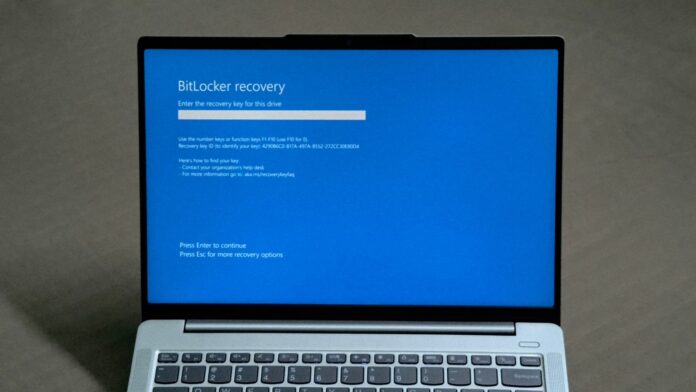
MS testuje nové upozornění ve verzi Windows 11 pro, které uživatele při přechodu z účtu MS na místní účet vyzve k zálohování obnovovacího klíče nástroje BitLocker. Změna účtu vám přístup k počítači nezablokuje. Pokud však systém Windows později vyžádá 48místný obnovovací klíč a vy jej nenajdete, vaše zašifrované soubory mohou zůstat trvale nepřístupné.
Většina lidí neví, že je jejich disk zašifrovaný. Počítač se systémem Windows 11 nakonfigurovaný pomocí účtu MS obvykle tiše aktivuje šifrování, které zvyšuje zabezpečení, a uloží obnovovací klíč do daného účtu MS. Když tento účet přestanete používat k přihlašování, můžete na klíč snadno zapomenout.
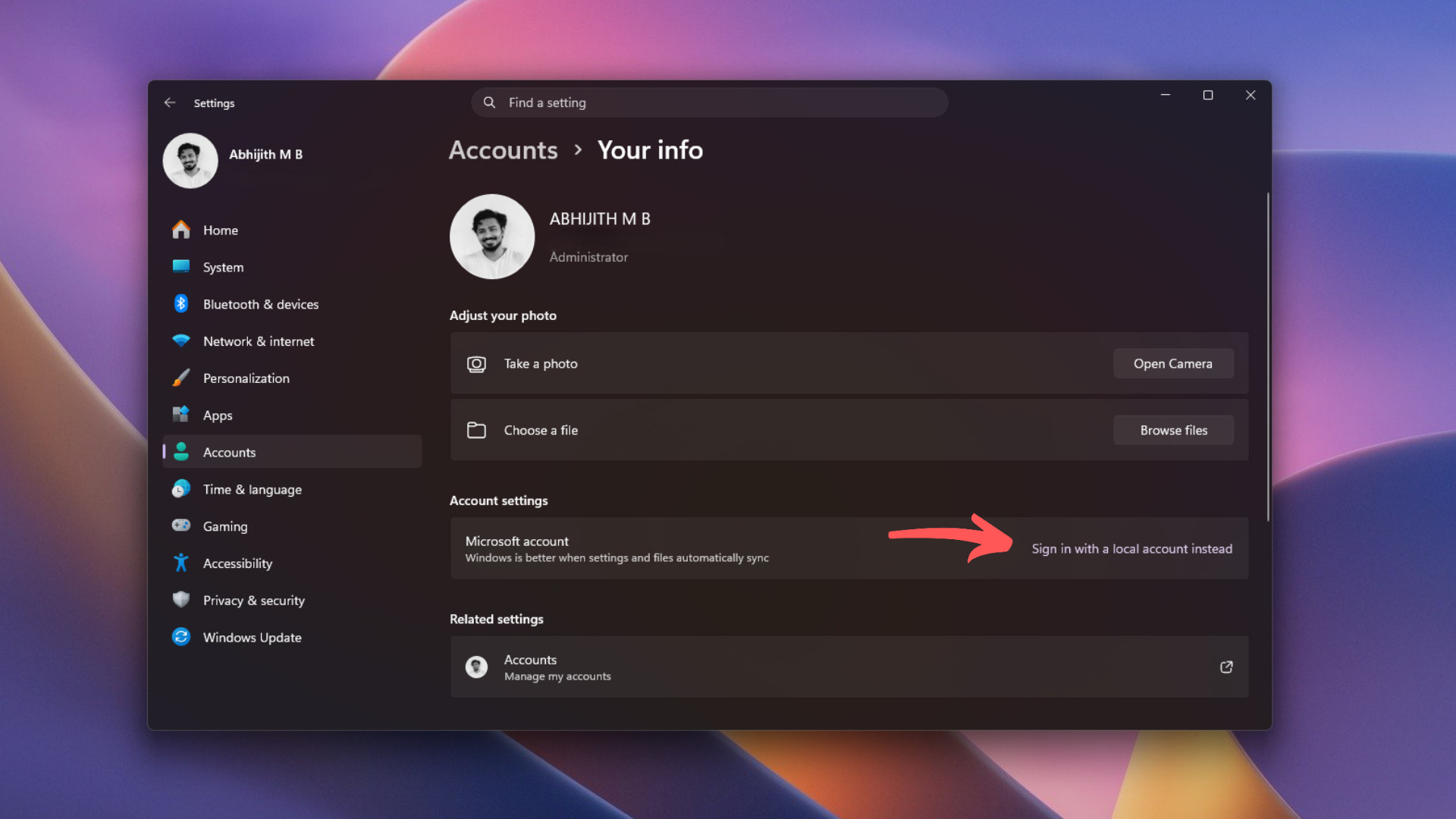
Pokud nevíte, jak během počátečního nastavení systému Windows 11 obejít požadavek na účet MS, musíte se pomocí něj přihlásit. Po přihlášení můžete přejít na místní účet v nabídce Nastavení > Účty > Vaše informace > Přihlásit se místo toho místním účtem.
Windows 11 vám před změnou účtu připomene zálohování obnovovacího klíče nástroje BitLocker
Tuto změnu jsme objevili ve verzi Windows 11 Insider Preview Build 26340.10013, kterou MS 16. listopadu vydal v experimentálním kanálu. V poznámkách k vydání v části „Bezpečný přechod z účtu MSA na místní účet“ stojí, že uživatelé provádějící změnu prostřednictvím Nastavení budou „vždy vyzváni k zálohování obnovovacího klíče nástroje BitLocker“. Součástí jsou také aktualizované pokyny, které mají zabránit ztrátě dat.
Je zajímavé, že se tato verze výrazně zaměřuje na zabezpečení. Zavádí také funkci Vzdálené uzamčení pro správce IT a podporu TPM+PIN pro standardní uživatele spravovaných počítačů.
Upozornění uživatelům nebrání přejít na místní účet ani nevypíná šifrování. MS neposkytl snímek tohoto dialogového okna, takže není jasné, zda lze výzvu přeskočit nebo zda se zobrazí také na počítačích bez šifrování. Funkce bezpečného přechodu je stále experimentální a může se změnit, případně nemusí být nikdy vydána.
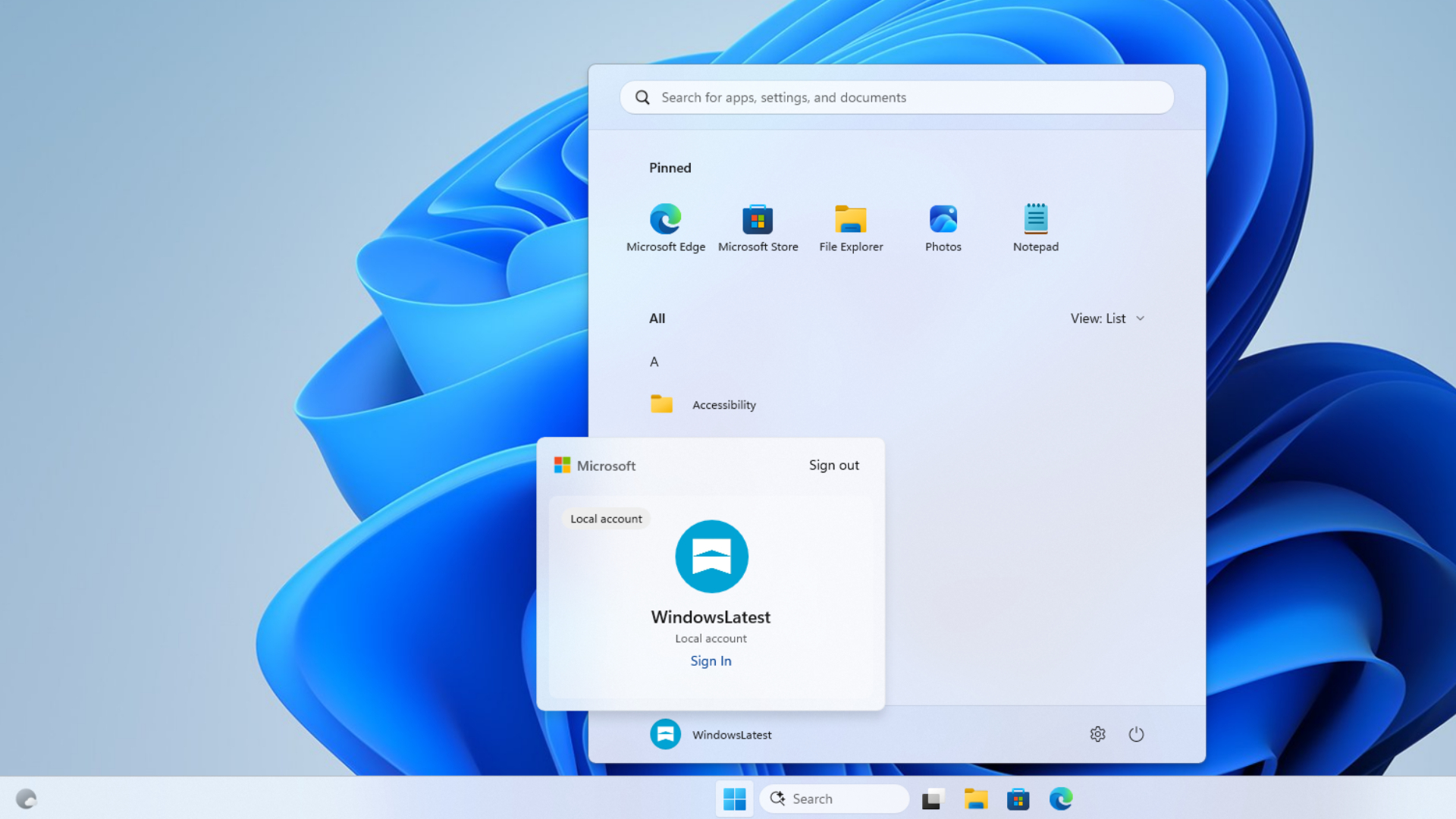
Na stránce podpory MSu věnované přechodu na místní účet společnost uvádí, že „doporučuje používat účet MS, nikoli místní účet“. Toto nové upozornění přináší další důvod, proč odchod od účtu MS znovu zvážit.
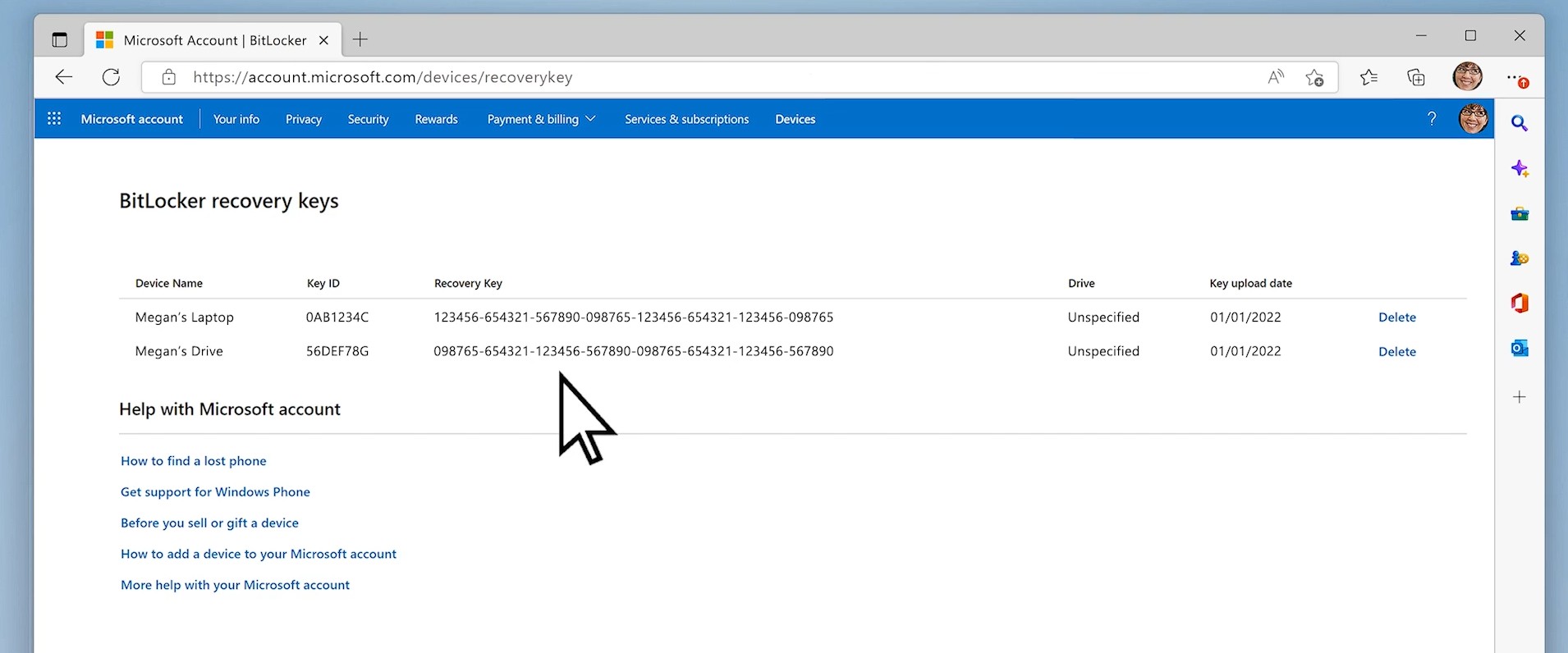
Proč vás ztráta obnovovacího klíče nástroje BitLocker může připravit o přístup k systému Windows
BitLocker šifruje disk, aby se k vašim souborům nikdo nedostal v případě ztráty nebo krádeže notebooku. Šifrování zařízení, jednodušší varianta dostupná také ve Windows 11 Home, se aktivuje při prvním nastavení počítače pomocí účtu MS. Podle MSu „je k tomuto účtu připojen obnovovací klíč“.
Od Windows 11 24H2 MS odstranil některé kontroly hardwaru pro automatické šifrování, takže se po čisté instalaci může automaticky zašifrovat mnohem více počítačů. Windows 11 již také uživatelům neumožňuje během instalace přeskočit požadavek na účet MS bez použití alternativního postupu a MS tyto možnosti nadále odstraňuje. Nejnověji přestala fungovat metoda „Další informace“.
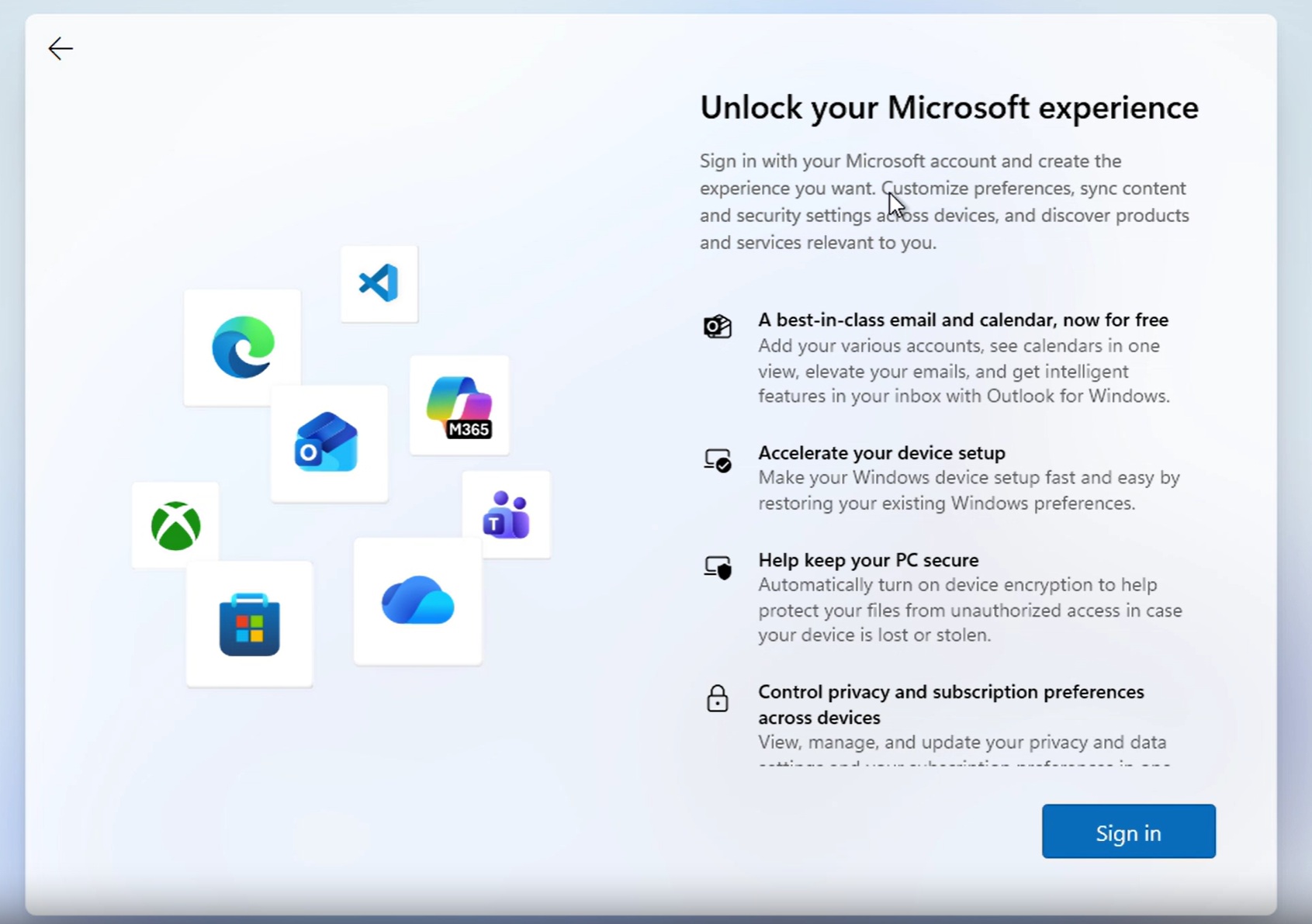
Za běžných okolností čip TPM při spuštění disk tiše odemkne. Pokud však zjistí změnu, například aktualizaci systému BIOS, vymazání čipu TPM nebo novou základní desku, Windows zobrazí obrazovku obnovení nástroje BitLocker a vyžádá obnovovací klíč. Aktualizace certifikátu zabezpečeného spouštění způsobila začátkem tohoto roku u některých počítačů opakované zobrazování obnovení nástroje BitLocker.
Představte si uživatele, který si koupí notebook, přihlásí se pomocí účtu MS a později přejde na místní účet, protože MSu nedůvěřuje. O dva roky později aktualizace firmwaru vyvolá obrazovku obnovení, uživatel však již nemá přístup ke starému účtu MS a obnovovací klíč si nikam jinam neuložil.
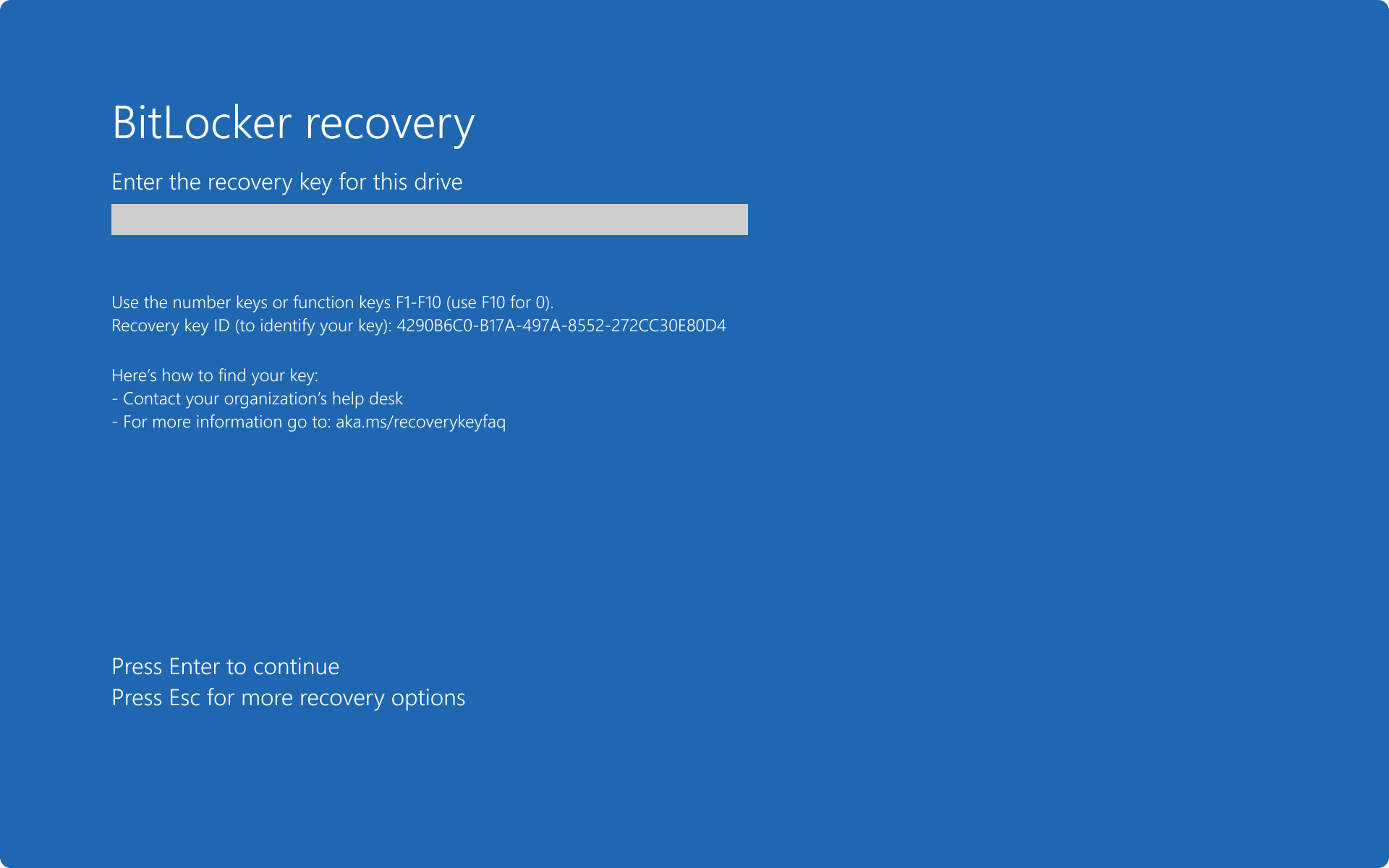
MS uvádí, že „podpora MSu nemůže ztracený obnovovací klíč nástroje BitLocker vyhledat, poskytnout ani znovu vytvořit“. Resetování počítače odstraní všechny soubory.
Přechodem na místní účet nedojde k odstranění vašeho účtu MS ani obnovovacího klíče, který je v něm uložený. Dokud se stále můžete přihlásit, můžete klíč získat z jiného zařízení. Od Windows 11 24H2 se na obrazovce obnovení zobrazuje také nápověda uvádějící, ve kterém účtu je klíč uložen.
Jak před přechodem na místní účet zálohovat obnovovací klíč nástroje BitLocker
Zkontrolujte, zda je disk zašifrovaný, v nabídce Nastavení > Ochrana osobních údajů a zabezpečení > Šifrování zařízení.
Přihlaste se na stránce aka.ms/myrecoverykey a ověřte, že je zde uveden obnovovací klíč vašeho počítače. Jak uvádí MS: „Je důležité ověřit, že tato záloha existuje a je přístupná.“
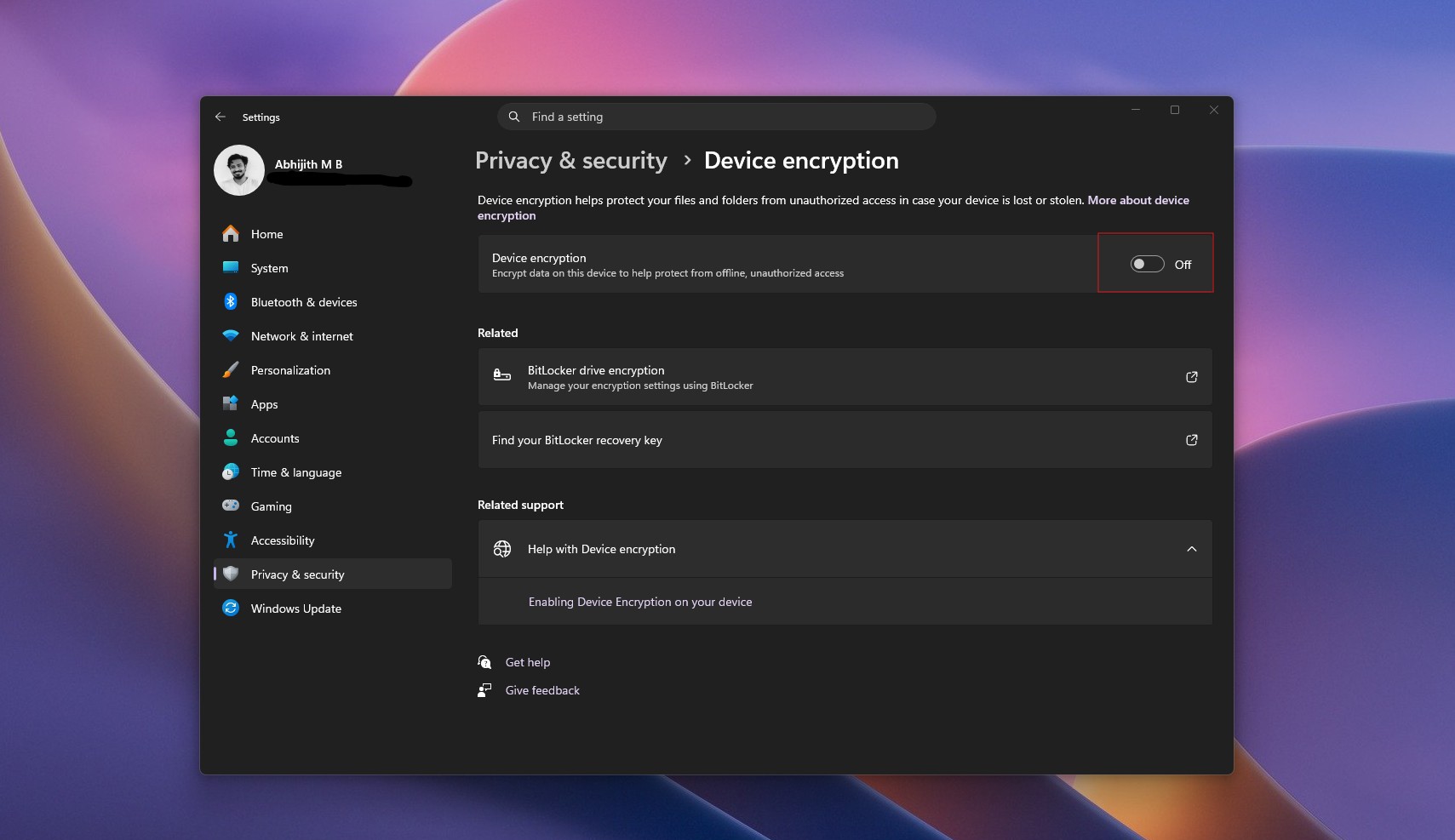
Ve Windows 11 Pro, Enterprise a Education vyhledejte možnost Spravovat nástroj BitLocker a vyberte Zálohovat obnovovací klíč. Klíč můžete uložit na jednotku USB nebo do souboru, případně vytisknout jeho fyzickou kopii. Ve Windows 11 Home zkopírujte klíč ze stránky s obnovovacím klíčem do souboru uloženého na jiném disku nebo jej vytiskněte. V obou případech neukládejte zálohu společně s počítačem.
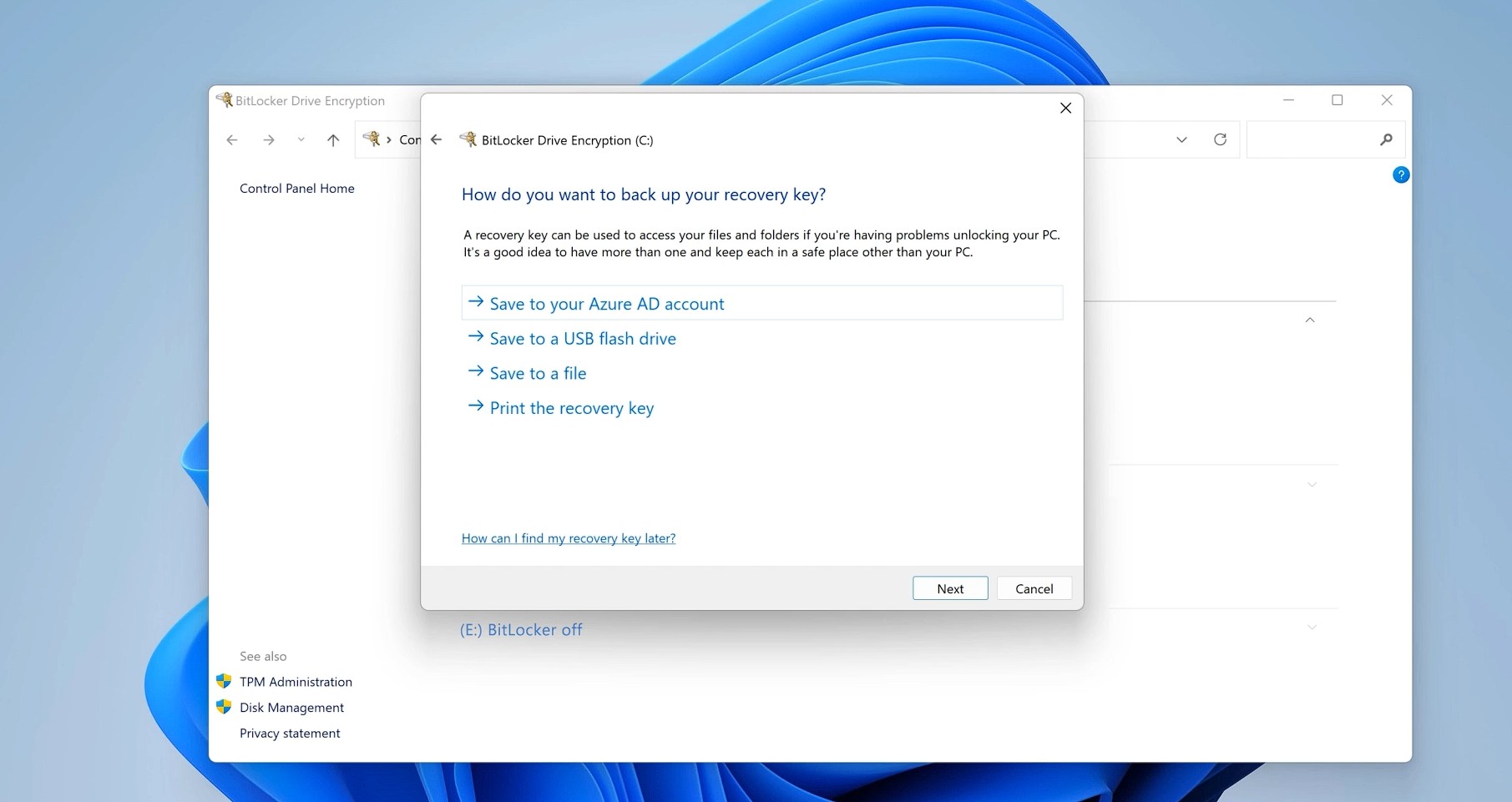
Pokud účty měníte kvůli ochraně soukromí, nezapomeňte, že klíč zůstane na serverech MSu, dokud jej neodstraníte. Před odstraněním si uložte další kopii.
MS místní účty neblokuje. Společnost se snaží zajistit, aby uživatelé neztratili přístup k jediné kopii obnovovacího klíče, o jehož existenci možná ani nevěděli. Takové upozornění mělo být patrně k dispozici již od chvíle, kdy Windows začal ve výchozím nastavení šifrovat disky.
Windows Latest je závislý na čtenářích, jako jste vy. Nastavte si nás jako preferovaný zdroj ve službách Google Discover a Vyhledávání Google a pomozte našemu nezávislému zpravodajství oslovit více lidí.