El optimizador para PC con Windows 11 que nadie pidió a MS es una interfaz web mediocre ejecutada por completo en WebView2
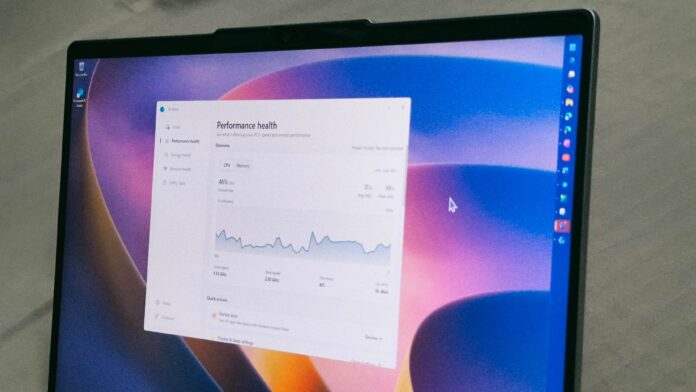
MS ha lanzado PC Assist, una aplicación opcional para Windows que promete solucionar problemas comunes, supervisar el rendimiento, el almacenamiento y el uso de red del PC, y reunir varias herramientas de uso cotidiano. Windows Latest probó la versión 0.4.4.0 de PC Assist. Aunque sus paneles de Rendimiento, Almacenamiento y Red son bastante buenos, sus solucionadores de problemas se limitan a abrir la aplicación Obtener ayuda, mientras que sus herramientas abren Bing en el navegador sin ningún reparo.
En su página de inicio, MS afirma que PC Assist permite “Obtener asistencia guiada para tu PC con Windows”. La letra pequeña situada debajo del botón Descargar también indica que, después de instalarla, “recibirás notificaciones dentro de la aplicación con ofertas promocionales de MS”.
MS ya ofrece Configuración, Administrador de tareas, Obtener ayuda y mi favorita personal, la aplicación PC Manager, así que ¿por qué existe PC Assist? Instalé la aplicación y revisé sus funciones para entender por qué MS la creó.
El instalador de PC Assist de MS pide convertir Bing en tu motor de búsqueda predeterminado
PC Assist es una descarga independiente y opcional disponible en el sitio web de MS. El instalador que descargué, PCAssistInstaller_en_v0.4.4.0.exe, ocupaba aproximadamente 68,8 MB.
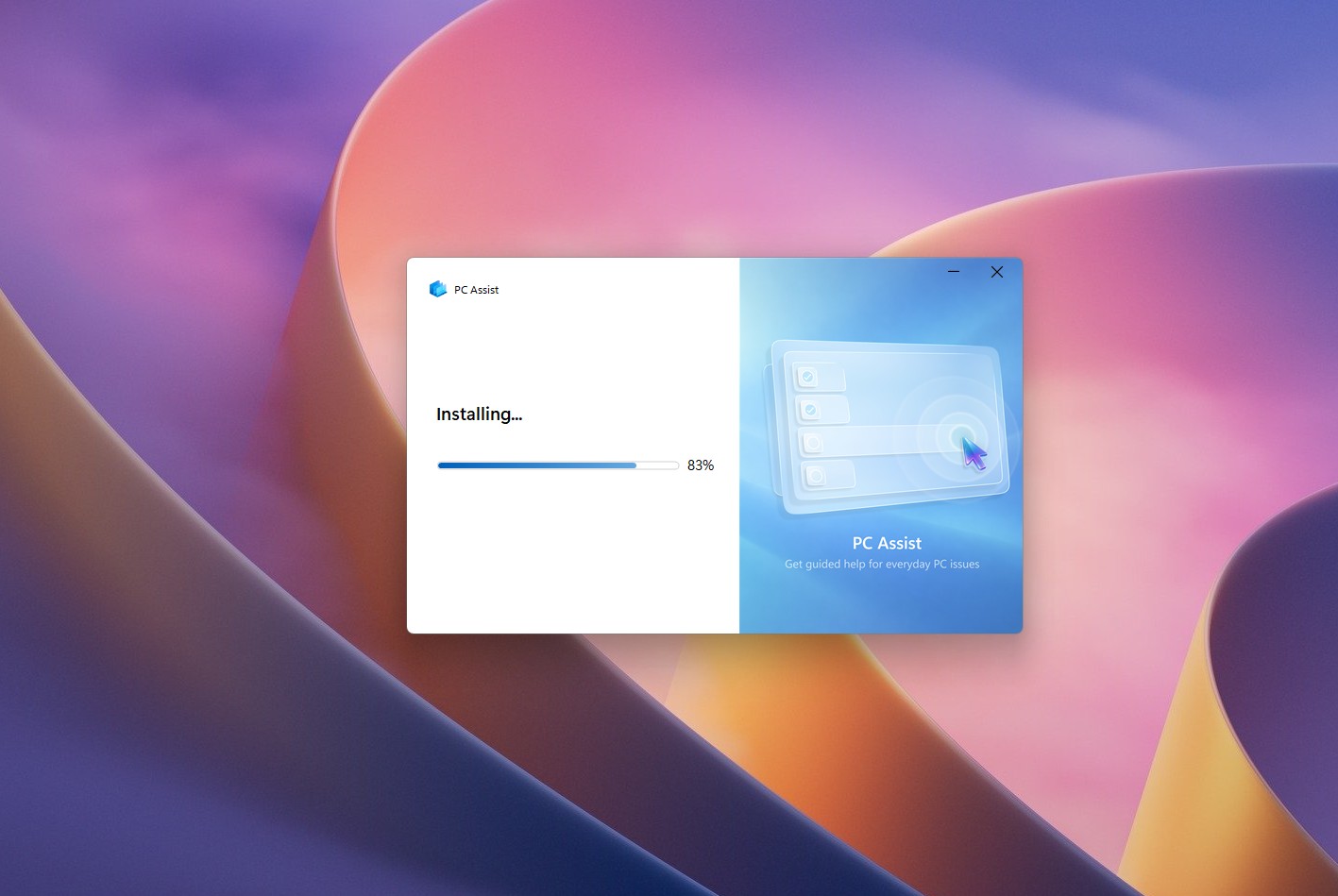
Durante la instalación, observé un interruptor que convertiría Bing en la página de inicio y el motor de búsqueda predeterminados de varios navegadores de mi PC, algo cuestionable, por decirlo suavemente. MS no oculta este comportamiento: su página de descarga advierte que es posible que se te pida “establecer Bing como página de inicio y motor de búsqueda predeterminados en tu navegador”. El interruptor está activado de forma predeterminada.
Si esto te resulta familiar, es porque MS creó a principios de este año una aplicación específica que introduce Bing en Chrome, Firefox y Brave. También probamos esa aplicación y, como era de esperar, quedamos decepcionados. PC Assist es una aplicación diferente, pero la costumbre no ha cambiado.
A continuación, PCAssist.UI.exe se negó a iniciarse y mostró el mensaje “Debes instalar o actualizar .NET para ejecutar esta aplicación”, porque requiere MS.NETCore.App versión 10.0.0 (x64). Por tanto, instalé .NET 10 Desktop Runtime y volví a iniciar PC Assist.
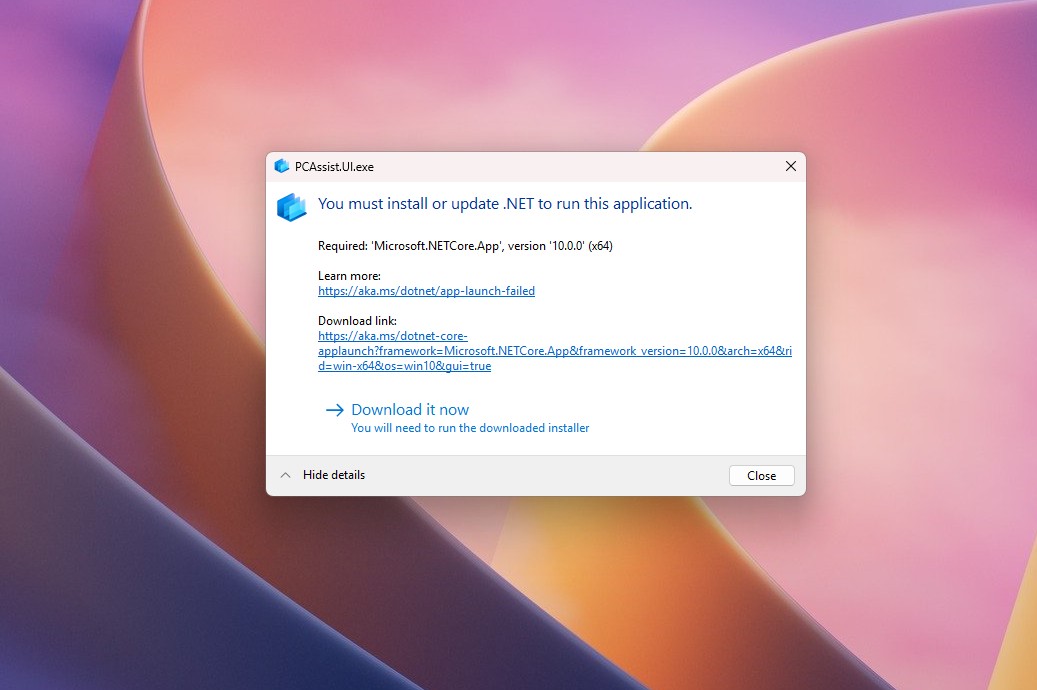
.NET Desktop Runtime permite ejecutar en Windows aplicaciones creadas con .NET, por lo que se trata de un requisito normal. Sin embargo, es poco probable que la mayoría de las personas que descarguen una aplicación de “ayuda para el PC” sepan qué es .NET.
Los solucionadores de problemas de PC Assist se limitan a abrir la aplicación Obtener ayuda
PC Assist se abrió en modo claro aunque mi PC con Windows 11 utiliza el modo oscuro, y no pude encontrar ninguna opción de modo oscuro. Esto resulta tan divertido como inusual. La aplicación tampoco tiene un botón para maximizar y arrastrar sus bordes no permite cambiar el tamaño de la ventana. Estas son funciones básicas que se esperan de una utilidad para Windows en 2026, aunque el tamaño fijo de la ventana podría ser intencionado, como ocurre con la aplicación PC Manager.
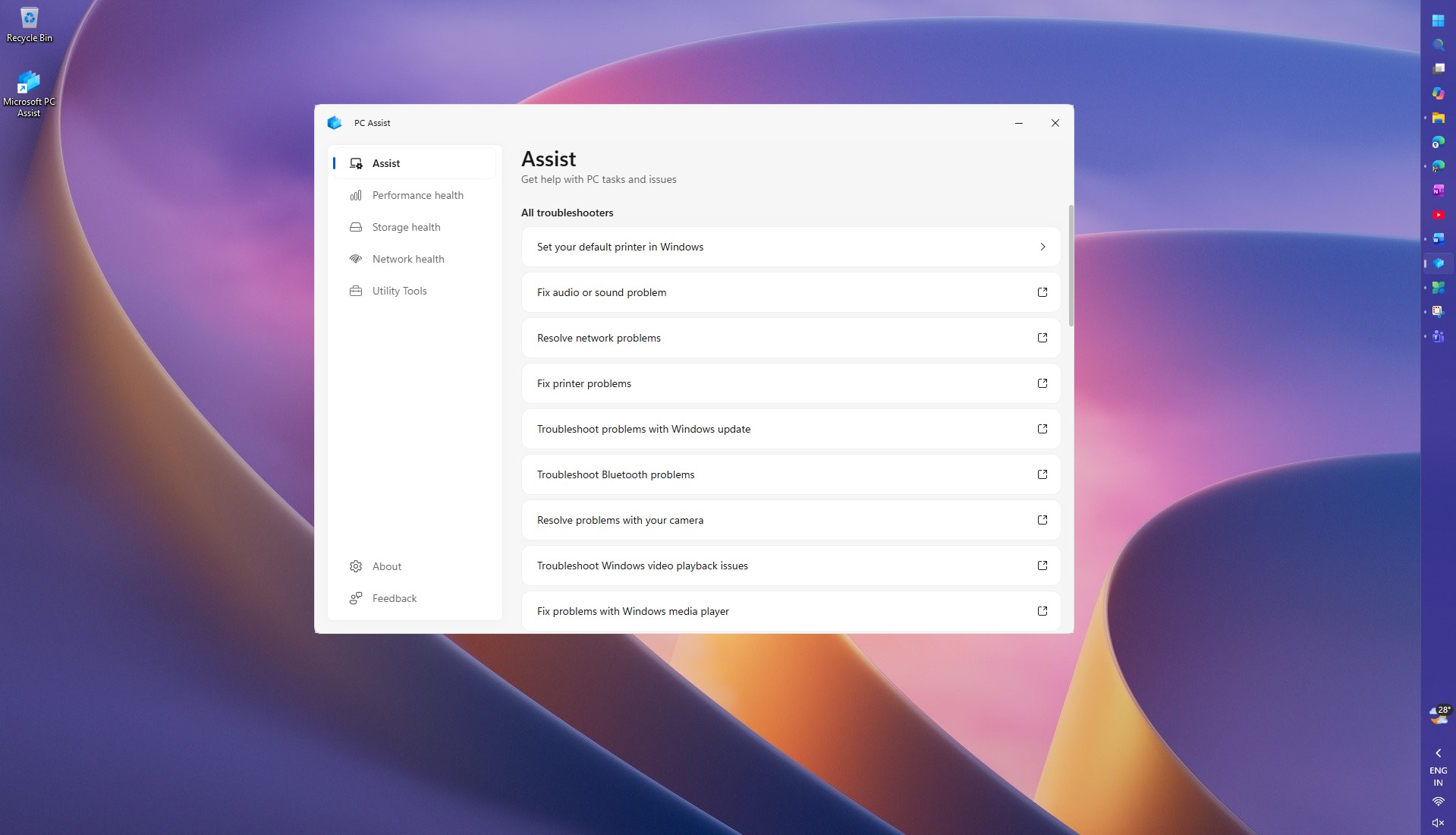
La aplicación tiene cinco secciones: Asistencia, Estado del rendimiento, Estado del almacenamiento, Estado de la red y Herramientas útiles. Asistencia es la primera sección y enumera solucionadores de problemas como Corregir problemas de audio o sonido, Resolver problemas de red, Corregir problemas de impresora y Solucionar problemas de Bluetooth. Salvo la opción de impresora predeterminada situada en la parte superior, todos los elementos tienen junto a ellos un icono de enlace externo.
Cuando hice clic en el solucionador de problemas de audio, PC Assist mostró un aviso procedente de https://pcassist.local que decía: “Este sitio está intentando abrir Obtener ayuda”. Al hacer clic en Abrir, se inició la aplicación Obtener ayuda, que después ejecutó su solucionador de problemas de audio.
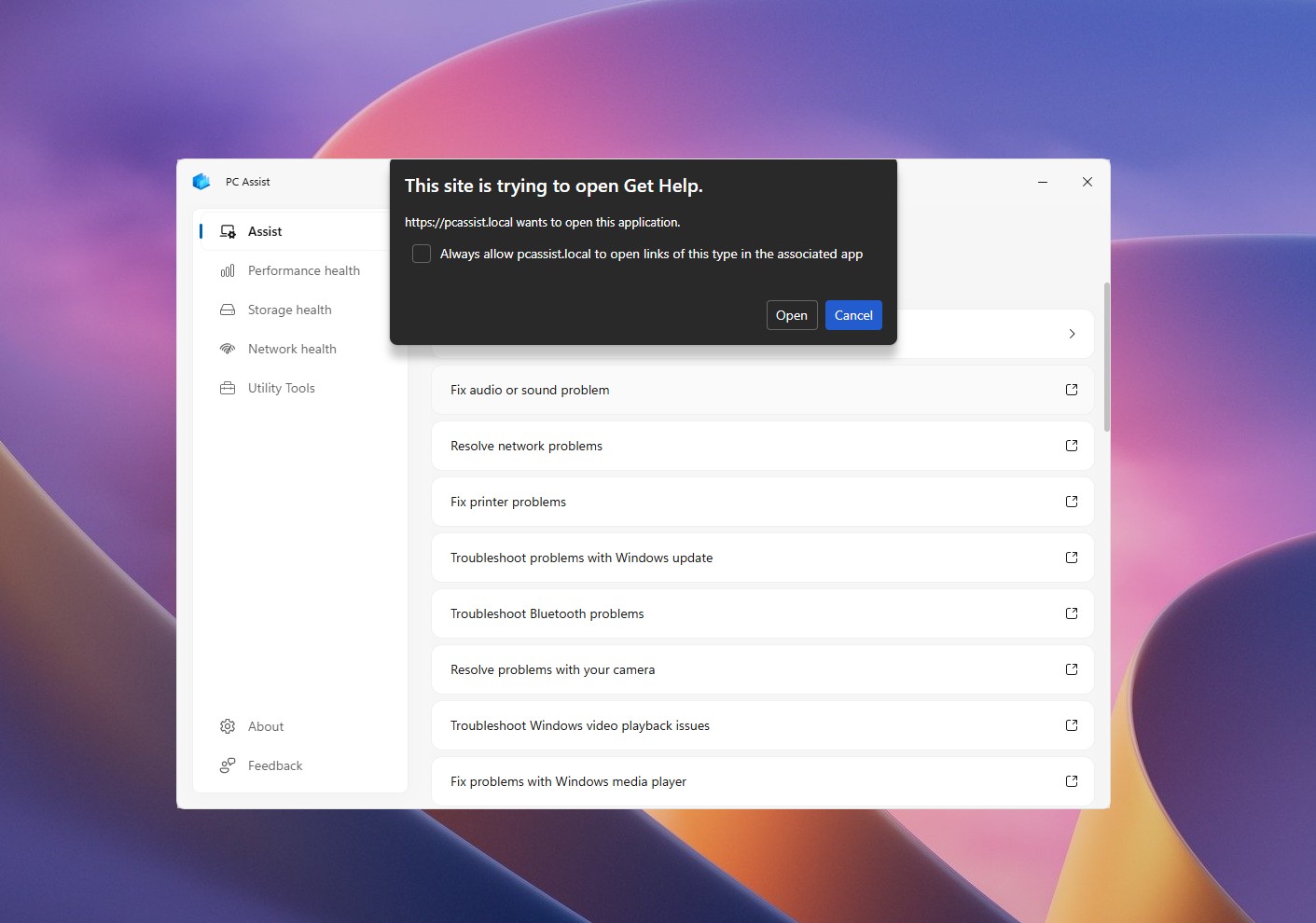
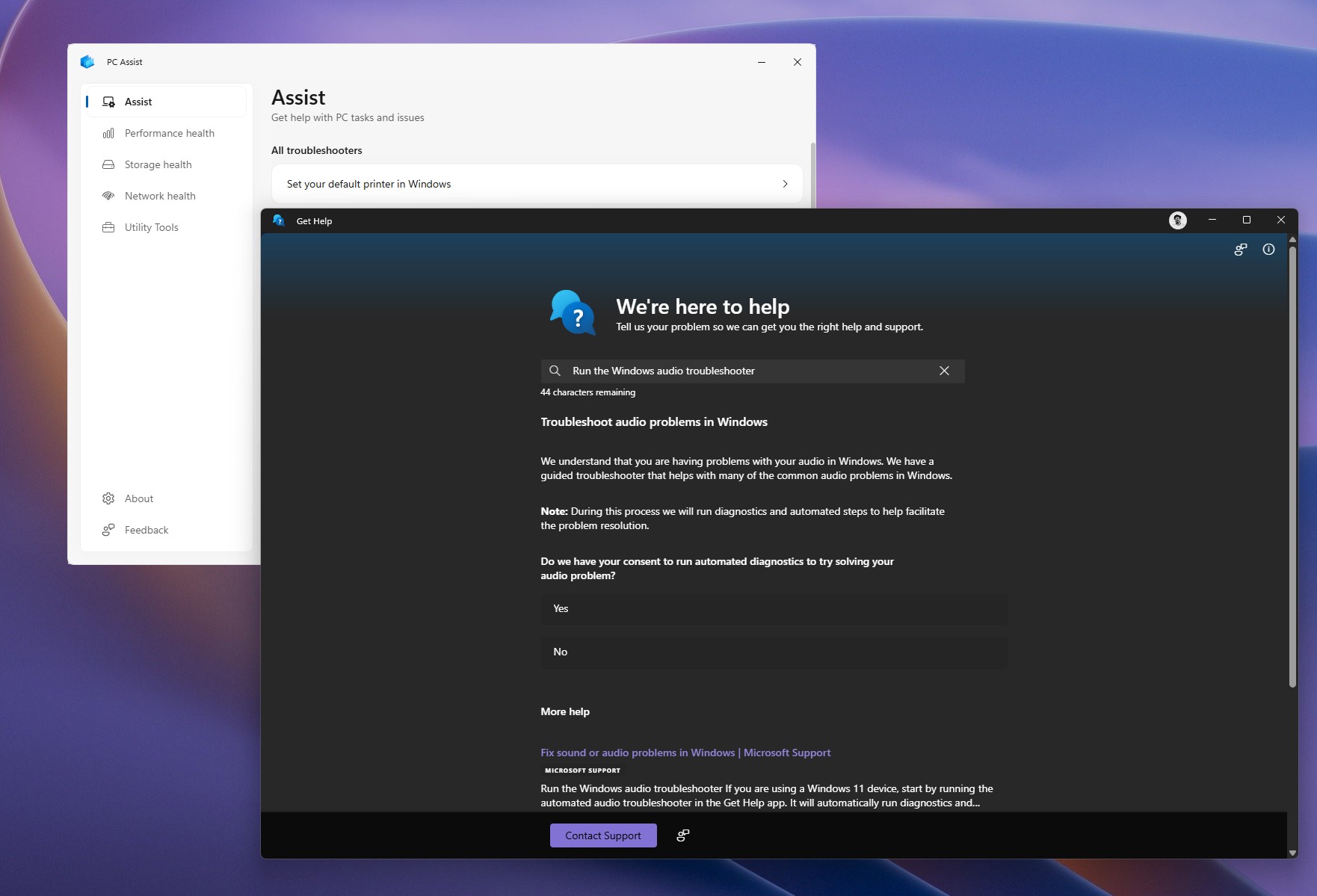
Todos los demás solucionadores de problemas de la lista se comportan de la misma forma, por lo que Asistencia no es mucho más que un lanzador de Obtener ayuda, una aplicación que ya viene integrada en Windows 11. Si Obtener ayuda es quien realiza la solución de problemas de todos modos, ¿para qué crear PC Assist?
Curiosamente, la página de soporte de MS para configurar una impresora predeterminada en Windows ahora recomienda permitir que PC Assist se encargue de la tarea, por lo que está claro que MS está promocionando la aplicación.
Estado del rendimiento y Estado del almacenamiento son las mejores partes de PC Assist
Estado del rendimiento es donde destaca PC Assist. En esencia, es una versión más accesible del Administrador de tareas. Un selector de CPU y Memoria situado en la parte superior permite alternar entre dos gráficos en tiempo real que abarcan los últimos 60 segundos.
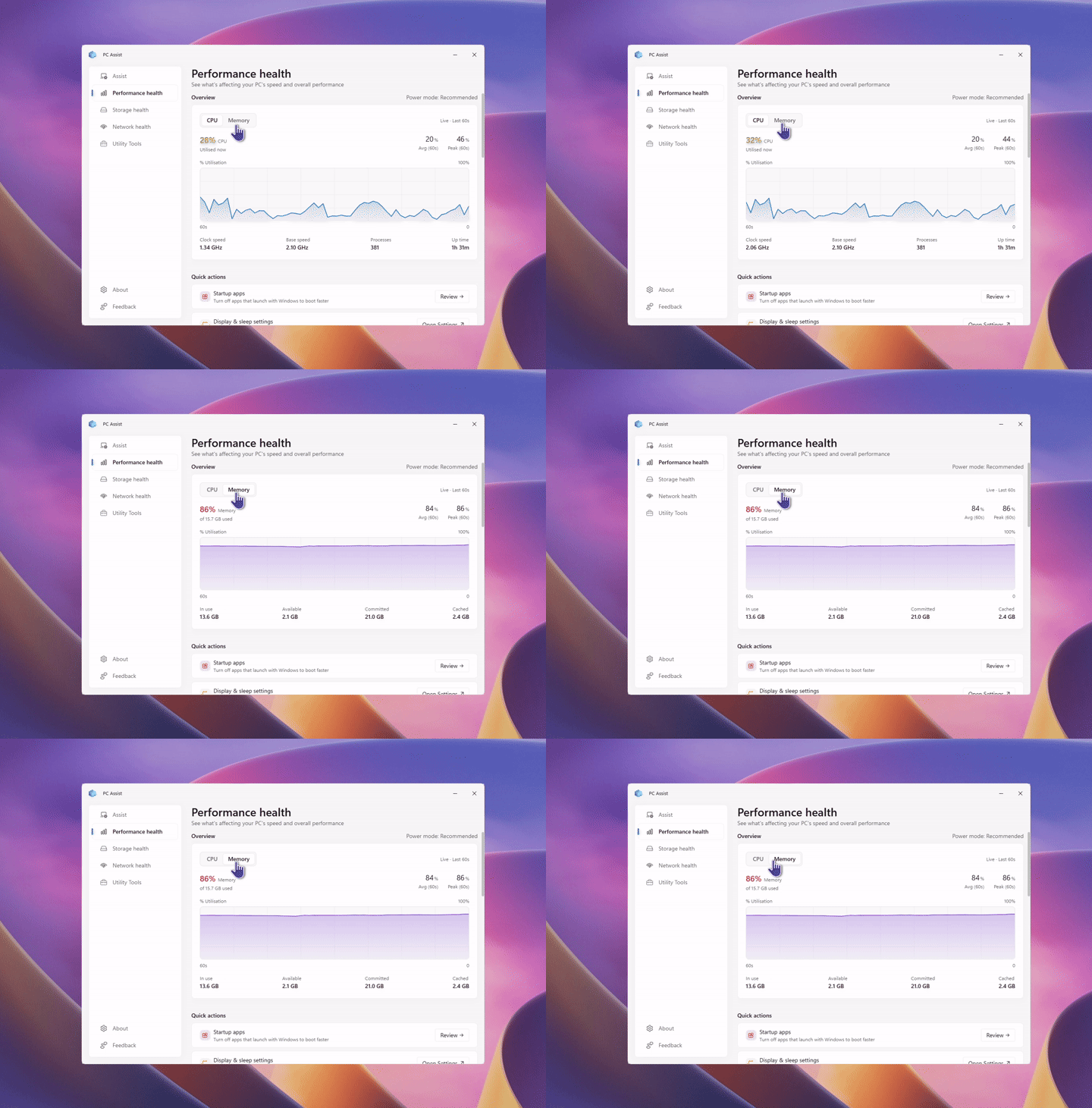
En el modo CPU, pude consultar el uso actual, medio y máximo de la CPU de mi portátil, junto con su velocidad de reloj, velocidad base, número de procesos en ejecución y tiempo de actividad. Al cambiar a Memoria, se mostró que estaba en uso el 89 % de mis 15,7 GB de RAM, dividido en las categorías En uso, Disponible, Confirmada y En caché. Edge y mi colección habitual de pestañas abiertas eran los responsables.
También hay un indicador del modo de energía y tres acciones rápidas. Aplicaciones de inicio permite revisar las aplicaciones que se ejecutan al iniciar Windows, Configuración de pantalla y suspensión abre la página correspondiente de Configuración, y Todos los procesos abre el Administrador de tareas.
La lista de Principales consumidores de recursos es mi función favorita. Muestra las aplicaciones que más CPU y RAM consumieron durante los 60 segundos anteriores, incluido su uso máximo de CPU y consumo de memoria, y proporciona un botón para cerrarlas.
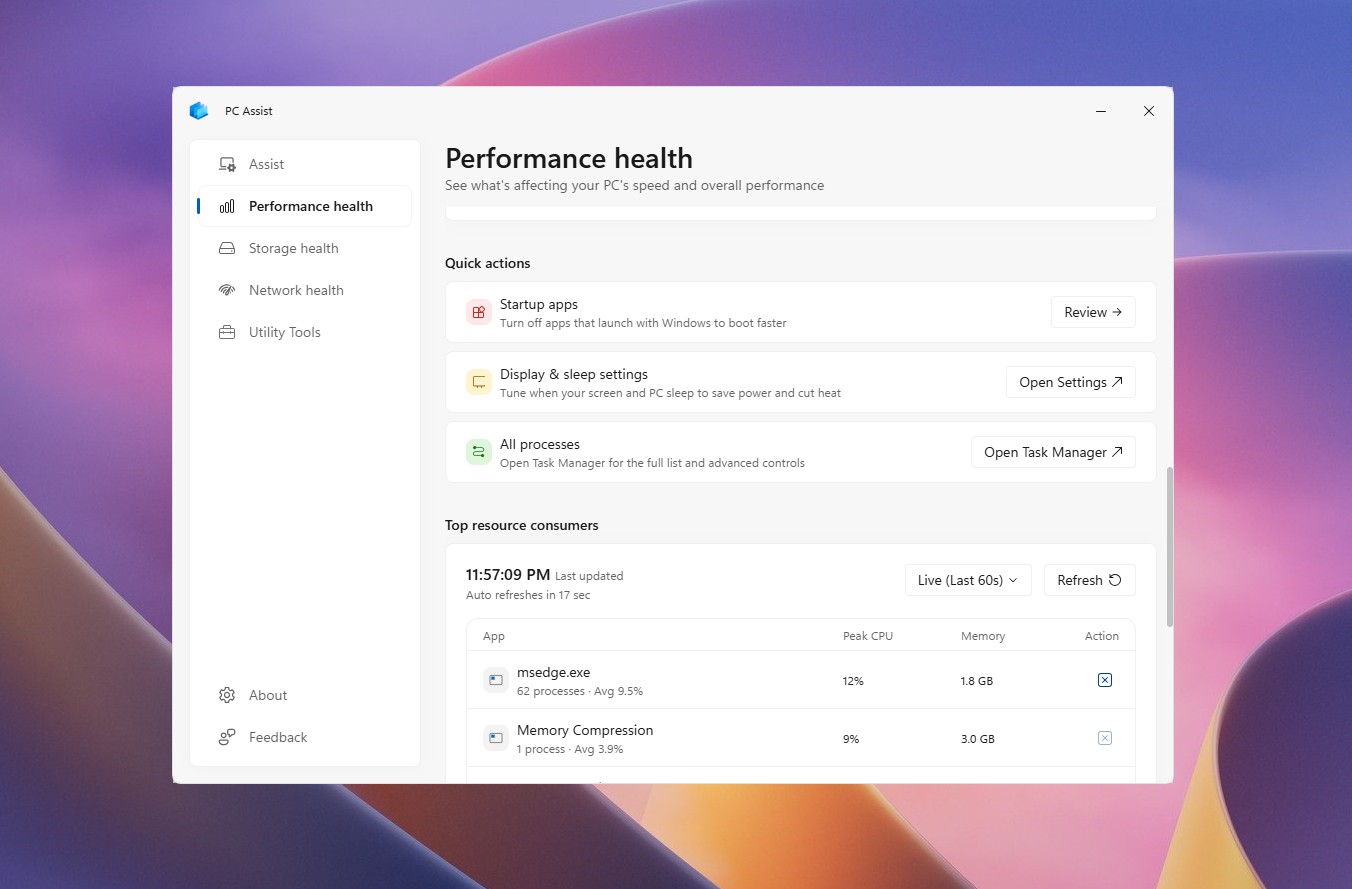
Acceder a toda esta información suele requerir varios clics entre Configuración y el Administrador de tareas, por lo que resulta práctico reunirla en una única página limpia. También sería un excelente widget de escritorio, pero PC Assist no ofrece ninguno.
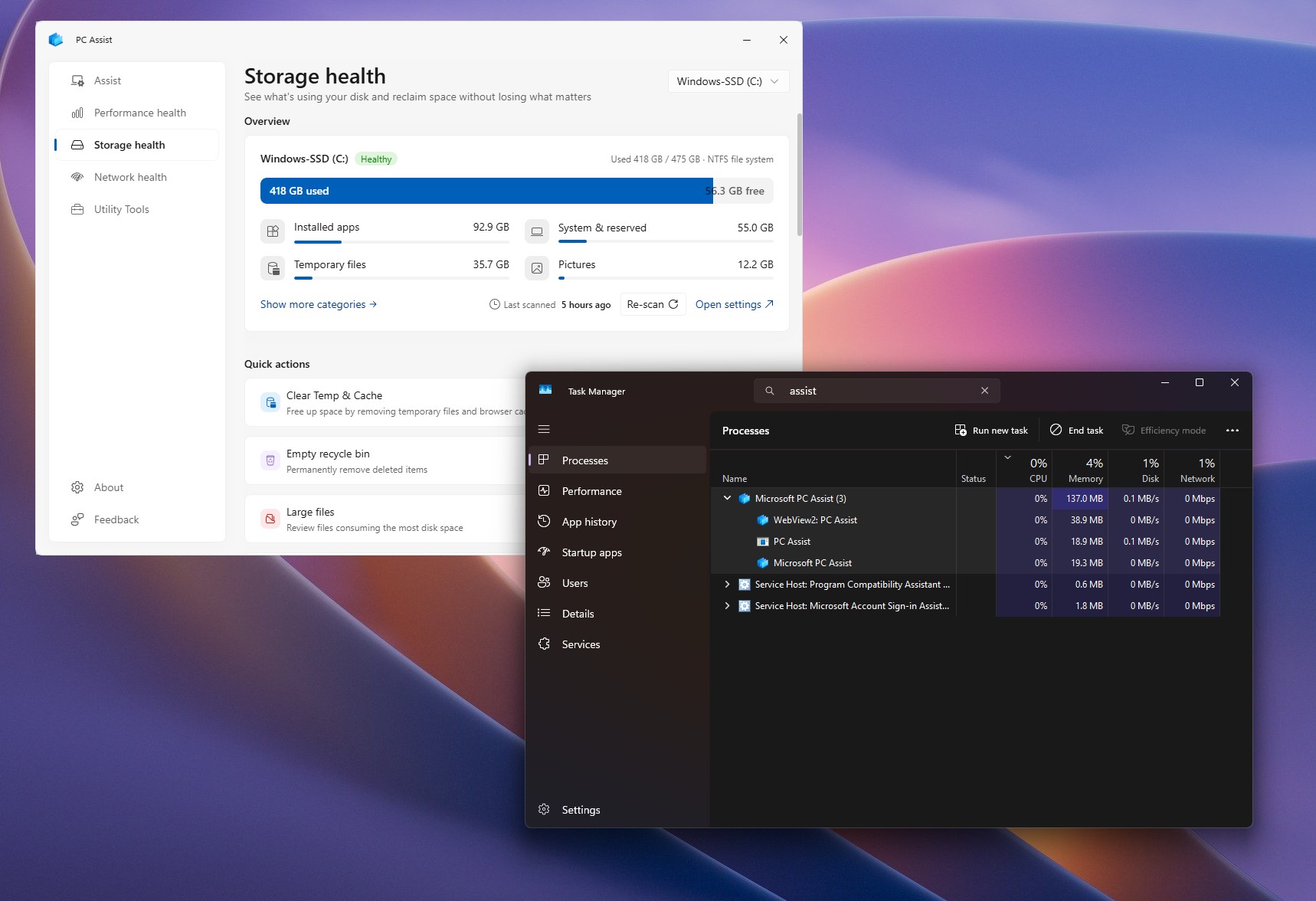
Estado del almacenamiento se cargó más rápido de lo esperado y resulta igual de útil. Identificó mi unidad de 475 GB como En buen estado, con 418 GB utilizados y 56,3 GB libres. Las aplicaciones instaladas ocupaban 92,9 GB, Sistema y reservado utilizaba 55 GB, los archivos temporales representaban 35,7 GB y las imágenes ocupaban 12,2 GB, con categorías adicionales disponibles con un solo clic.
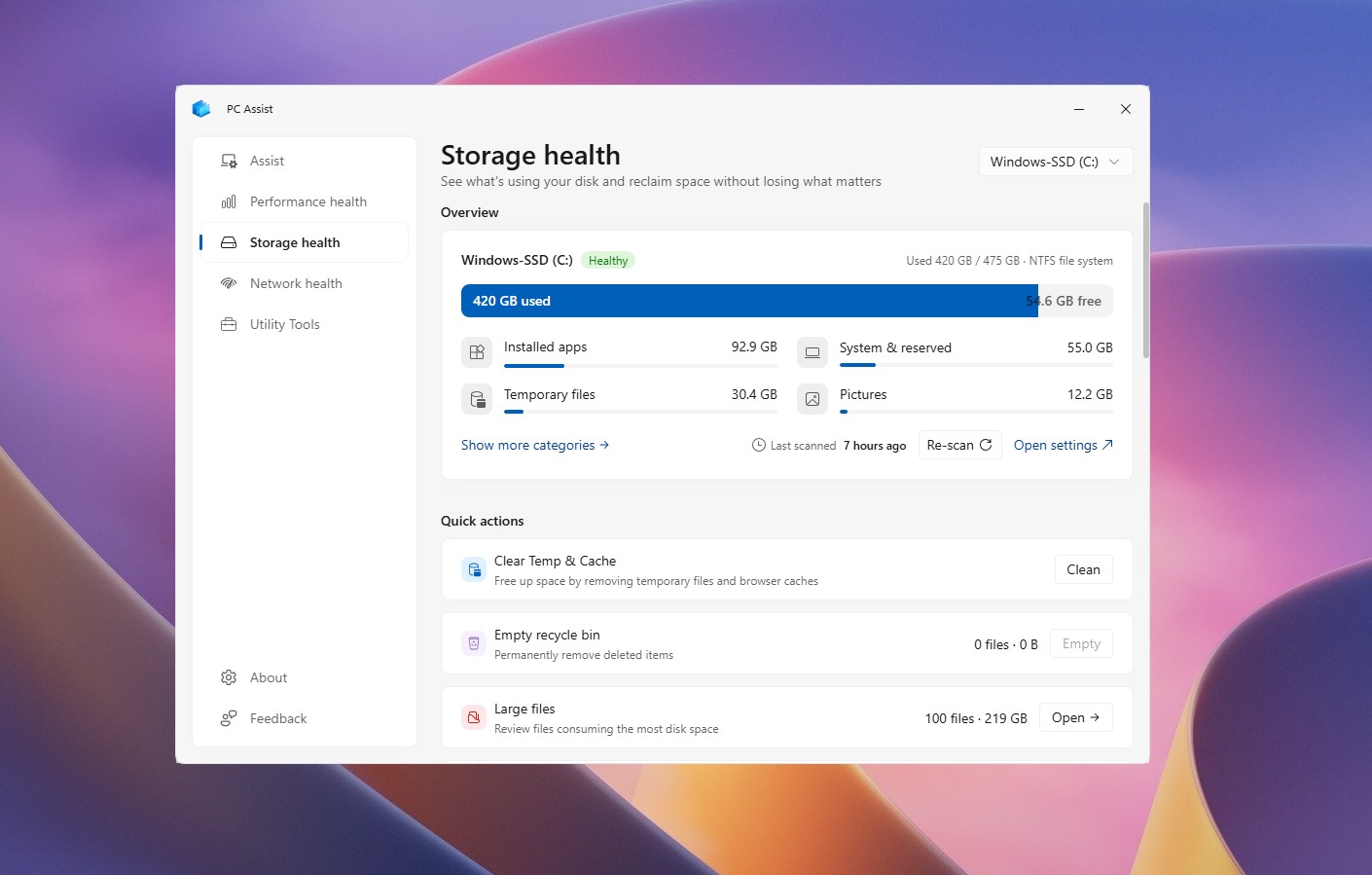
Las acciones rápidas son donde Estado del almacenamiento demuestra su valor. PC Assist encontró 100 archivos grandes que ocupaban 219 GB, 478 archivos duplicados que utilizaban 718 MB y 42 aplicaciones poco utilizadas que consumían 11,4 GB. Cada categoría incluye un botón Abrir para revisar los resultados. La página también ofrece las opciones Borrar archivos temporales y caché, Vaciar la Papelera de reciclaje, Descargas antiguas y un interruptor de Sensor de almacenamiento.
La configuración de Almacenamiento de Windows 11 distribuye la mayoría de estas funciones entre varias páginas y no incluye un buscador de archivos duplicados.
Estado de la red es impresionante, pero Herramientas útiles es un lanzador de Bing
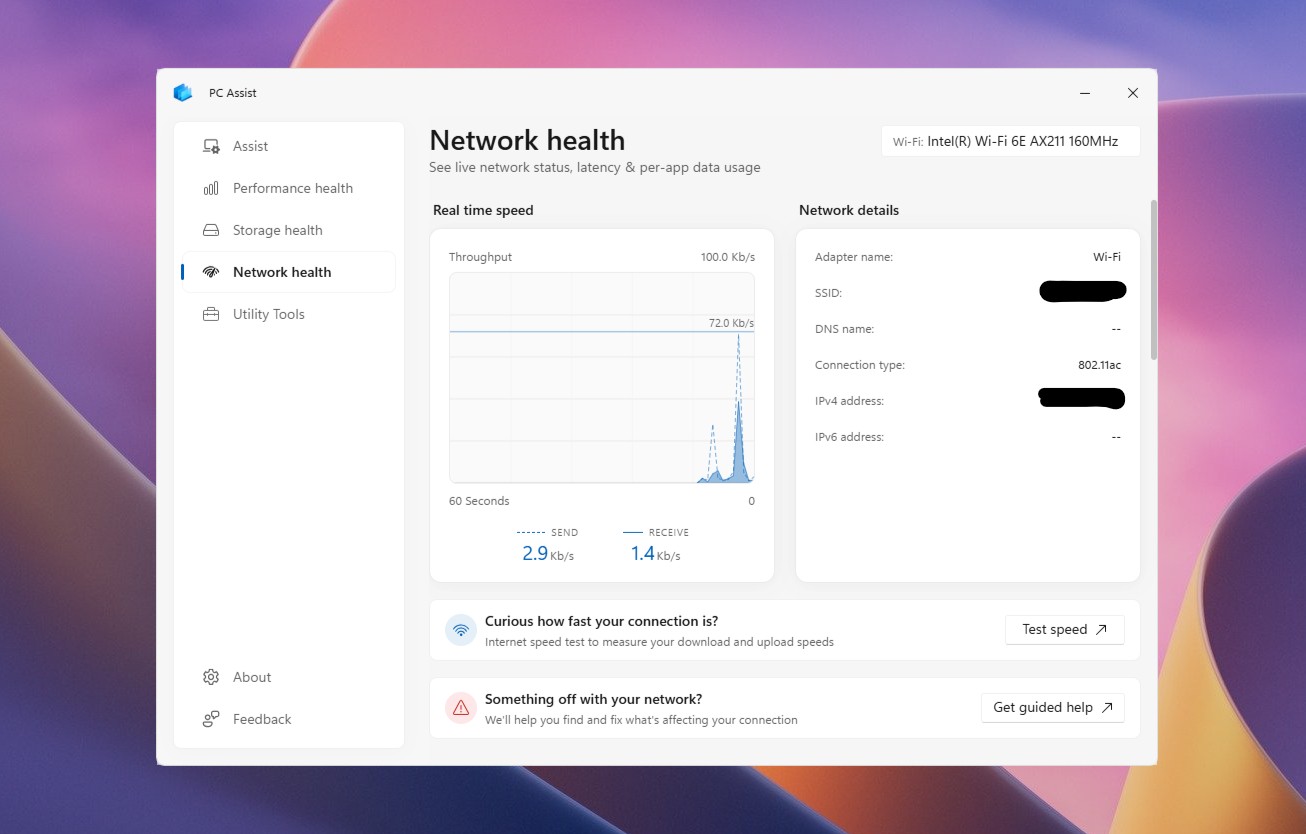
Estado de la red es otro aspecto destacado. Muestra un gráfico de rendimiento en tiempo real con las velocidades de envío y recepción, junto con detalles de la red como el adaptador, el SSID, el DNS, el tipo de conexión y las direcciones IP.
Debajo, Uso anterior muestra cuántos datos consumió cada aplicación durante los 30 días anteriores e incluye un botón Establecer límite de datos. Chrome utilizó 113,65 GB de mi total de 325,87 GB, seguido de Edge con 67,80 GB. Uso en directo identifica las aplicaciones que están utilizando ancho de banda en ese momento. Smart Connect de Lenovo, que transmite la pantalla de mi teléfono Motorola a mi portátil, representaba el 80 %.
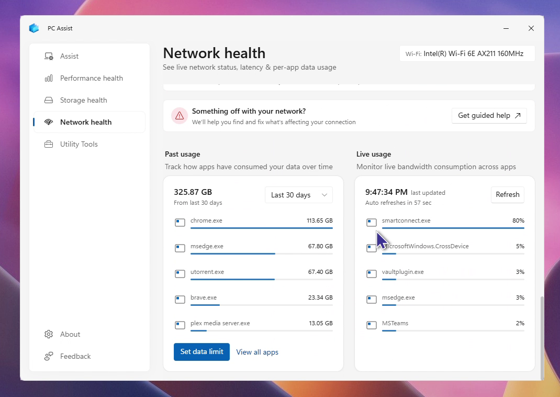
En Windows 11, el uso anterior está oculto en Configuración > Red e Internet > Configuración de red avanzada, mientras que el uso en directo requiere el Administrador de tareas. PC Assist reúne de forma útil ambas vistas en una sola página.
Sin embargo, hay una pega. El botón Probar velocidad no realiza una prueba de velocidad dentro de PC Assist. En su lugar, abre la prueba de velocidad de Bing en el navegador, y es ahí donde la experiencia empieza a deteriorarse.
Herramientas útiles contiene diez opciones, entre ellas Traductor, Conversor de divisas, Tiempo, Creador de imágenes, Creador de vídeos y Prueba de velocidad de Internet. Al hacer clic en cualquiera de ellas, se abre la herramienta correspondiente de Bing en el navegador.
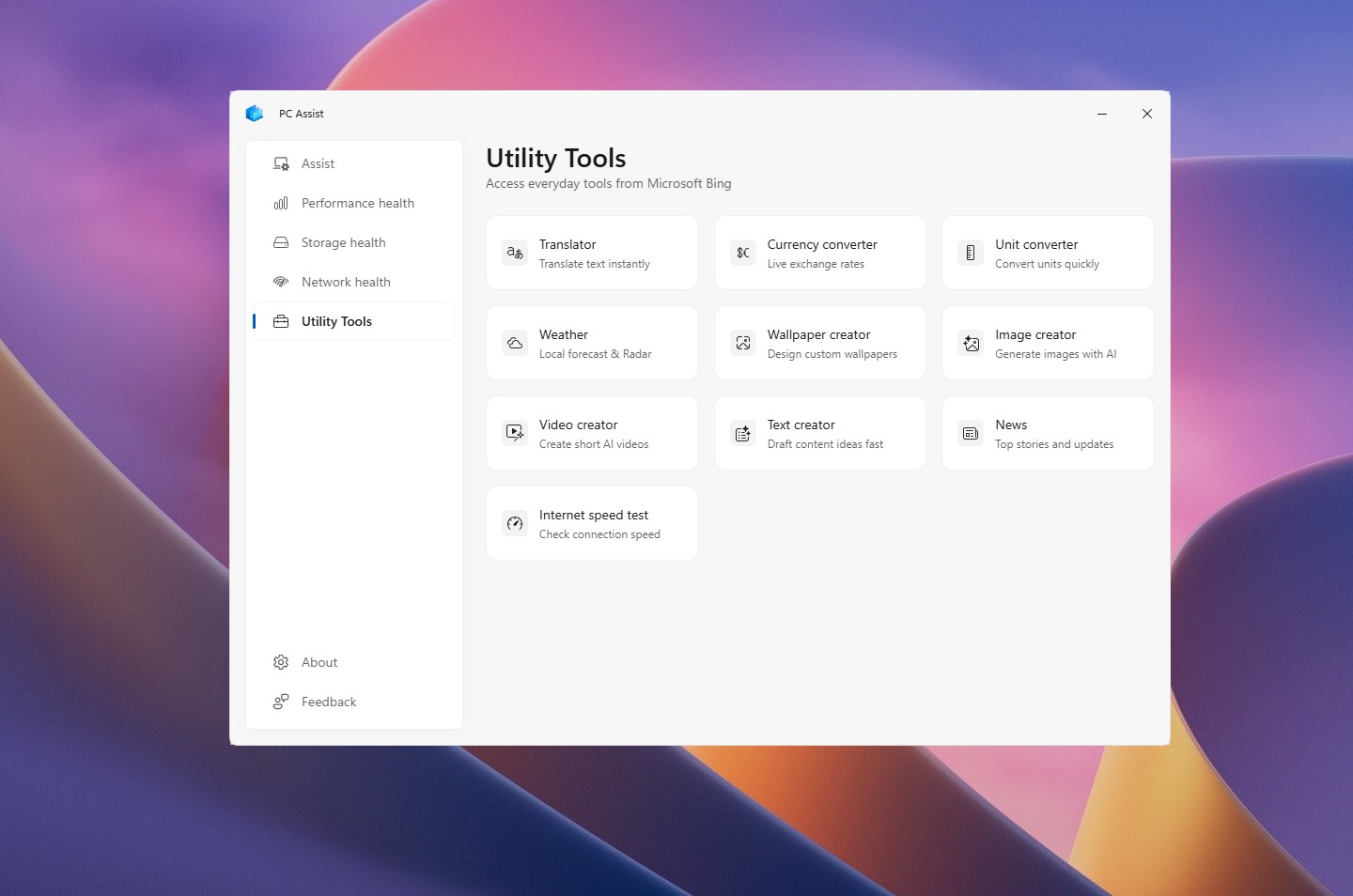
La página sí indica “Accede a herramientas cotidianas de MS Bing”, por lo que MS no oculta su intención. El problema es que los usuarios deben salir de la aplicación para acceder a estas herramientas, lo que reduce Herramientas útiles a una lista de marcadores. No se necesita una aplicación simplemente para guardar Bing en los marcadores.
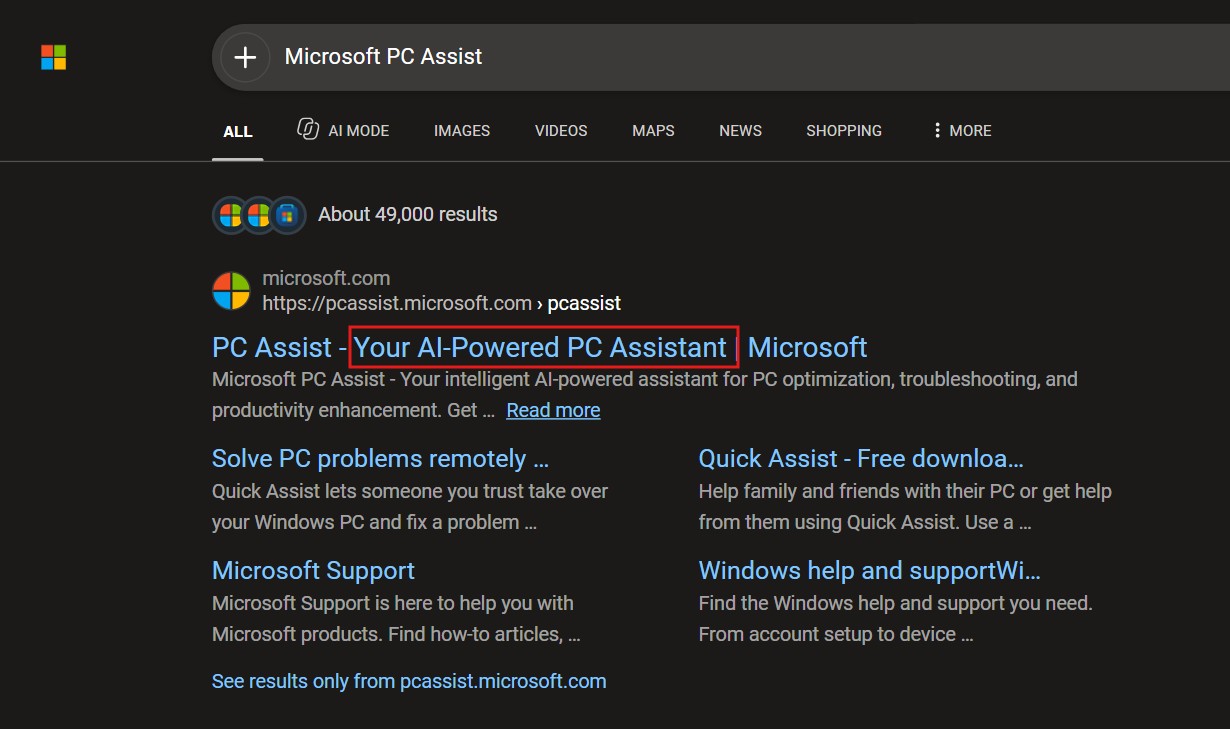
Luego está la afirmación sobre la IA. Al buscar PC Assist en Bing aparece un resultado titulado “PC Assist – Tu asistente para PC con tecnología de IA”. Sin embargo, no pude encontrar ninguna función de IA dentro de la aplicación. Las únicas herramientas de IA disponibles son los creadores de imágenes, vídeos y texto de Bing, y todos se abren en una pestaña del navegador. A menos que la descripción “con tecnología de IA” se refiera a la forma en que se creó la propia aplicación, lo cual es más que nada una broma.
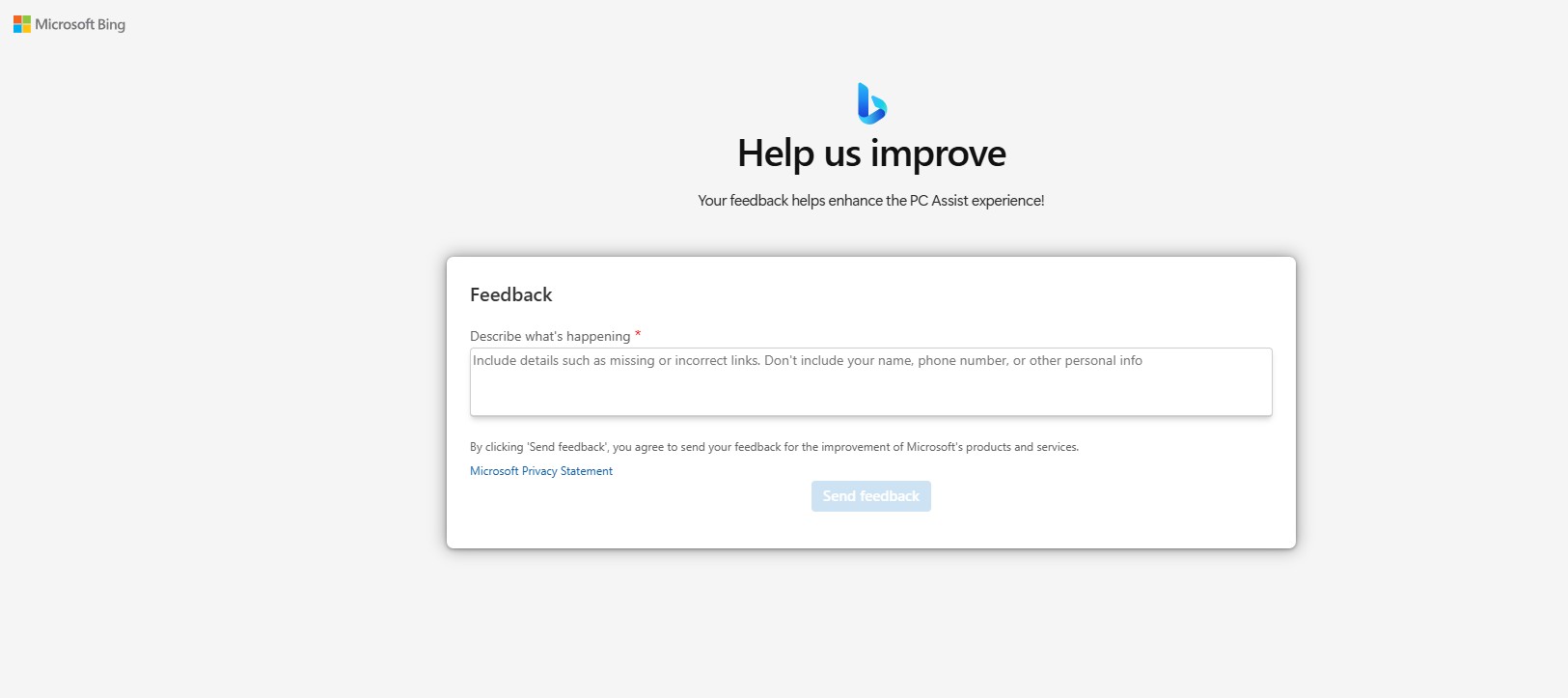
Al hacer clic en Comentarios dentro de PC Assist se abrió una página de “Ayúdanos a mejorar” con la marca de MS Bing. Esto refuerza la estrecha relación de la aplicación con Bing, aunque no revela qué equipo de MS la desarrolló. Si tuviera que adivinar, diría que el equipo de Bing podría ser el responsable.
PC Assist no sustituye a PC Manager de MS
MS ya ofrece una aplicación de mantenimiento para PC y está muy por delante de PC Assist. PC Manager pasó a estar ampliamente disponible a través de MS Store en 2024. Limpia archivos basura, libera memoria, administra procesos y aplicaciones de inicio, encuentra archivos grandes y respeta el tema de Windows. También incluye una barra de herramientas flotante que muestra la velocidad de Internet en tiempo real. En mi opinión, PC Manager representa a MS en su mejor versión: su interfaz es excelente y la utilizo todos los días.
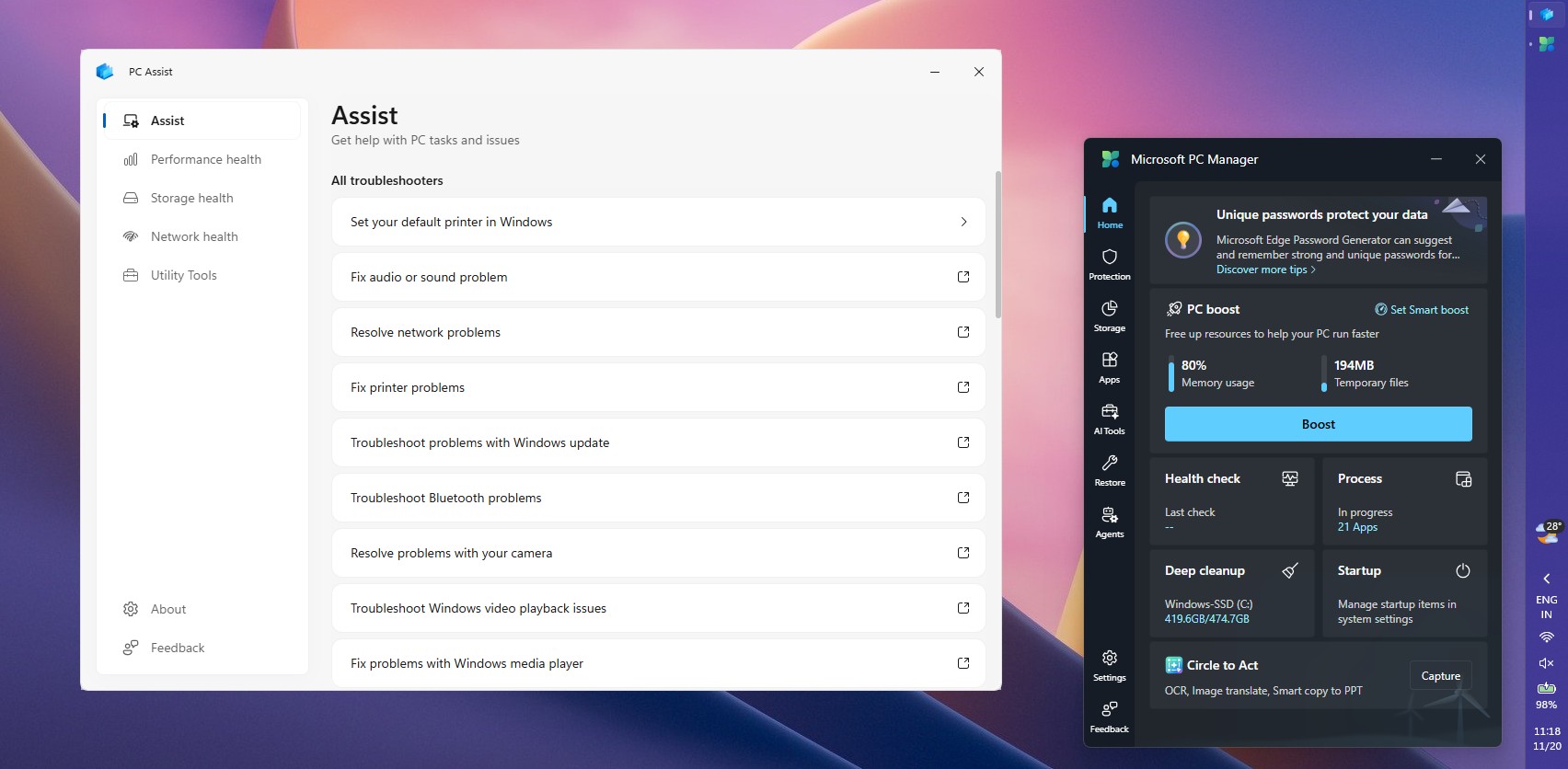
PC Manager tampoco es perfecto. Ha mostrado anuncios de MS 365 y su caja de herramientas abre varias herramientas de Bing en Edge. Sin embargo, PC Manager realiza sus funciones principales dentro de la aplicación, mientras que PC Assist redirige a los usuarios a otros lugares para gran parte de lo que anuncia.
Por curiosidad, revisé el Administrador de tareas. PC Assist se ejecuta como un grupo de tres procesos: PC Assist, MS PC Assist y WebView2. En conjunto, utilizaban 137 MB de RAM. Esto indica que al menos algunas partes de PC Assist son páginas web renderizadas mediante WebView2. Curiosamente, su combinación de componentes nativos y web se parece mucho al propio Windows 11.
MS parece tener más tiempo para crear estructuras de aplicaciones que para completar las herramientas que contienen. PC Manager es lo que PC Assist debería haber sido, y MS podría haber añadido estos paneles a esa aplicación en lugar de desarrollar otra que se solapa con Configuración, Administrador de tareas y Obtener ayuda.
MS debe hacer que PC Assist sea útil antes de convertirlo en otra promoción de Bing
PC Assist puede tener una base razonablemente sólida, pero en cuanto los usuarios intentan hacer algo más que supervisar sus PC, los redirige a Obtener ayuda o Bing. Si MS está leyendo esto, mis comentarios son claros: integren los solucionadores de problemas y las herramientas directamente en la aplicación, añadan un modo oscuro y una ventana de tamaño ajustable, y expliquen qué funciones utilizan IA. MS también debería eliminar los componentes WebView2 y hacer que la aplicación sea completamente nativa con WinUI, de acuerdo con lo que promueve la propia compañía.
MS no parece entender la psicología que hay detrás. Imponer Bing a los usuarios con cada clic no los convencerá de elegir ese motor de búsqueda; es más probable que produzca el efecto contrario. Si PC Assist funcionara excepcionalmente bien, la gente podría recuperar la confianza en el software de MS y elegir Bing y Edge voluntariamente. ¿Por qué resulta tan difícil de entender?
Por un lado, MS está eliminando To Do, que parece contar con el cariño unánime de los usuarios a juzgar por las respuestas publicadas en X durante los últimos dos días, después de que fuéramos los primeros en detectar el cambio. Por otro lado, la compañía está creando aplicaciones como esta, cuyo principal objetivo parece ser promocionar Bing. ¿MS odia a sus clientes?
Windows Latest depende de lectores como tú. Conviértenos en tu fuente preferida en Google Discover y la Búsqueda de Google, y ayuda a que nuestro periodismo independiente llegue a más personas.