Microsoft confirma la búsqueda en Windows 11 sin Bing
Microsoft ha confirmado oficialmente que la búsqueda en el menú Inicio de Windows 11 permitirá a los usuarios desactivar los resultados web de Bing. Este cambio asegura que la búsqueda de Windows ahora solo mostrará archivos y aplicaciones locales, ofreciendo una experiencia completamente offline. Además, Microsoft está separando Microsoft Rewards de la búsqueda de Windows para mejorar la velocidad y la confiabilidad.
Marcus confirma una experiencia de búsqueda mejorada en Windows
En una publicación en X, Marcus, el director de diseño de Microsoft, anunció que la búsqueda de Windows será más rápida, confiable y pronto incluirá la opción de desactivar los resultados web. Según Microsoft, Bing permanecerá habilitado por defecto en la búsqueda de Windows, pero los usuarios podrán desactivarlo con solo unos pocos clics. Esto elimina la necesidad de modificar el registro de Windows, usar configuraciones de políticas de grupo, cambiar regiones o instalar versiones LTSC de Windows para desactivar la integración de Bing.
Cómo desactivar Bing en la búsqueda de Windows
- Abre Configuración.
- Ve a Privacidad y Seguridad > Búsqueda.
- Desactiva la opción de “resultados web”.
Una vez que Bing esté desactivado, la búsqueda de Windows mostrará solo resultados locales y el ícono de Microsoft Rewards ya no aparecerá. Además, desactivar Bing eliminará los anuncios de Copilot al buscar archivos. Esta actualización también elimina elementos de MSN, Bing y otros servicios vinculados de Microsoft en la página principal de búsqueda de Windows, dejando una interfaz limpia que muestra solo tus búsquedas recientes. La experiencia resultante será similar o mejor que la de Windows 11 LTSC, donde la búsqueda web ya está completamente desactivada.
Esta función aún está en pruebas y se implementará para los usuarios pronto.
Búsqueda en Windows sin Bing: Un cambio revolucionario
Aunque la búsqueda en Windows no es inherentemente terrible, ha sido criticada por ser frustrante e ineficaz para localizar los archivos correctos. El problema principal radica en la integración de Bing/búsqueda web, que complica su capacidad para buscar de manera eficiente archivos y aplicaciones locales.
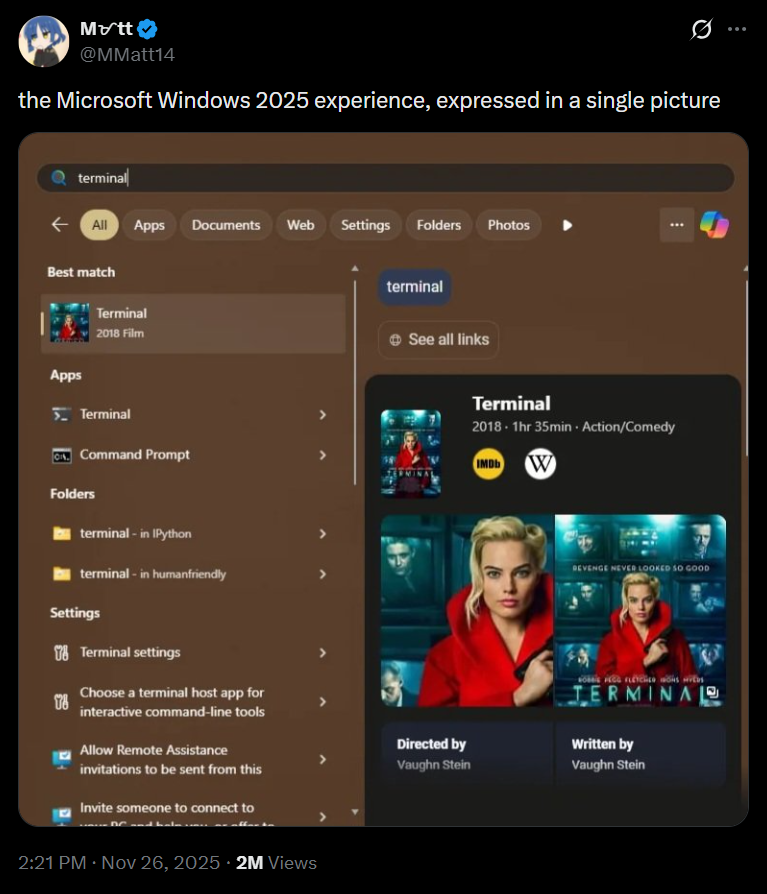
Herramientas de terceros como PowerToys demuestran el potencial para búsquedas de archivos y aplicaciones más rápidas y precisas. Curiosamente, estas herramientas dependen del indexador de búsqueda de Windows, el mismo sistema que impulsa el panel de búsqueda nativo de Windows. Esto plantea la pregunta: ¿por qué la búsqueda de Windows tiene problemas cuando otras aplicaciones que usan el mismo indexador funcionan mejor? La respuesta está en la integración de Bing.
El impacto de la integración de Bing
Cuando la búsqueda de Bing/web está habilitada, la búsqueda de Windows debe filtrar resultados entre archivos locales, aplicaciones y la web. Esto a menudo genera confusión sobre la intención del usuario. Por ejemplo, buscar "Mapas" podría priorizar los resultados web de Bing sobre la aplicación Mapas instalada localmente. Esta ineficiencia proviene de la necesidad de equilibrar múltiples contextos de búsqueda.
Mejorar la búsqueda de Windows eliminando la integración web
La búsqueda de Windows opera con un enfoque basado en algoritmos e índices, similar a los motores de búsqueda tradicionales. Aunque carece de capacidades de IA para interpretar de manera inteligente la intención del usuario, funciona significativamente mejor cuando se excluyen los resultados de búsqueda web. Al centrarse únicamente en archivos y aplicaciones locales, la búsqueda de Windows puede ofrecer resultados más rápidos y precisos.
Windows Latest depende de lectores como tú. Haznos tu fuente favorita en Google Discover y Google Search para ayudar a que nuestros reportajes independientes lleguen a una audiencia más amplia.
