El menú de inicio rediseñado de Windows 11 por Microsoft: un paso significativo hacia adelante
Microsoft ha introducido una nueva versión Insider de Windows 11 con un menú de inicio rediseñado, abordando uno de los aspectos más criticados de la experiencia de Windows 11. Anunciada inicialmente a principios de este mes, esta actualización ya está disponible en la Windows 11 Insider Preview Build 26300.8553 a través del canal Experimental. Aunque la Build 26220.8544 también está disponible para los usuarios Beta, los cambios del nuevo menú de inicio están limitados por ahora a la build Experimental. Estas actualizaciones se describieron por primera vez en el anuncio de Microsoft “Hacer la barra de tareas y el inicio más personal”.
Abordando críticas de larga data
El menú de inicio de Windows 11 ha enfrentado críticas significativas, siendo posiblemente uno de los más impopulares desde Windows 8. Las quejas se centraban principalmente en dos áreas: personalización limitada y problemas de rendimiento. Esta actualización aborda casi por completo las preocupaciones de personalización, aunque las mejoras de rendimiento siguen en desarrollo.
Explorando el menú de inicio rediseñado
La característica destacada del nuevo menú de inicio es el nivel mejorado de control. Microsoft enfatiza esto con la filosofía: “Es tu elección, y debería ser fácil de tomar.” Este concepto es evidente en el nuevo diseño, que introduce interruptores a nivel de sección, permitiendo a los usuarios mostrar u ocultar de manera independiente las secciones de Anclados, Recientes y Todas las aplicaciones. Estas funciones se gestionan a través de una página de configuración de inicio completamente renovada.
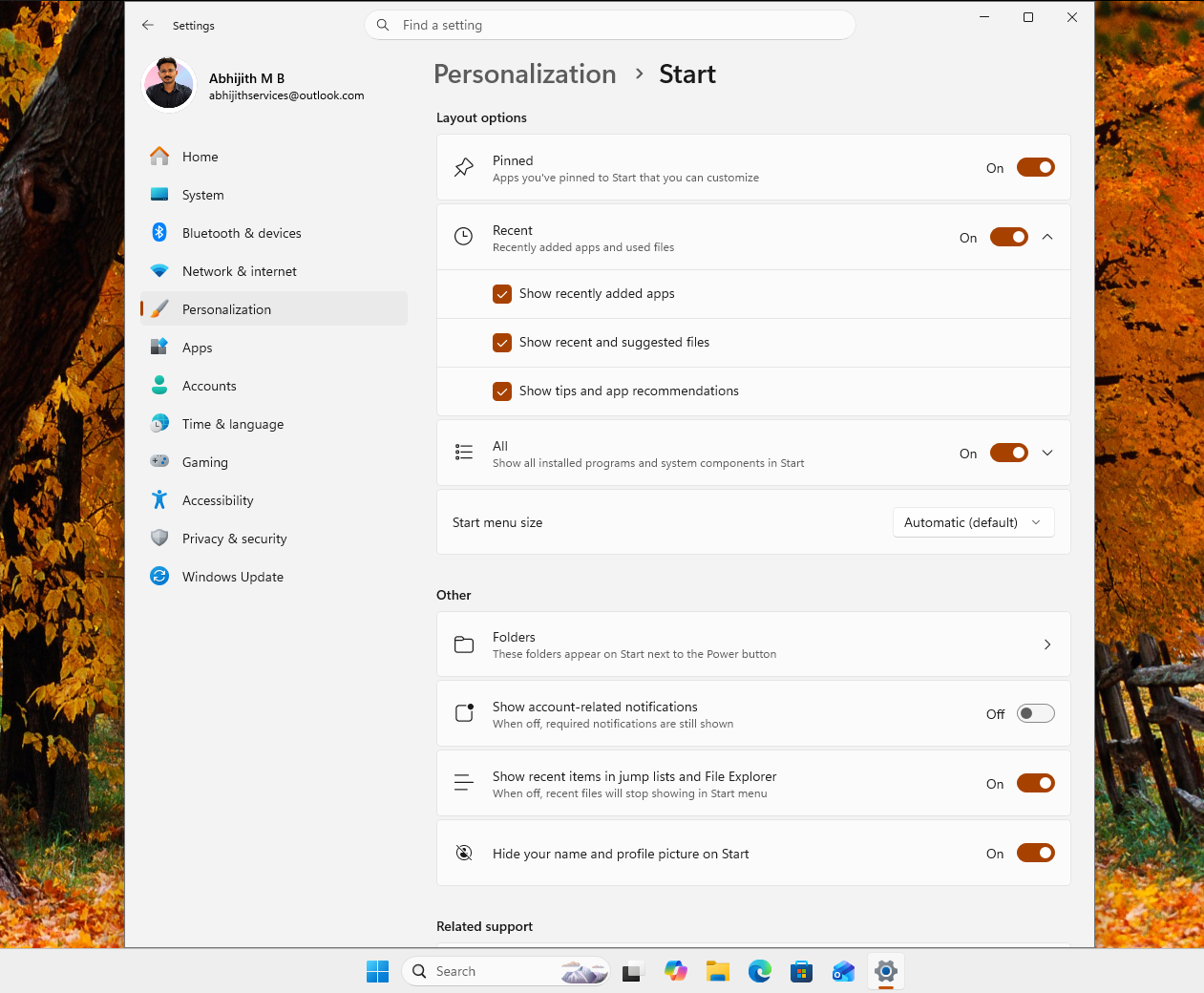
El menú de inicio actualizado consta de tres secciones clave: Aplicaciones ancladas, Recientes (anteriormente Recomendado) y Todas las aplicaciones. A diferencia de la página de configuración anterior, que solo permitía a los usuarios desactivar la sección Recomendado, la nueva página de configuración permite activar o desactivar las tres secciones de forma individual. Este cambio es particularmente notable porque aborda la frustración de los usuarios con las sugerencias de Microsoft al renombrar y reimaginar la sección Recomendado como Recientes. Esta nueva sección ahora muestra dinámicamente archivos y aplicaciones recientemente abiertos, ofreciendo una experiencia más personalizada y en tiempo real.
Personalizando el menú de inicio
Los usuarios ahora tienen la capacidad de:
- Mostrar solo aplicaciones o archivos recientemente añadidos, o ambos, en la sección Recientes.
- Desactivar cualquier combinación de las secciones Anclados, Recientes y Todas las aplicaciones.
Así se ve el menú de inicio con varias combinaciones de estas secciones desactivadas:
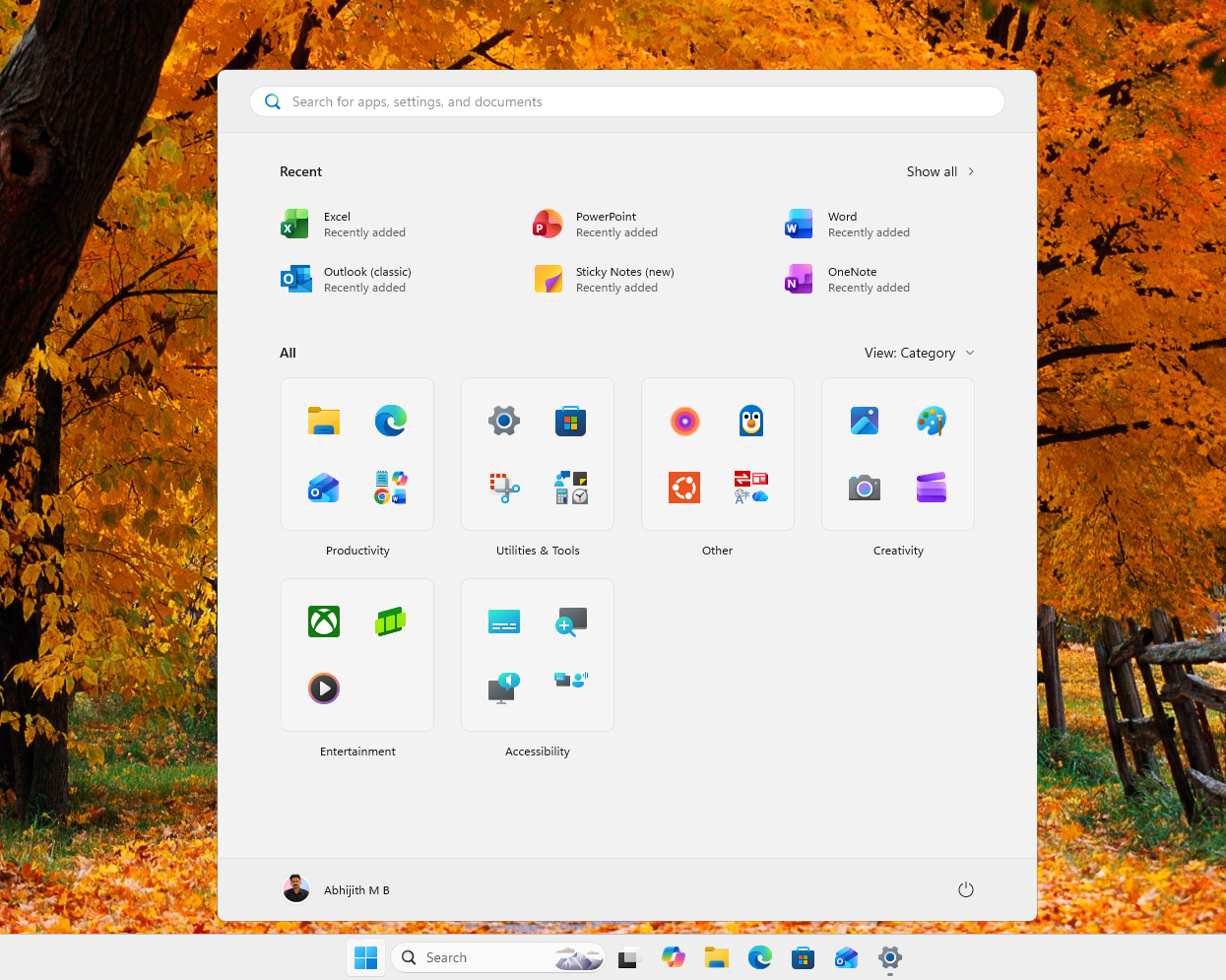
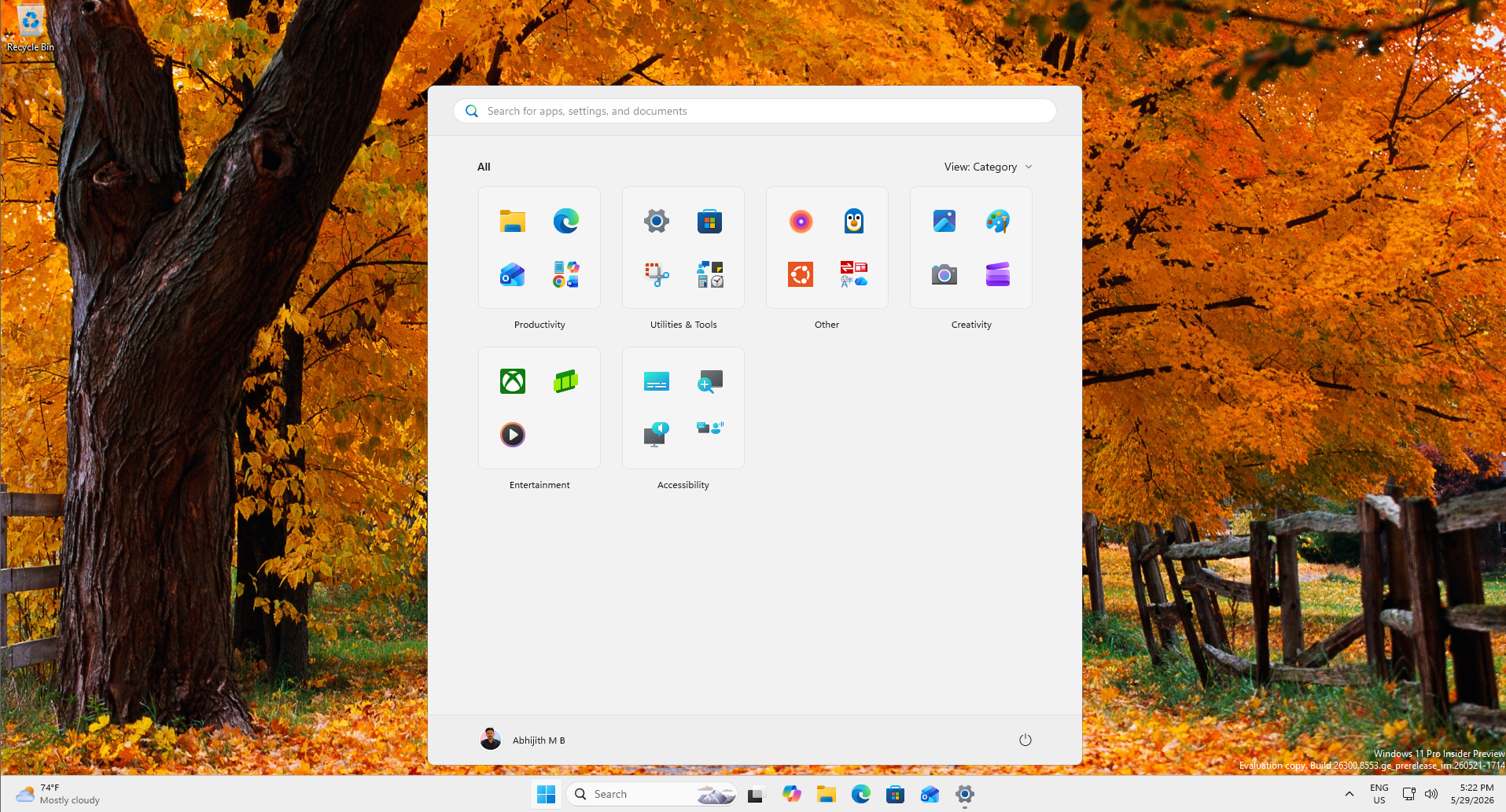
Desactivar tanto Aplicaciones ancladas como Recientes crea una interfaz más limpia, aunque escasamente poblada:
Opciones de redimensionamiento
Otra adición bienvenida es la capacidad de redimensionar el menú de inicio. Microsoft ahora ofrece tres opciones de tamaño predefinidas:
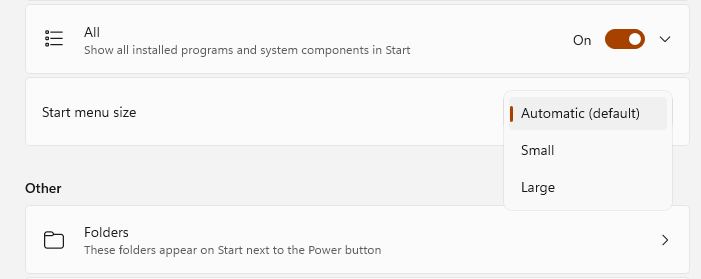
- Automático: La opción predeterminada que ajusta el menú de inicio según el tamaño de la pantalla.
- Mediano: Un tamaño más compacto.
- Pequeño: La opción más reducida, diseñada para usuarios que prefieren una interfaz mínima.
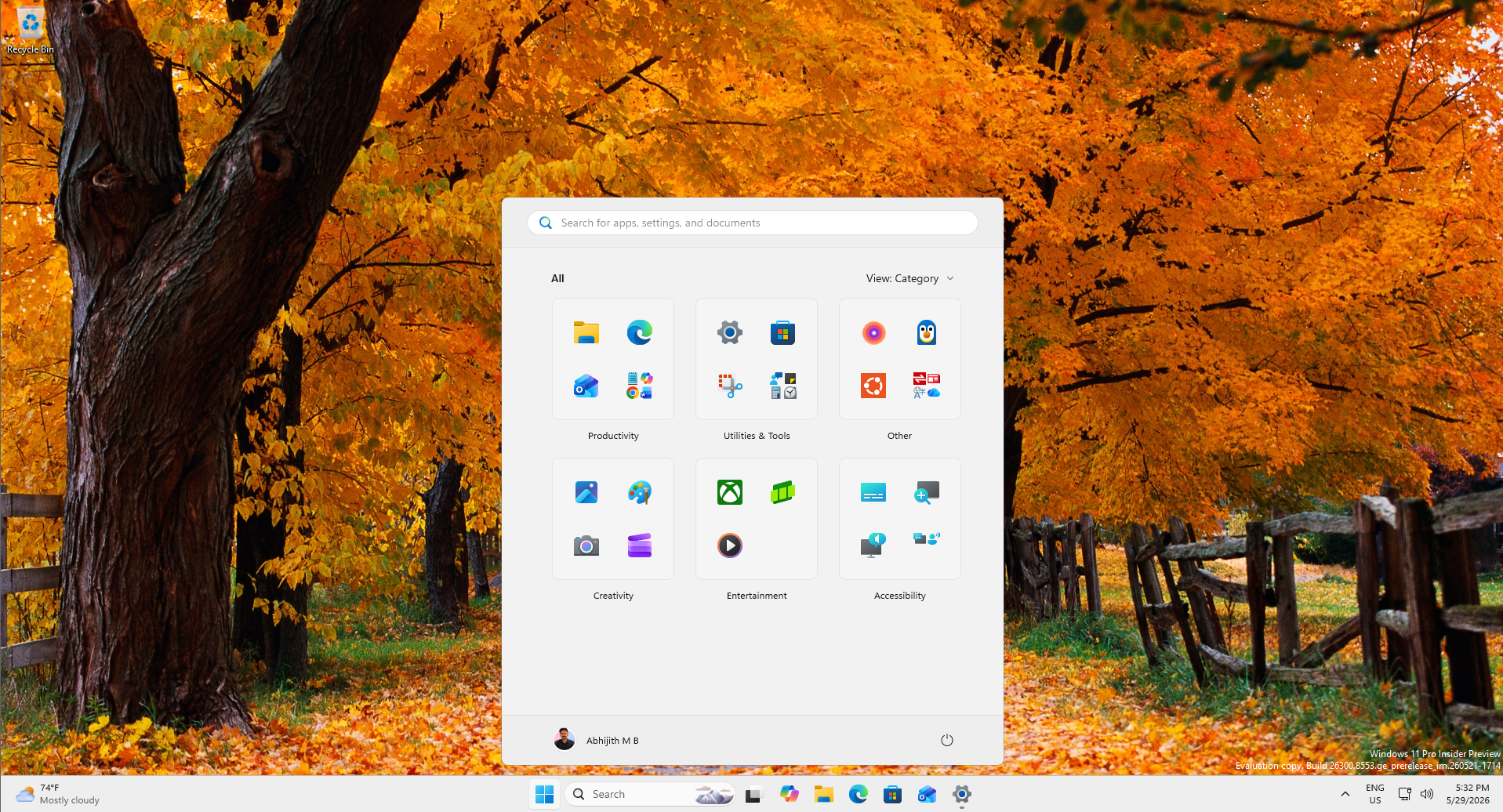
La opción Pequeño se ha convertido rápidamente en la favorita de los usuarios, ofreciendo un diseño más limpio y menos intrusivo:
Personalizaciones adicionales
Microsoft también ha introducido nuevas vistas de diseño para la sección Todas las aplicaciones:
- Vista de cuadrícula: Un diseño compacto y categorizado.
- Vista de lista: Una lista vertical tradicional.
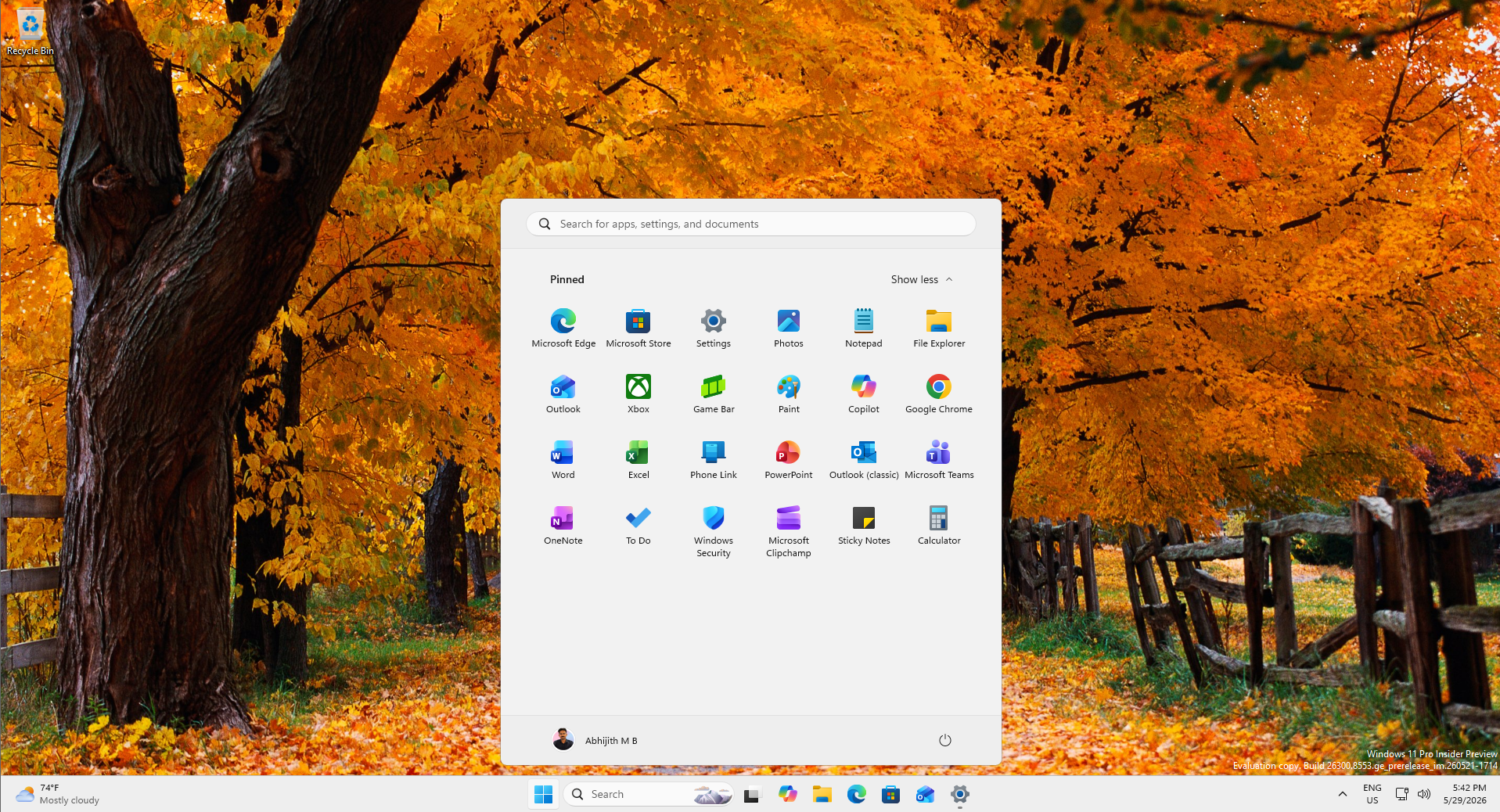
Para los usuarios que prefieren un menú de inicio limpio, ahora es posible desactivar Todas las aplicaciones y Recientes, manteniendo solo Aplicaciones ancladas:
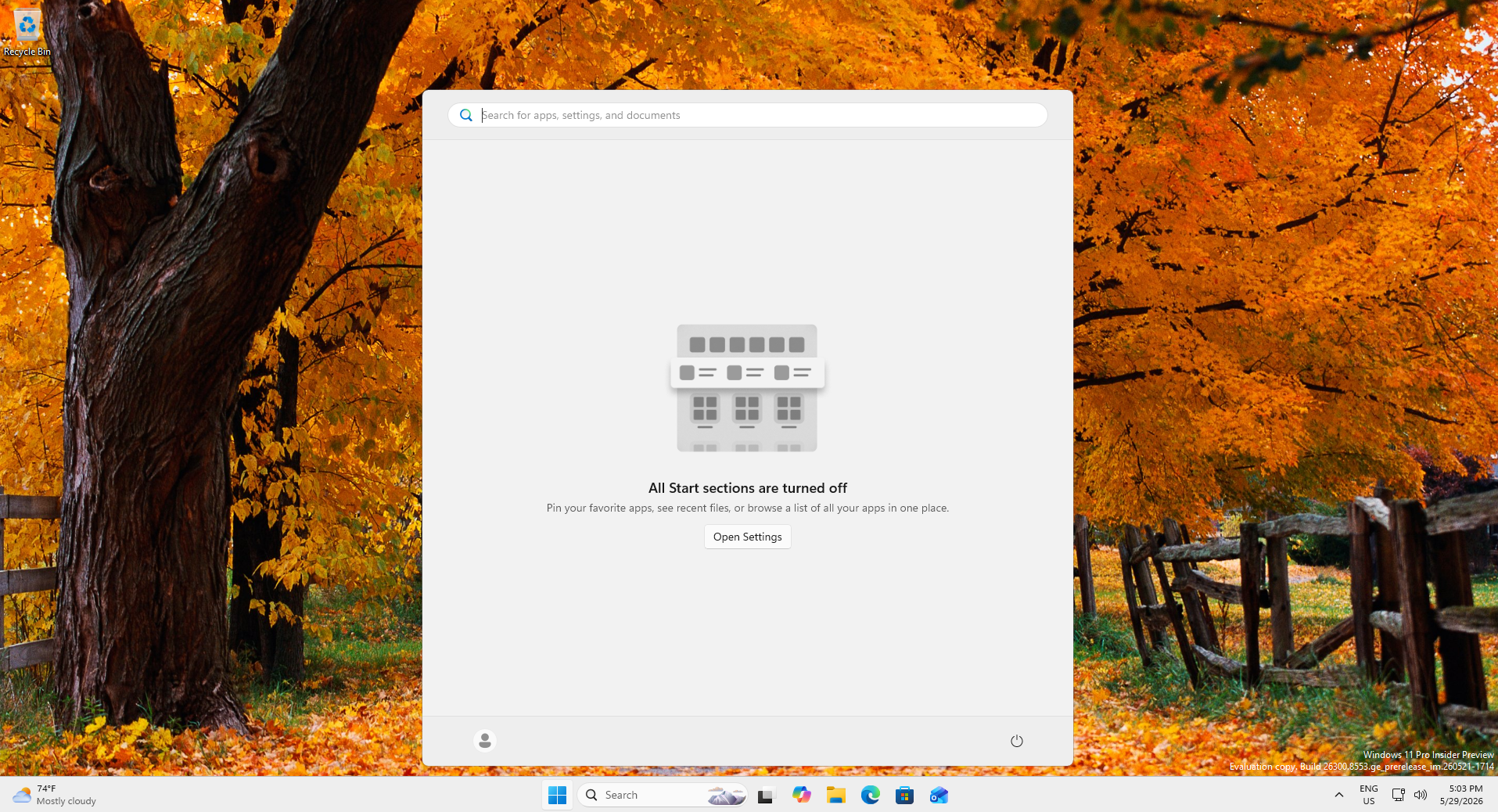
Alternativamente, los usuarios pueden desactivar todo, dejando un menú de inicio efectivamente vacío:
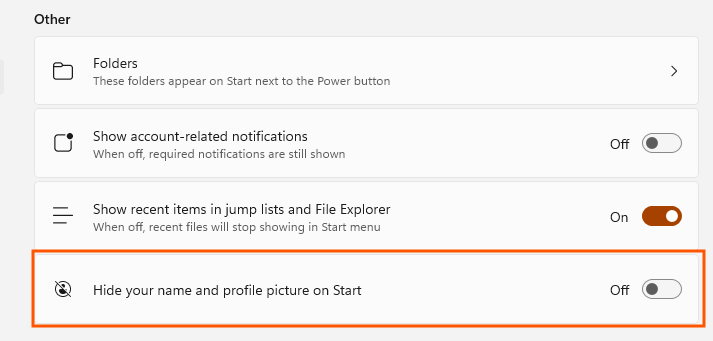
Curiosamente, también hay una opción para ocultar el nombre y la foto de perfil del usuario:
Un menú de inicio nativo: el próximo paso
Microsoft está abordando las preocupaciones de rendimiento implementando el Perfil de Baja Latencia para CPU a través de la actualización opcional de mayo de 2026 KB5089573. La activación de esta función ya ha llevado a mejoras notables, incluyendo una apertura más rápida del menú, animaciones más fluidas y una reducción de los microcortes.
Sin embargo, el objetivo final es un menú de inicio completamente nativo, construido utilizando marcos de trabajo WinUI 3. Esta transición en curso es parte de la iniciativa más amplia de Microsoft para mejorar el rendimiento y la capacidad de respuesta de Windows reconstruyendo componentes clave de forma nativa. Aunque este esfuerzo aún está en progreso, los cambios recientes indican un claro avance hacia la eliminación de restricciones y la mejora de la experiencia del usuario.
Conclusión
El menú de inicio rediseñado representa un hito significativo para Windows 11. Al abordar las quejas de larga data sobre la personalización y el espacio desperdiciado, Microsoft ha creado un menú de inicio que se siente más adecuado para usuarios de escritorio. Aunque las mejoras de rendimiento siguen en desarrollo, estas actualizaciones marcan los cambios de interfaz más impactantes para Windows 11 en años.