Microsoft amplía el perfil de baja latencia de Windows 11 a más PCs
Microsoft ha anunciado que el Perfil de Baja Latencia de Windows 11 (LLP) se implementará en más PCs como parte de la actualización opcional de junio de 2026 (KB5095093). Sin embargo, esto no significa que la función estará disponible de inmediato para todos los usuarios. El lanzamiento es gradual, y aunque la actualización amplía el acceso, los usuarios aún podrían necesitar activarla manualmente si aún no ha llegado a su dispositivo.
¿Qué es el Perfil de Baja Latencia?
Si has estado siguiendo el desarrollo de Windows, posiblemente ya estés familiarizado con el Perfil de Baja Latencia. Es una de las funciones más comentadas de 2026. Para quienes no lo sepan, LLP es una tecnología de mejora de CPU a nivel de hardware introducida por Microsoft. Aunque no es una innovación revolucionaria—macOS y Linux ya tienen funcionalidades similares—, representa una mejora significativa para los usuarios de Windows.
En esencia, el Perfil de Baja Latencia es una técnica de programación de CPU diseñada para que los elementos de la interfaz de usuario de Windows, como el menú Inicio, las Notificaciones y los Ajustes Rápidos, se sientan más receptivos. Esto se logra aumentando brevemente la utilización de la CPU al interactuar con estos elementos. El impulso de rendimiento es tan breve, generalmente dura menos de tres segundos, que no impacta en el rendimiento general del sistema. En cambio, mejora la capacidad de respuesta del Shell de Windows, particularmente en PCs de gama baja con 8GB de RAM y procesadores de nivel básico como el Intel Core i3.
¿Cómo beneficia el Perfil de Baja Latencia a los usuarios?
El Perfil de Baja Latencia funciona completamente en segundo plano. Para los usuarios con hardware más antiguo o de gama baja, la diferencia es inmediatamente notable, ofreciendo una experiencia más fluida al abrir elementos del sistema. Sin embargo, en PCs de gama alta, las mejoras en el rendimiento son mínimas o imperceptibles.
Hasta ahora, esta función no estaba disponible para la mayoría de los usuarios, pero la actualización opcional de junio de 2026 amplía su alcance. Aún así, la estrategia de implementación gradual de Microsoft significa que podría tomar tiempo antes de que la función esté disponible universalmente.
Verificar si el Perfil de Baja Latencia está habilitado
Para comprobar si LLP está activo en tu sistema, ten en cuenta que las notas de lanzamiento de Microsoft indican que el aumento de rendimiento solo se aplica a los elementos a nivel del sistema operativo y no a las aplicaciones. Esto significa que no notarás diferencias al iniciar aplicaciones, incluso después de habilitar LLP. Las mejoras de rendimiento están actualmente limitadas a funciones del sistema operativo como el menú Inicio, el Centro de Notificaciones y los Ajustes Rápidos. Se espera que el soporte para aplicaciones llegue en los próximos meses.
En PCs de gama baja, los beneficios de LLP son más evidentes. Los usuarios pueden observar una reducción en el tartamudeo y una respuesta más rápida del sistema. Para verificar si la función está funcionando, sigue estos pasos:
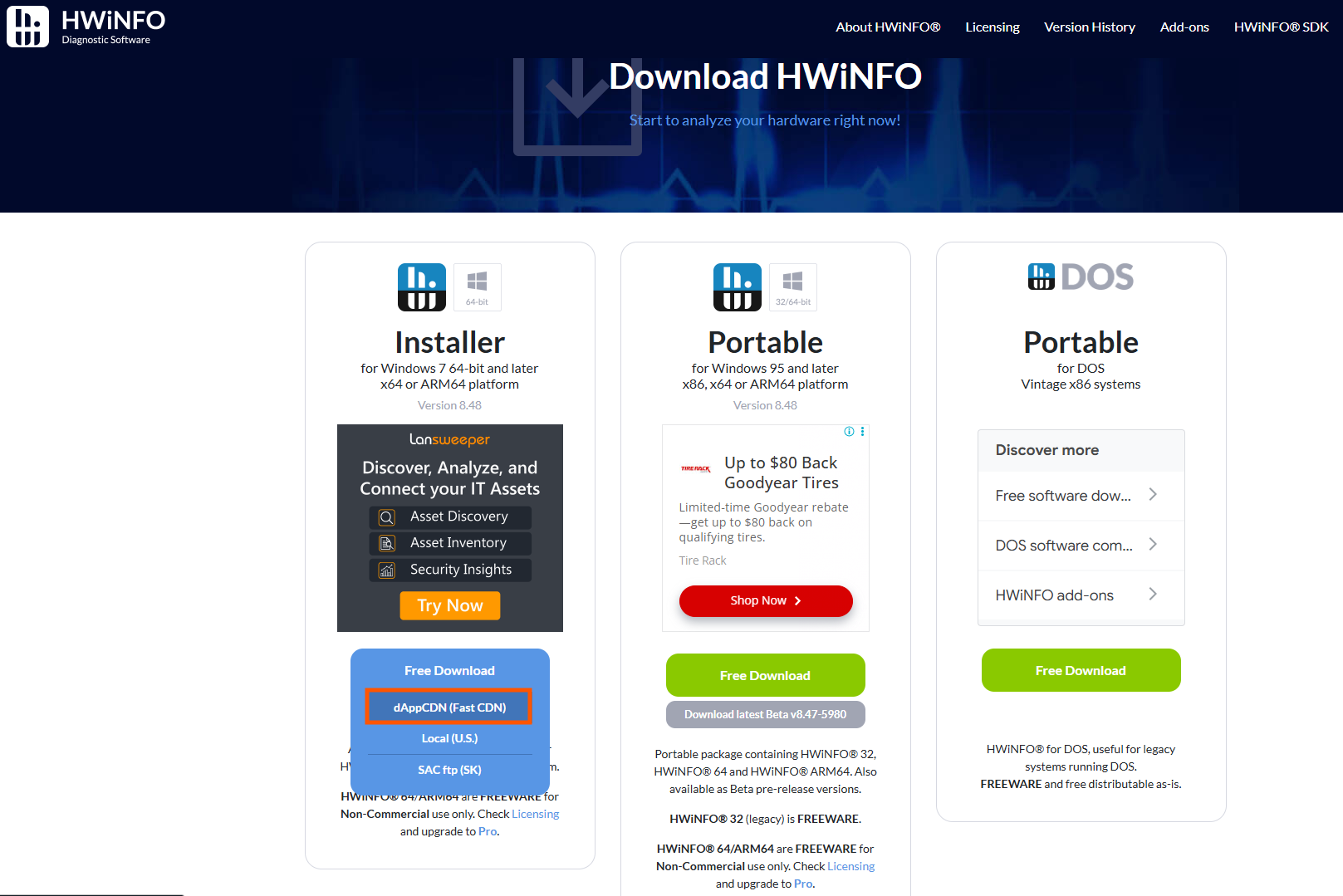
- Descarga una herramienta de terceros llamada HWiNFO.
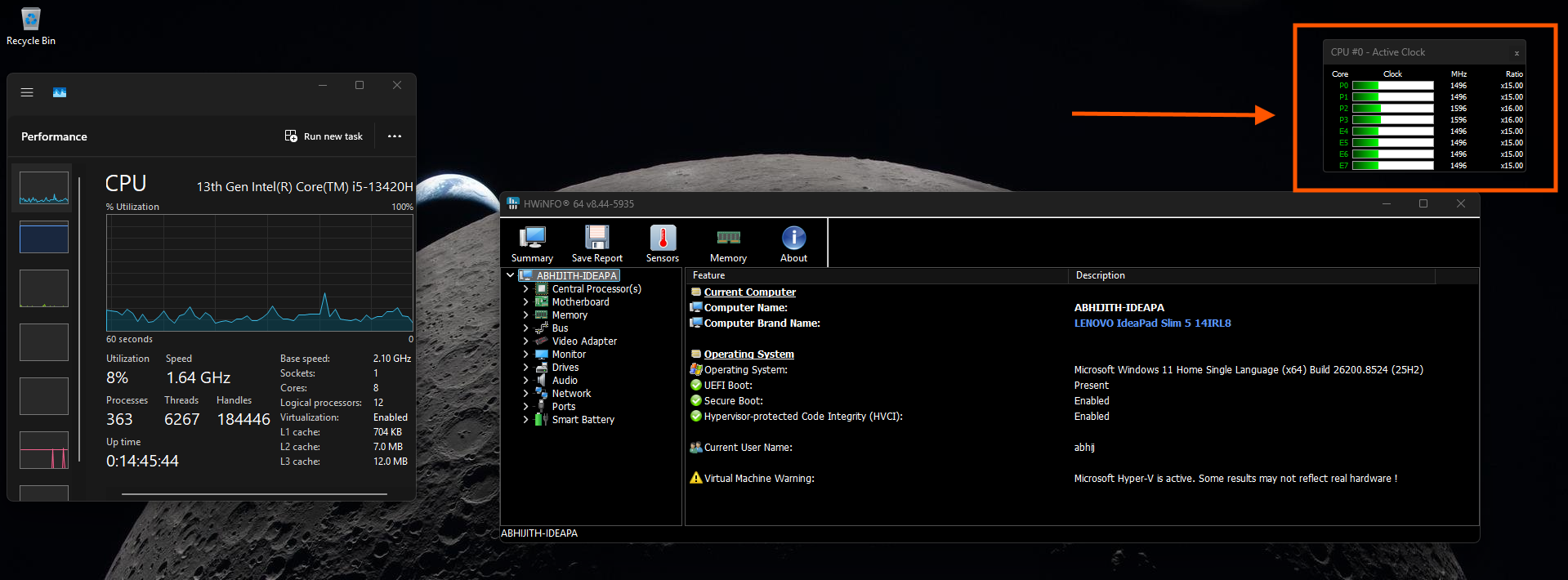
- Inicia HWiNFO y selecciona el modo Completo o solo Resumen.
- Monitorea la utilización de la CPU en HWiNFO y abre elementos del sistema como el menú Inicio o el Centro de Notificaciones.
- Si notas un breve aumento en el uso de la CPU al interactuar con estos elementos, LLP está funcionando correctamente.
Cómo forzar la activación del Perfil de Baja Latencia
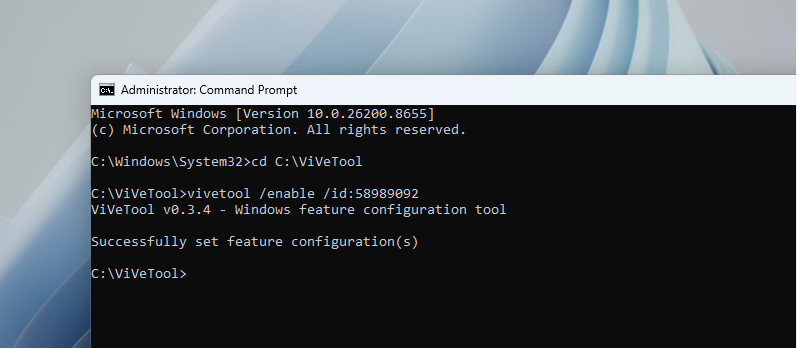
Si el Perfil de Baja Latencia no está habilitado en tu PC, puedes activarlo manualmente utilizando una herramienta de terceros llamada ViveTool. Sigue estos pasos:
- Descarga ViveTool.
- Ejecuta el comando adecuado para habilitar el Perfil de Baja Latencia.
- Reinicia tu PC.
Una vez habilitado, deberías notar un rendimiento más rápido en las funciones a nivel del sistema operativo como el menú Inicio, la Búsqueda de Windows y el Centro de Acción. Sin embargo, como se mencionó anteriormente, las mejoras son más evidentes en dispositivos más antiguos o menos potentes.
Pruebas en el mundo real e implicaciones
Probamos el Perfil de Baja Latencia en un PC de 10 años equipado con 8GB de RAM, y los resultados fueron impresionantes. El sistema se sintió casi como una instalación nueva de Windows 11. La función mejora la capacidad de respuesta sin sobrecargar la CPU, ya que el aumento en la utilización es breve y limitado a interacciones específicas.
Para los usuarios con hardware más antiguo, el Perfil de Baja Latencia puede dar nueva vida a sus PCs, haciendo que las tareas cotidianas sean más fluidas y agradables. Sin embargo, para los usuarios de gama alta, las mejoras son mínimas y pueden pasar desapercibidas.
Apoya el periodismo independiente
Windows Latest depende de lectores como tú. Haznos tu fuente preferida en Google Discover y Google Search para ayudar a que nuestro periodismo independiente llegue a más personas.
