Comment activer la nouvelle recherche WinUI native de Windows 11 sans intégration Web
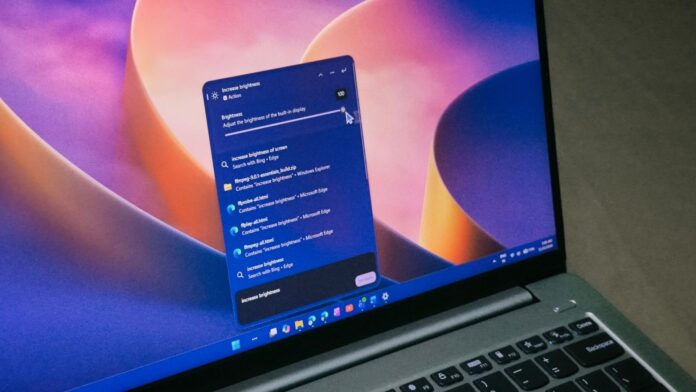
La mise à jour facultative de novembre 2026 de MS pour Windows 11, KB5132057, introduit une expérience de Recherche Windows entièrement repensée, qui s’ouvre plus rapidement, affiche les résultats dans une liste unique et permet de modifier des paramètres tels que la luminosité et le Bluetooth directement depuis le champ de recherche. Son déploiement est progressif sur Windows 11 25H2 et 26H2. Par conséquent, si elle n’apparaît pas après l’installation de la mise à jour, vous pouvez l’activer avec ViVeTool.
J’ai installé KB5132057 sur mon ordinateur portable et forcé l’activation de la nouvelle Recherche. Il s’agit de l’une des expériences les plus fluides du système d’exploitation, surtout par rapport aux versions précédentes de la Recherche Windows. Elle s’ouvre instantanément avec une subtile animation de rebond, et la saisie ne présente plus le léger décalage observé dans l’ancienne version.
Comment activer la nouvelle Recherche de Windows 11 avec ViVeTool
Même après l’installation de la mise à jour facultative, votre PC peut ne pas recevoir la nouvelle Recherche en raison de la politique de déploiement contrôlé des fonctionnalités de MS. Toutefois, le code requis est déjà présent sur votre PC et il vous suffit d’activer les commutateurs de fonctionnalités correspondants. Vous pouvez le faire avec ViVeTool, un outil open source sûr.
Suivez ces étapes pour forcer l’activation de la nouvelle Recherche WinUI dans Windows 11 :
Installez la mise à jour facultative de novembre 2026 de Windows 11, KB5132057.
Activez le pack de fonctionnalités de la mise à jour de novembre en exécutant
vivetool /enable /id:61161304.Activez la nouvelle Recherche Windows en exécutant
vivetool /enable /id:58381341.
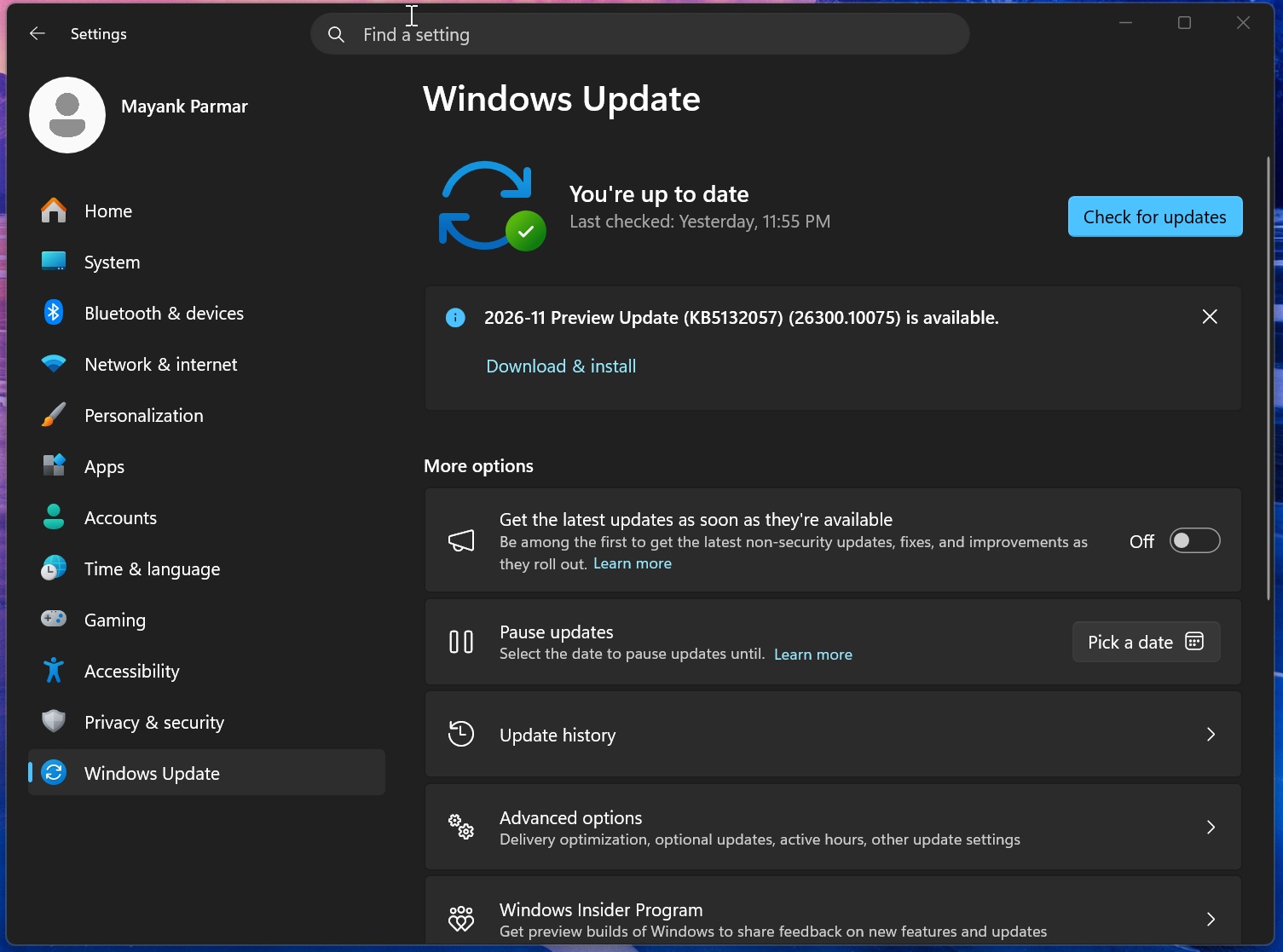
Le premier identifiant active le pack de fonctionnalités de la mise à jour de novembre, tandis que le second active la nouvelle Recherche Windows. Si vous souhaitez également bénéficier d’une recherche plus rapide, reposant sur l’indexeur, pour Ce PC dans l’Explorateur de fichiers, exécutez vivetool /enable /id:61188158. Cet identifiant supplémentaire n’est pas nécessaire pour la nouvelle Recherche de la barre des tâches.
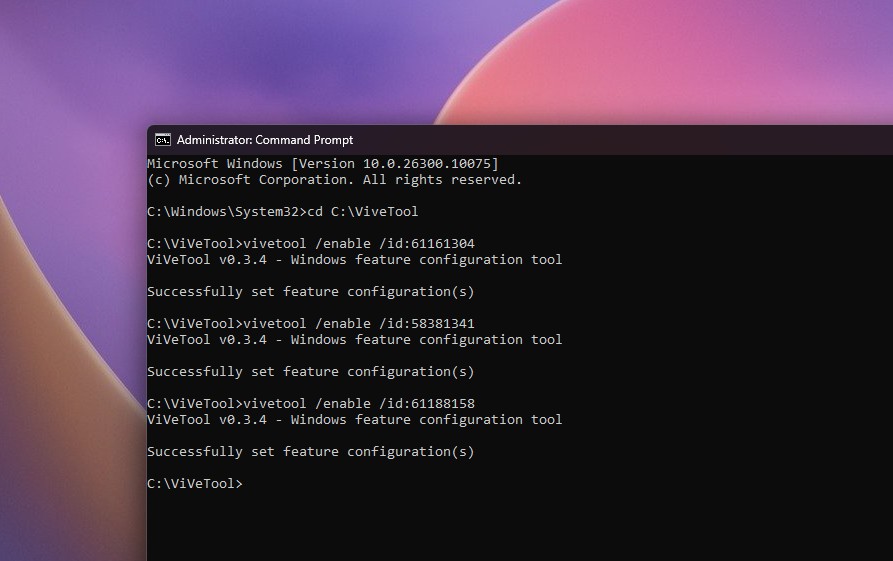
Après chaque commande, le message “Successfully set feature configuration(s).” devrait s’afficher.
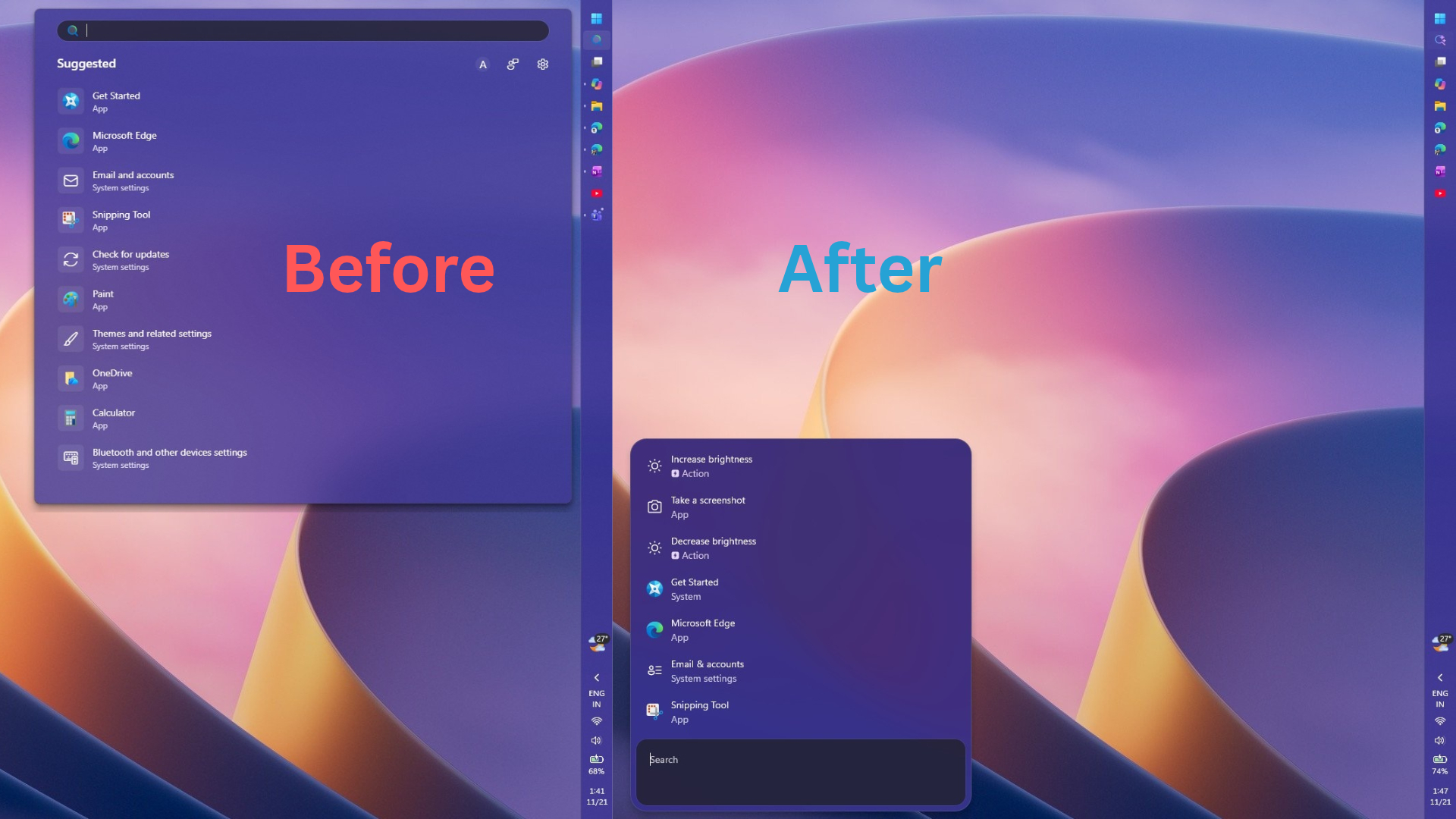
La nouvelle Recherche ne s’ouvre actuellement qu’en bas, au centre de l’écran. Si vous changez d’avis, exécutez les mêmes commandes en remplaçant /enable par /disable, puis redémarrez votre PC. ViVeTool active des fonctionnalités que MS n’a pas encore déployées sur votre appareil, et les identifiants de fonctionnalités peuvent cesser de fonctionner dans de futures mises à jour. Utilisez-le donc à votre entière discrétion.
Nouveautés de la Recherche de Windows 11 et raisons de sa rapidité accrue
L’ancienne Recherche utilisait un grand panneau avec une liste de résultats à gauche et un vaste volet d’aperçu à droite. Sur mon PC, qui utilise une barre des tâches verticale, une grande partie de l’espace sous les résultats de recherche restait inutilisée. L’ancienne Recherche a toujours semblé inutilement volumineuse.
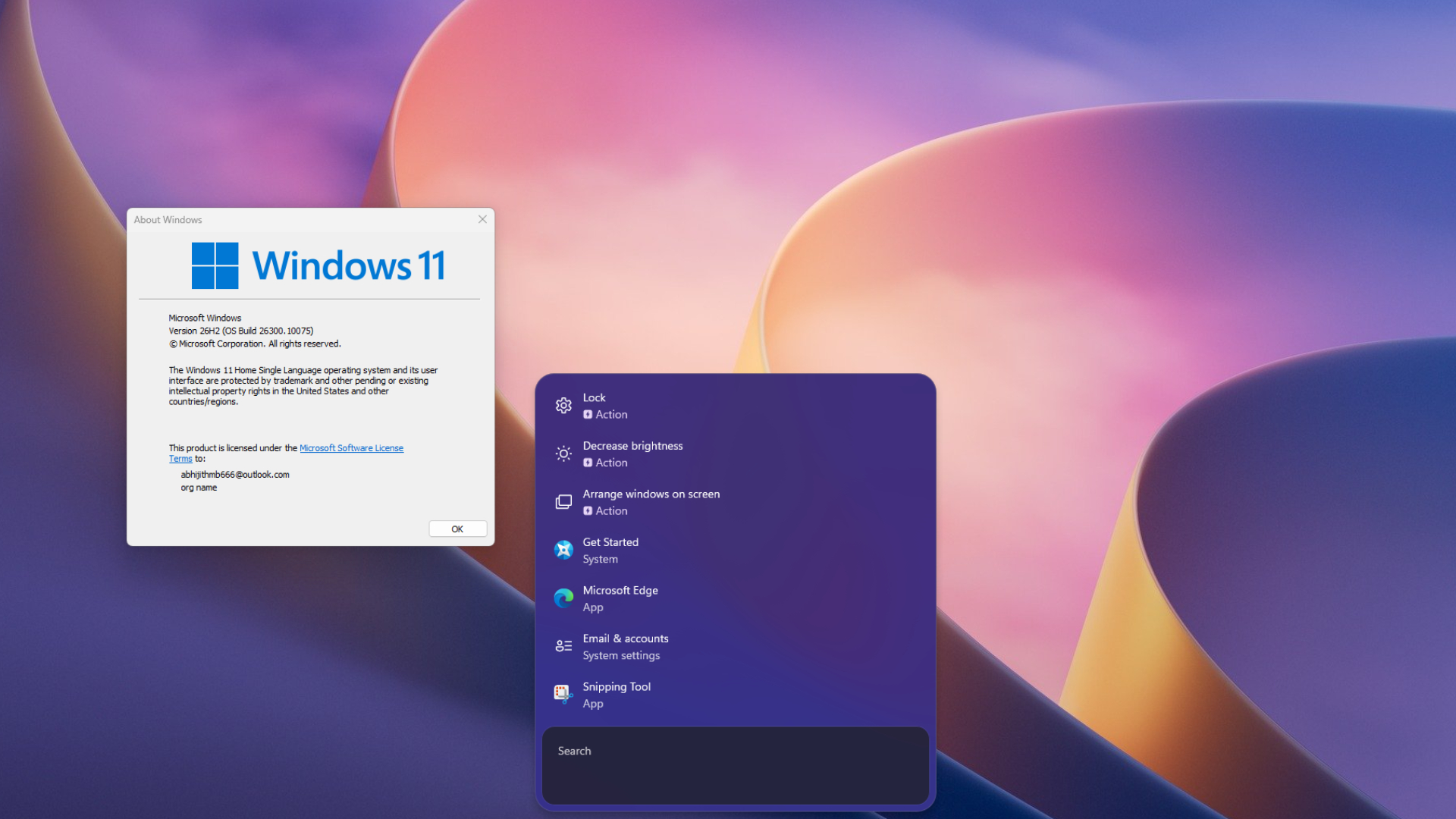
La nouvelle version utilise une liste compacte, avec le champ de recherche en bas, et sa taille s’adapte dynamiquement aux résultats. MS l’a reconstruite avec WinUI 3 et déclare : “Cette base moderne rend la Recherche Windows plus rapide et plus économe en ressources.” La raison invoquée par l’entreprise pour supprimer le volet d’aperçu est également pragmatique : “Dans l’expérience utilisateur actuelle, la quasi-totalité des clics provient de la liste de résultats située à gauche.”
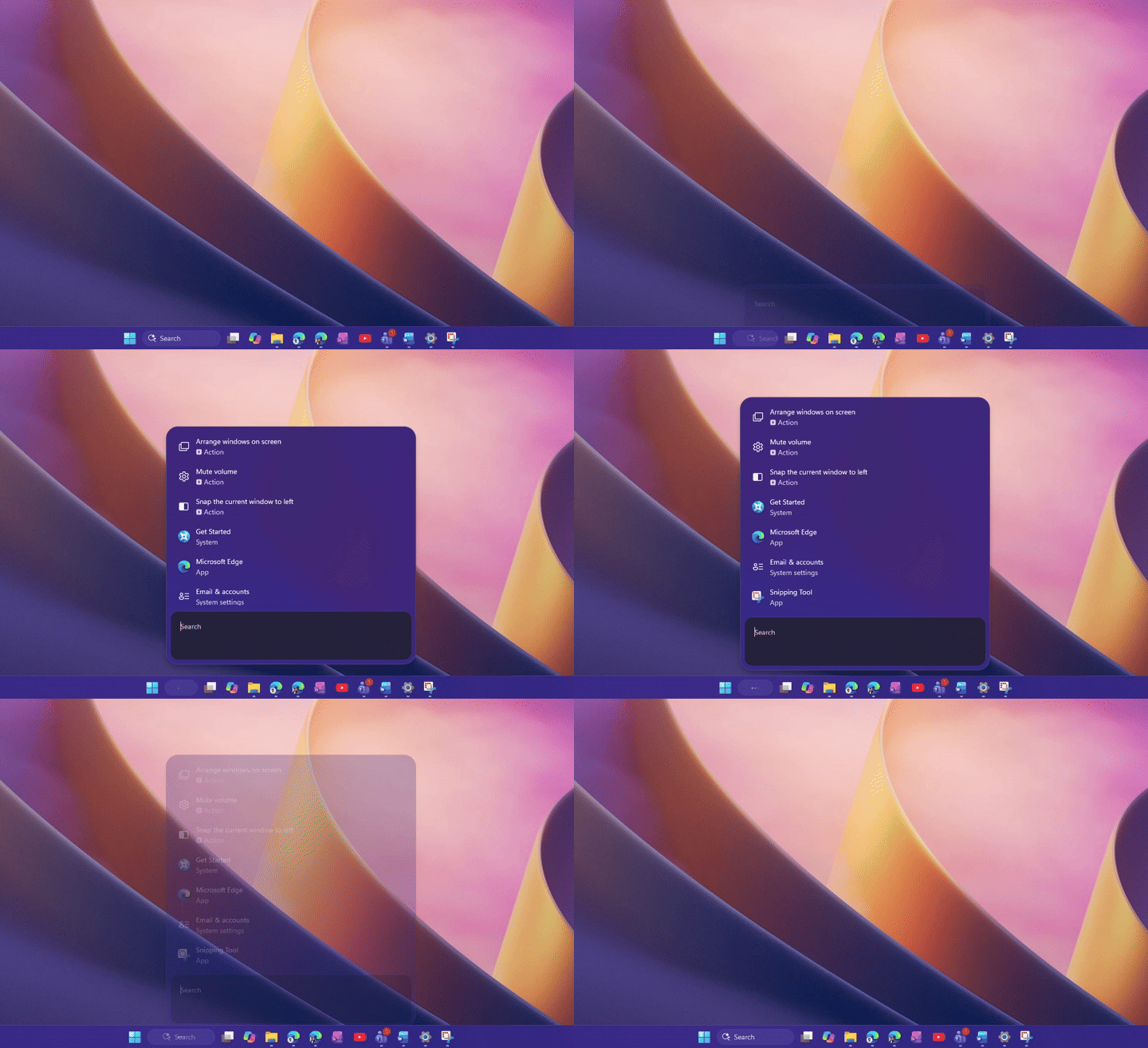
Pour situer le contexte, l’ancienne Recherche fonctionnait avec WebView2, ce qui signifie que son ouverture déclenchait des composants MS Edge en arrière-plan. Bien que cette explication soit légèrement simplifiée, elle illustre la différence fondamentale. MS affirme que la nouvelle version est “entièrement native et conçue pour les performances” et qu’elle utilise environ 15 à 20 % de mémoire vive en moins, selon le cas d’utilisation. Pour tous ceux qui n’apprécient pas les applications web sous Windows, la nouvelle Recherche constitue une amélioration bienvenue.
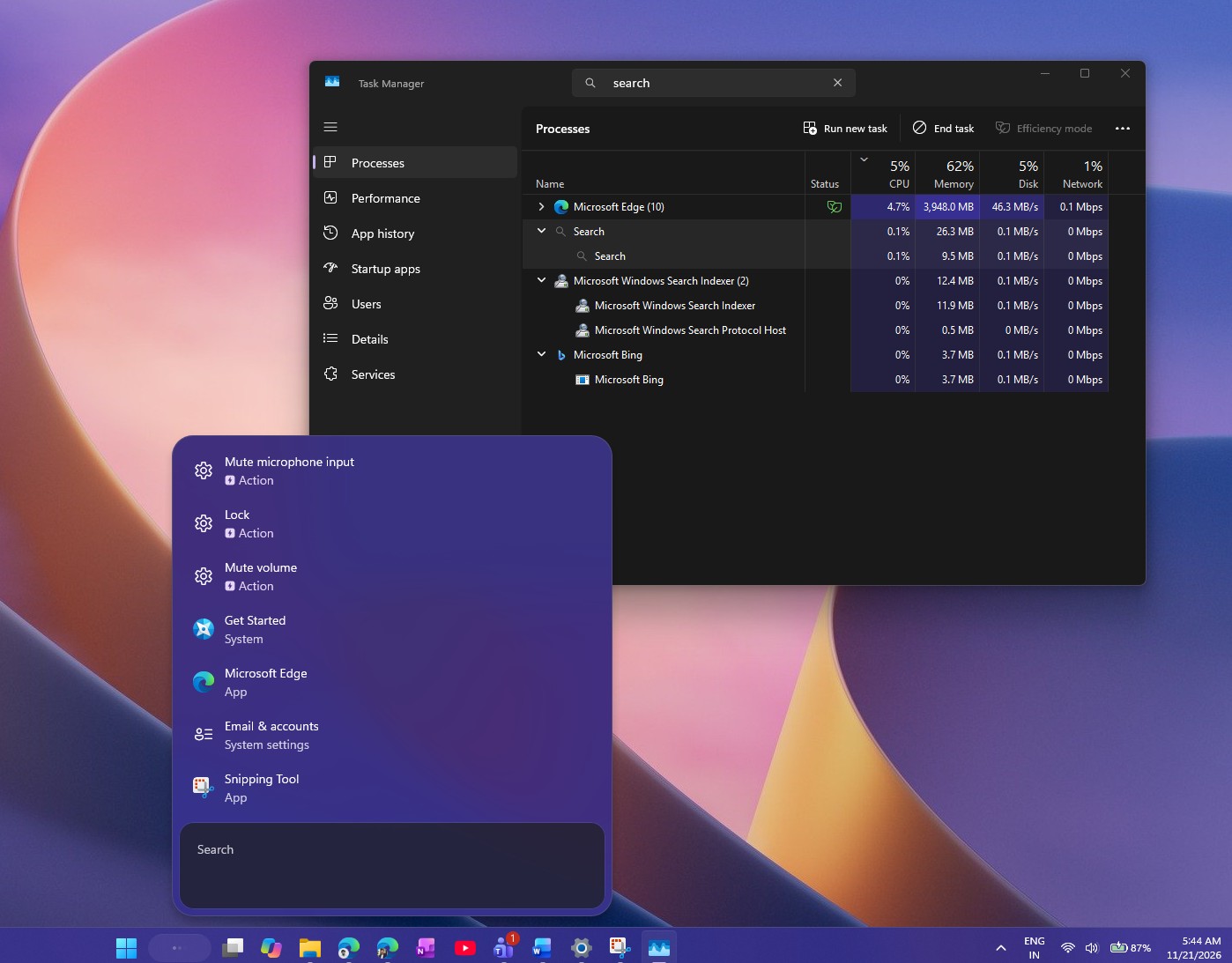
Actions intégrées et résultats améliorés
MS ne s’est pas contenté de reconstruire la Recherche avec WinUI 3 et a ajouté des actions intégrées. Au lieu de vous rediriger vers une page des Paramètres, la Recherche peut désormais effectuer certaines tâches directement depuis les résultats. Parmi les exemples donnés par MS figurent “passer en mode sombre”, “activer le Bluetooth”, “réduire la luminosité de mon écran”, “couper le son” et “réduire toutes mes fenêtres”. Lors de mes tests, Augmenter la luminosité et Réduire la luminosité sont apparus comme des actions dans les suggestions, et le curseur de luminosité a fonctionné comme prévu.
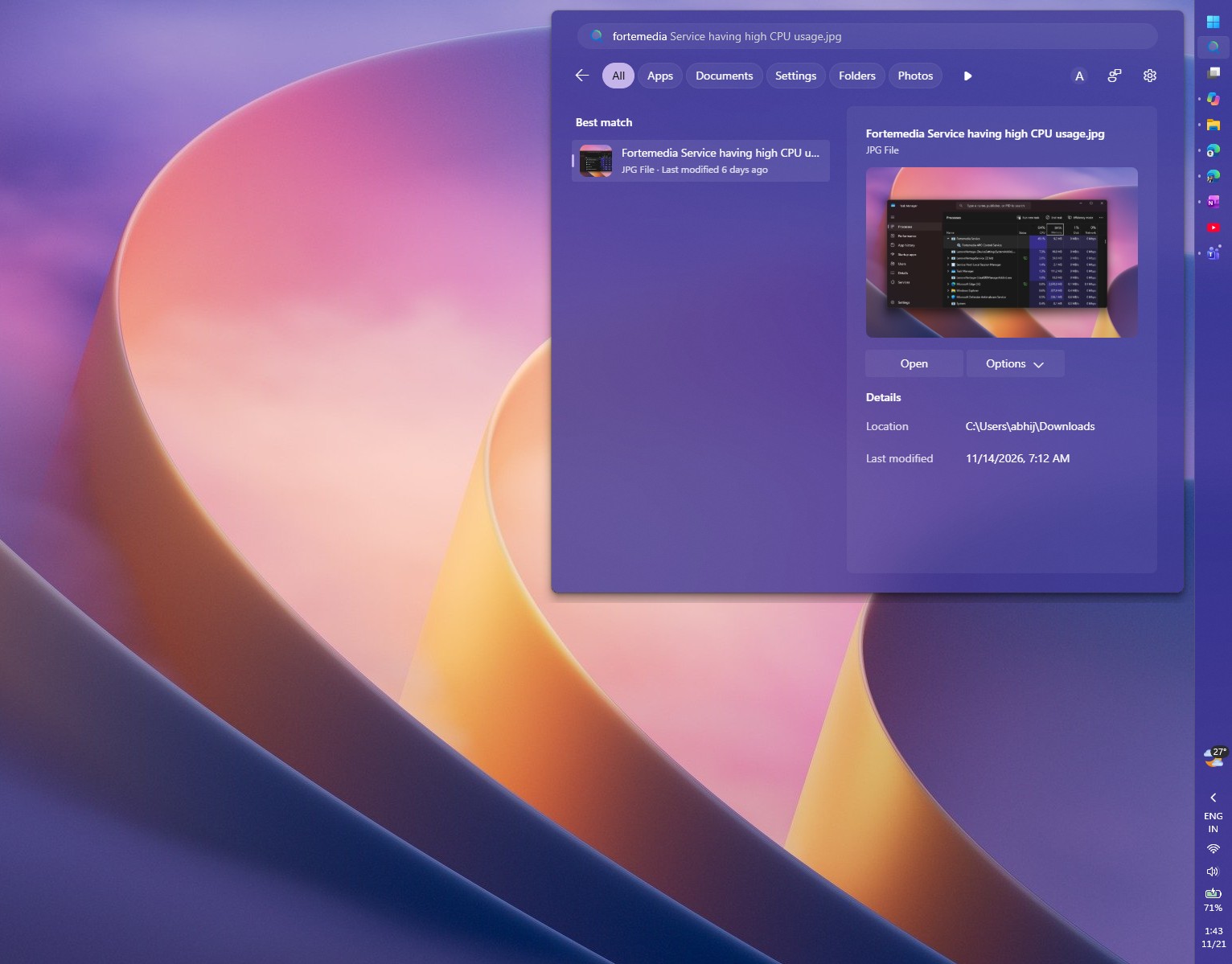
MS indique que la nouvelle Recherche affiche également des aperçus de fichiers accompagnés d’informations telles que la date de leur dernière modification, leur emplacement d’enregistrement et l’identité de leur créateur. Elle peut aussi fournir des réponses rapides concernant la météo, les marchés boursiers et des informations factuelles. De plus, elle gère plus efficacement les fautes de frappe et les synonymes, si bien qu’une erreur telle que “blutooth” renvoie tout de même des résultats pour Bluetooth.
Si votre téléphone Android est connecté via Mobile connecté, vous pouvez appeler vos contacts ou leur envoyer des SMS, ainsi qu’utiliser depuis la Recherche des actions téléphoniques telles que Localiser mon téléphone et Ne pas déranger. Ces fonctionnalités nécessitent un téléphone compatible, et il a déjà été démontré que la nouvelle Recherche pouvait ouvrir des applications Android depuis un téléphone par l’intermédiaire de Mobile connecté.
La nouvelle Recherche est actuellement disponible uniquement en anglais et ne s’ouvre que depuis la barre des tâches. Une recherche lancée depuis le menu Démarrer ouvre toujours l’ancienne expérience.
Ces améliorations s’appuient sur plusieurs mois de mises à jour de la Recherche. MS a d’abord testé une option permettant de supprimer les résultats Bing de la Recherche, puis a retiré les vignettes MSN et les questions anecdotiques de la page d’accueil de la Recherche, avant de proposer avec la mise à jour d’août une Recherche plus rapide et dépourvue de Bing.
La nouvelle Recherche de Windows 11 présente encore une limitation avec les barres des tâches verticales
Je conserve ma barre des tâches alignée verticalement à droite, et l’ancienne Recherche respectait cette position. La nouvelle Recherche l’ignore et s’ouvre toujours en bas, au centre de l’écran, ce qui perturbe la continuité visuelle de l’interface.
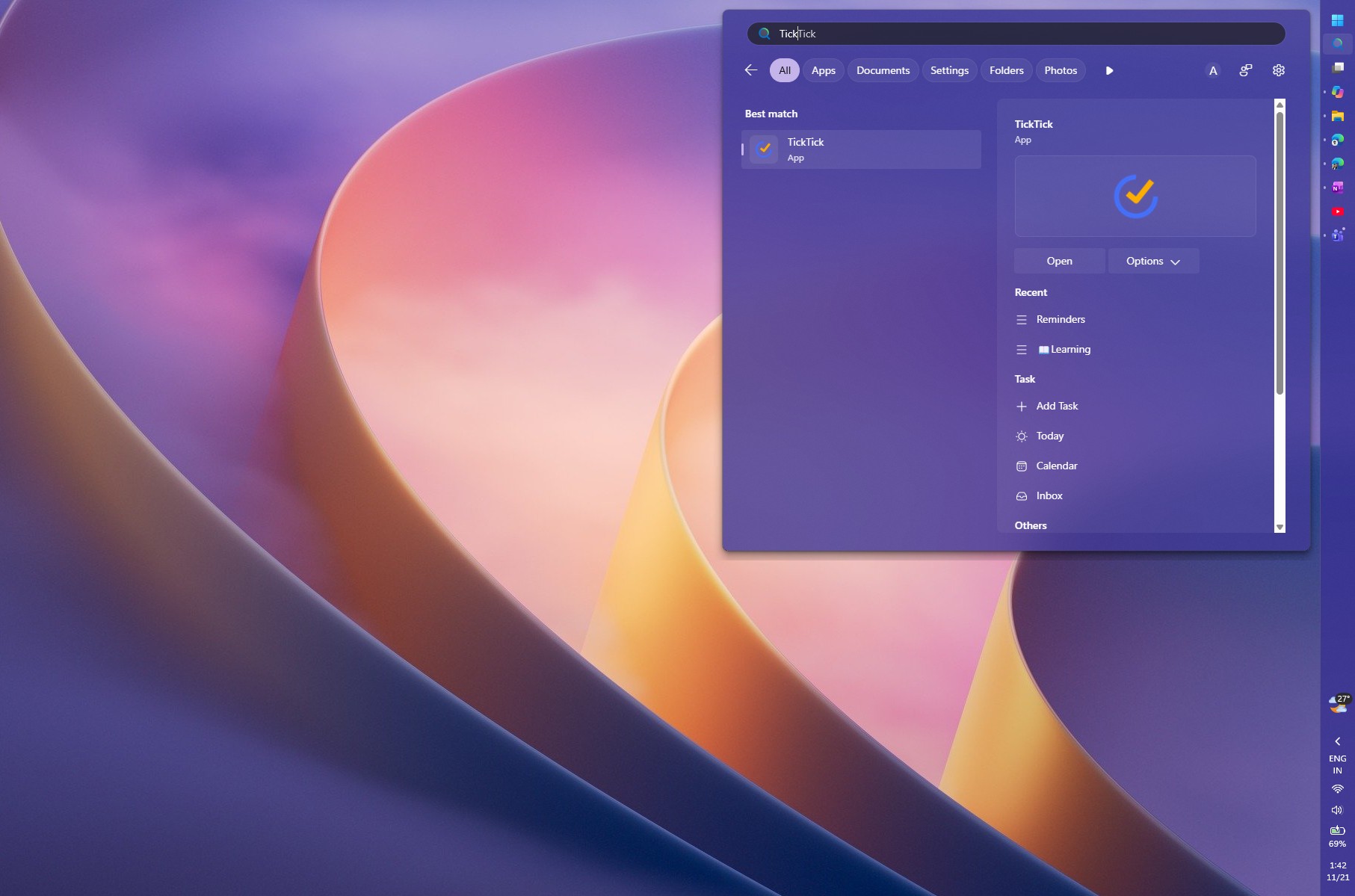
MS a déjà connaissance du problème. Dans son annonce du 7 octobre, l’entreprise a déclaré que “les travaux sont déjà en cours” pour intégrer la nouvelle Recherche au menu Démarrer et “lui permettre de s’adapter naturellement aux différentes positions de la barre des tâches et configurations de Windows.”
J’ai demandé à Marcus Ash et Jen Gentleman de MS, sur X, si la nouvelle Recherche s’afficherait correctement avec des barres des tâches verticales et horizontales. Marcus a mentionné Diego Baca, vice-président de la conception produit chez MS, qui a répondu : “Oui, nous y travaillons. Restez à l’écoute.”
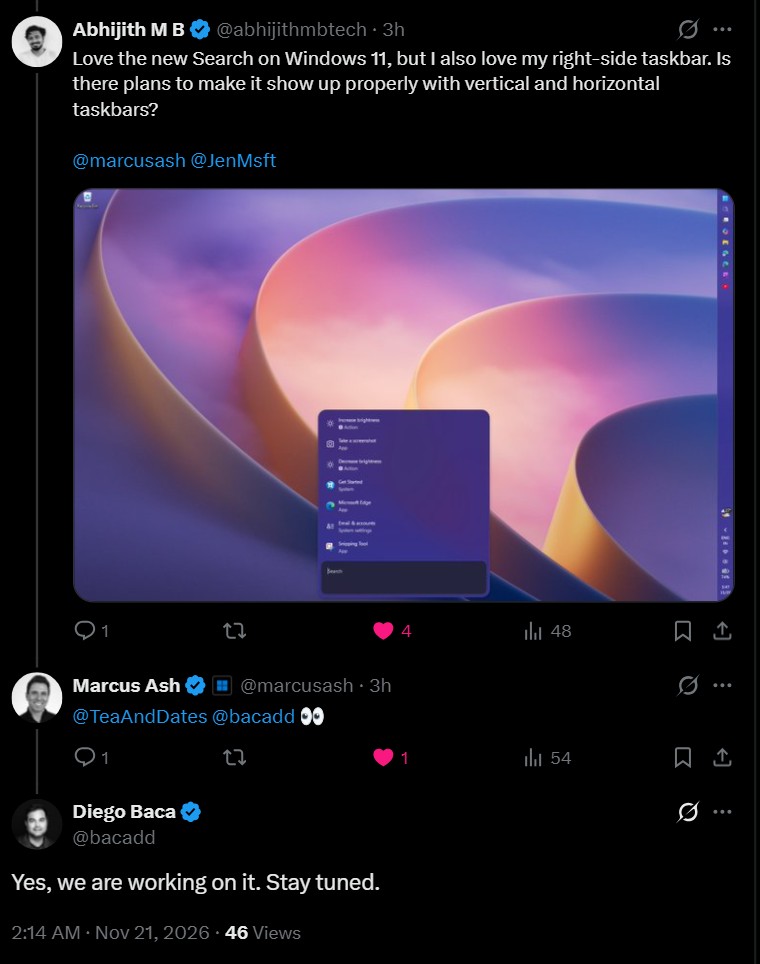
Aucun calendrier n’a encore été communiqué, mais MS a confirmé qu’un correctif était en cours de développement. En attendant, les utilisateurs dont la barre des tâches se trouve en bas de l’écran — la configuration utilisée par la majorité des personnes — peuvent profiter de ce qui est sans doute la meilleure version de la Recherche Windows à ce jour, et pas seulement sous Windows 11. Vous pouvez l’essayer dès maintenant en suivant les étapes ci-dessus.
Windows Latest dépend de lecteurs comme vous. Faites de nous votre source préférée sur Google Discover et la Recherche Google, et aidez nos reportages indépendants à toucher davantage de personnes.