Perché Riavvia offre a Windows un avvio più pulito rispetto ad Arresta
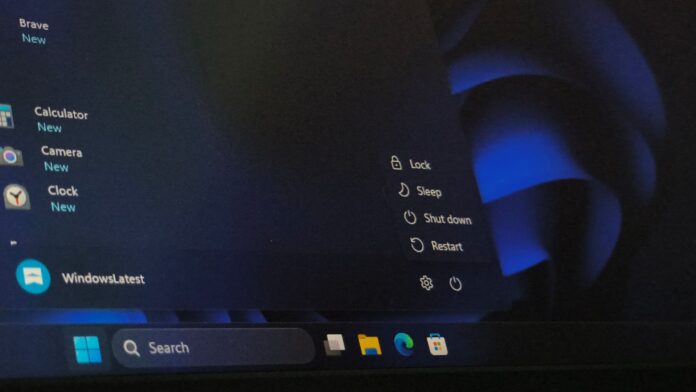
Se pensavate che arrestare il PC Windows dopo ore di lavoro gli avrebbe garantito un nuovo inizio alla successiva accensione, vi sbagliavate. Quando Avvio rapido è abilitato, come avviene per impostazione predefinita, Windows adotta un approccio diverso.
“Durante l'Avvio rapido, la sessione del kernel non viene chiusa, ma viene ibernata”, ha osservato MS in un documento di supporto individuato da Windows Latest.
Windows dispone di tre modalità di avvio. La distinzione importante riguarda il modo in cui Arresta e Riavvia gestiscono la sessione del kernel.
Quando arrestate il PC, Avvio rapido conserva parte dello stato del sistema operativo. Le app vengono comunque chiuse e l'utente viene disconnesso. Tuttavia, alla successiva pressione del pulsante di accensione, Windows ripristina lo stato salvato, consentendo un avvio più veloce.

Al contrario, facendo clic su Riavvia si cancella la sessione del kernel e si esegue un avvio a freddo di Windows. Questo processo può essere più lento, ma può anche risolvere problemi che Arresta non è in grado di eliminare.
Vediamo più da vicino perché il pulsante Riavvia può offrire a Windows un avvio più pulito rispetto ad Arresta, anche se quest'ultima opzione sembra più definitiva.
Riavvia e Arresta: qual è la differenza?
In Windows, o in qualsiasi sistema operativo, la distinzione riguarda due componenti fondamentali, oltre all'interfaccia, alle librerie e ai servizi: la sessione utente e la sessione del kernel.
Supponendo che Avvio rapido sia abilitato, le due opzioni si comportano diversamente:
- Arresta: Windows chiude le app e disconnette gli utenti, ma iberna la sessione del kernel e conserva i driver caricati.
- Riavvia: Windows chiude completamente la sessione del kernel, ricarica tutti i driver e inizializza il kernel da zero.
Il file hiberfil.sys è memorizzato sul disco rigido e contiene un'istantanea della sessione del kernel e dei driver caricati.
Dopo un arresto, premendo il pulsante di accensione Windows carica nuovamente in memoria questa istantanea salvata, anziché avviare il kernel e caricare di nuovo ogni driver.
Questo processo è più veloce, ma se la sessione del kernel salvata contiene un problema, come un driver bloccato, l'errore potrebbe ripresentarsi.
MS avverte persino gli sviluppatori di prestare attenzione a problemi dei driver come le perdite di memoria, osservando che “il tempo di attività tra i riavvii del kernel potrebbe essere notevolmente più lungo rispetto alle versioni precedenti di Windows”.
Durante un riavvio, la sessione del kernel termina completamente e Windows la ricrea. Tutti i driver vengono caricati di nuovo, il kernel viene inizializzato da zero e i problemi associati alla sessione precedente non vengono necessariamente mantenuti. In questo senso, Riavvia arresta Windows in modo più completo.
Nello stesso documento di supporto, MS spiega inoltre che “il processo di riavvio di Windows continua a eseguire un ciclo di avvio completo, senza il miglioramento delle prestazioni offerto dall'ibernazione descritto in questo articolo”.

Ciò rende Riavvia più efficace di Arresta durante la risoluzione dei problemi. Per questo motivo, ogni volta che prevedo di lasciare spento il PC per più di un giorno, prima lo riavvio e poi lo arresto. Sebbene sia scomodo, Avvio rapido continua a essere utile.
Perché esiste Avvio rapido
Un tempo Windows era noto per i suoi lunghi tempi di avvio. I dischi rigidi meccanici dovevano leggere migliaia di singoli file di sistema e driver, facendo sì che molti PC impiegassero da uno a tre minuti per avviarsi. Oggi pochi utenti hanno una simile pazienza.
Quando MS stava progettando Windows 8, i suoi dati di telemetria mostrarono che circa la metà degli utenti preferiva arrestare completamente il PC anziché utilizzare la modalità sospensione. Gli utenti desideravano un'esperienza di arresto “reale”, ma non volevano aspettare che il computer si avviasse al mattino. MS sviluppò Avvio rapido come compromesso.

L'idea era salvare la sessione del kernel e i driver caricati in un unico file di ibernazione ogni volta che il PC veniva arrestato. Di conseguenza, i tempi di avvio sui dischi rigidi meccanici passarono da minuti a secondi.
Avvio rapido esiste perché Windows 8 aveva bisogno di tempi di avvio più brevi.
Avvio rapido diventa problematico quando qualcosa non funziona correttamente nella sessione corrente. È proprio in questi casi che un riavvio completo o un arresto completo diventano utili.
Come forzare un arresto completo in Windows 11
Se desiderate arrestare completamente il PC, ignorare Avvio rapido e ottenere gli stessi vantaggi di un riavvio, MS mette a disposizione un apposito comando.
Salvate il vostro lavoro prima di procedere.
Per eseguire un arresto completo che ignori Avvio rapido, aprite il Prompt dei comandi o la finestra di dialogo Esegui e utilizzate il comando mostrato di seguito:
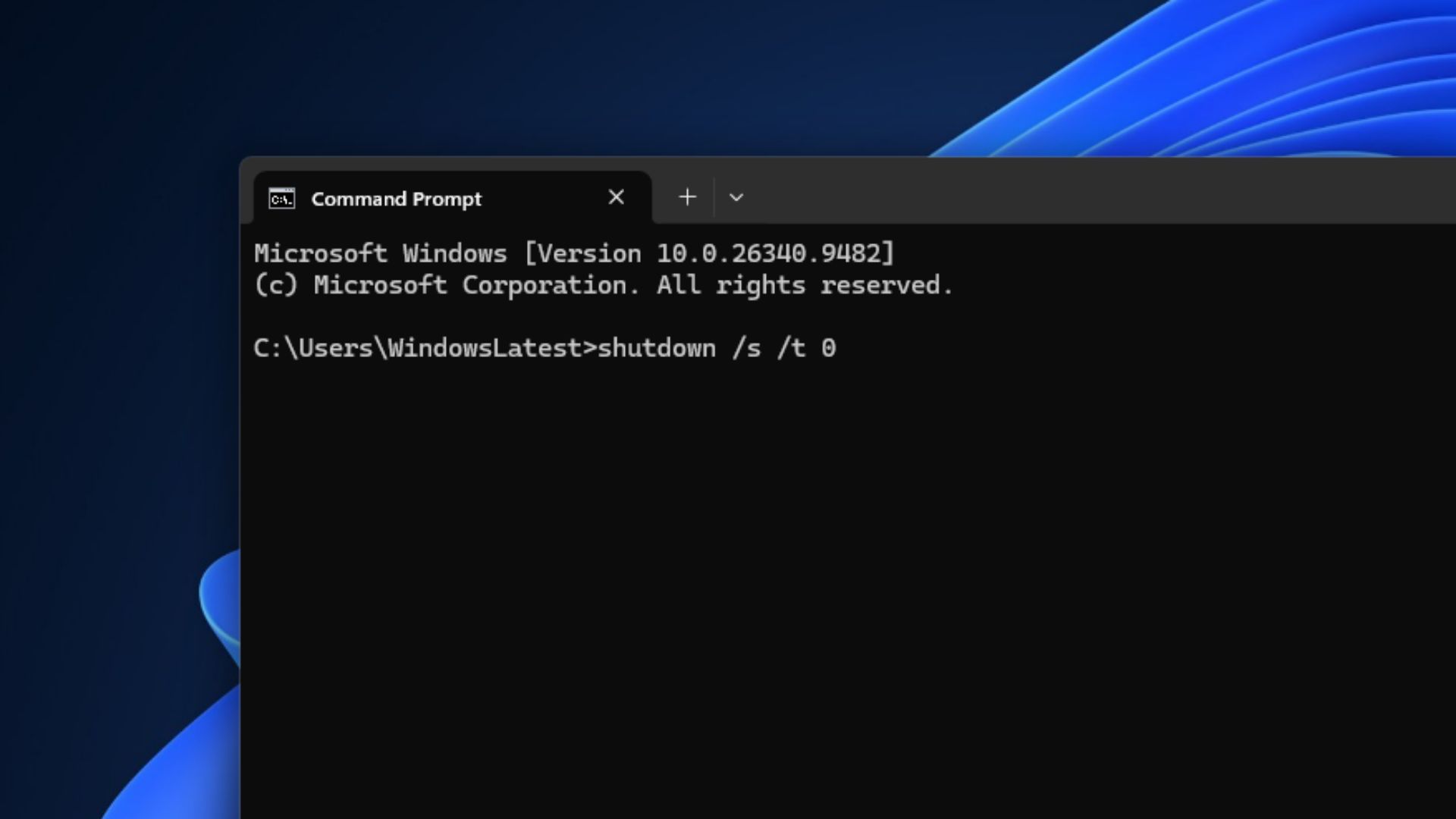
Per un arresto normale che prepari il PC all'Avvio rapido, aggiungete invece /hybrid.
MS fornisce una documentazione di riferimento per il comando di arresto, che indica Windows 11 e Windows 10 come sistemi operativi supportati. Evitate tuttavia di aggiungere /f a uno dei due comandi. Questa opzione forza la chiusura di tutte le app in esecuzione senza preavviso e può causare la perdita dei dati non salvati.
MS sconsiglia di disabilitare definitivamente Avvio rapido. La pagina dedicata alla risoluzione dei problemi di Avvio rapido afferma che la disattivazione della funzionalità “non è consigliata”, poiché è progettata per rendere più veloci le normali transizioni dall'arresto all'avvio.
Avvio rapido ha comunque causato alcuni problemi. Come riportato da Windows Latest nel 2020, l'installazione degli aggiornamenti di Windows poteva non riuscire perché alcune operazioni di aggiornamento in sospeso richiedevano la sequenza di arresto completa.
La prossima volta che incontrate un bug e qualcuno vi consiglia di spegnere e riaccendere il PC, fatevi un favore e riavviate il PC.
Windows Latest conta su lettori come voi. Impostateci come fonte preferita su Google Discover e Ricerca Google e aiutate il nostro giornalismo indipendente a raggiungere più persone.
