Windows 11 vs. Windows 10: Quale Barra delle Applicazioni Funziona Meglio?
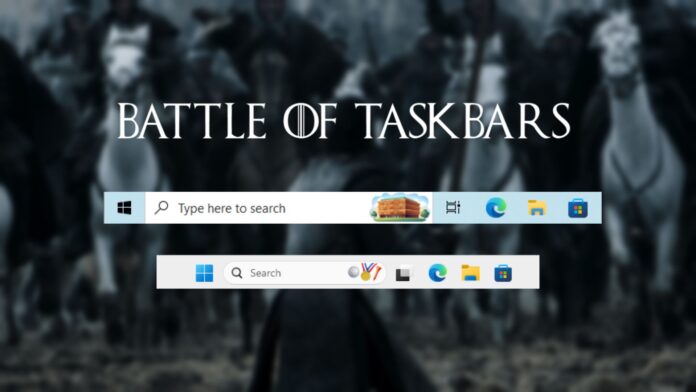
Per anni, la barra delle applicazioni di Windows 10 è stata il punto di riferimento per gli utenti insoddisfatti di Windows 11. Ogni volta che MS introduceva qualcosa di nuovo nella barra delle applicazioni rimuovendo funzionalità precedenti, il sentimento comune nella comunità era: “Tornate a Windows 10.” Ora, mentre MS ripristina gradualmente le funzionalità inizialmente rimosse nel 2021, ho colto l'occasione per confrontare le due barre delle applicazioni fianco a fianco su macchine separate. L'obiettivo? Valutare quanto terreno ha recuperato Windows 11 e identificare le aree in cui è ancora carente.
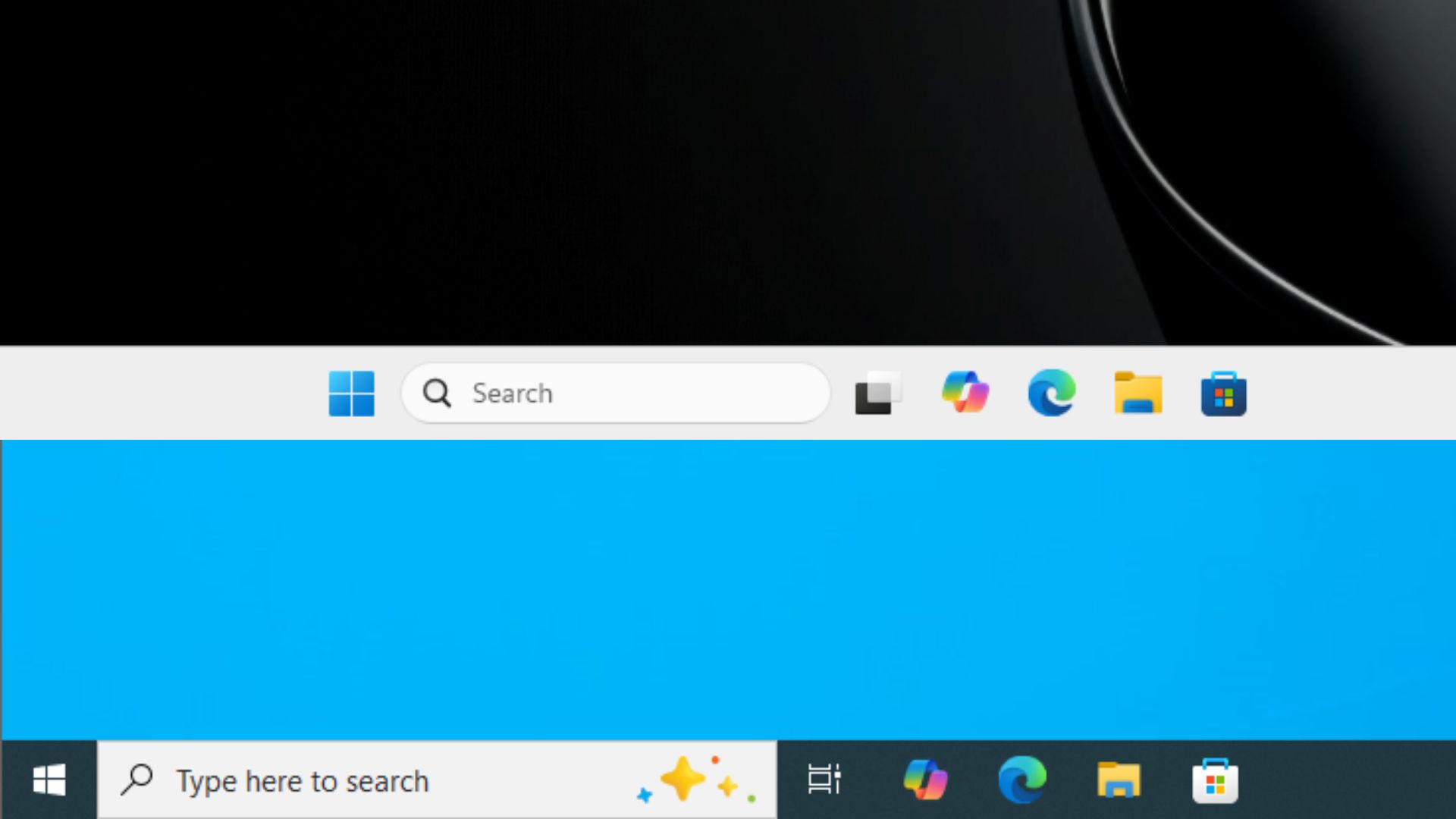
Per risparmiarti del tempo, ecco il verdetto: la barra delle applicazioni di Windows 11 ha fatto passi significativi verso il raggiungimento della funzionalità della barra di Windows 10. Tuttavia, l'esperienza di interazione tra le due rimane distinta e ci sono ancora lacune che MS deve colmare.
Barre delle Applicazioni in Windows 10 e 11: Un Contrasto Visivo
Il cambiamento più evidente che gli utenti notano passando a Windows 11 è il nuovo allineamento centrale predefinito delle icone della barra delle applicazioni. A differenza di Windows 10 e dei suoi predecessori, che presentavano icone allineate a sinistra, MS ha introdotto questo cambiamento nel 2021, suscitando forti critiche.
Ad essere onesti, quando il cambiamento è stato inizialmente annunciato, ero curioso di provare la barra delle applicazioni allineata al centro—sembrava un approccio fresco al layout tradizionale di Windows.
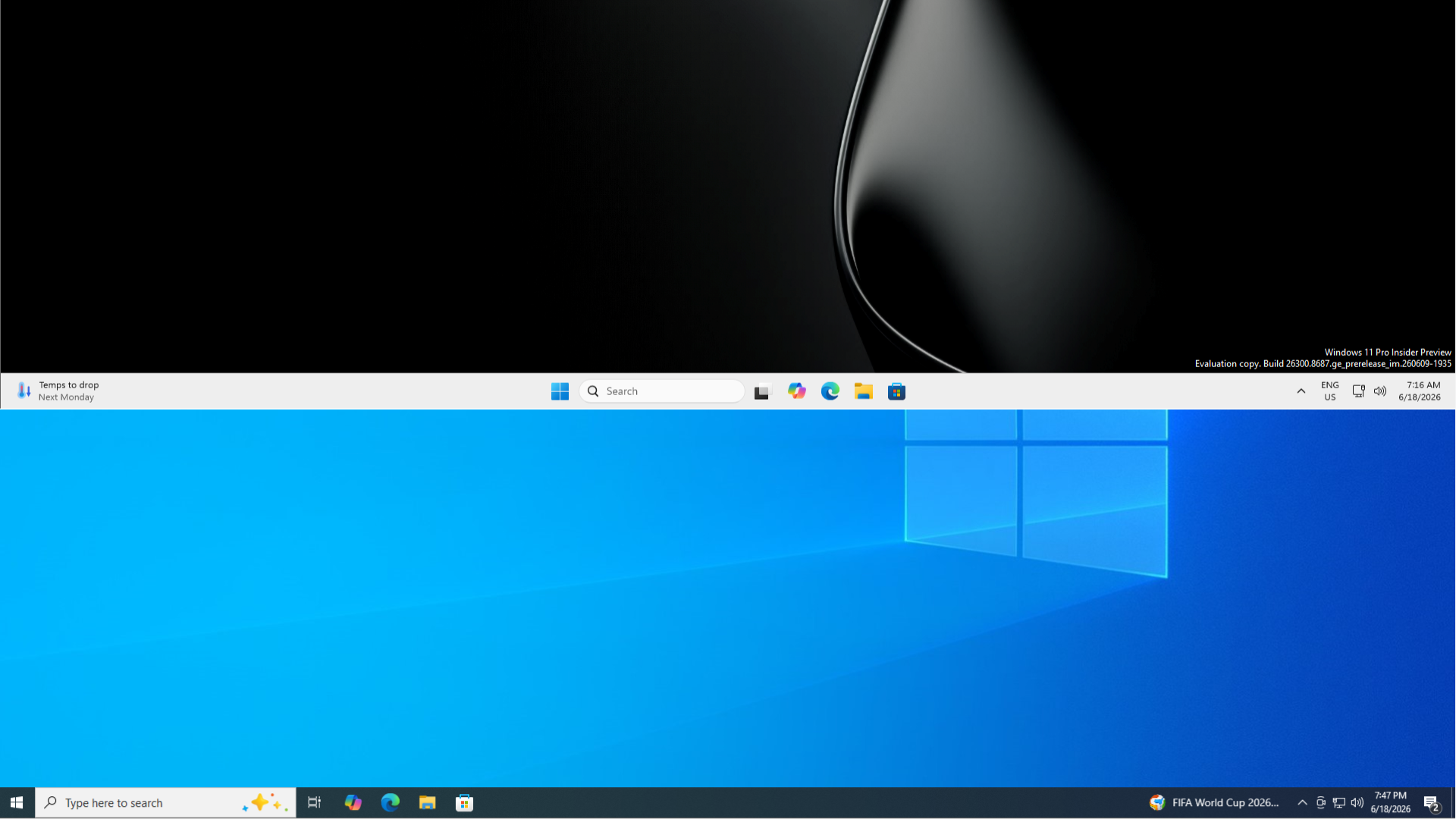
Windows 10 presentava anche una barra di ricerca prominente con la dicitura “Scrivi qui per cercare” sulla barra delle applicazioni, che occupava una notevole quantità di spazio orizzontale. Windows 11 l'ha sostituita con un pulsante di ricerca compatto o una barra di ricerca più stretta, a seconda delle impostazioni.
Tuttavia, la differenza più significativa risiede nel menu contestuale della barra delle applicazioni. Mentre Windows 11 ha semplificato il menu richiedendo agli utenti di navigare nell'app Impostazioni per qualsiasi personalizzazione significativa, Windows 10 offre un set completo di opzioni di personalizzazione direttamente dal menu contestuale. Questo rende la barra delle applicazioni di Windows 10 più potente e intuitiva.
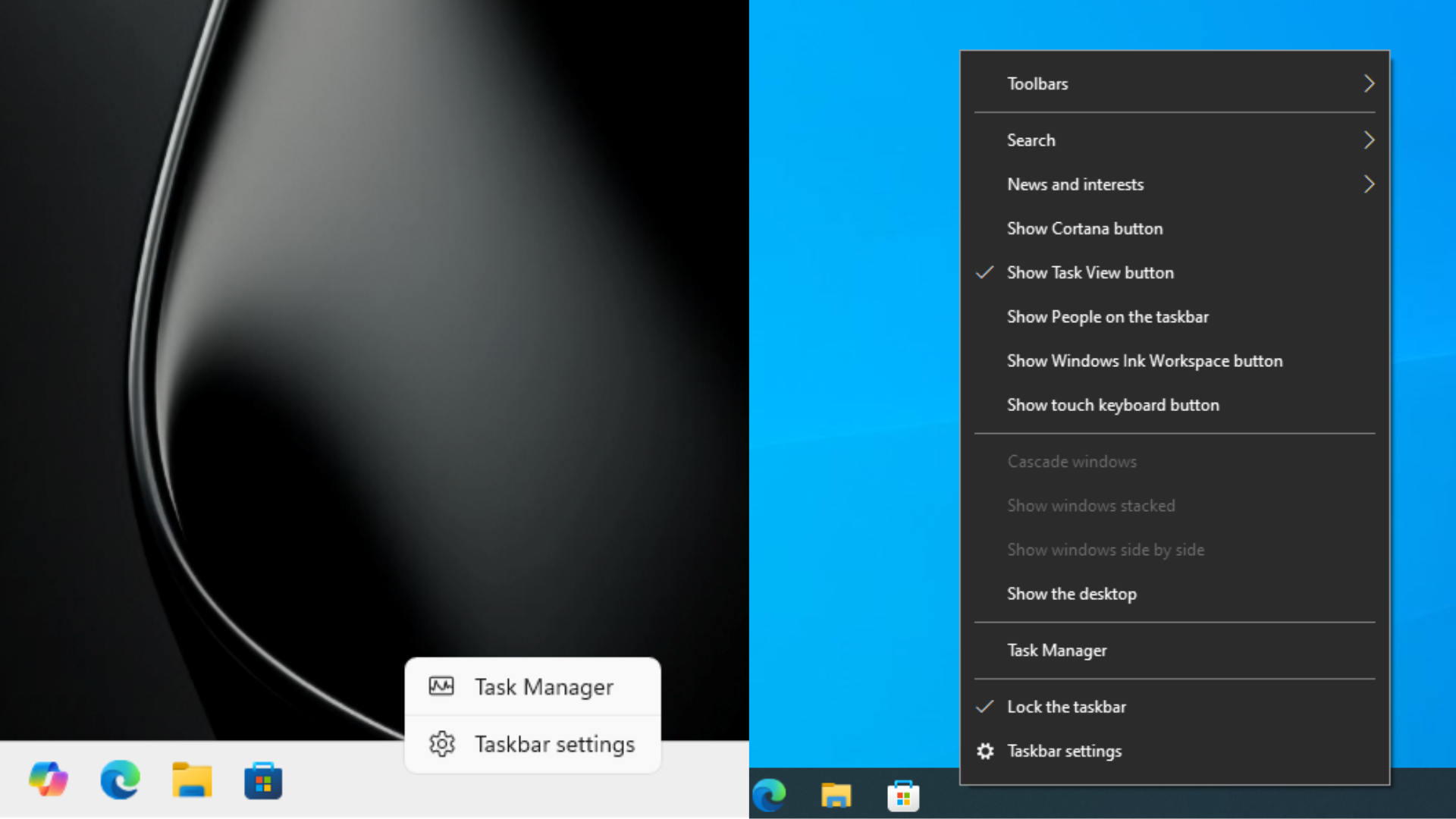
Anche se apprezzo il design più pulito e gli angoli arrotondati del menu contestuale di Windows 11, non posso fare a meno di sentire la mancanza dell'efficienza e della profondità di personalizzazione disponibili in Windows 10.
Personalizzare la Barra di Ricerca
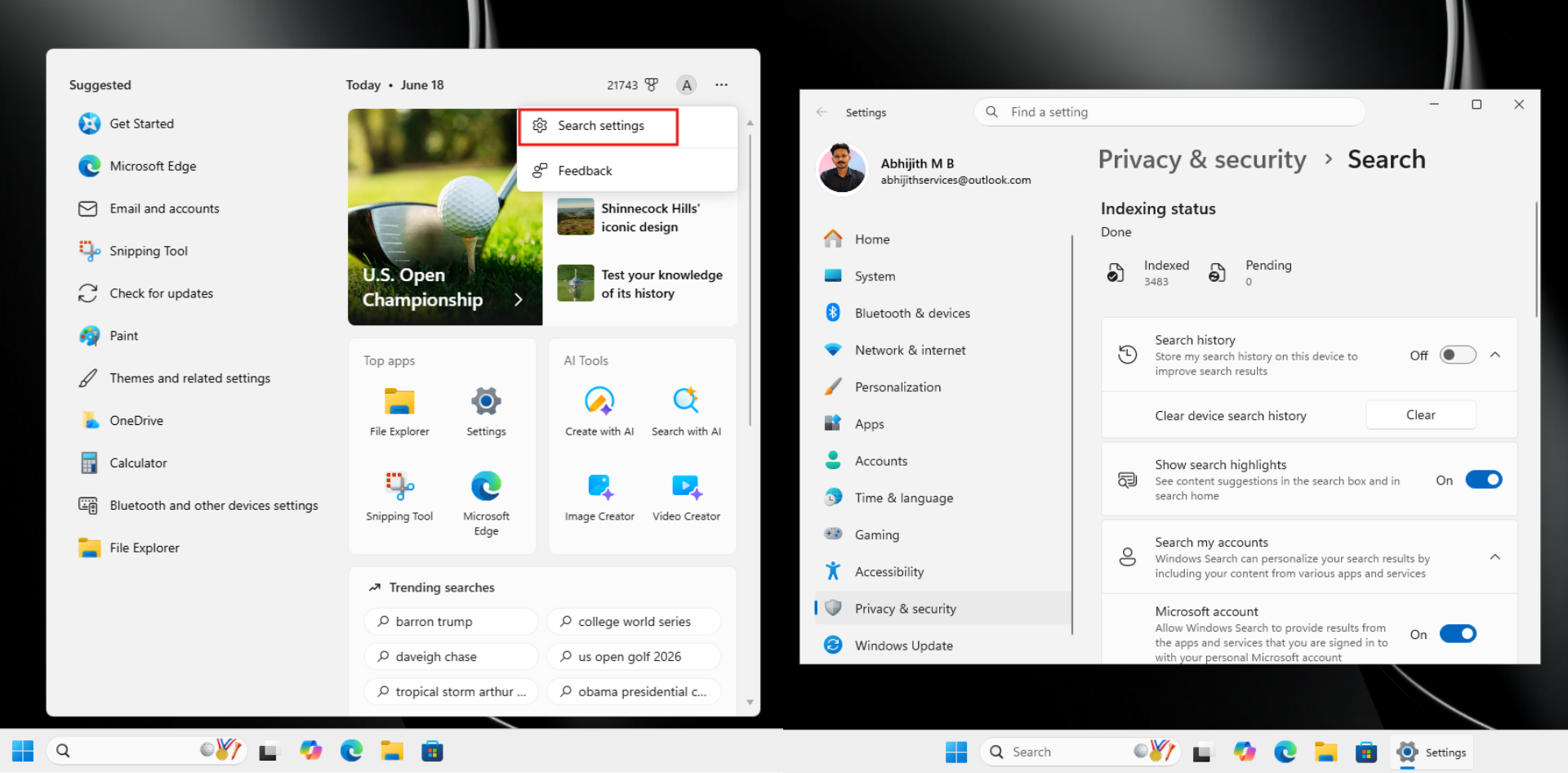
In Windows 10, è possibile personalizzare la barra di ricerca direttamente dalla barra delle applicazioni. Le opzioni includono nasconderla, visualizzare solo l'icona di ricerca o disattivare funzionalità come gli highlight di ricerca e "Apri al passaggio del mouse".
Al contrario, Windows 11 non consente di fare clic con il tasto destro sulla barra di ricerca per personalizzarla. Invece, è necessario cliccarci sopra, selezionare i tre puntini e navigare nelle Impostazioni di ricerca, che aprono una pagina delle impostazioni separata.
Altezza della Barra delle Applicazioni: Progressi in Windows 11
Uno dei reclami più comuni sulla barra delle applicazioni di Windows 11, in particolare da parte degli utenti con schermi più piccoli, è stata la sua altezza. Per impostazione predefinita, la barra delle applicazioni di Windows 11 è più alta rispetto a quella di Windows 10, occupando più spazio verticale sullo schermo. Per chi, come me, utilizza laptop da 13 o 14 pollici, questo è stato frustrante poiché non c'era modo di regolarne la dimensione—almeno, non senza ricorrere a hack del registro.
Windows 10 offriva da tempo un'opzione "Usa pulsanti piccoli sulla barra delle applicazioni", accessibile tramite Impostazioni > Personalizzazione > Barra delle applicazioni. Abilitarlo riduceva immediatamente l'altezza della barra, ridimensionando le dimensioni dell'orologio, delle icone della barra di sistema e dei pulsanti delle app. Questa era una funzionalità imprescindibile per me su tutti i miei dispositivi Windows 10.
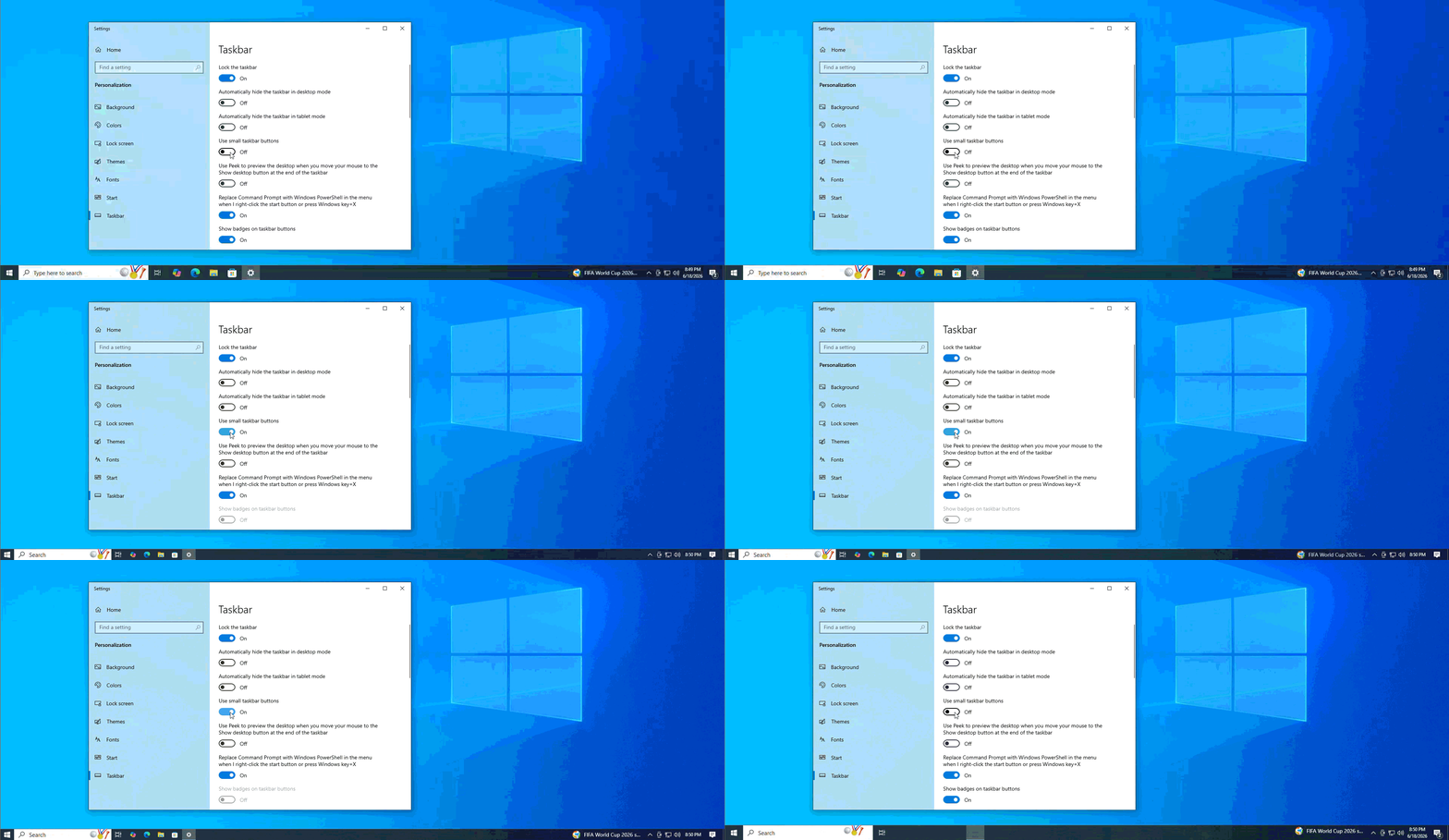
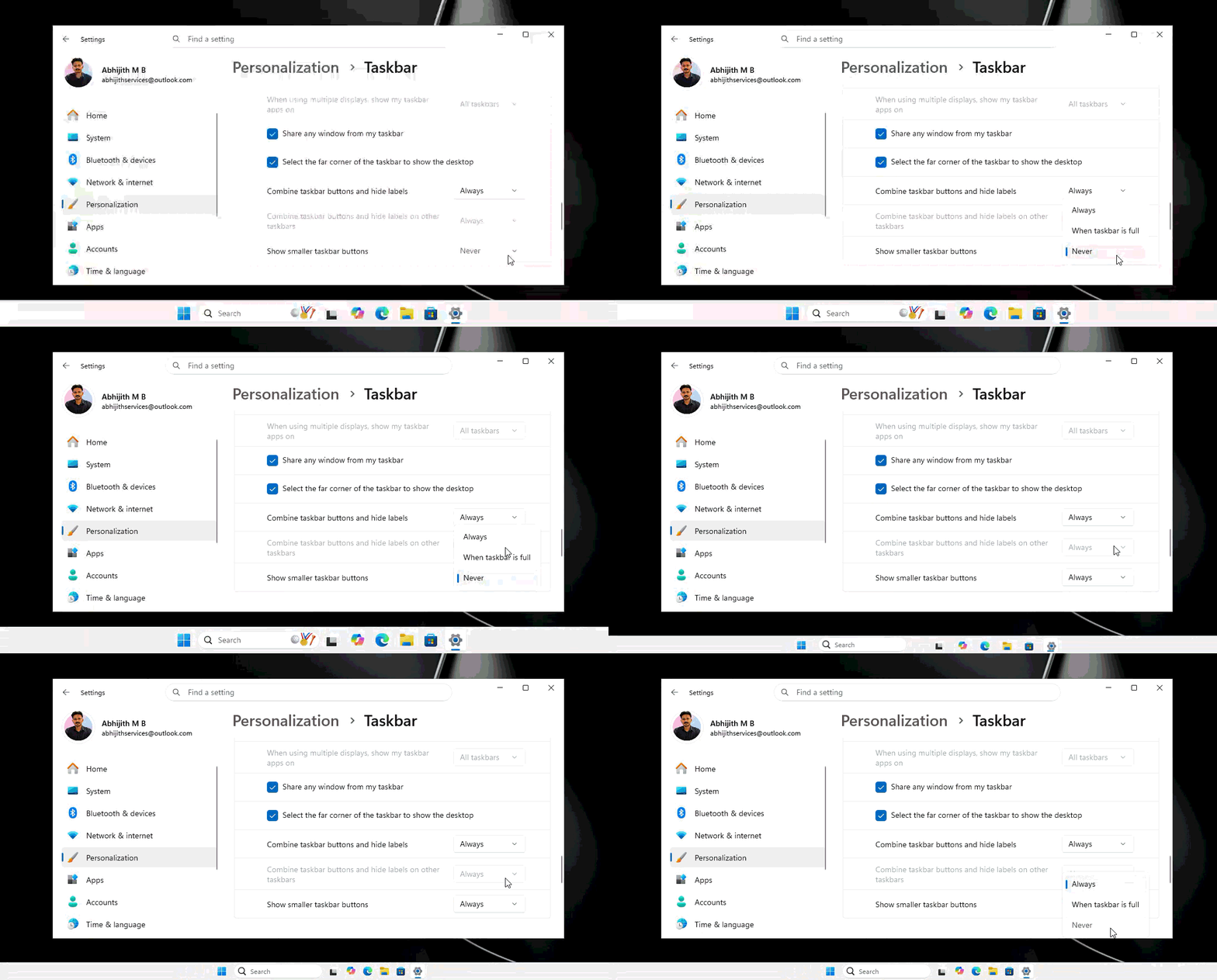
Fortunatamente, MS ha ascoltato il feedback e ha reintrodotto questa opzione in Windows 11. Ora è possibile trovarla sotto Impostazioni > Personalizzazione > Barra delle applicazioni > Comportamenti della barra delle applicazioni, etichettata come “Mostra pulsanti piccoli sulla barra delle applicazioni.” A differenza dell'opzione binaria di Windows 10, l'implementazione di Windows 11 offre una maggiore granularità. Per ora, entrambe le opzioni si comportano in modo simile, riducendo proporzionalmente la barra delle applicazioni e i suoi contenuti.
Ripristinare la Posizione della Barra delle Applicazioni
Un'area in cui Windows 10 eccelle ancora è la riposizione della barra delle applicazioni. In Windows 10, puoi semplicemente fare clic e trascinare la barra delle applicazioni per spostarla nella parte superiore, sinistra o destra dello schermo—senza la necessità di utilizzare un menu delle impostazioni. Questa interazione intuitiva è stata un tratto distintivo dell'esperienza di Windows 10.
Nel 2021, MS ha rimosso questa funzionalità in Windows 11, citando difficoltà tecniche derivanti dalla nuova infrastruttura del sistema operativo. Sebbene Windows 11 abbia ora reintrodotto la riposizione della barra delle applicazioni tramite Impostazioni > Personalizzazione > Barra delle applicazioni > Comportamenti della barra delle applicazioni > Posizione della barra delle applicazioni, manca ancora l'interazione drag-and-drop, lasciando un evidente vuoto in termini di usabilità.
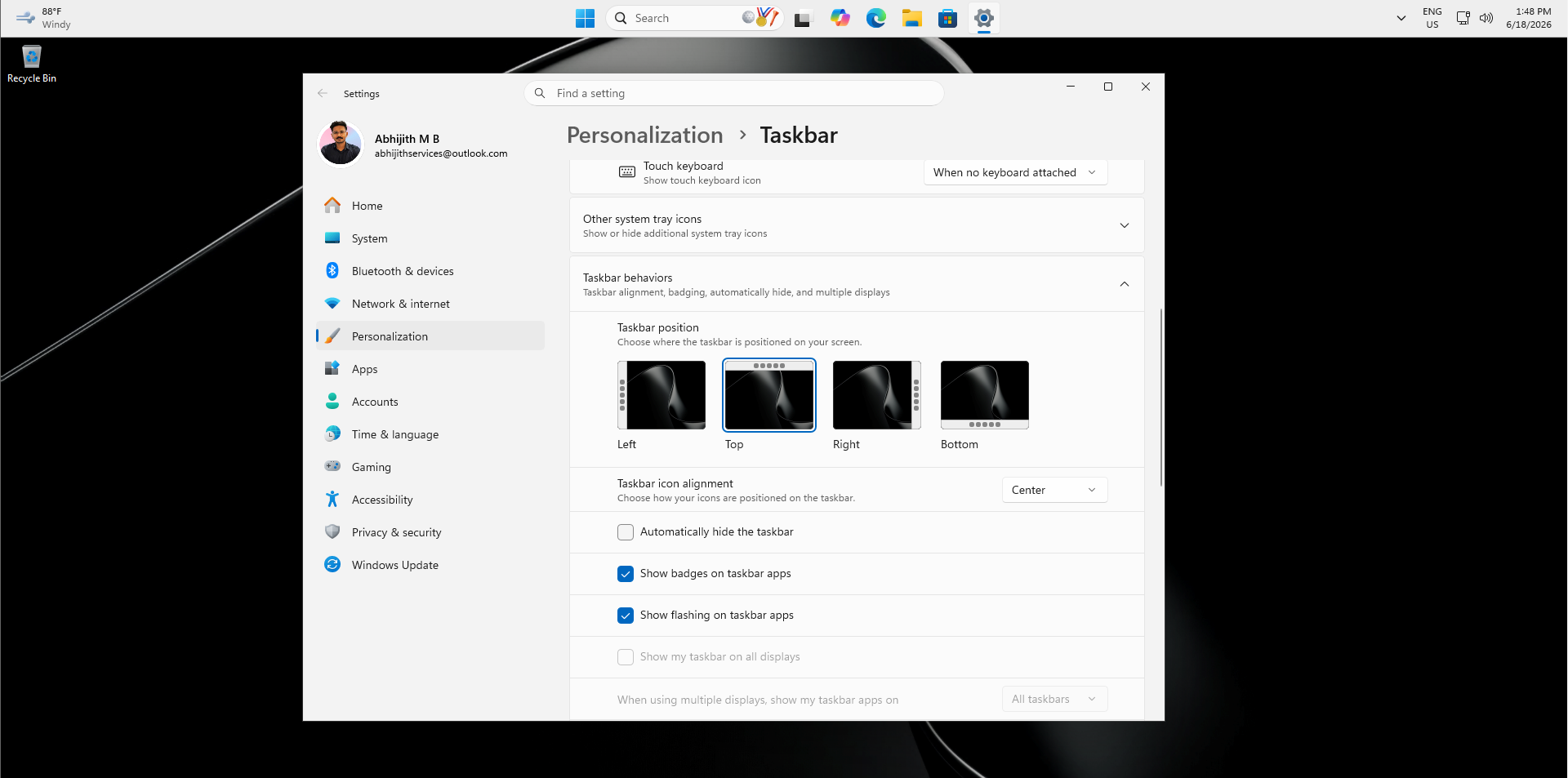
Anche se l'implementazione di Windows 11 appare più moderna, sembra meno intuitiva rispetto all'approccio di Windows 10. Tuttavia, MS sta testando funzionalità di posizionamento più avanzate, come la personalizzazione della barra su ciascun monitor, che potrebbero eventualmente dare un vantaggio a Windows 11.
Combinare i Pulsanti della Barra delle Applicazioni e Nascondere le Etichette
Windows 11 combina le icone delle app e nasconde le loro etichette per impostazione predefinita, un comportamento configurabile tramite Impostazioni > Personalizzazione > Barra delle applicazioni > Comportamenti della barra delle applicazioni. Sebbene ciò funzioni bene per alcuni utenti, può rappresentare uno svantaggio quando si gestiscono più istanze della stessa app, come due fogli Excel con nomi di file diversi.

Windows 10 gestisce questo scenario in modo più elegante mostrando linee impilate sotto l'icona dell'app, indicando il numero di istanze aperte senza richiedere agli utenti di passare il mouse sopra l'icona. Questa scelta di design sottile ma efficace evidenzia il livello di dettaglio e il pensiero centrato sull'utente nella barra delle applicazioni di Windows 10.

L'Esperienza del Menu Start
Forse la differenza più significativa tra le barre delle applicazioni di Windows 10 e Windows 11 risiede nel menu Start. Il menu Start ridimensionabile di Windows 10 è stato un elemento preferito dagli utenti sin dall'Aggiornamento dei Creatori d'Autunno, consentendo regolazioni pixel per pixel di altezza e larghezza.
Il menu Start di Windows 11 è stato inizialmente lanciato con una dimensione fissa e opzioni di personalizzazione limitate. Sebbene le recenti build Insider abbiano introdotto preset di dimensioni piccole e grandi, la piena funzionalità di ridimensionamento tramite trascinamento di Windows 10 rimane assente.
Pensieri Finali
Dopo cinque anni di sviluppo, la barra delle applicazioni di Windows 11 ha colmato gran parte del divario con Windows 10. Tuttavia, alcune funzionalità chiave, come il riposizionamento tramite trascinamento, sono ancora assenti. Mentre Windows 11 introduce funzionalità innovative, come desktop virtuali migliorati e integrazioni AI, aggiunge anche complessità all'esperienza utente. Per coloro che danno priorità a velocità, efficienza e semplicità, la barra delle applicazioni di Windows 10 rimane una valida alternativa. Tuttavia, per gli utenti che abbracciano un design moderno e funzionalità orientate al futuro, Windows 11 offre molto da apprezzare.