Windows 11 と Windows 10:どちらのタスクバーが優れている?
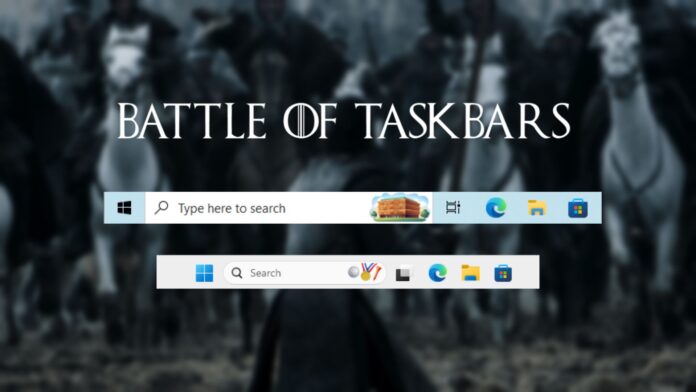
長年にわたり、Windows 10 のタスクバーは、不満を抱く Windows 11 ユーザーにとっての基準となってきました。MS がタスクバーに新しい機能を追加しながら古い機能を削除するたびに、コミュニティの共通の意見は「Windows 10 に戻ってほしい」というものでした。現在、MS が2021年に削除した機能を徐々に復元している中で、私は別々のマシンで両方のタスクバーを比較する機会を得ました。目的は?Windows 11 がどれだけ進化したかを評価し、まだ改善が必要な点を特定することです。
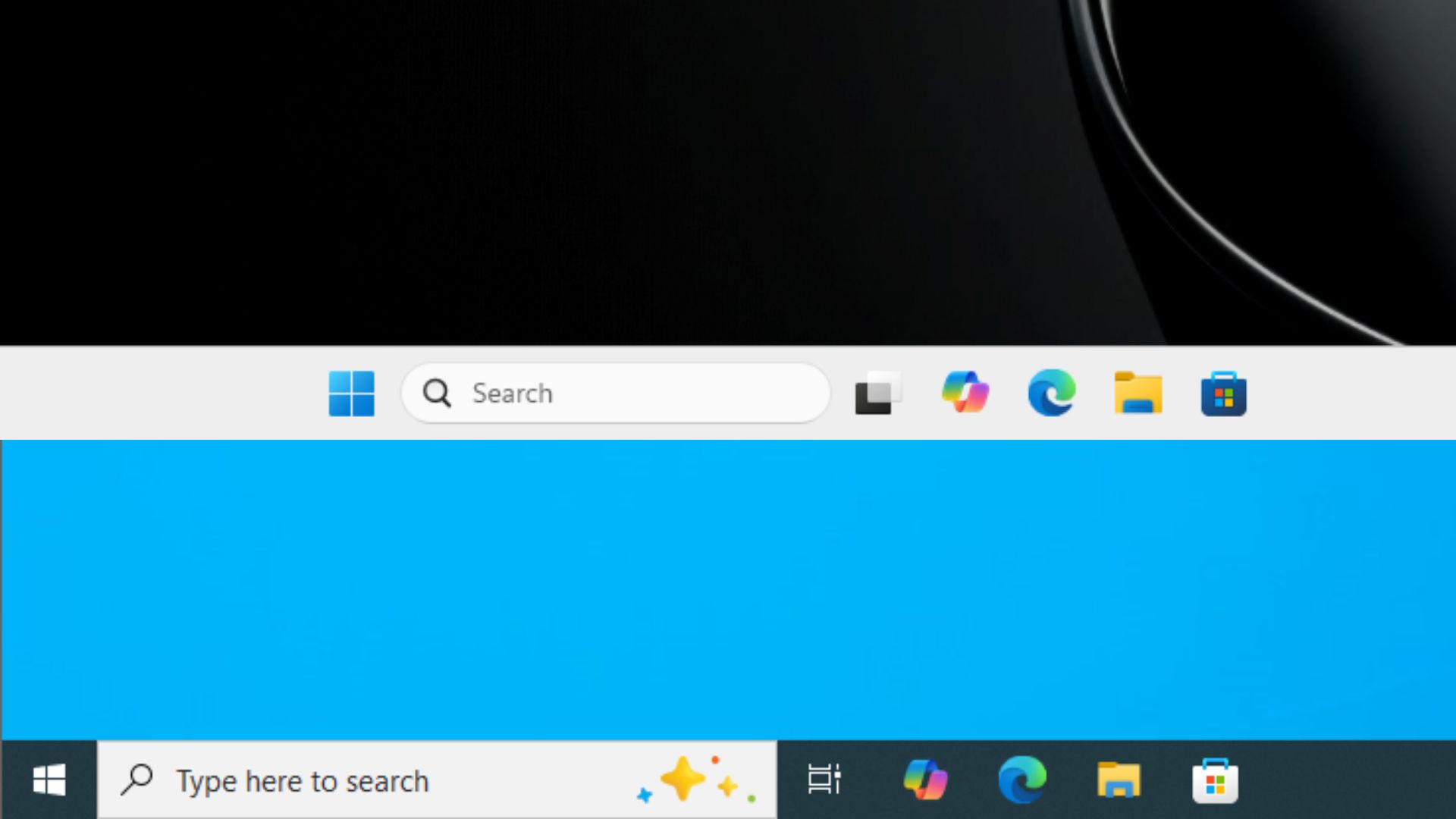
結論を先に言うと、Windows 11 のタスクバーは、Windows 10 のタスクバーの機能性にかなり近づいています。しかし、両者の操作体験には依然として違いがあり、MS がまだ対応していないギャップも存在します。
Windows 10 と 11 のタスクバー:視覚的な違い
Windows 11 にアップグレードしたユーザーが最初に気づく最も明らかな変化は、タスクバーアイコンがデフォルトで中央に配置されていることです。以前の Windows 10 およびその前のバージョンでは、タスクバーアイコンは左揃えでしたが、MS は2021年にこの変更を導入し、大きな反発を引き起こしました。
正直なところ、この変更が最初に発表されたとき、私は中央揃えのタスクバーを試してみたいと感じました—従来の Windows レイアウトに対する新鮮なアプローチのように思えたからです。
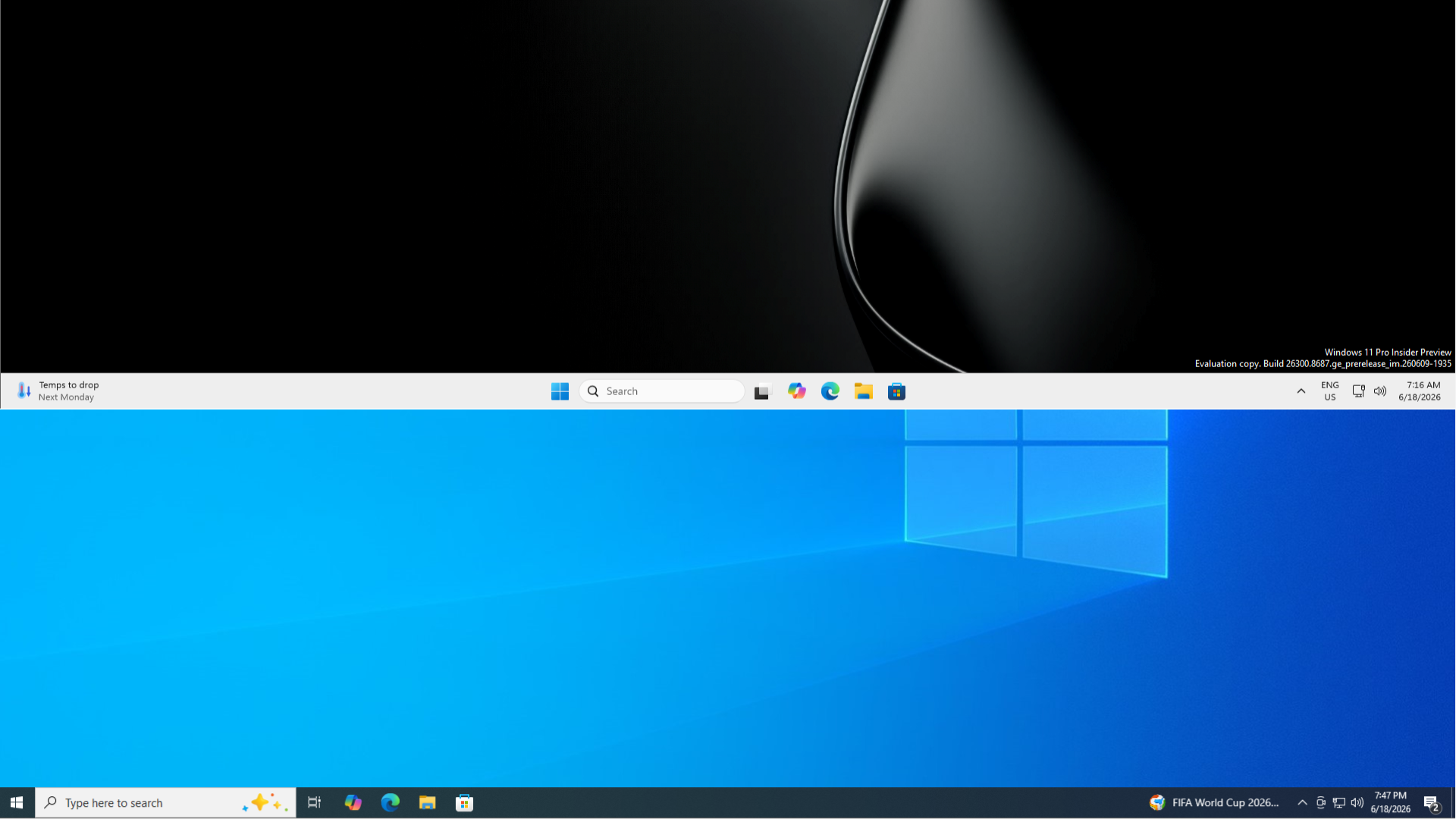
Windows 10 では、タスクバーに「ここに入力して検索」という目立つバーが表示され、横幅の大部分を占めていました。Windows 11 では、設定によってコンパクトな検索ボタンや狭い検索ボックスに置き換えられています。
しかし、最も大きな違いは、タスクバーの右クリックメニューにあります。Windows 11 ではメニューが簡略化され、詳細なカスタマイズを行うには設定アプリに移動する必要がありますが、Windows 10 では右クリックメニューから直接豊富なカスタマイズオプションを利用できます。これにより、Windows 10 のタスクバーはより強力で使いやすいと感じられます。
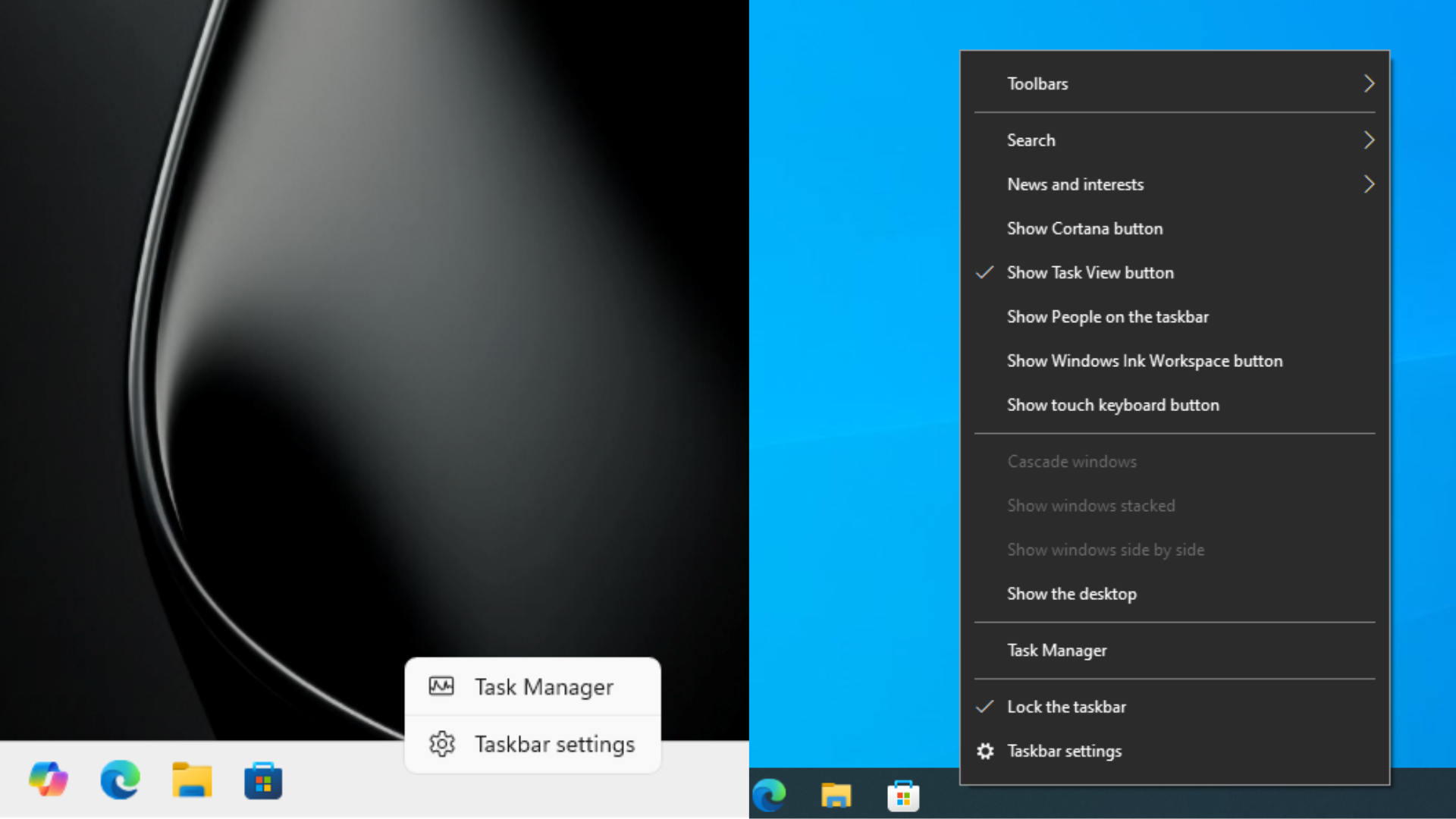
Windows 11 の右クリックメニューの洗練されたデザインや丸みを帯びた角を評価していますが、Windows 10 で利用できた効率性やカスタマイズの深さが恋しいです。
検索バーのカスタマイズ
Windows 10 では、タスクバーから直接検索バーをカスタマイズできます。オプションには、非表示、検索アイコンのみの表示、検索ハイライトや「ホバーで開く」のような機能の無効化が含まれます。
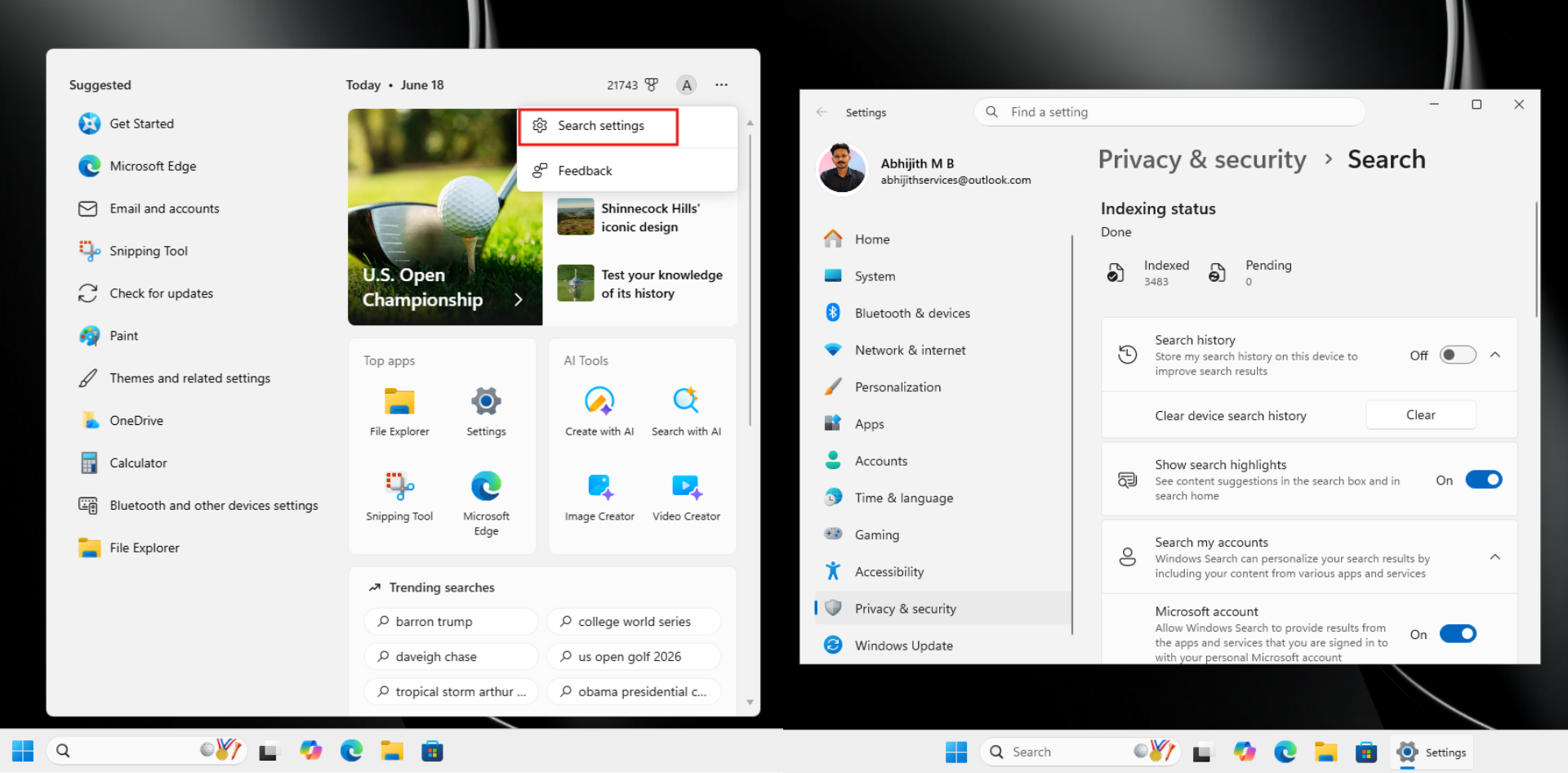
一方、Windows 11 では検索バーを右クリックしてカスタマイズすることはできません。その代わりに、検索バーをクリックし、3点リーダーを選択して検索設定に移動する必要があります。これにより、別の設定ページが開かれます。
タスクバーの高さ:Windows 11 の進化
特に画面サイズの小さいユーザーからの Windows 11 タスクバーに対する最も一般的な不満の1つは、その高さでした。デフォルトでは、Windows 11 のタスクバーは Windows 10 よりも高く、垂直方向の画面スペースを多く占有します。13インチや14インチのノートパソコンを使用している私にとって、これはかなり不便で、レジストリをハックしない限りサイズを調整する方法がありませんでした。
Windows 10 では、設定 > 個人用設定 > タスクバーでアクセスできる「小さいタスクバーボタンを使用する」トグルが長年提供されていました。これを有効にすると、タスクバーの高さが即座に減少し、時計、システムトレイアイコン、アプリボタンのサイズも縮小されます。これは私がすべての Windows 10 デバイスで必須の機能でした。
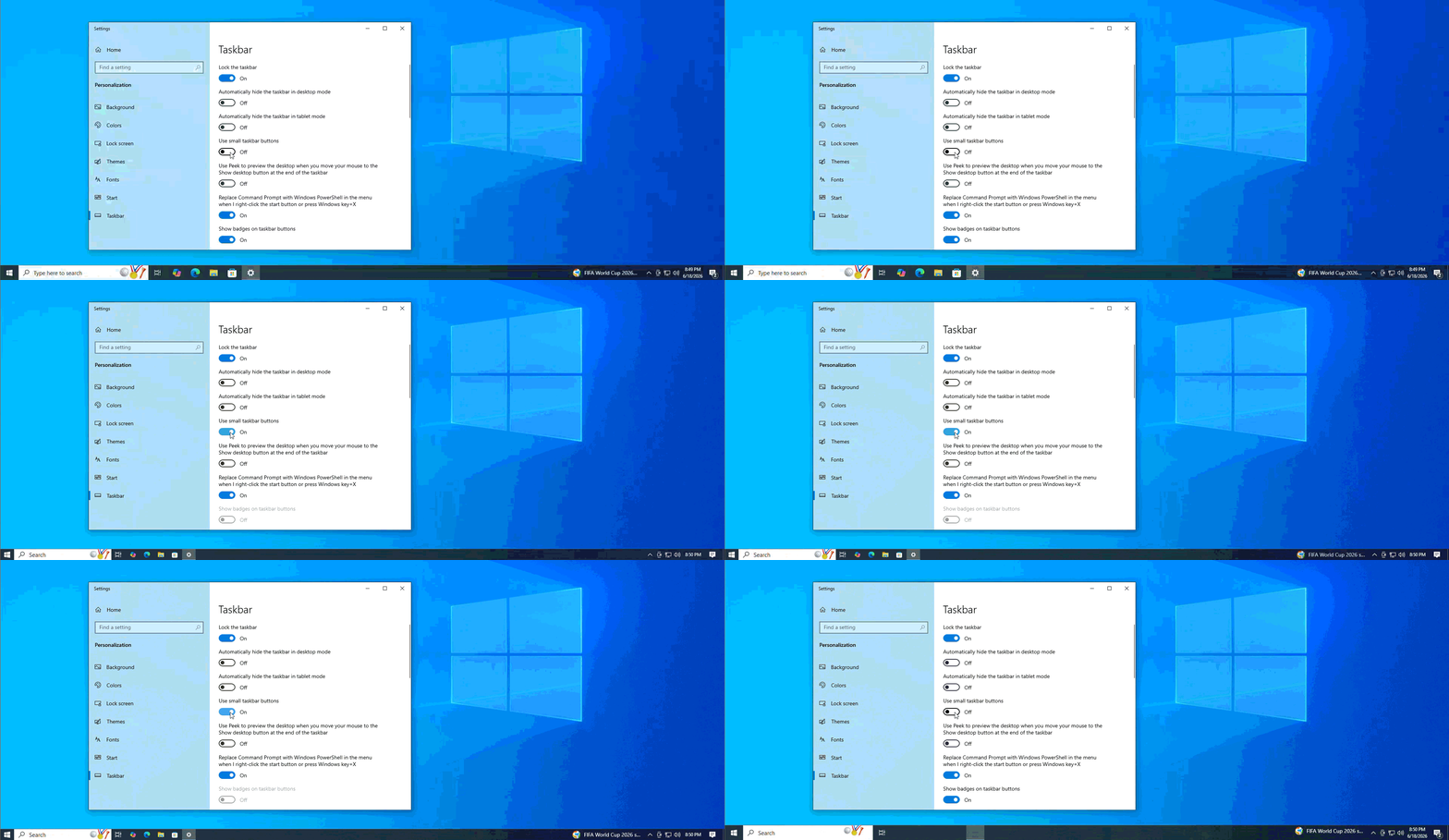
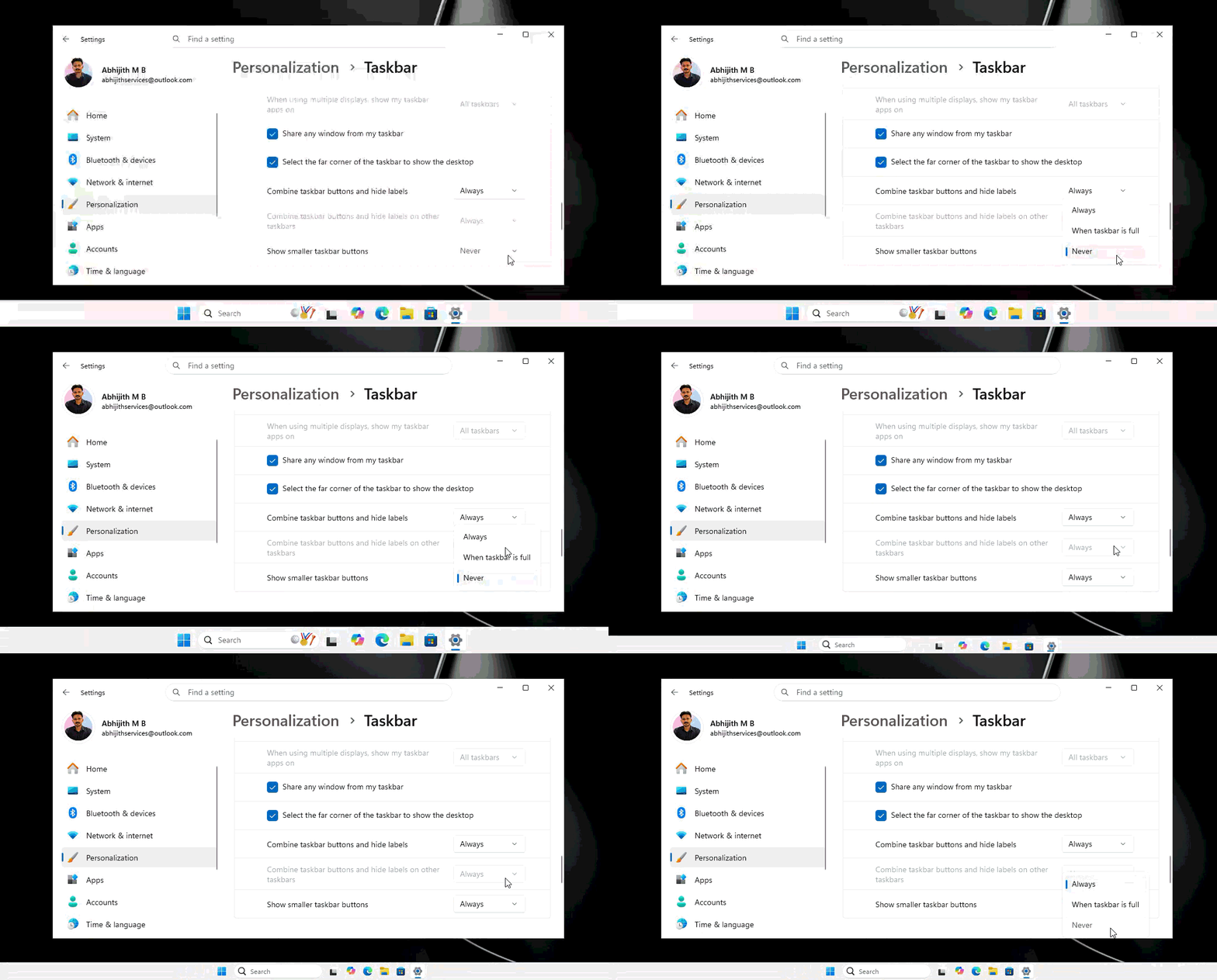
ありがたいことに、MS はフィードバックに耳を傾け、このオプションを Windows 11 に再導入しました。現在、この機能は設定 > 個人用設定 > タスクバー > タスクバーの動作で「小さいタスクバーボタンを表示」として見つけることができます。Windows 10 のバイナリトグルとは異なり、Windows 11 の実装は若干の細かさを提供します。現在のところ、両方のオプションは似たように動作し、タスクバーとその内容を比例して縮小します。
タスクバーの再配置
Windows 10 が依然として優れている点の1つは、タスクバーの再配置です。Windows 10 では、タスクバーをクリックしてドラッグするだけで、画面の上部、左、または右に移動させることができます—設定メニューは不要です。この直感的な操作は、Windows 10 の体験の特徴と言えます。
2021年、MS は Windows 11 でこの機能を削除しました。これは、OS の再設計されたインフラから生じる技術的な課題が原因であると説明されています。現在、Windows 11 では設定 > 個人用設定 > タスクバー > タスクバーの動作 > タスクバーの位置を通じてタスクバーの再配置が可能になりましたが、ドラッグアンドドロップ操作がないため、使い勝手に明らかな差があります。
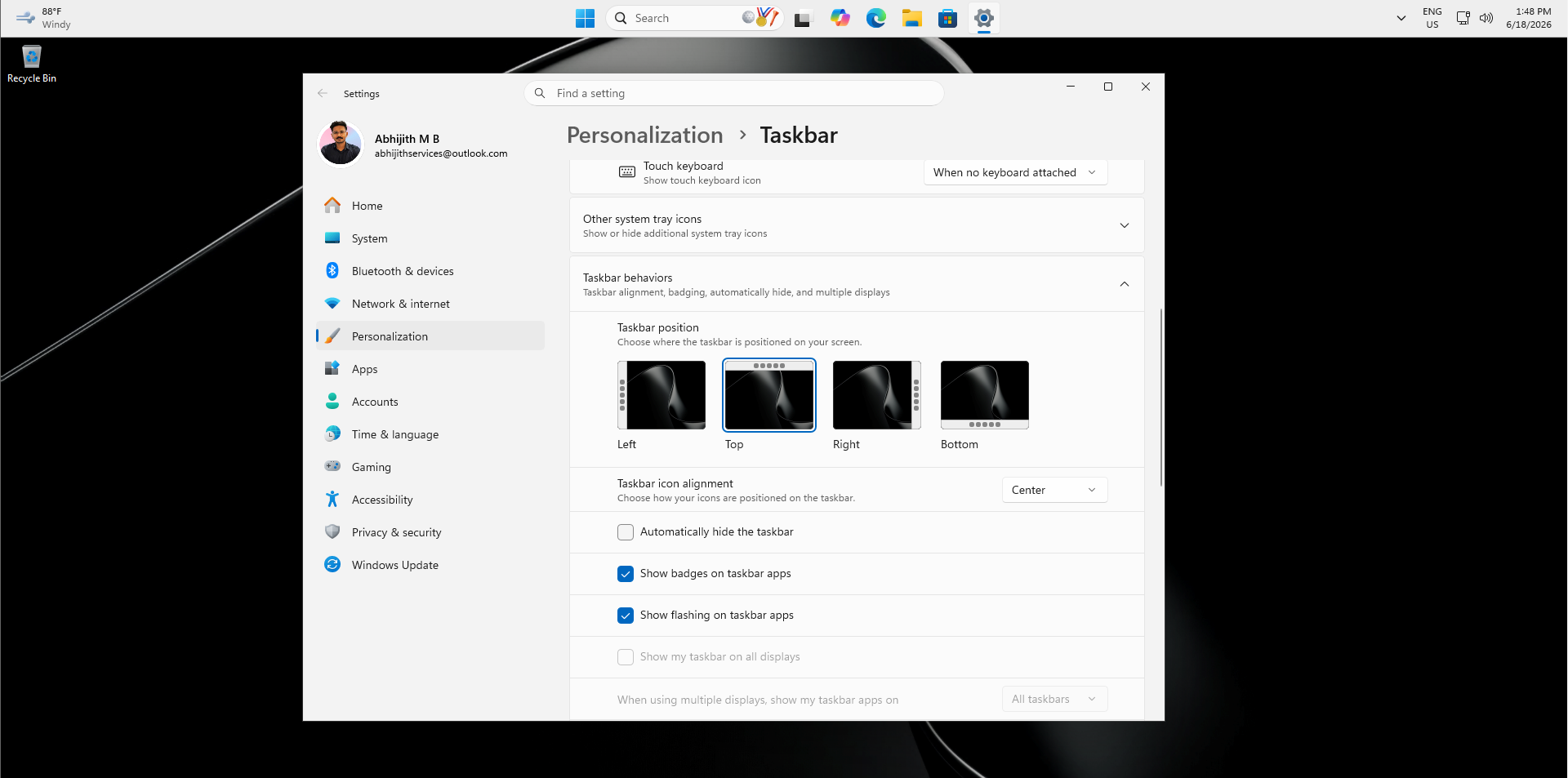
Windows 11 の実装はよりモダンに見えますが、Windows 10 のアプローチと比較すると直感的ではありません。しかし、MS はモニターごとのタスクバーカスタマイズのような、より高度な位置決め機能をテストしており、最終的に Windows 11 が優位に立つ可能性があります。
タスクバーボタンの結合とラベルの非表示
Windows 11 では、アプリアイコンを結合し、そのラベルをデフォルトで非表示にする設定が設定 > 個人用設定 > タスクバー > タスクバーの動作から構成可能です。これは一部のユーザーにとって便利ですが、例えば異なるファイル名を持つ2つの Excel シートのように、同じアプリの複数のインスタンスを管理する場合には不便です。

Windows 10 はこのシナリオをよりエレガントに処理します。アイコンの下に積み重ねられた線を表示することで、ユーザーがアイコンにカーソルを合わせなくても、開いているインスタンスの数を示します。この微妙ながら効果的なデザインの選択は、Windows 10 のタスクバーにおけるユーザー中心の考え方を示しています。

スタートメニューの体験
おそらく、Windows 10 と Windows 11 のタスクバーの最も重要な違いは、スタートメニューにあります。Windows 10 のリサイズ可能なスタートメニューは、Fall Creators Update 以来、多くのユーザーに支持されてきました。高さと幅をピクセル単位で調整できるからです。
Windows 11 のスタートメニューは、当初は固定サイズでカスタマイズオプションが限られていました。最近のインサイダービルドでは、小サイズや大サイズのプリセットが追加されましたが、Windows 10 のようなフルドラッグリサイズ機能はまだ実装されていません。
最終的な考え
5年の開発を経て、Windows 11 のタスクバーは Windows 10 との差を大幅に埋めました。しかし、ドラッグアンドドロップでの再配置のような重要な機能はいまだに欠けています。Windows 11 は、仮想デスクトップの強化や AI 統合などの革新的な機能を導入していますが、同時にユーザー体験に複雑さを加えています。スピード、効率性、シンプルさを重視するユーザーにとって、Windows 10 のタスクバーは依然として強力な選択肢です。しかし、モダンなデザインや先進的な機能を求めるユーザーにとっては、Windows 11 にも多くの魅力があります。