Niechciany optymalizator komputerów z Windows 11 od MSu to w całości internetowa tandeta działająca w WebView2
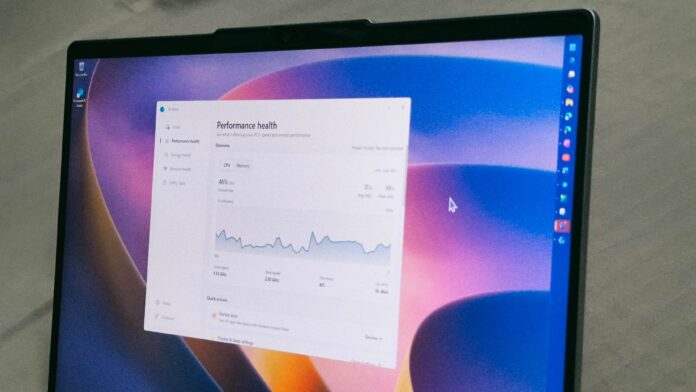
MS udostępnił PC Assist, opcjonalną aplikację dla systemu Windows, która ma pomagać w rozwiązywaniu typowych problemów, monitorować wydajność komputera oraz wykorzystanie pamięci masowej i sieci, a także zapewniać zestaw narzędzi do codziennych zadań. Windows Latest przetestował PC Assist w wersji 0.4.4.0. Choć panele Kondycja wydajności, Kondycja pamięci masowej i Kondycja sieci są całkiem dobre, narzędzia do rozwiązywania problemów jedynie otwierają aplikację Uzyskaj pomoc, a pozostałe funkcje bez skrępowania uruchamiają Bing w przeglądarce.
Na stronie głównej MS informuje, że PC Assist umożliwia „uzyskanie instrukcji i pomocy dotyczącej komputera z systemem Windows”. Drobny druk pod przyciskiem pobierania wskazuje również, że po zainstalowaniu aplikacji użytkownik będzie „otrzymywać w aplikacji powiadomienia z ofertami promocyjnymi firmy MS”.
MS oferuje już Ustawienia, Menedżera zadań, aplikację Uzyskaj pomoc oraz mojego osobistego faworyta, aplikację PC Manager. Po co więc istnieje PC Assist? Zainstalowałem aplikację i sprawdziłem jej funkcje, aby zrozumieć, dlaczego MS ją stworzył.
Instalator MS PC Assist prosi o ustawienie Bing jako domyślnej wyszukiwarki
PC Assist to osobny, opcjonalny plik do pobrania z witryny MSu. Pobrany przeze mnie instalator, PCAssistInstaller_en_v0.4.4.0.exe, miał około 68,8 MB.
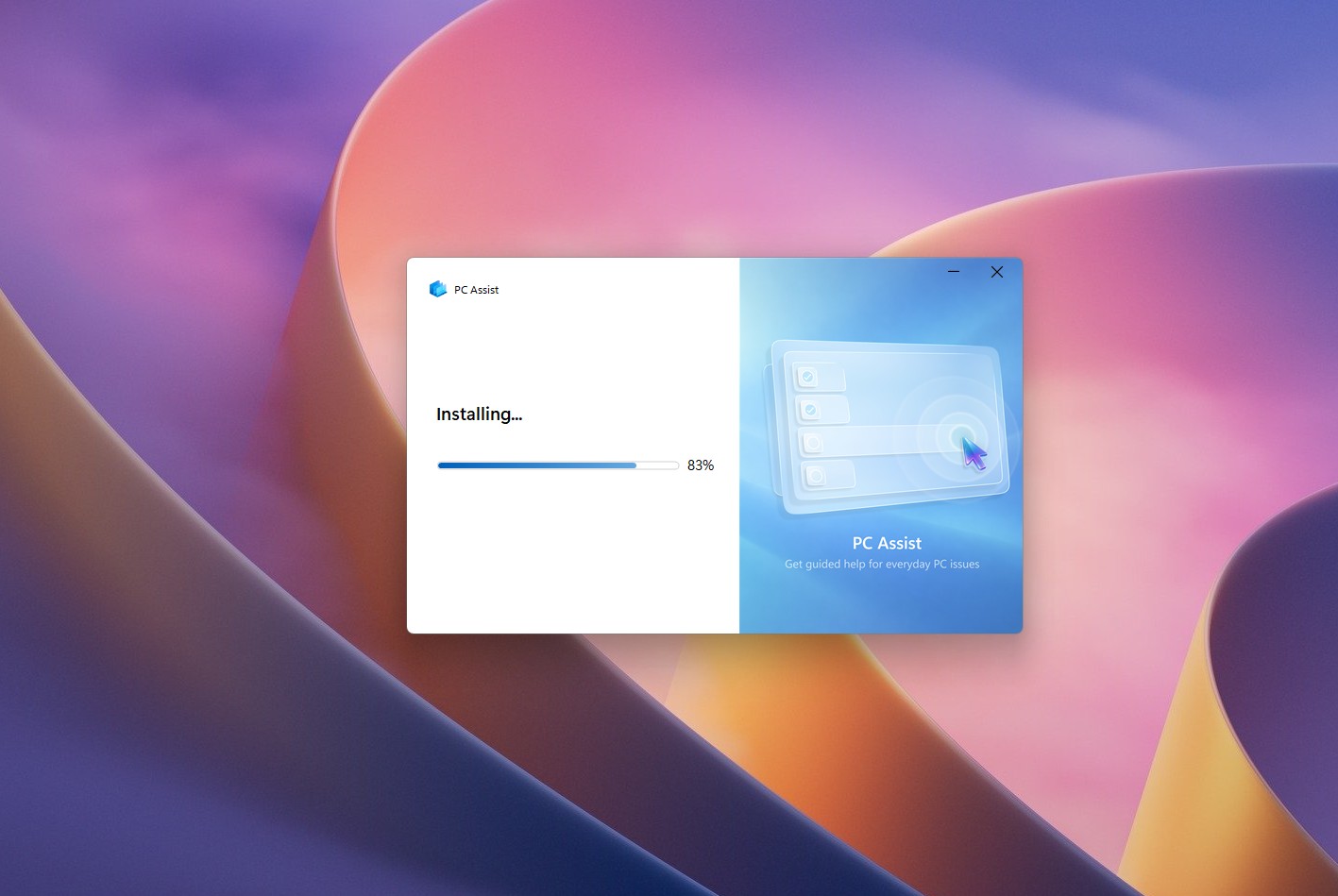
Podczas konfiguracji zauważyłem przełącznik, który ustawiał Bing jako domyślną stronę główną i wyszukiwarkę w wielu przeglądarkach na moim komputerze, co jest co najmniej dyskusyjne. MS nie ukrywa tego działania: na stronie pobierania ostrzega, że użytkownik może zostać poproszony o „ustawienie Bing jako domyślnej strony głównej i wyszukiwarki w przeglądarce”. Przełącznik jest domyślnie włączony.
Jeśli brzmi to znajomo, to dlatego, że wcześniej w tym roku MS stworzył specjalną aplikację, która wciska Bing do Chrome, Firefoksa i Brave. Również ją przetestowaliśmy i, co zrozumiałe, byliśmy rozczarowani. PC Assist jest inną aplikacją, ale ten zwyczaj się nie zmienił.
Następnie program PCAssist.UI.exe odmówił uruchomienia i wyświetlił komunikat „Aby uruchomić tę aplikację, musisz zainstalować lub zaktualizować platformę .NET”, ponieważ wymaga MS.NETCore.App w wersji 10.0.0 (x64). Zainstalowałem więc środowisko .NET 10 Desktop Runtime i ponownie uruchomiłem PC Assist.
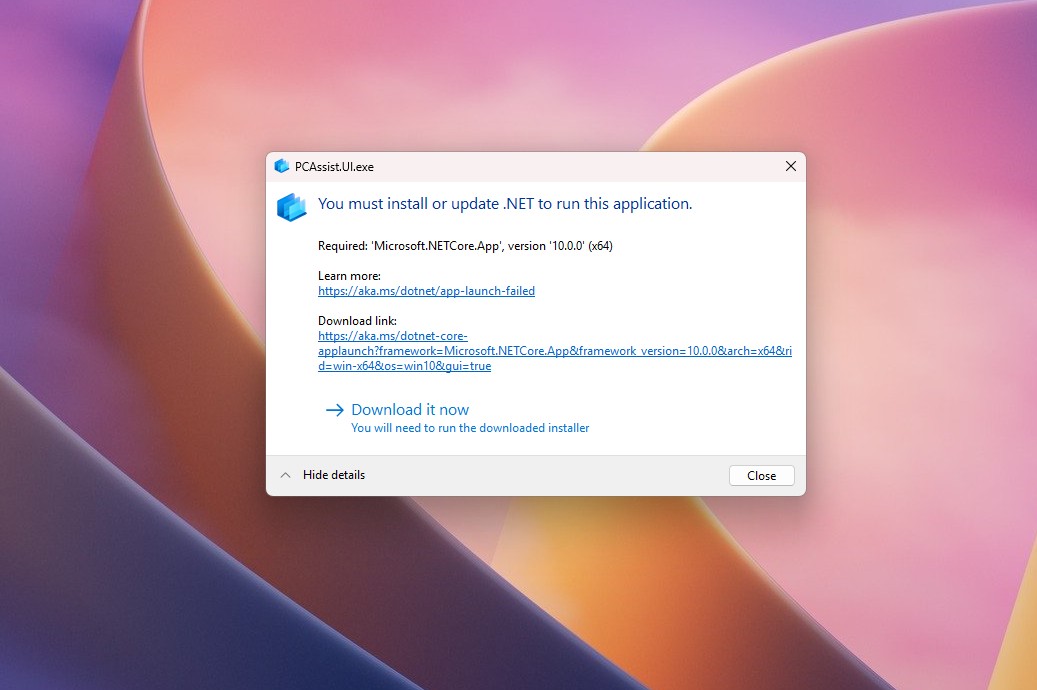
.NET Desktop Runtime umożliwia uruchamianie w systemie Windows aplikacji utworzonych przy użyciu platformy .NET, więc jest to normalne wymaganie. Jednak większość osób pobierających aplikację do „pomocy z komputerem” prawdopodobnie nie wie, czym jest .NET.
Narzędzia do rozwiązywania problemów w PC Assist jedynie otwierają aplikację Uzyskaj pomoc
PC Assist uruchomił się w trybie jasnym, mimo że na moim komputerze z Windows 11 używany jest tryb ciemny, a nigdzie nie udało mi się znaleźć opcji ciemnego motywu. Jest to jednocześnie zabawne i nietypowe. Aplikacja nie ma również przycisku maksymalizacji, a przeciąganie jej krawędzi nie zmienia rozmiaru okna. W 2026 roku są to podstawowe oczekiwania wobec narzędzia dla systemu Windows, choć stały rozmiar okna może być zamierzony, podobnie jak w aplikacji PC Manager.
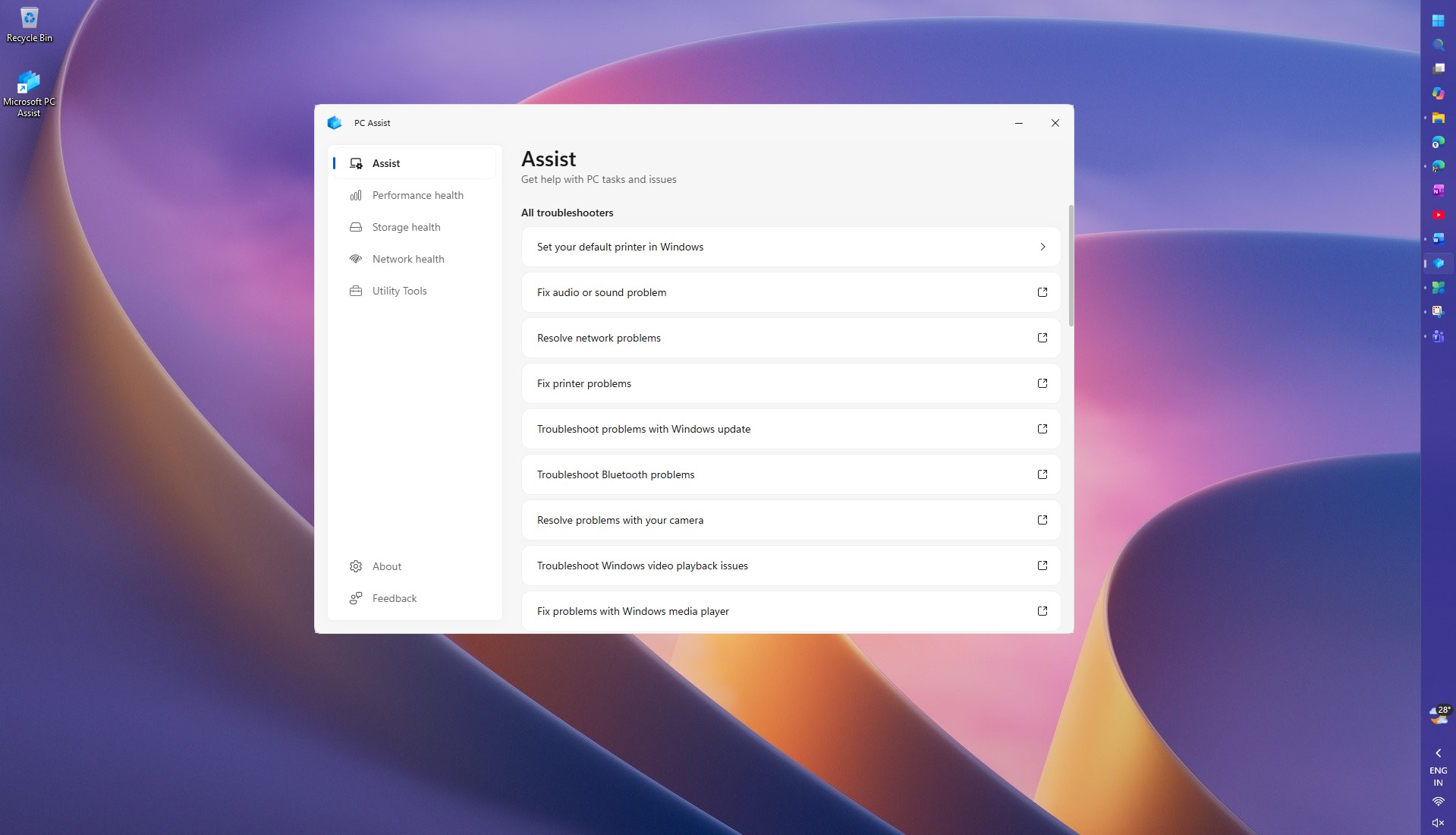
Aplikacja ma pięć sekcji: Pomoc, Kondycja wydajności, Kondycja pamięci masowej, Kondycja sieci oraz Narzędzia użytkowe. Pomoc jest pierwszą sekcją i zawiera narzędzia służące między innymi do naprawiania problemów z dźwiękiem, rozwiązywania problemów z siecią, drukarką i Bluetooth. Poza opcją domyślnej drukarki u góry obok każdego elementu znajduje się ikona odsyłacza zewnętrznego.
Gdy kliknąłem narzędzie do rozwiązywania problemów z dźwiękiem, PC Assist wyświetlił pochodzący z witryny https://pcassist.local komunikat „Ta witryna próbuje otworzyć aplikację Uzyskaj pomoc”. Kliknięcie przycisku Otwórz uruchomiło aplikację Uzyskaj pomoc, która następnie włączyła własne narzędzie do rozwiązywania problemów z dźwiękiem.
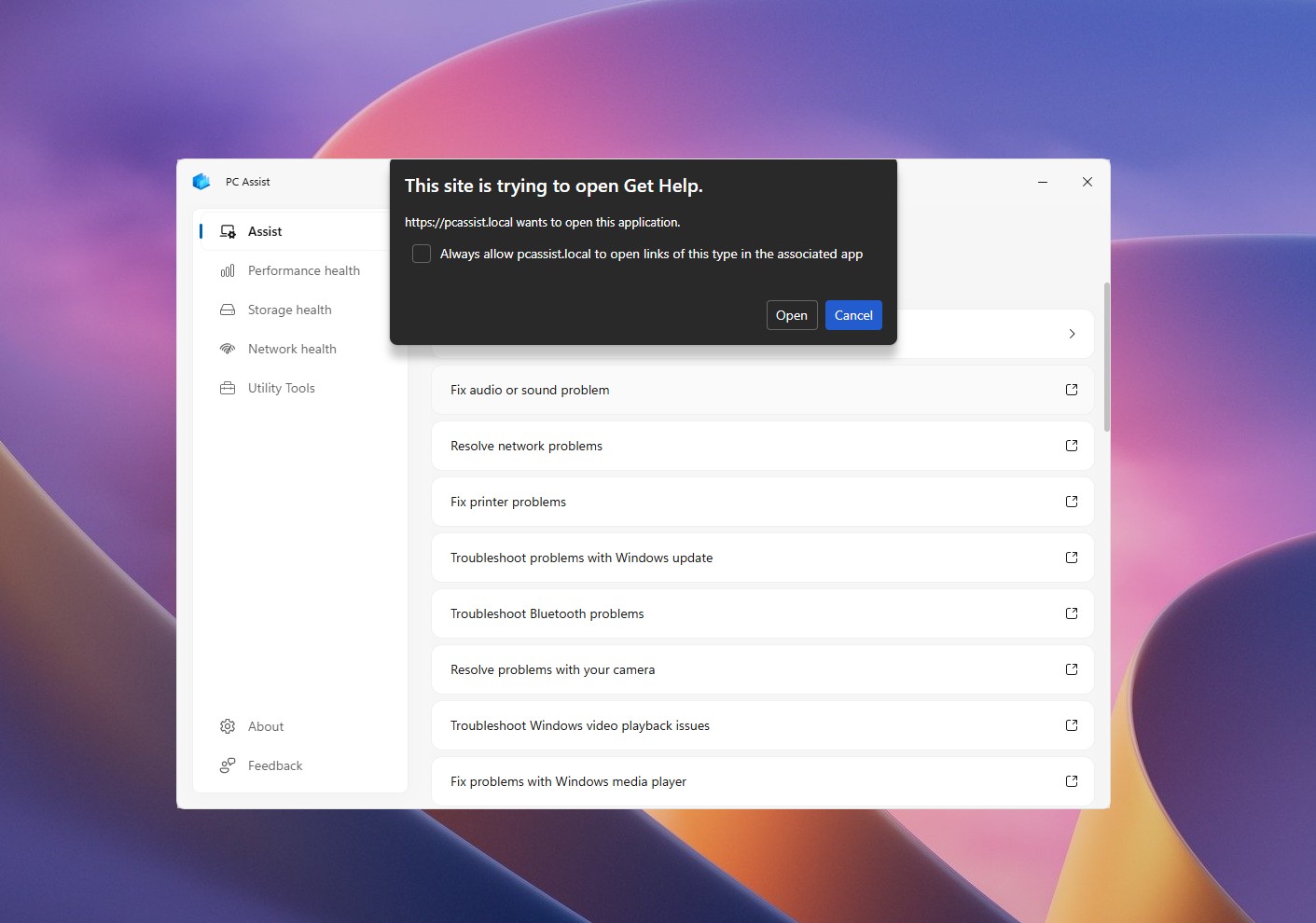
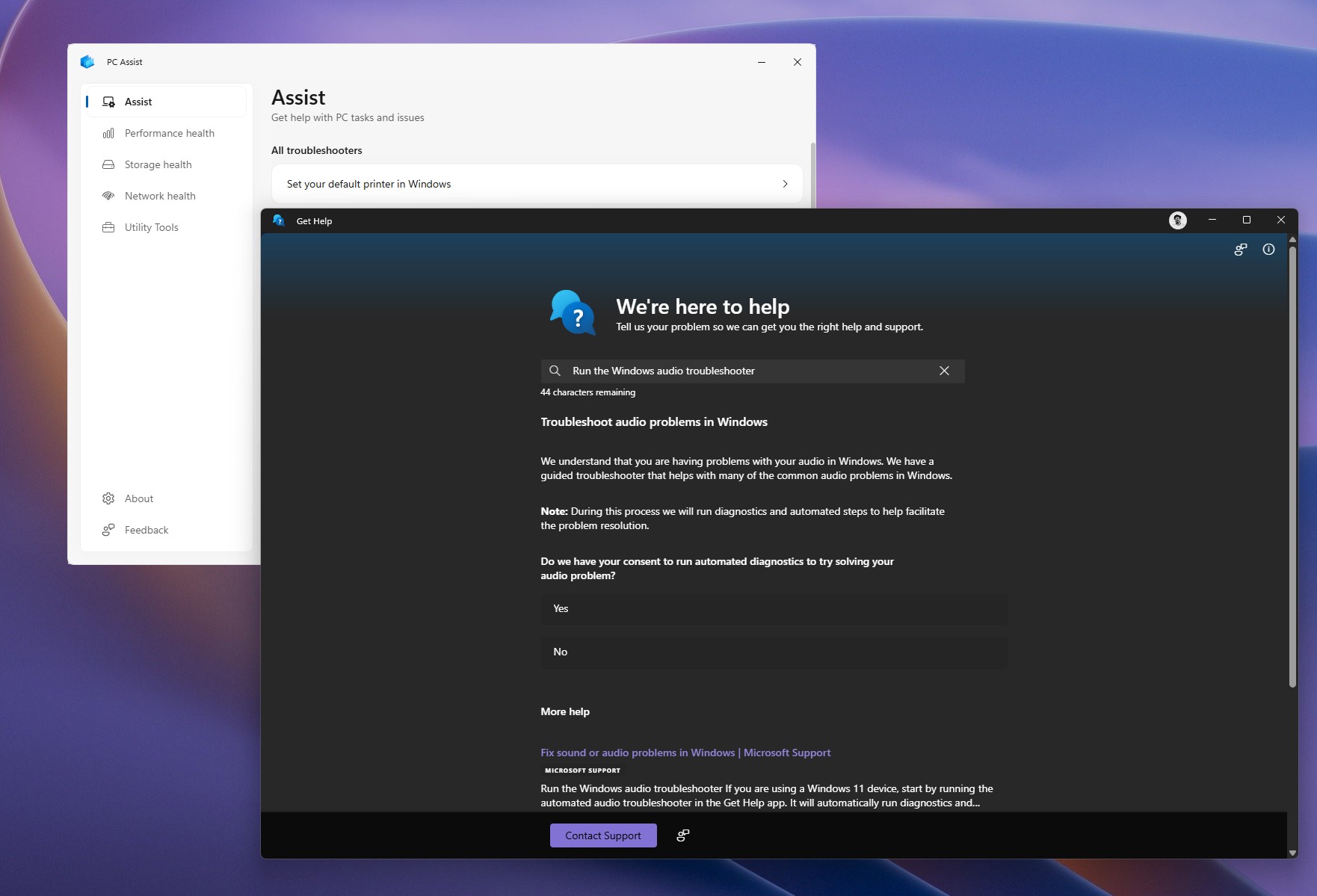
Każde inne narzędzie do rozwiązywania problemów na liście działa tak samo, przez co sekcja Pomoc jest niewiele więcej niż programem uruchamiającym aplikację Uzyskaj pomoc, która jest już wbudowana w Windows 11. Skoro to Uzyskaj pomoc i tak przeprowadza diagnostykę, po co w ogóle tworzyć PC Assist?
Co ciekawe, strona pomocy technicznej MSu dotycząca ustawiania domyślnej drukarki w systemie Windows zaleca teraz powierzenie tego zadania aplikacji PC Assist, więc MS wyraźnie ją promuje.
Kondycja wydajności i Kondycja pamięci masowej to najlepsze elementy PC Assist
Kondycja wydajności to sekcja, w której PC Assist błyszczy. Jest to w zasadzie bardziej przystępna wersja Menedżera zadań. Przełącznik Procesor i Pamięć u góry pozwala wybierać między dwoma wykresami na żywo, obejmującymi poprzednie 60 sekund.
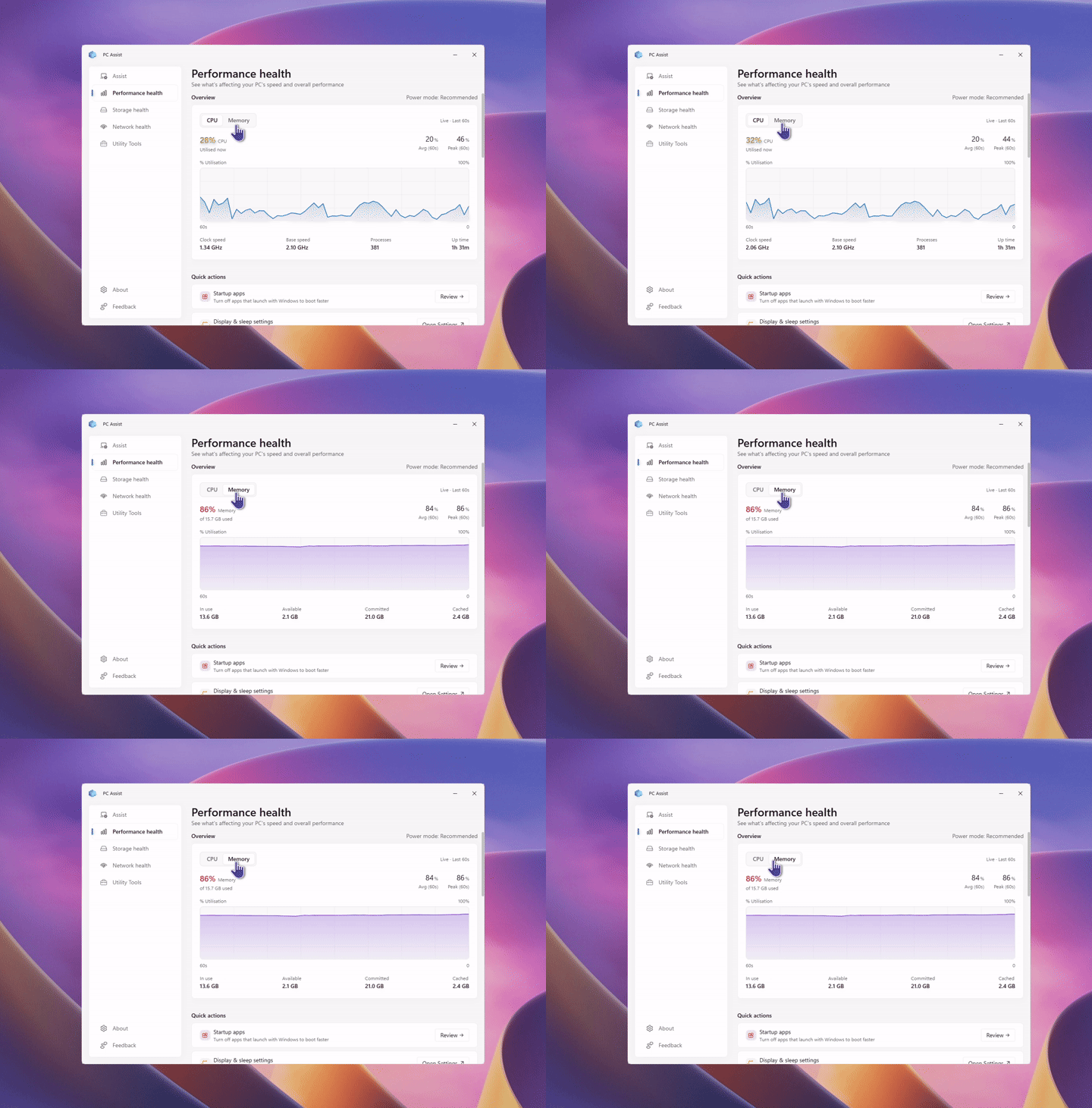
W trybie procesora mogłem zobaczyć bieżące, średnie i szczytowe wykorzystanie procesora laptopa, a także jego częstotliwość taktowania, częstotliwość bazową, liczbę uruchomionych procesów oraz czas pracy systemu. Po przełączeniu na widok pamięci okazało się, że wykorzystywane jest 89% z moich 15,7 GB pamięci RAM, z podziałem na kategorie W użyciu, Dostępna, Zadeklarowana i Buforowana. Odpowiadały za to Edge oraz mój standardowy zestaw otwartych kart.
Dostępny jest również wskaźnik trybu zasilania oraz trzy szybkie akcje. Aplikacje startowe umożliwiają przeglądanie programów uruchamianych wraz z systemem Windows, Ustawienia ekranu i uśpienia otwierają odpowiednią stronę Ustawień, a Wszystkie procesy uruchamiają Menedżera zadań.
Lista Najwięksi konsumenci zasobów jest moją ulubioną funkcją. Pokazuje aplikacje, które w ciągu poprzednich 60 sekund zużywały najwięcej mocy procesora i pamięci RAM, wraz z ich szczytowym użyciem procesora i zużyciem pamięci, a także udostępnia przycisk umożliwiający ich zamknięcie.
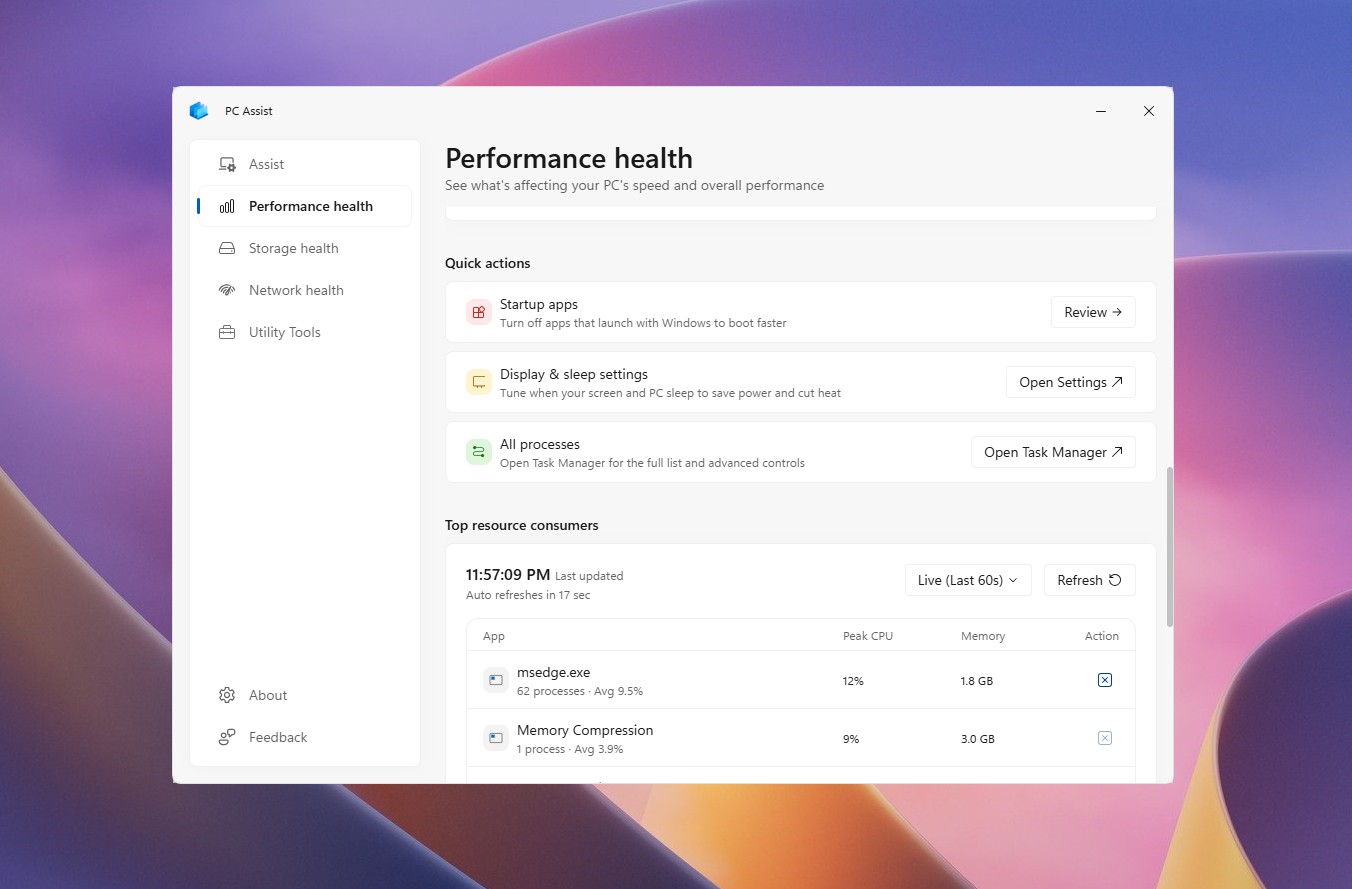
Uzyskanie dostępu do wszystkich tych informacji zwykle wymaga kilku kliknięć w Ustawieniach i Menedżerze zadań, dlatego zebranie ich na jednej przejrzystej stronie jest wygodne. Byłby z tego również świetny widżet pulpitu, ale PC Assist takiego nie oferuje.
Kondycja pamięci masowej załadowała się szybciej, niż oczekiwałem, i jest równie przydatna. Aplikacja określiła mój dysk o pojemności 475 GB jako sprawny, wskazując 418 GB zajętego i 56,3 GB wolnego miejsca. Zainstalowane aplikacje zajmowały 92,9 GB, System i zarezerwowane — 55 GB, Pliki tymczasowe — 35,7 GB, a Obrazy — 12,2 GB. Dodatkowe kategorie były dostępne za pomocą jednego kliknięcia.
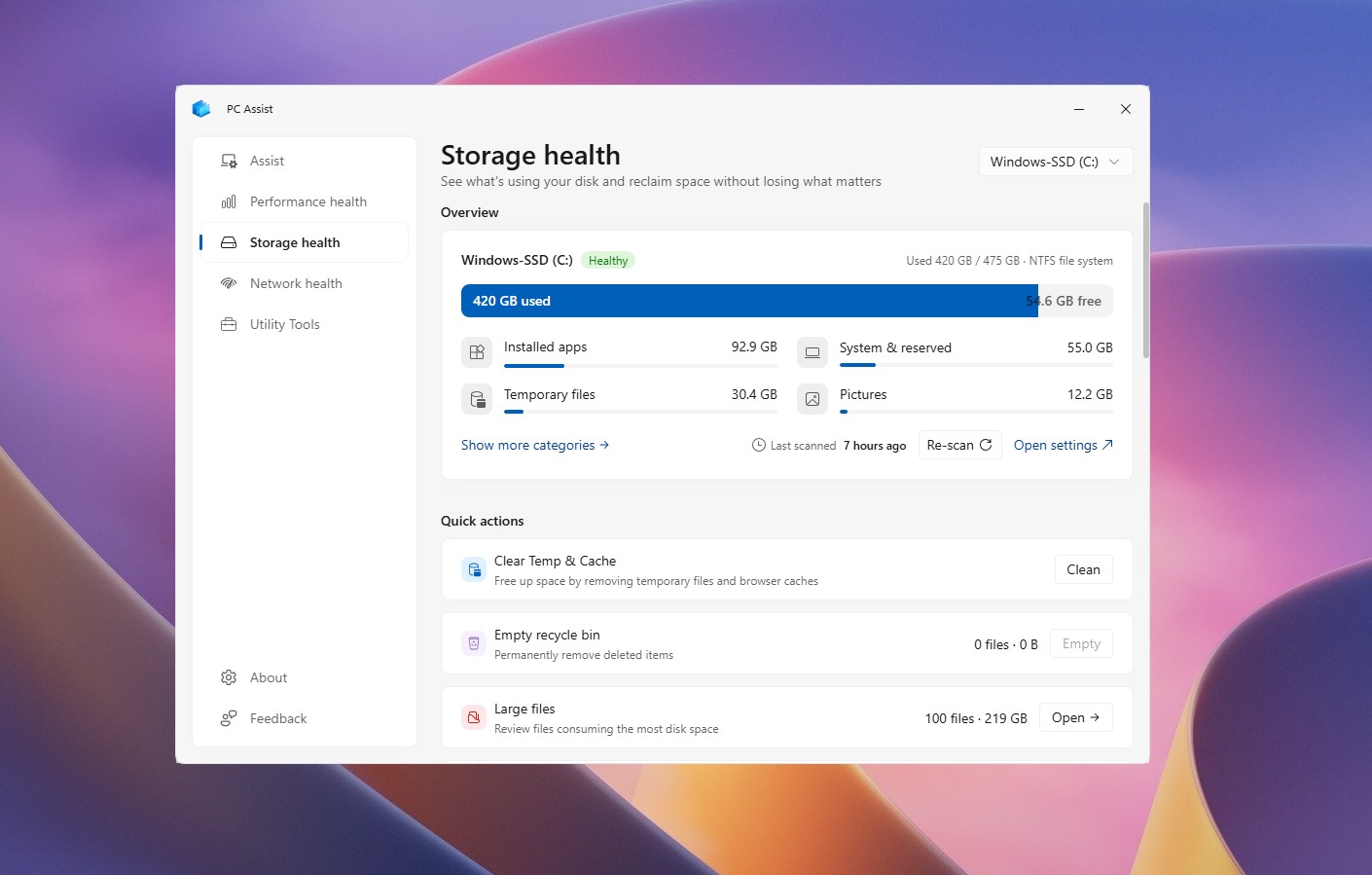
Szybkie akcje pokazują prawdziwą wartość sekcji Kondycja pamięci masowej. PC Assist znalazł 100 dużych plików zajmujących 219 GB, 478 zduplikowanych plików wykorzystujących 718 MB oraz 42 rzadko używane aplikacje zajmujące 11,4 GB. Każda kategoria zawiera przycisk Otwórz umożliwiający przejrzenie wyników. Strona udostępnia również funkcje Wyczyść pliki tymczasowe i pamięć podręczną, Opróżnij kosz, Stare pliki do pobrania oraz przełącznik Czujnika pamięci.
Ustawienia pamięci masowej w Windows 11 rozdzielają większość tych funkcji między kilka stron i nie zawierają wyszukiwarki zduplikowanych plików.
Kondycja sieci robi wrażenie, ale Narzędzia użytkowe to tylko program uruchamiający Bing
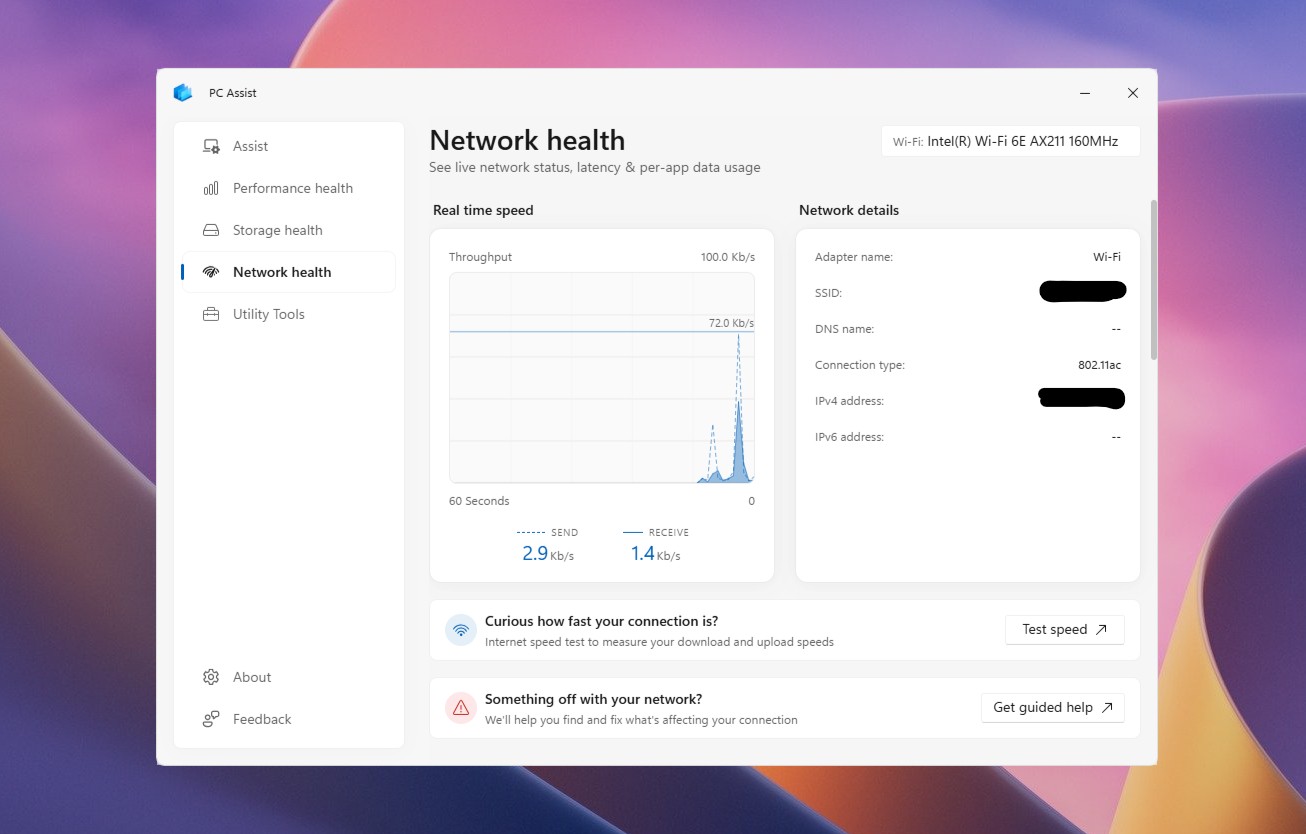
Kondycja sieci jest kolejną mocną stroną. Wyświetla wykres przepustowości w czasie rzeczywistym z prędkościami wysyłania i pobierania, a także szczegóły sieci, takie jak karta sieciowa, SSID, DNS, typ połączenia oraz adresy IP.
Poniżej znajduje się sekcja Poprzednie użycie, która pokazuje, ile danych każda aplikacja zużyła w ciągu ostatnich 30 dni, i zawiera przycisk Ustaw limit danych. Chrome wykorzystał 113,65 GB z łącznych 325,87 GB, a za nim uplasował się Edge z wynikiem 67,80 GB. Użycie na żywo wskazuje aplikacje aktualnie korzystające z przepustowości. Smart Connect firmy Lenovo, który przesyła obraz z mojego telefonu Motorola na laptopa, odpowiadał za 80% wykorzystania.
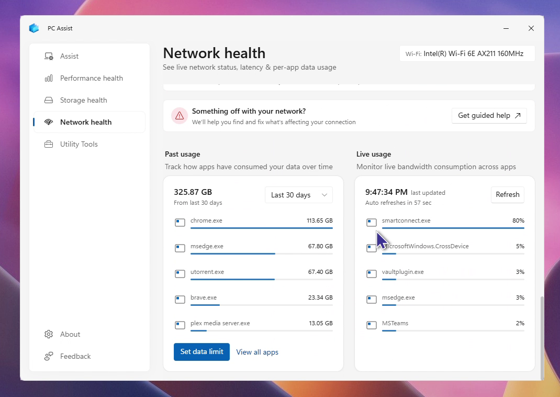
W Windows 11 poprzednie użycie jest ukryte w sekcji Ustawienia > Sieć i internet > Zaawansowane ustawienia sieci, natomiast sprawdzenie bieżącego użycia wymaga Menedżera zadań. PC Assist w użyteczny sposób łączy oba widoki na jednej stronie.
Jest jednak pewien haczyk. Przycisk Testuj prędkość nie przeprowadza testu w aplikacji PC Assist. Zamiast tego otwiera test prędkości Bing w przeglądarce i właśnie w tym miejscu komfort użytkowania zaczyna się pogarszać.
Narzędzia użytkowe zawierają dziesięć opcji, w tym Tłumacz, Przelicznik walut, Pogodę, Kreator obrazów, Kreator filmów oraz Test prędkości internetu. Kliknięcie dowolnej z nich otwiera odpowiednie narzędzie Bing w przeglądarce.
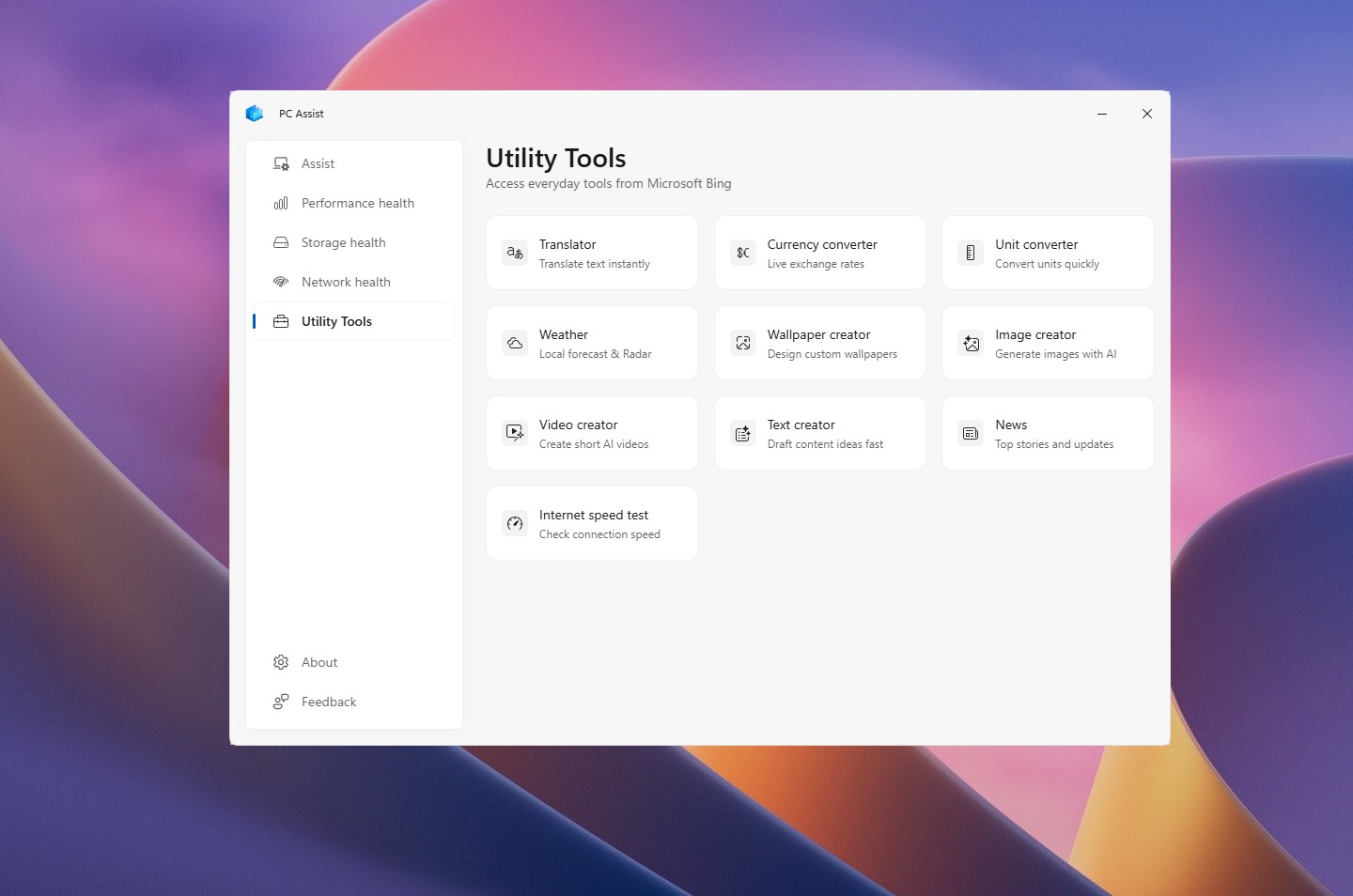
Na stronie faktycznie widnieje informacja „Uzyskaj dostęp do narzędzi do codziennych zadań z MS Bing”, więc MS nie ukrywa swoich zamiarów. Problem polega na tym, że użytkownicy muszą opuścić aplikację, aby uzyskać dostęp do tych narzędzi, przez co Narzędzia użytkowe są w praktyce jedynie listą zakładek. Do dodania Bing do zakładek nie jest potrzebna osobna aplikacja.
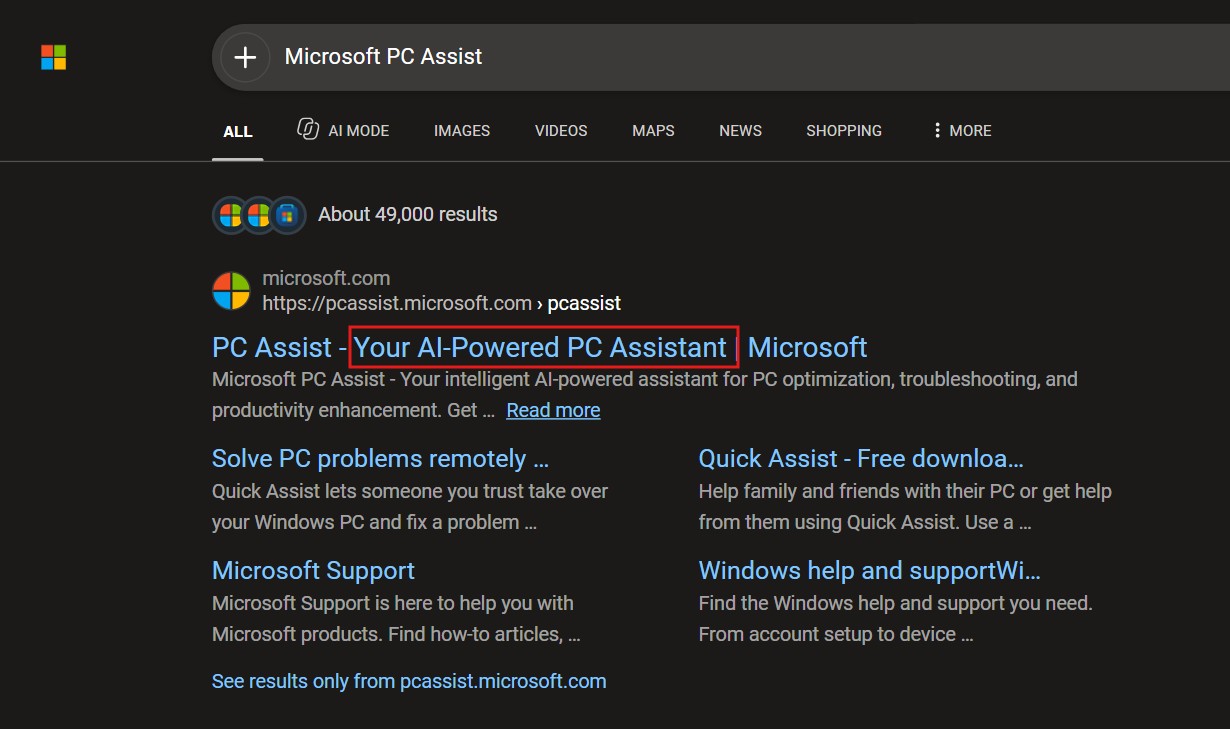
Pozostaje jeszcze kwestia deklarowanego wykorzystania sztucznej inteligencji. Wyszukanie PC Assist w Bing zwraca wynik zatytułowany „PC Assist – Twój asystent komputera oparty na sztucznej inteligencji”. Nie udało mi się jednak znaleźć w aplikacji żadnych funkcji AI. Jedyne dostępne narzędzia AI to kreatory obrazów, filmów i tekstu Bing, które otwierają się w kartach przeglądarki. Chyba że określenie „oparty na sztucznej inteligencji” odnosi się do sposobu, w jaki stworzono samą aplikację — choć to głównie żart.
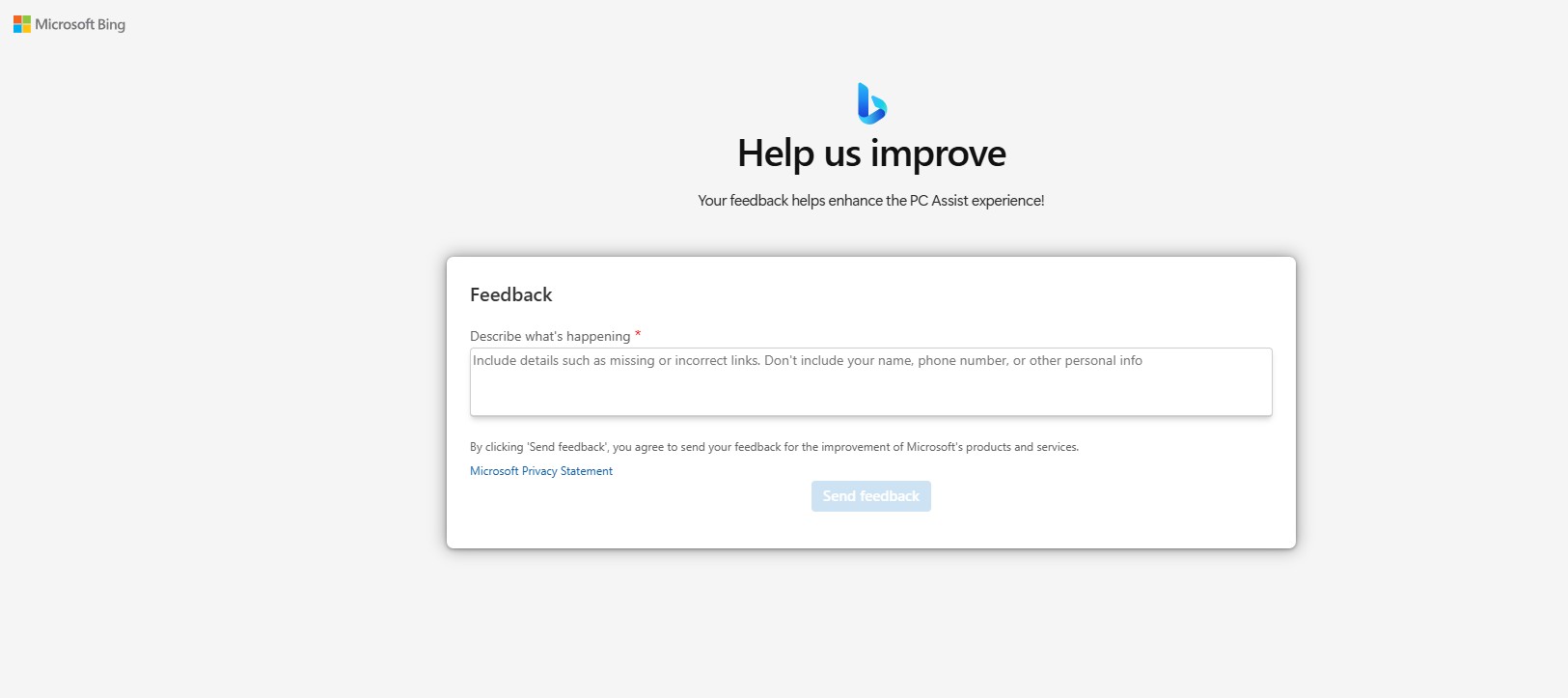
Kliknięcie opcji Opinia w PC Assist otworzyło opatrzoną marką MS Bing stronę „Pomóż nam ulepszać”. Wzmacnia to wrażenie silnego powiązania aplikacji z Bing, choć nie ujawnia, który zespół MSu ją opracował. Gdybym miał zgadywać, powiedziałbym, że może za nią odpowiadać zespół Bing.
PC Assist nie zastąpi aplikacji MS PC Manager
MS oferuje już aplikację do konserwacji komputera i znacznie wyprzedza ona PC Assist. PC Manager stał się powszechnie dostępny w MS Store w 2024 roku. Usuwa zbędne pliki, zwalnia pamięć, zarządza procesami i aplikacjami startowymi, wyszukuje duże pliki oraz dostosowuje się do motywu systemu Windows. Zawiera też pływający pasek narzędzi, który w czasie rzeczywistym wyświetla prędkość internetu. Moim zdaniem PC Manager pokazuje MS od najlepszej strony: ma świetny interfejs i korzystam z niego codziennie.
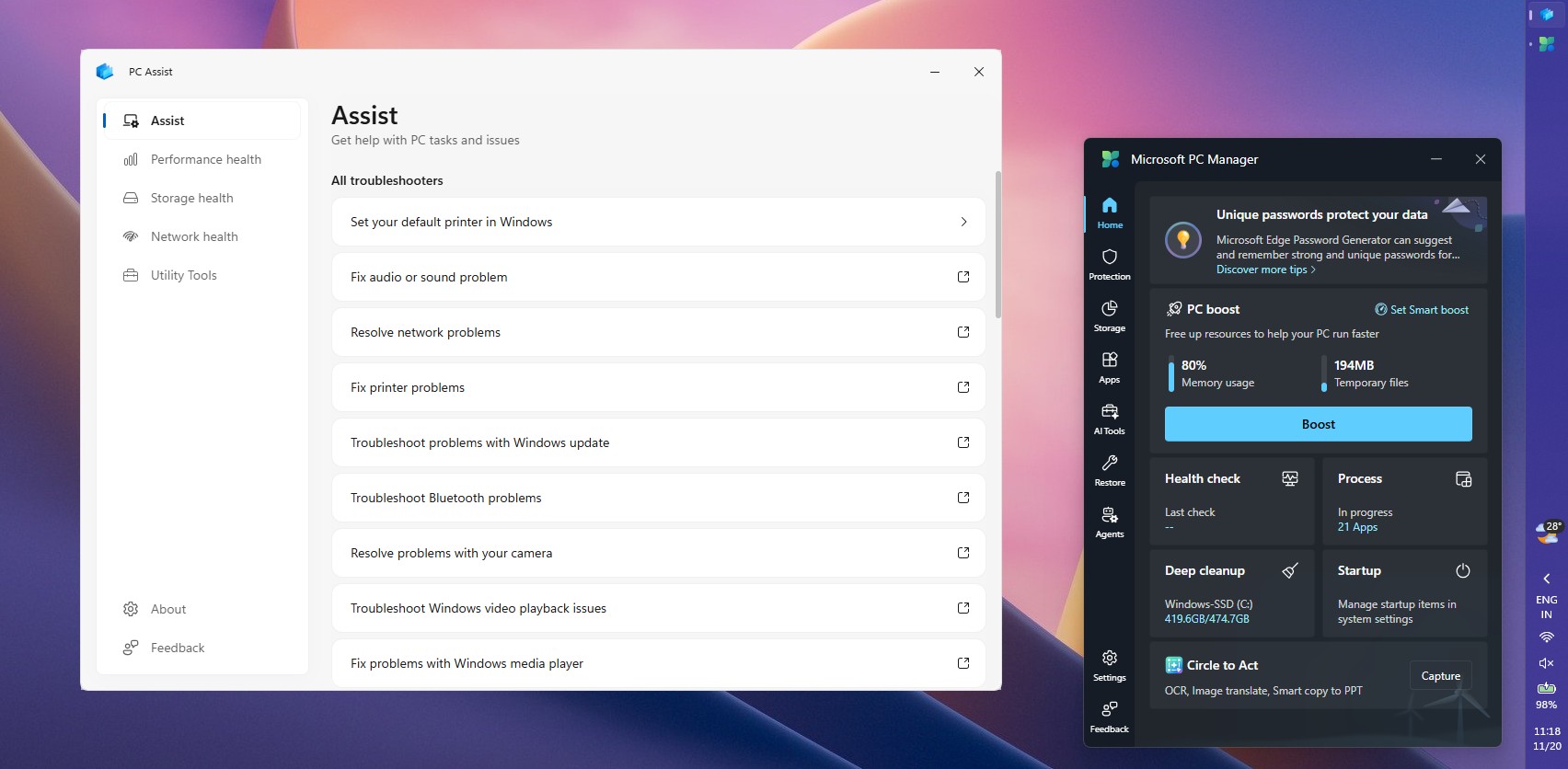
PC Manager również nie jest idealny. Wyświetlał reklamy MS 365, a jego zestaw narzędzi otwiera kilka funkcji Bing w Edge. PC Manager realizuje jednak swoje podstawowe zadania wewnątrz aplikacji, podczas gdy PC Assist przekierowuje użytkowników w inne miejsca w przypadku znacznej części reklamowanych funkcji.
Z ciekawości sprawdziłem Menedżera zadań. PC Assist działa jako grupa trzech procesów: PC Assist, MS PC Assist i WebView2. Łącznie wykorzystywały one 137 MB pamięci RAM. Wskazuje to, że przynajmniej niektóre części PC Assist są stronami internetowymi renderowanymi za pośrednictwem WebView2. Co zabawne, połączenie komponentów natywnych i internetowych bardzo przypomina sam Windows 11.
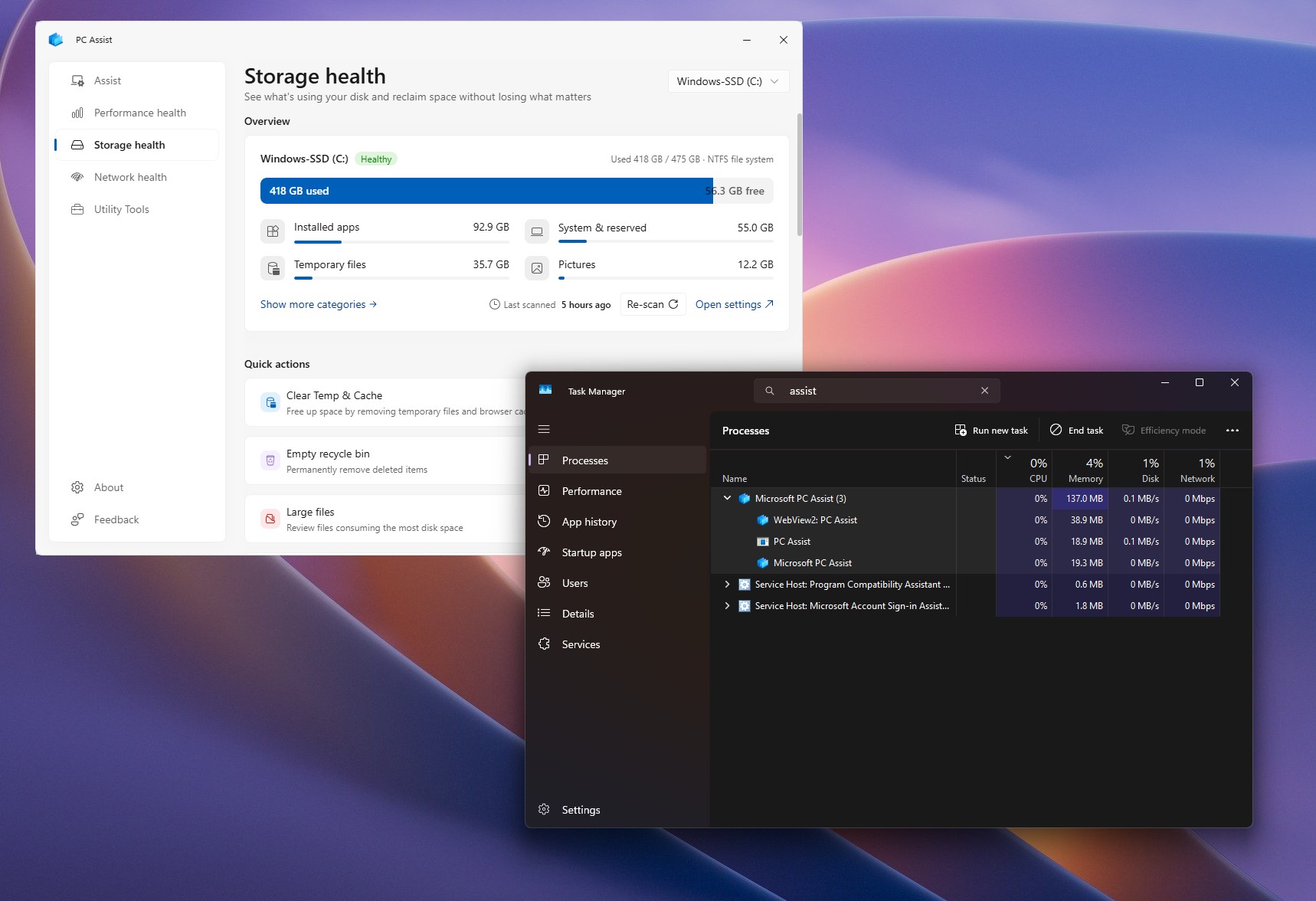
Wygląda na to, że MS ma więcej czasu na tworzenie obudów aplikacji niż na dopracowywanie znajdujących się w nich narzędzi. PC Manager jest tym, czym powinien być PC Assist, a MS mógł dodać do niego te panele zamiast opracowywać kolejną aplikację, której funkcje pokrywają się z Ustawieniami, Menedżerem zadań i aplikacją Uzyskaj pomoc.
MS musi uczynić PC Assist użytecznym, zanim zmieni go w kolejną reklamę Bing
PC Assist może mieć całkiem solidne podstawy, ale gdy tylko użytkownicy chcą zrobić coś więcej niż monitorowanie komputera, przekierowuje ich do aplikacji Uzyskaj pomoc lub Bing. Jeśli MS to czyta, moja opinia jest prosta: należy zintegrować narzędzia do rozwiązywania problemów i pozostałe funkcje bezpośrednio z aplikacją, dodać tryb ciemny oraz okno o regulowanym rozmiarze, a także wyjaśnić, które funkcje wykorzystują sztuczną inteligencję. MS powinien również usunąć komponenty WebView2 i stworzyć całkowicie natywną aplikację w WinUI, zgodnie z tym, co sama firma promuje.
MS najwyraźniej nie rozumie związanej z tym psychologii. Wciskanie użytkownikom Bing przy każdym kliknięciu nie przekona ich do wyboru tej wyszukiwarki — z większym prawdopodobieństwem przyniesie odwrotny skutek. Gdyby PC Assist działał wyjątkowo dobrze, ludzie mogliby odzyskać zaufanie do oprogramowania MSu i dobrowolnie wybrać Bing oraz Edge. Dlaczego tak trudno to zrozumieć?
Z jednej strony MS uśmierca To Do, które — sądząc po odpowiedziach na X z ostatnich dwóch dni — wydaje się powszechnie uwielbiane, odkąd jako pierwsi zauważyliśmy tę zmianę. Z drugiej strony firma tworzy takie aplikacje, których głównym celem zdaje się być promowanie Bing. Czy MS nienawidzi swoich klientów?
Windows Latest zależy od czytelników takich jak Ty. Ustaw nas jako preferowane źródło w Google Discover i wyszukiwarce Google oraz pomóż naszym niezależnym materiałom dotrzeć do większej liczby osób.