Windows 11 儲存空間錯誤確認:Capability Access Manager 問題
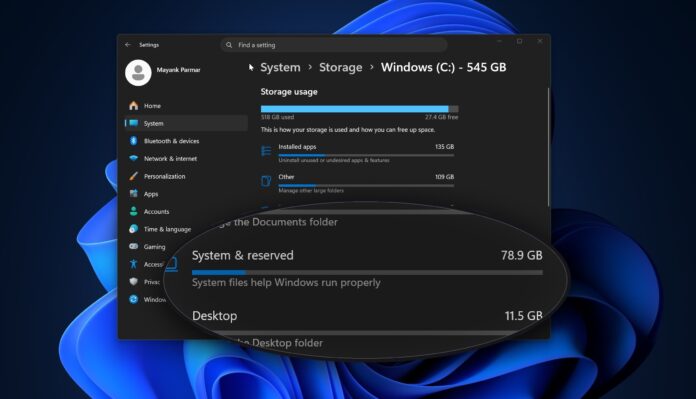
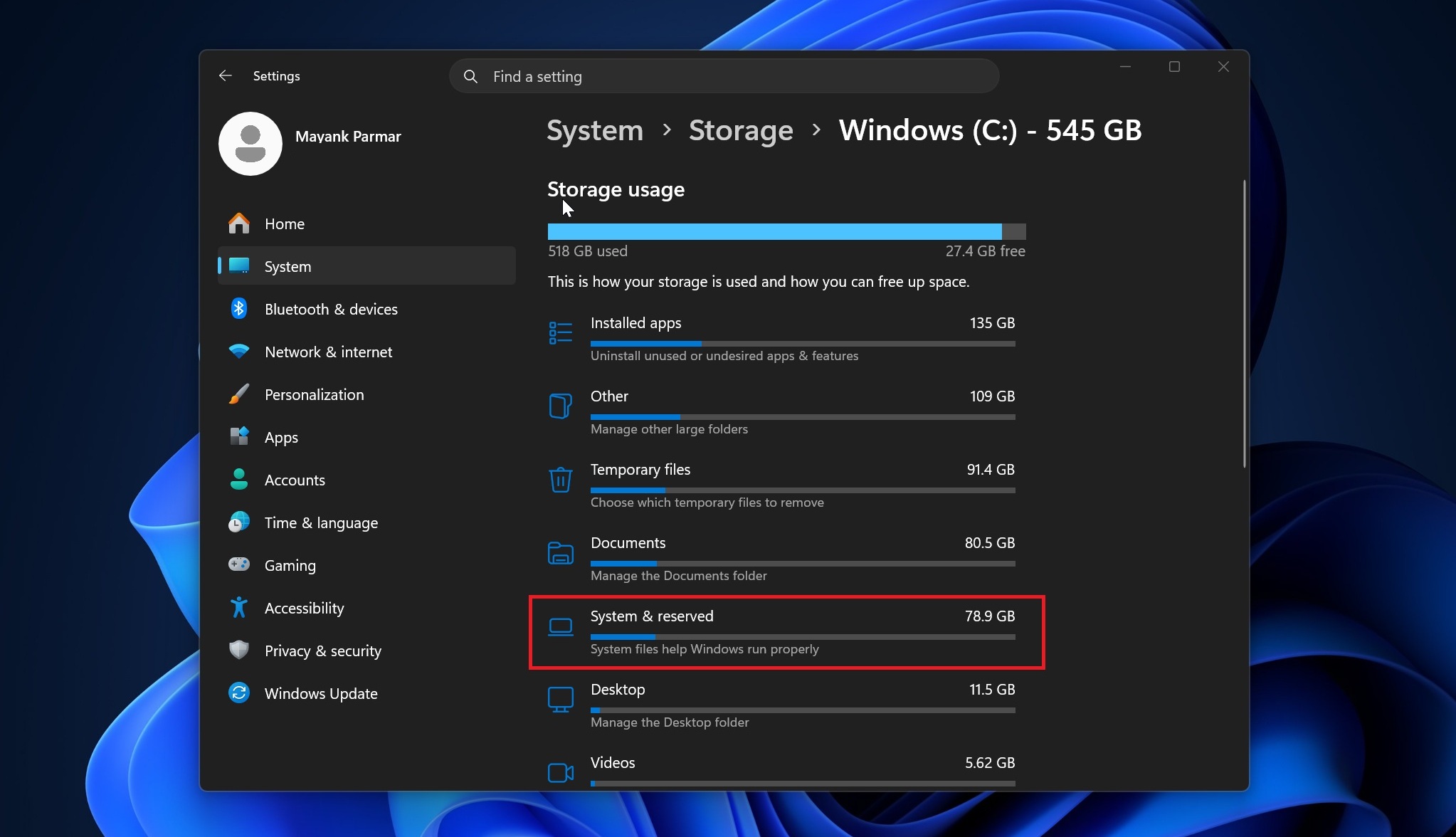
如果您懷疑 Windows 11 的儲存空間被非下載項目佔用,建議檢查系統儲存空間。前往 設定 > 儲存空間 > 顯示更多分類 > 系統與保留空間,檢查系統儲存空間。如果它占用了數百GB,這可能是由於最近的錯誤,與 Capability Access Manager 相關的檔案不斷填滿系統磁碟,直到空間耗盡。
最安全的解決方案是透過 Windows Update 安裝 Windows 11 KB5095093,或者等待包含自動修復的 2026 年 7 月 Patch Tuesday 更新。
識別問題檔案
根據 Windows Latest 的測試,特定檔案 CapabilityAccessManager.db-wal 被確認消耗了大量儲存空間。該檔案位於以下目錄:
C:\ProgramData\Microsoft\Windows\CapabilityAccessManager
然而,該資料夾受 Windows 保護,嘗試透過檔案總管或 PowerShell 訪問可能會出現「拒絕訪問」的錯誤。不建議更改所有權或權限來檢視其大小。相反,您可以使用本文稍後說明的唯讀指令來安全檢查檔案大小。
並非所有用戶都會受到影響,但您可以通過前往 設定 > 儲存空間 > 顯示更多分類 > 系統與保留空間,檢查系統檔案使用情況。如果使用空間達到數百GB,您可能已受影響。
Windows 11 中的 Capability Access Manager 是什麼?
Capability Access Manager 管理應用程式對麥克風、定位、相機和螢幕截圖等功能的許可權。它還支援 Windows 11 中其他與隱私相關的功能。簡而言之,它充當記錄系統,用於追蹤應用程式的活動和許可權。
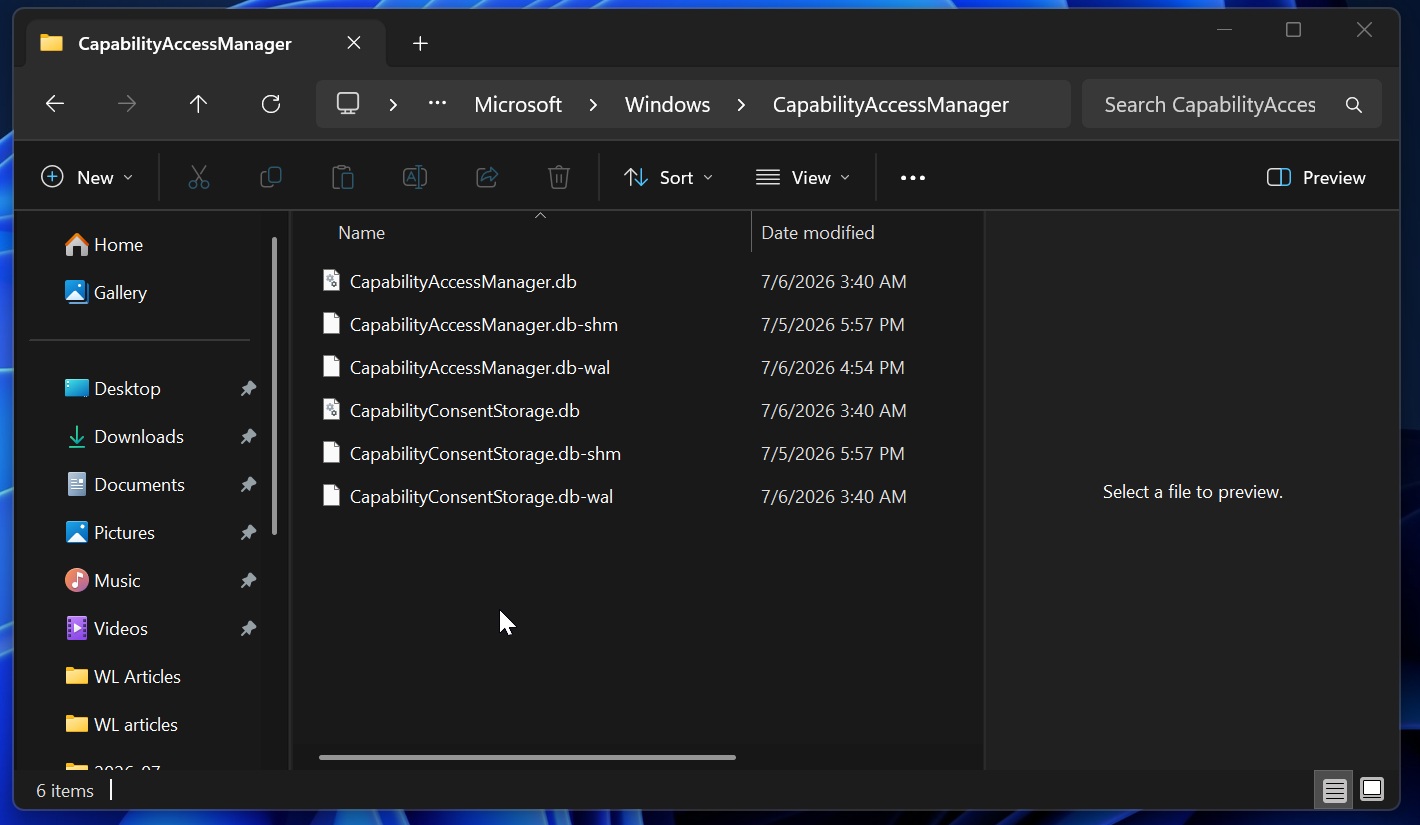
CapabilityAccessManager.db-wal 並非主資料庫本身,而是 Capability Access Manager 資料庫的預寫日誌(WAL)。此檔案記錄應用程式能力和隱私相關的訪問事件,例如相機、麥克風和定位的使用情況。雖然 WAL 檔案通常會暫時增長,但其大小通常不應超過 50GB。例如,在某些系統上,CapabilityAccessManager.db-wal 檔案已被報告增長到超過 500GB,導致嚴重的儲存空間問題。
微軟尚未提供詳細說明,但據了解,該問題是由於操作系統反覆記錄訪問事件,而未能正確地將 WAL 檔案合併或壓縮回主 SQLite 資料庫所導致的。
過多儲存空間使用的報告
用戶報告了 CapabilityAccessManager.db-wal 增長到極端大小的案例:
- 一篇 回饋中心 的帖子指出該檔案增長到 200GB。
- Reddit 上 r/techsupport 的一名用戶提到該檔案達到 513GB,根據 TreeSize 的檢測結果。
- 其他報告包括 70GB、110GB 和 200GB,有些用戶在清理後成功將檔案大小減少到 4GB 或 15GB。
該問題最早於今年早些時候被報告,並由 Windows Insiders 標註。微軟於 2026 年 6 月 29 日正式承認該問題,並在 2026 年 6 月的選擇性更新 (KB5095093) 中發布了修復程序。或者,修復將在 2026 年 7 月 Patch Tuesday 更新 中自動推出。
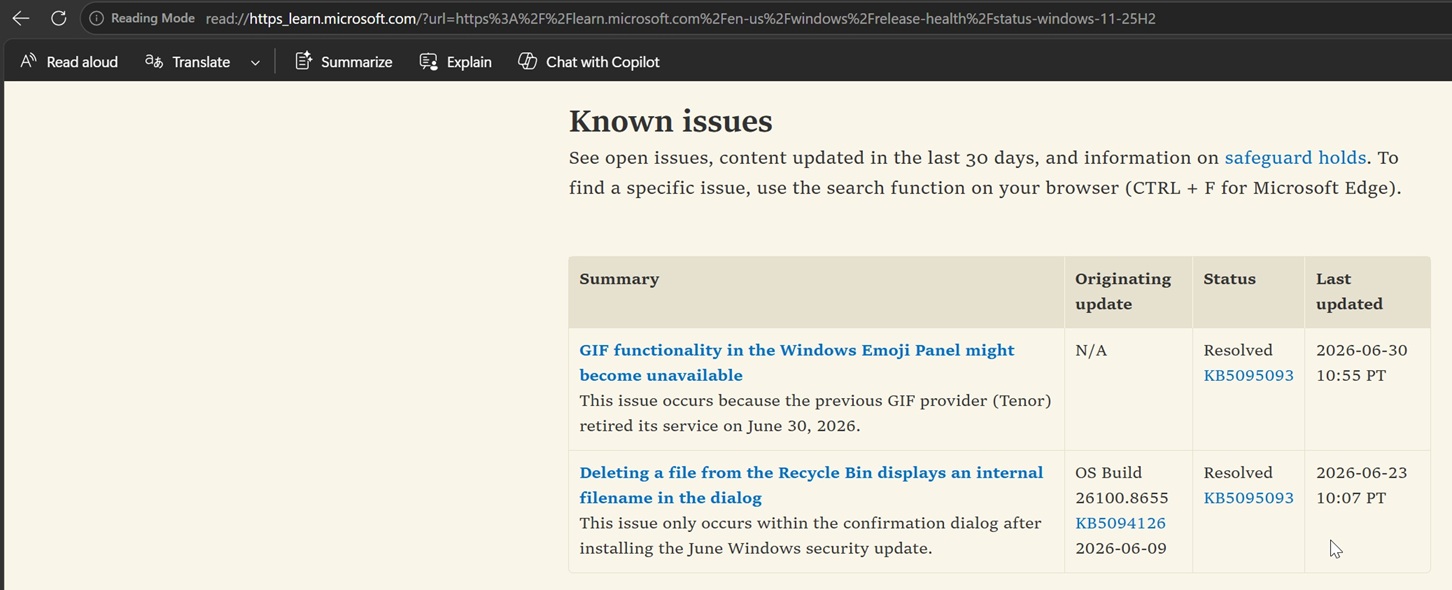
儘管有這些更新,微軟尚未提供完整的公共說明,也未在 Windows 儀表板 上列為已知問題。版本說明僅簡要提到改善了 CapabilityAccessManager.db-wal 檔案的磁碟空間使用情況。這些有限的資訊讓用戶難以將該問題與設定中的「系統與保留空間」分類聯繫起來。
如何檢查您的電腦是否受影響
要確定您的電腦是否受此儲存空間錯誤影響,請按照以下步驟操作:
- 開啟 設定 > 儲存空間 > 顯示更多分類 > 系統與保留空間 > 系統檔案。
- 如果儲存空間使用異常高(例如數十或數百GB),您可能已受影響。
- 使用 WizTree、TreeSize 或 WinDirStat(以管理員身份運行)來識別超大檔案。
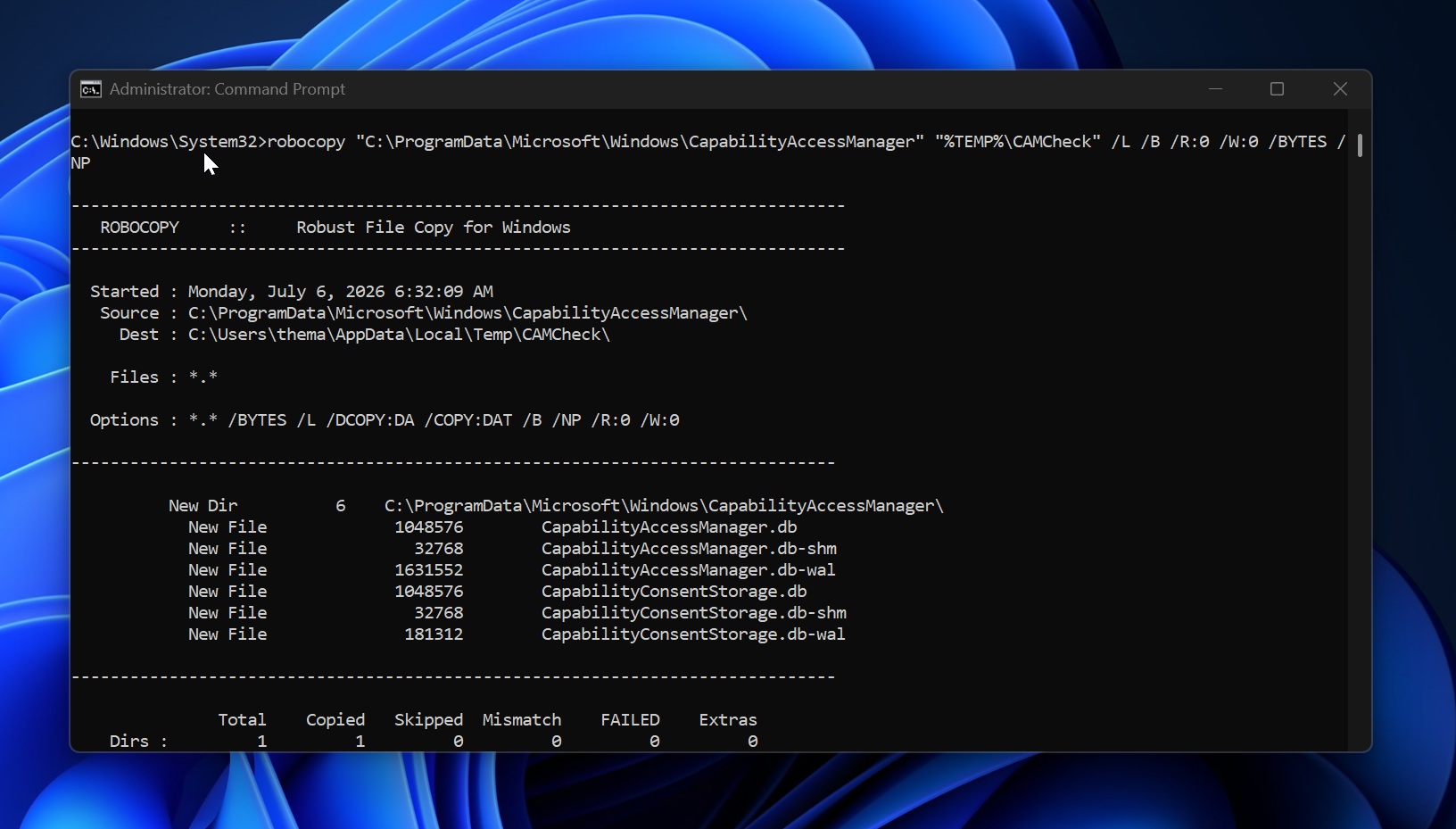
- 或者,在提升權限的命令提示字元中使用以下指令以安全檢查檔案大小:
robocopy "C:\ProgramData\Microsoft\Windows\CapabilityAccessManager" "%TEMP%\CAMCheck" /L /B /R:0 /W:0
此指令列出檔案詳細資訊,而不會複製或修改它們。查找 CapabilityAccessManager.db-wal。如果檔案大小達數GB或快速增長,您的系統可能已受影響。
臨時解決方案
如果磁碟已滿且 Windows Update 無法安裝補丁,您可以從 Windows 恢復環境 或 安全模式 重命名超大的 CapabilityAccessManager.db-wal 檔案。這將允許 Windows 生成新的 WAL 檔案。避免隨意刪除系統檔案。
結論
此儲存空間問題可能由 2026 年 2 月或 3 月發布的 Windows 11 更新觸發。其影響取決於已安裝的應用程式及其使用情況。為減輕問題,請安裝 2026 年 6 月的選擇性更新 (KB5095093) 或等待 2026 年 7 月 Patch Tuesday 更新。如需立即解決,請按照本文概述的步驟識別並處理超大檔案。
Windows Latest 感謝您的支持。將我們設為您在 Google Discover 和 Google 搜索中的首選來源,幫助我們的獨立報導觸及更多讀者。
