微軟確認 Windows 11 中的 Bing-Free Windows 搜尋功能
微軟正式確認,Windows 11 的開始功能表搜尋將允許用戶禁用 Bing 網頁結果。此更改確保 Windows 搜尋現在僅顯示本地文件和應用程式,提供真正的離線體驗。此外,微軟將 Microsoft Rewards 從 Windows 搜尋中分離,以改善速度和可靠性。
Marcus 確認增強版的 Windows 搜尋體驗
微軟設計總監 Marcus 在 X 的帖子中宣布,Windows 搜尋將變得更快、更可靠,並將很快加入禁用網頁結果的選項。根據微軟的說法,Bing 預設仍會啟用於 Windows 搜尋,但用戶只需幾次點擊即可將其關閉。這消除了修改 Windows 註冊表、使用群組策略設置、更改地區或安裝 Windows LTSC 版本以禁用 Bing 集成的需要。
如何在 Windows 搜尋中禁用 Bing
- 打開 設定。
- 導航到 隱私與安全性 > 搜尋。
- 關閉「網頁結果」選項。
一旦禁用 Bing,Windows 搜尋將僅顯示本地結果,且 Microsoft Rewards 圖示將不再出現。此外,禁用 Bing 也會在搜索文件時消除 Copilot 廣告。此更新還會從 Windows 搜尋主頁移除來自 MSN、Bing 和其他相關微軟服務的項目,留下僅顯示您最近搜索的乾淨介面。最終的體驗將類似於或優於已完全禁用網頁搜索的 Windows 11 LTSC。
此功能仍在測試中,將很快推出給用戶。
無 Bing 的 Windows 搜尋:革新之舉
雖然 Windows 搜尋本身並不糟糕,但它因令人沮喪且無法有效找到正確文件而受到批評。核心問題在於 Bing/網頁搜索的集成,這使得它難以有效搜索本地文件和應用程式。
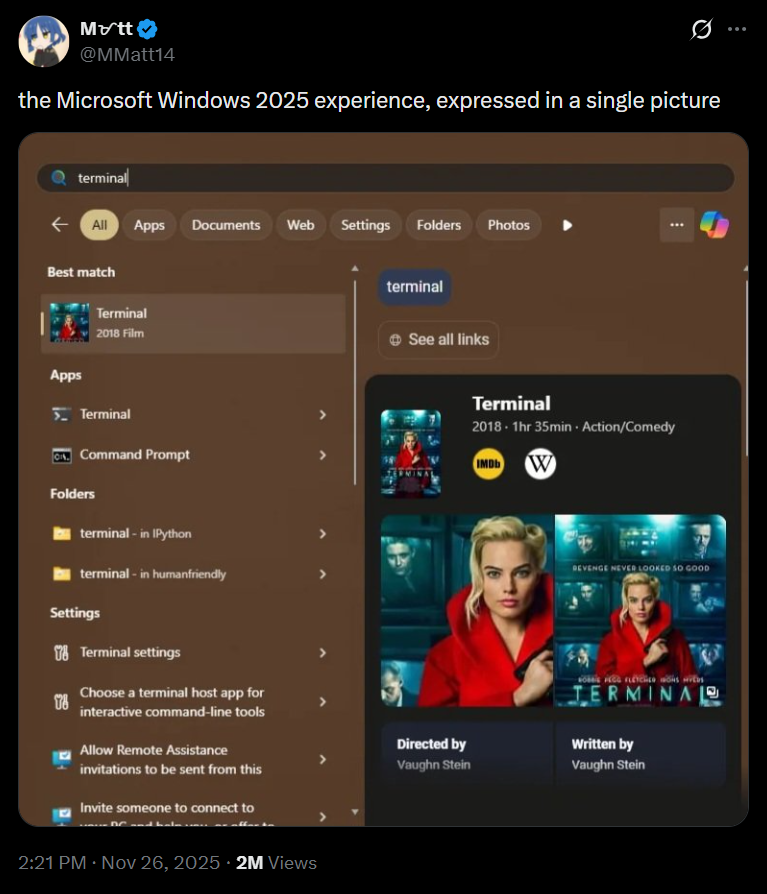
像 PowerToys 這樣的第三方工具展示了更快、更準確搜索文件和應用程式的潛力。有趣的是,這些工具依賴於 Windows 搜索索引器,這與原生 Windows 搜尋面板使用的是同一系統。這引發了一個問題:為什麼 Windows 搜尋表現不佳,而其他使用相同索引器的應用卻表現更好?答案在於 Bing 的集成。
Bing 集成的影響
當啟用 Bing/網頁搜索時,Windows 搜尋必須在本地文件、應用程式和網頁之間篩選結果。這常常導致對用戶意圖的混淆。例如,搜索「地圖」時可能會優先顯示 Bing 的網頁結果,而非本地安裝的地圖應用。這種低效源於需要平衡多個搜索上下文。
通過移除網頁集成改進 Windows 搜尋
Windows 搜尋基於算法和索引驅動的方法,與傳統搜索引擎類似。雖然它缺乏 AI 功能來智能地解讀用戶意圖,但在排除網頁搜索結果時,它的表現顯著更好。通過專注於本地文件和應用程式,Windows 搜尋可以提供更快、更準確的結果。
Windows 最新動態依賴像您這樣的讀者支持。請將我們設為 Google Discover 和 Google 搜尋 上的首選來源,幫助我們的獨立報導觸及更廣泛的讀者群。
