O Windows 11 moderniza o Indicador do rato
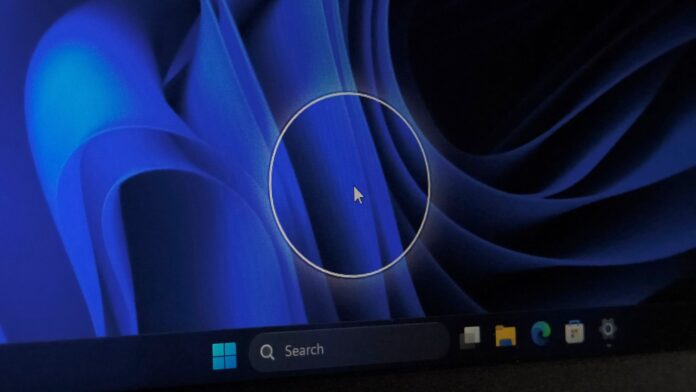
Se, tal como eu, perde frequentemente o ponteiro do rato num monitor de grandes dimensões ou numa configuração com vários monitores, o Windows pode apresentar um círculo animado à volta do cursor quando prime Ctrl duas vezes. A MS chama a esta funcionalidade Indicador do rato. Os utilizadores de longa data do Windows sabem que permaneceu inalterada durante três décadas—até agora.
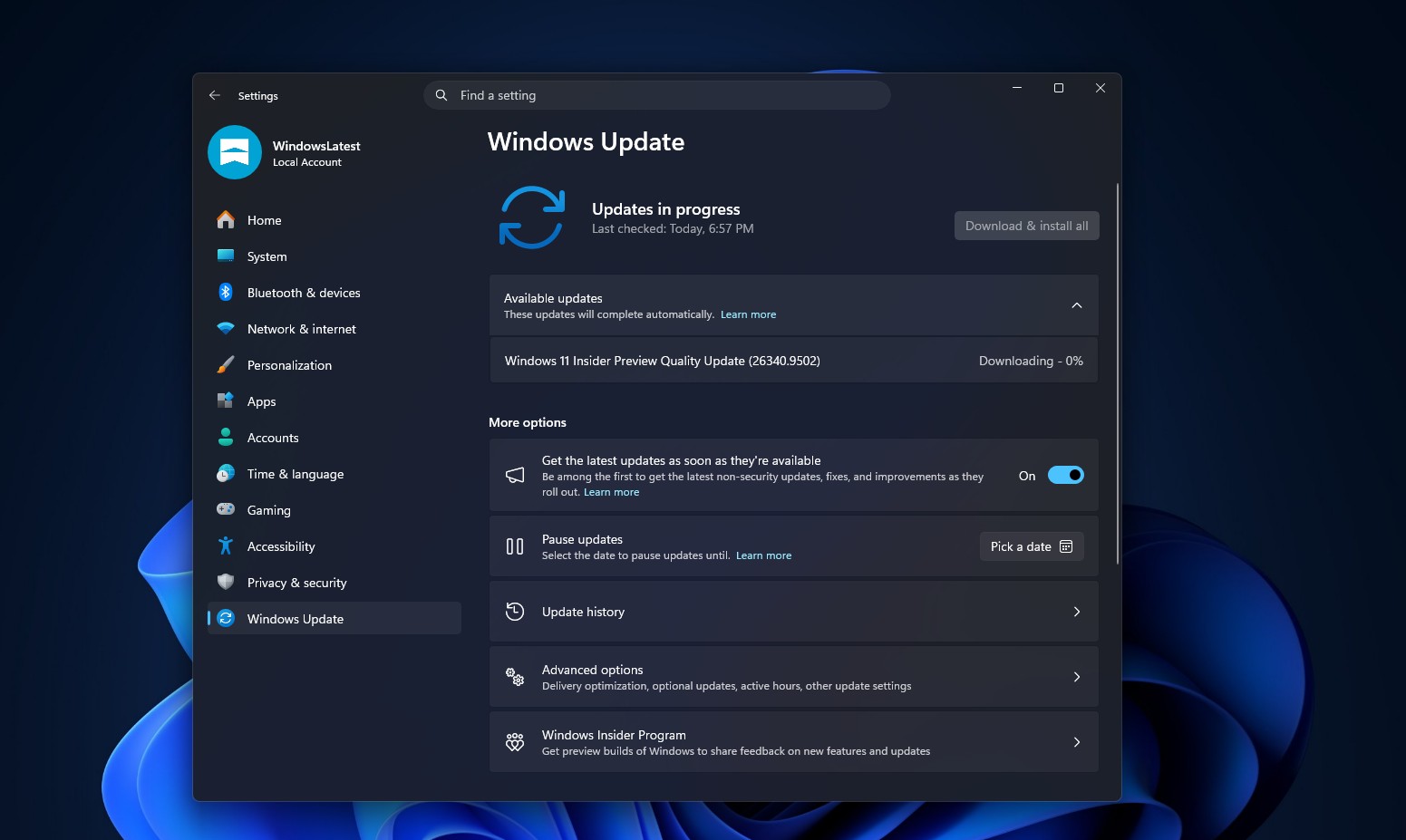
A MS está a dar à funcionalidade uma verdadeira atualização visual na Windows 11 Insider Preview Build 26340.9502, lançada a 18 de setembro de 2026 no Canal Experimental. Detetámos o Indicador do rato modernizado antes de a MS o anunciar, quando ainda era um protótipo.
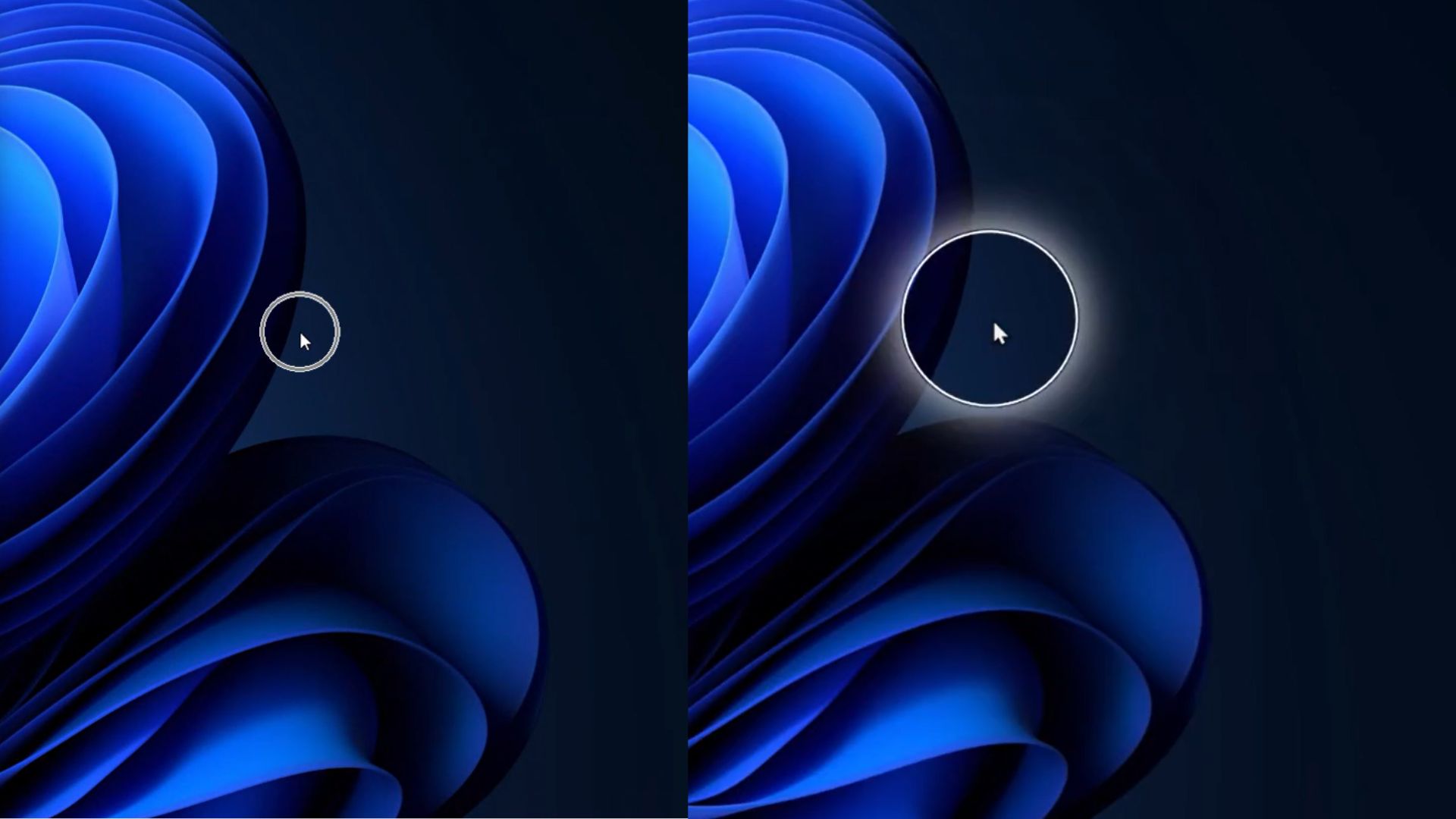
Agora que chegou a uma compilação Insider oficial, passei algum tempo a utilizá-lo e a compará-lo com a funcionalidade Localizar o Meu Rato do PowerToys, que oferece muito mais opções de configuração.
O Indicador do rato do Windows 11 recebe finalmente a animação que merecia
As notas de versão da MS para a Build 26340.9502 afirmam: “Estamos a introduzir uma nova animação mais elegante para o Indicador do rato. Pode ativar esta animação nas definições de Acessibilidade. Também adicionámos a opção de manter o indicador ativo até premir a tecla Esc.”
Pode encontrá-lo em Definições > Acessibilidade > Ponteiro do rato e toque > Indicador do rato, utilizando o mesmo botão que está disponível há vários anos.
Para além desse botão, a versão antiga não disponibilizava quaisquer opções de personalização.
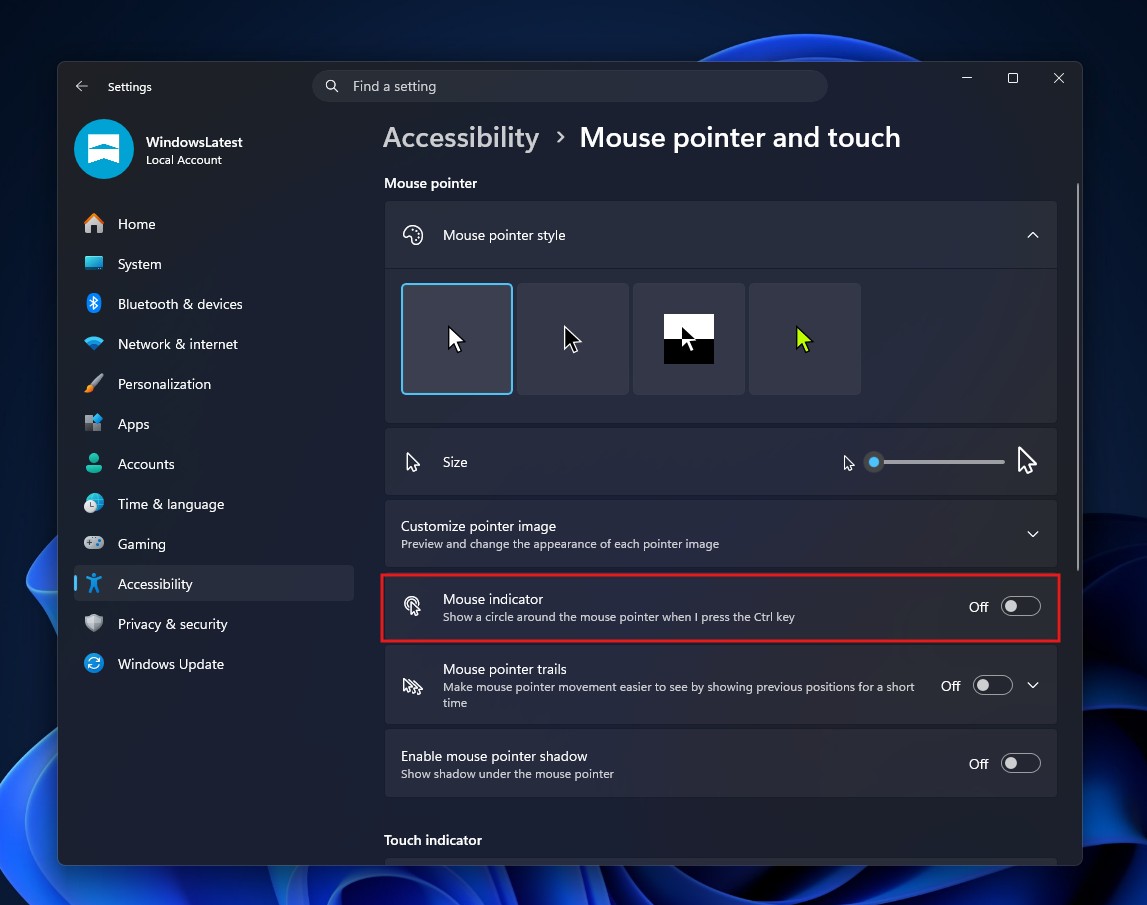
Na versão anterior, ativar o Indicador do rato e premir Ctrl duas vezes apresentava um círculo à volta do ponteiro durante um segundo, com um aspeto semelhante ao de um jogo de 8 bits.
Já há muito que a MS devia ter modernizado todos os elementos do Windows 11, incluindo este. A nova compilação Experimental adiciona dois controlos. O método de ativação permite agora escolher entre premir Ctrl uma vez, que é atualmente a predefinição, e premir Ctrl duas vezes.
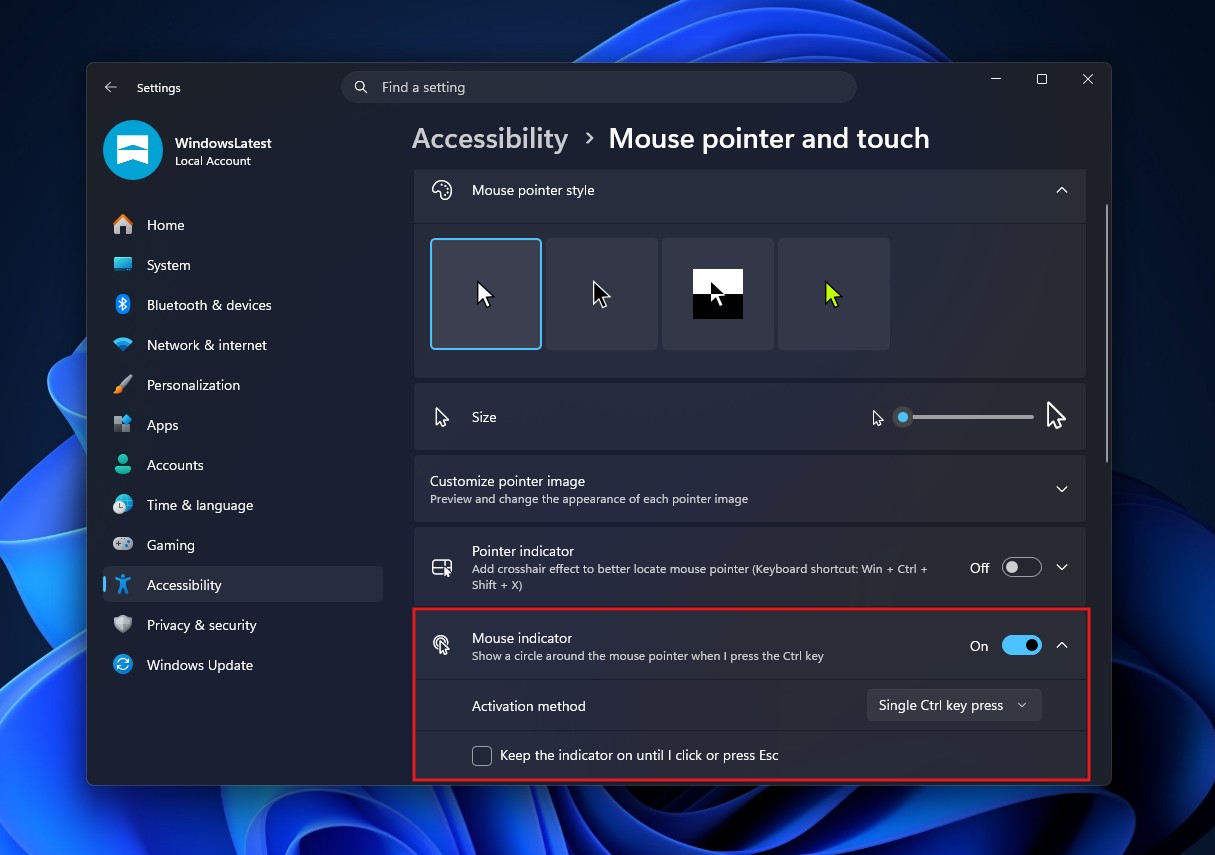
Uma nova caixa de verificação denominada “Manter o indicador ativo até clicar ou premir Esc” mantém o indicador visível em vez de o apresentar apenas como um breve clarão. Uma vez que premir Ctrl duas vezes se tornou um hábito para milhões de utilizadores do Windows, espero que a MS torne esta opção predefinida. Ainda assim, a personalização adicional é bem-vinda.
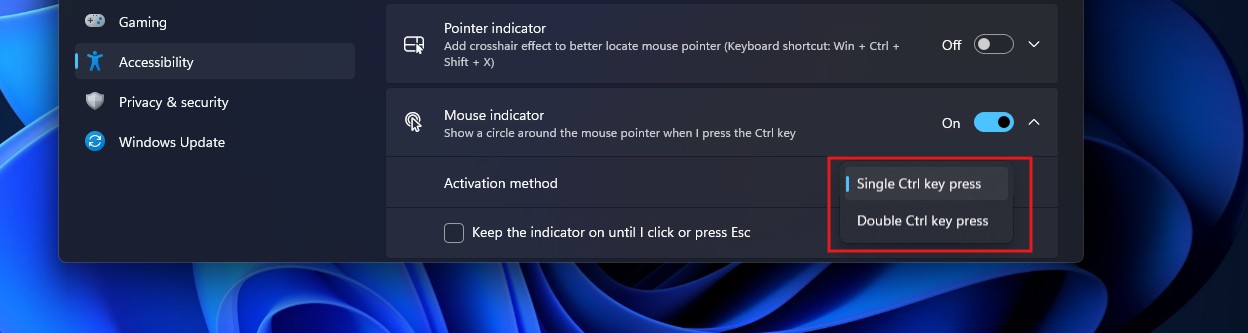
A nossa compilação de teste anterior exigia Win+Ctrl+Shift+M para ativar o Indicador do rato persistente. Esse atalho foi removido desta compilação Insider e substituído por uma caixa de verificação junto à definição de ativação padrão com Ctrl, o que constitui uma implementação melhor.
Testei a nova animação e é visivelmente mais fluida
Nos meus testes, a nova animação pareceu consideravelmente mais fluida do que a do antigo Indicador do rato e aparentou ser executada a uma taxa de fotogramas superior à que uma gravação de ecrã padrão a 30 fps consegue captar.
O gravador de ecrã integrado no Windows 11 grava a 30 fps, pelo que o movimento mais fluido não apareceu corretamente na minha primeira gravação. Alguns fotogramas intermédios podem ter sido omitidos, fazendo com que a animação parecesse mais entrecortada no vídeo do que no ecrã. Mudei para um gravador de terceiros, o Recordly, que grava a 60 fps.
O Indicador do rato continua a desempenhar a mesma função básica: ajudá-lo a encontrar o cursor. Essa é a sua única tarefa, mas é encorajador ver a MS modernizar mais uma parte do Windows 11.
O Localizar o Meu Rato do PowerToys continua a ser muito mais poderoso
É positivo ver a MS integrar utilitários ao estilo do PowerToys no Windows. No entanto, o Localizar o Meu Rato do PowerToys está num patamar completamente diferente no que diz respeito à personalização.

A documentação do PowerToys da MS relativa aos utilitários do rato mostra toda a gama de ajustes disponíveis. Só as opções de ativação incluem premir duas vezes a tecla Ctrl esquerda, premir duas vezes a tecla Ctrl direita, agitar o rato ou utilizar um atalho personalizado. Também pode exigir que a tecla Windows seja mantida premida.
A personalização vai muito mais longe. Pode alterar a cor de fundo, a cor do foco, o raio do foco—cujo valor predefinido é 100 px—, o zoom inicial do foco e a duração da animação—cujo valor predefinido é 500 ms. Também pode excluir aplicações específicas pelo nome e bloquear completamente a ativação enquanto o Modo de Jogo estiver ativado. Se preferir agitar o rato em vez de premir uma tecla, a funcionalidade de deteção de movimento tem as suas próprias definições de sensibilidade e intervalo.
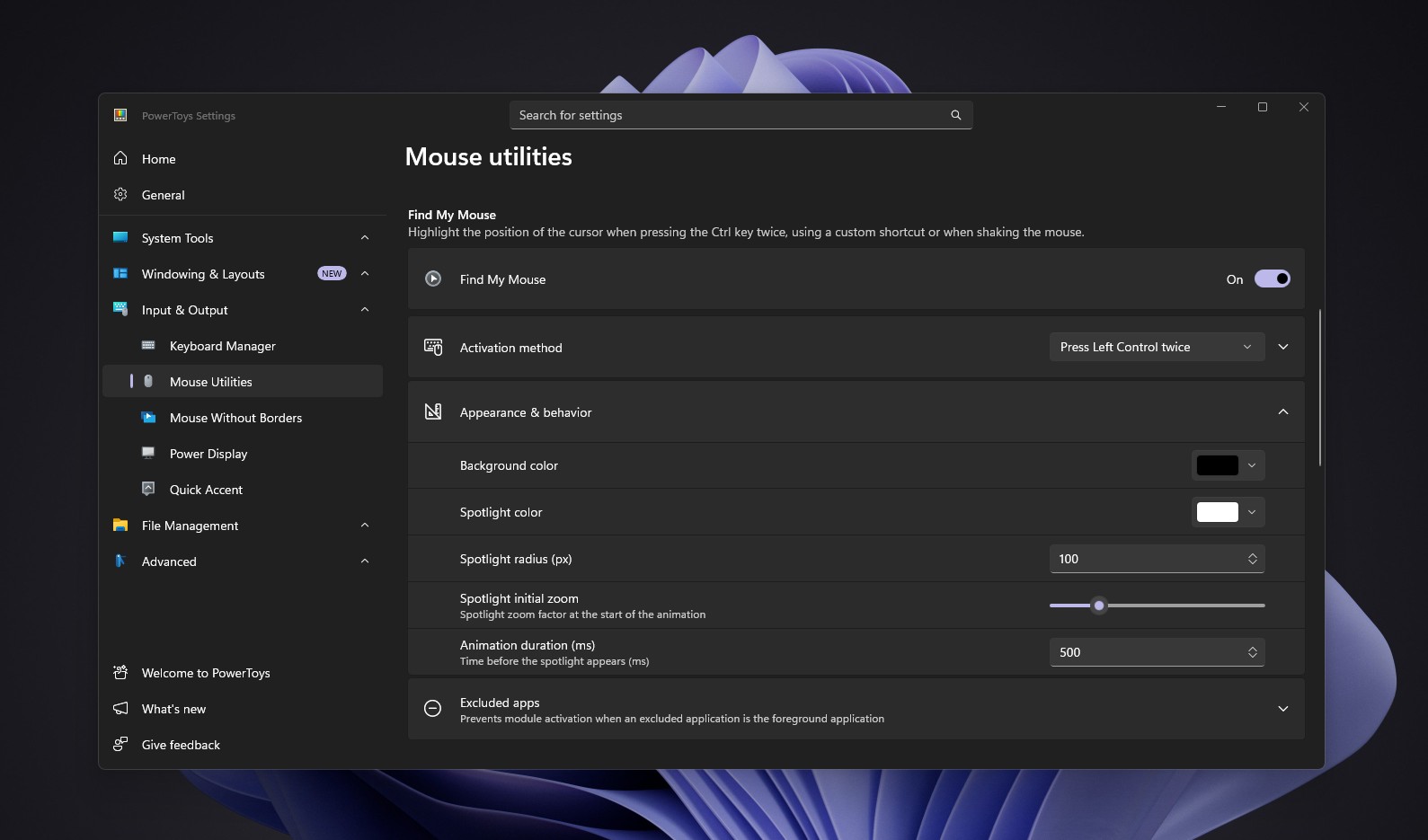
O PowerToys ganha claramente em termos de personalização. A versão nativa do Windows destina-se a utilizadores que apenas pretendem localizar o cursor sem instalar outro utilitário.
Pessoalmente, prefiro o estilo de animação do novo Indicador do rato do Windows 11.
Por enquanto, o novo Indicador do rato está disponível apenas na compilação Windows 11 Insider do Canal Experimental, especificamente na Build 26340.9502. Por conseguinte, não estará disponível nos computadores comuns com Windows 11 durante, pelo menos, algumas semanas.
Quando ficar disponível—ou se já for um Insider a executar esta compilação—, aceda a Definições > Acessibilidade > Ponteiro do rato e toque > Indicador do rato e ative-o. Abra Método de ativação e selecione Premir a tecla Ctrl uma vez ou Premir a tecla Ctrl duas vezes. Ative “Manter o indicador ativo até clicar ou premir Esc” se pretender a versão persistente.
Se a definição continuar a não aparecer depois de atualizar para a compilação Experimental Insider mais recente, poderá ter de utilizar o ViVeTool para a ativar.
A MS está finalmente a modernizar funcionalidades do Windows que esquecemos serem antigas
O Indicador do rato é um pequeno exemplo de uma tendência mais ampla e muito bem-vinda no Windows 11. Ao contrário do que as redes sociais podem sugerir, a MS não está apenas focada em funcionalidades de IA indesejadas. Também está a atualizar partes mais antigas do Windows que não receberam o mesmo tratamento visual que o restante sistema operativo.
- A caixa de diálogo Propriedades do Explorador de Ficheiros está a ser reconstruída em WinUI 3.
- A aplicação Gestão de Impressão está a ser modernizada.
- A Reprodução Automática está a receber a mesma reformulação em WinUI 3.
- Uma caixa de diálogo Executar moderna substituiu a sua antecessora da era do Windows 95.
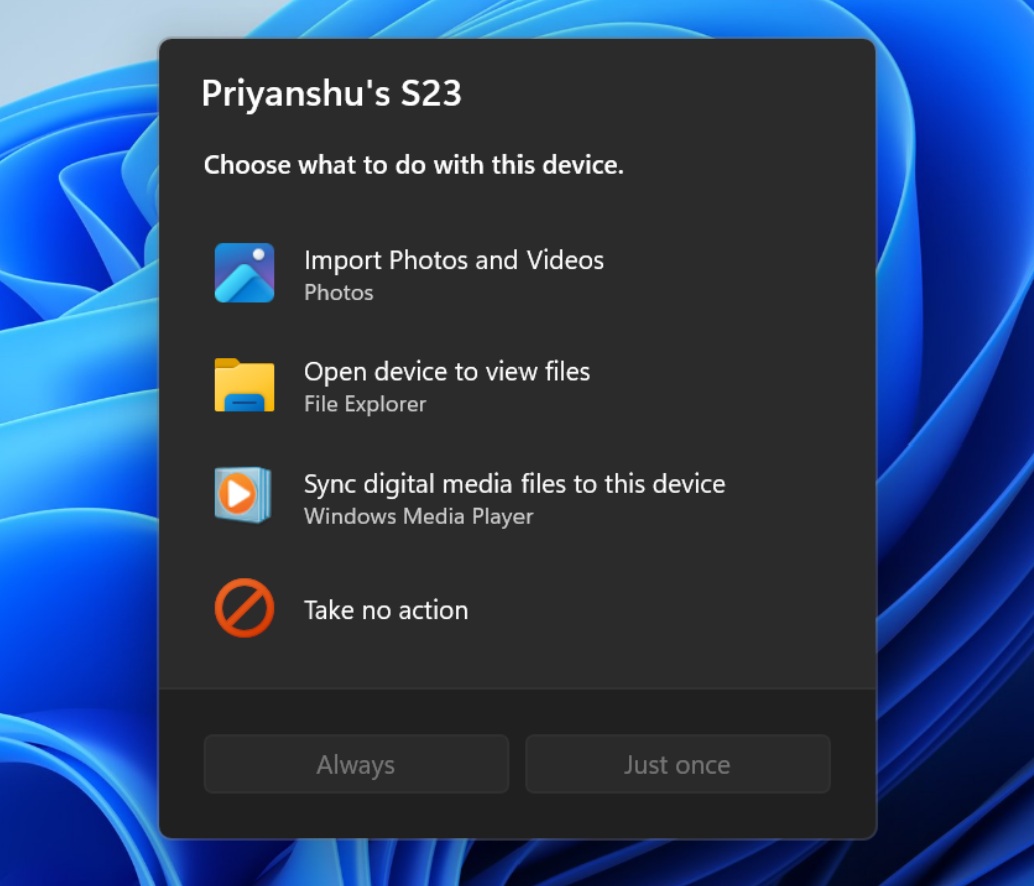
A MS afirmou em julho que tinha “reforçado os fundamentos do WinUI 3 e alargado a sua utilização a mais áreas da shell do Windows”, e temos acompanhado a reformulação das interfaces antigas com o WinUI 3.
Temos criticado o Windows 11 por parecer composto por vários sistemas operativos unidos entre si. No entanto, ver uma pequena ferramenta como o Indicador do rato receber um design moderno dá-me esperança quanto ao restante sistema operativo.
O Windows Latest depende de leitores como você. Torne-nos a sua Fonte Preferida no Google Discover e na Pesquisa Google e ajude as nossas reportagens independentes a chegar a mais pessoas.
Se está a planear atualizar o seu PC, as chaves Windows 11 OEM são a forma mais económica de obter uma licença legítima. A Whokeys.com disponibiliza Windows 11 OEM a preços competitivos, com entrega imediata e garantia de ativação. Vale a pena consultar se procura uma opção fiável e acessível.
