Windows neuchovává miniaturu každé fotografie, kterou jste kdy smazali
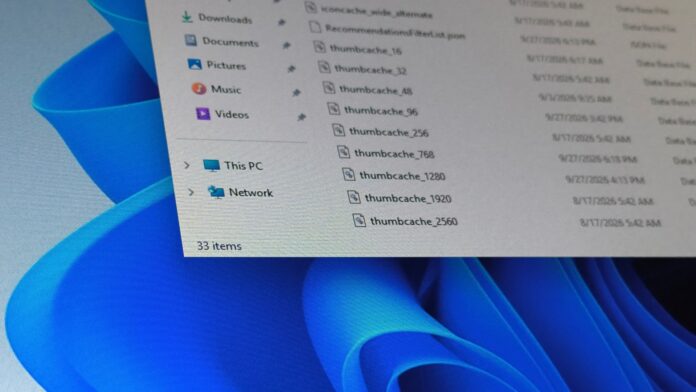
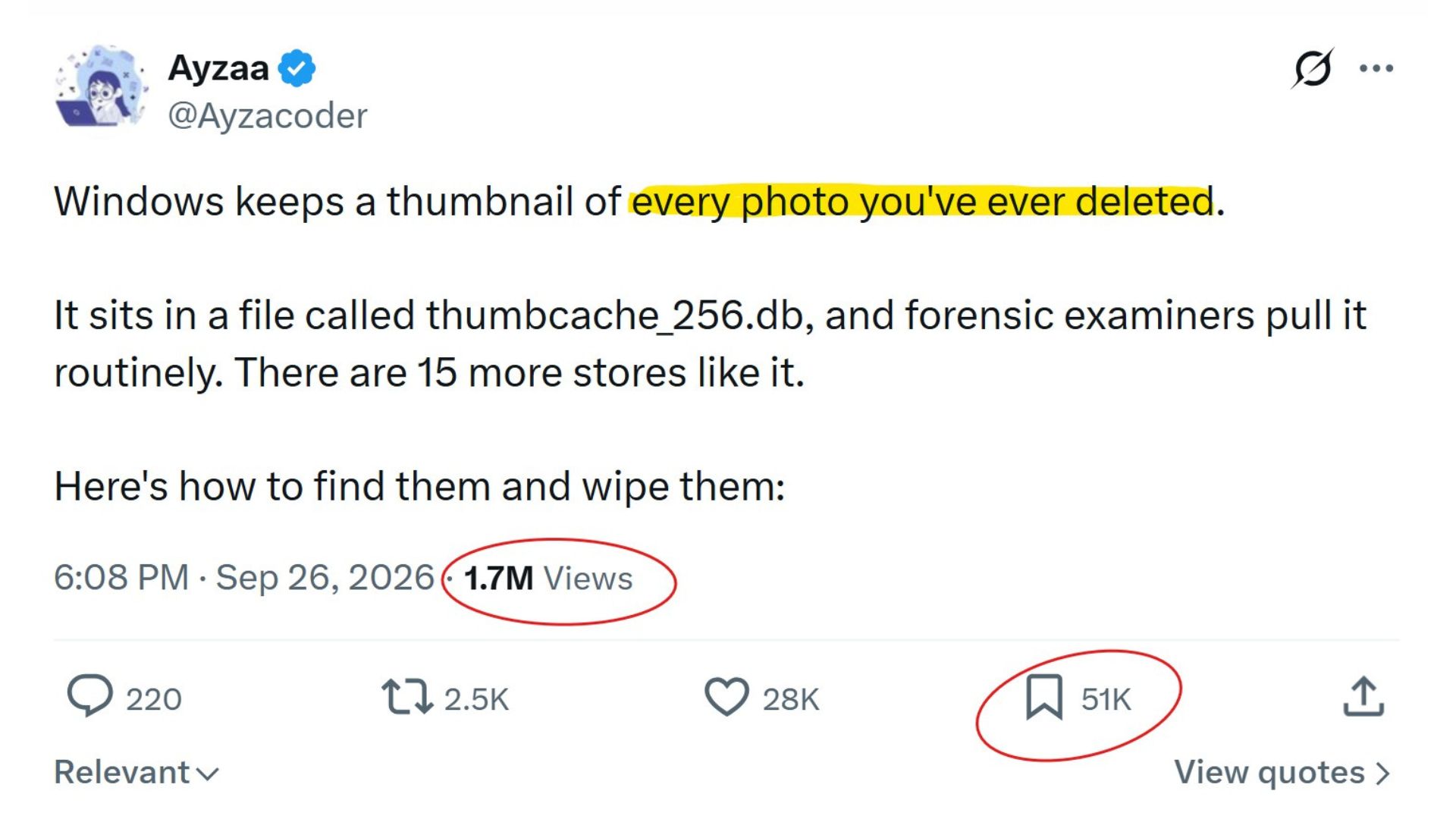
Virální příspěvek na síti X tvrdí, že Windows tajně uchovává miniaturu každé fotografie, kterou jste kdy smazali, v souboru nazvaném thumbcache_256.db. To zní znepokojivě u desktopového operačního systému, který používá 1,5 miliardy lidí. Příspěvek dosud získal 1,7 milionu zhlédnutí a obdržel jsem několik přímých zpráv s dotazem, zda je vhodné postupovat podle uvedených pokynů.
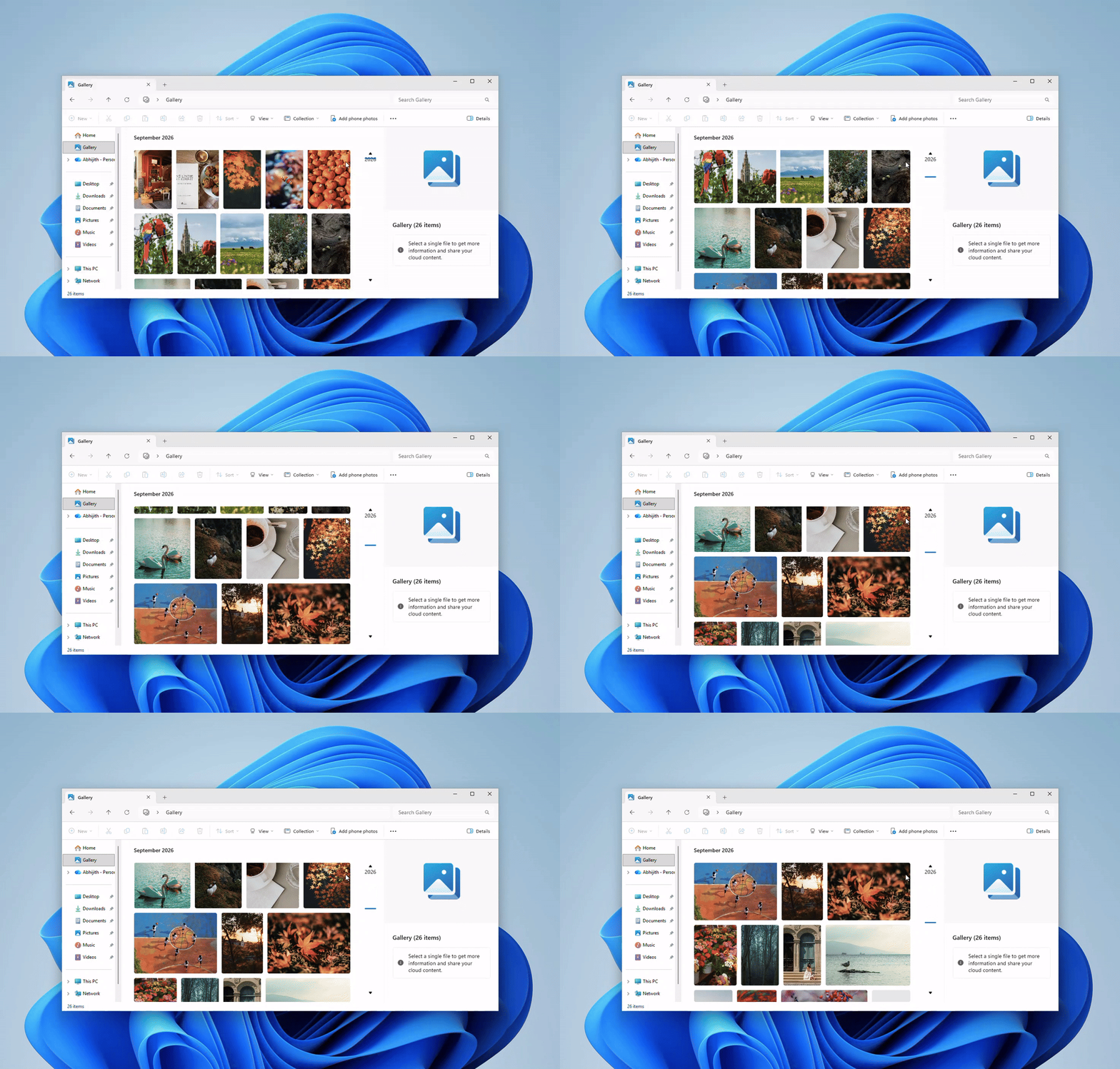
Abychom byli spravedliví, jde o skutečnou funkci Windows. Průzkumník souborů udržuje mezipaměť miniatur, aby nemusel náhledy obrázků znovu vytvářet pokaždé, když jsou potřeba. Příspěvek však v několika ohledech zachází příliš daleko.
Než začnete panikařit, toto chování není typické pouze pro Windows. macOS používá miniatury Quick Look, linuxová desktopová prostředí se řídí společným standardem mezipaměti miniatur a Android nabízí rozhraní API pro vytváření a načítání miniatur obrázků.
Procházení tisíců fotografií by nebylo plynulé ani efektivní, kdyby operační systém musel každý náhled vytvářet úplně od začátku.
Pokud máte i nadále obavy, Windows nabízí snadný způsob, jak mezipaměť vymazat. V edicích Pro a vyšších MS rovněž nabízí zásadu, která ukládání miniatur do mezipaměti zakáže.
Jak zobrazit a odstranit miniatury, které mohl Windows uchovat
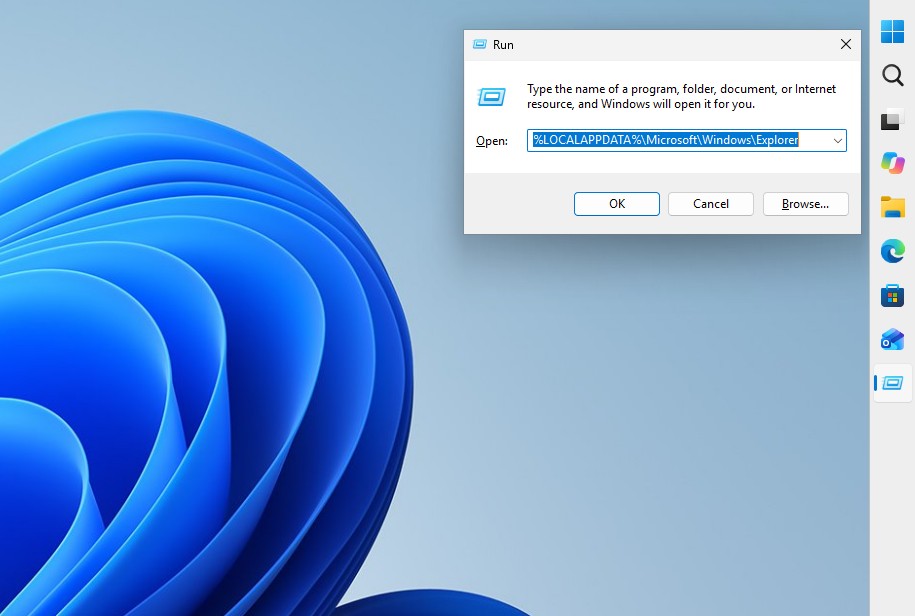
Stiskněte Windows + R, vložte %LOCALAPPDATA%\MS\Windows\Explorer a stiskněte Enter. Uvidíte databázové soubory, jako jsou thumbcache_32.db, thumbcache_96.db, thumbcache_256.db a thumbcache_1024.db. Každá databáze ukládá náhledy jiné velikosti a dostupná sada se mezi jednotlivými verzemi Windows liší.
Tuto centralizovanou mezipaměť zavedl systém Windows Vista. Ve Windows XP měla každá složka vlastní skrytý soubor Thumbs.db. Podle MSu globální mezipaměť vyřešila neschopnost předchozího systému spravovat náhledy napříč složkami.
Po otevření složky Explorer se nezobrazí galerie smazaných fotografií. K extrakci obrázků z těchto databází byste potřebovali nástroj, jako je open-source aplikace Thumbcache Viewer.
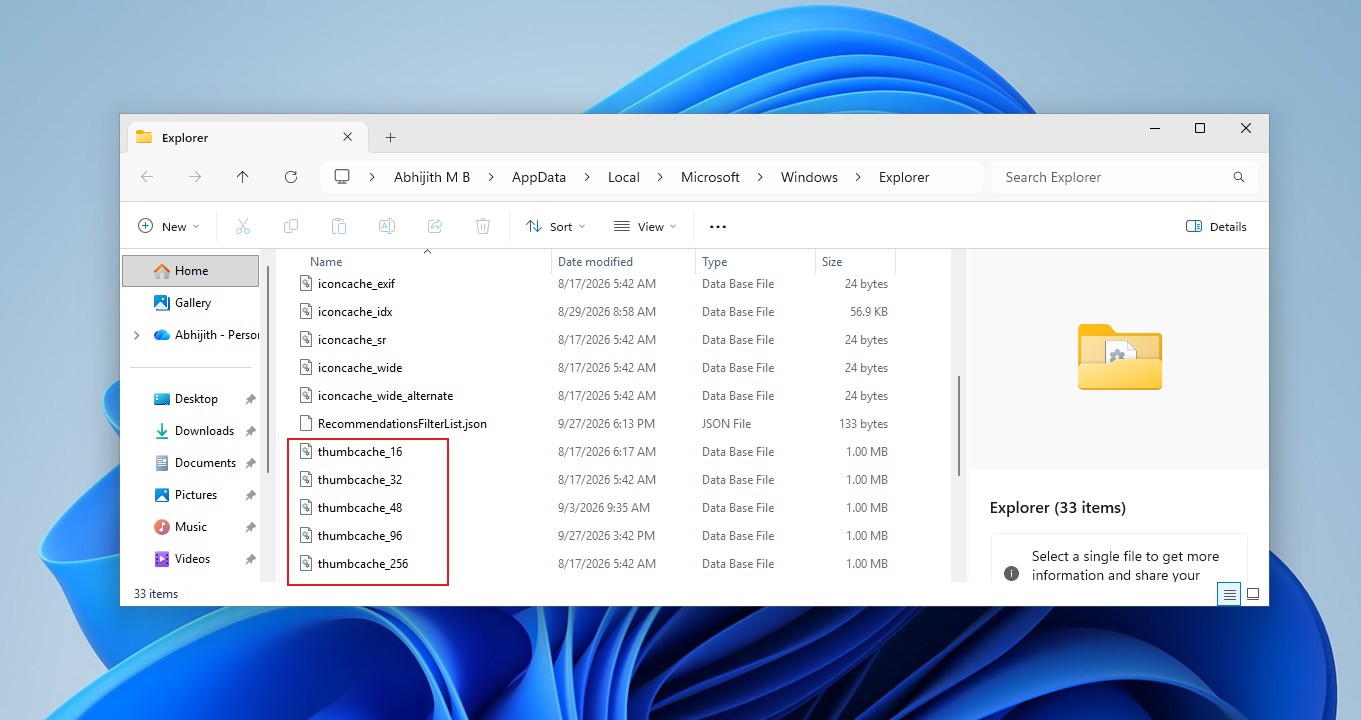
Nejdůležitější je, že tvrzení, podle něhož Windows uchovává miniatury „každé fotografie, kterou jste kdy smazali“, je přitažené za vlasy. Ve 4:01 jsem stáhl tři obrázky, otevřel je, smazal a zkontroloval složku. Soubory thumbcache se v ní podle očekávání nacházely, ale jejich datum poslední změny bylo 17. září, nikoli 28. září. To znamenalo, že do nich nebyla zapsána žádná nová data. Počítač jsem dále používal, restartoval jej a soubory znovu zkontroloval, ale zůstaly beze změny.
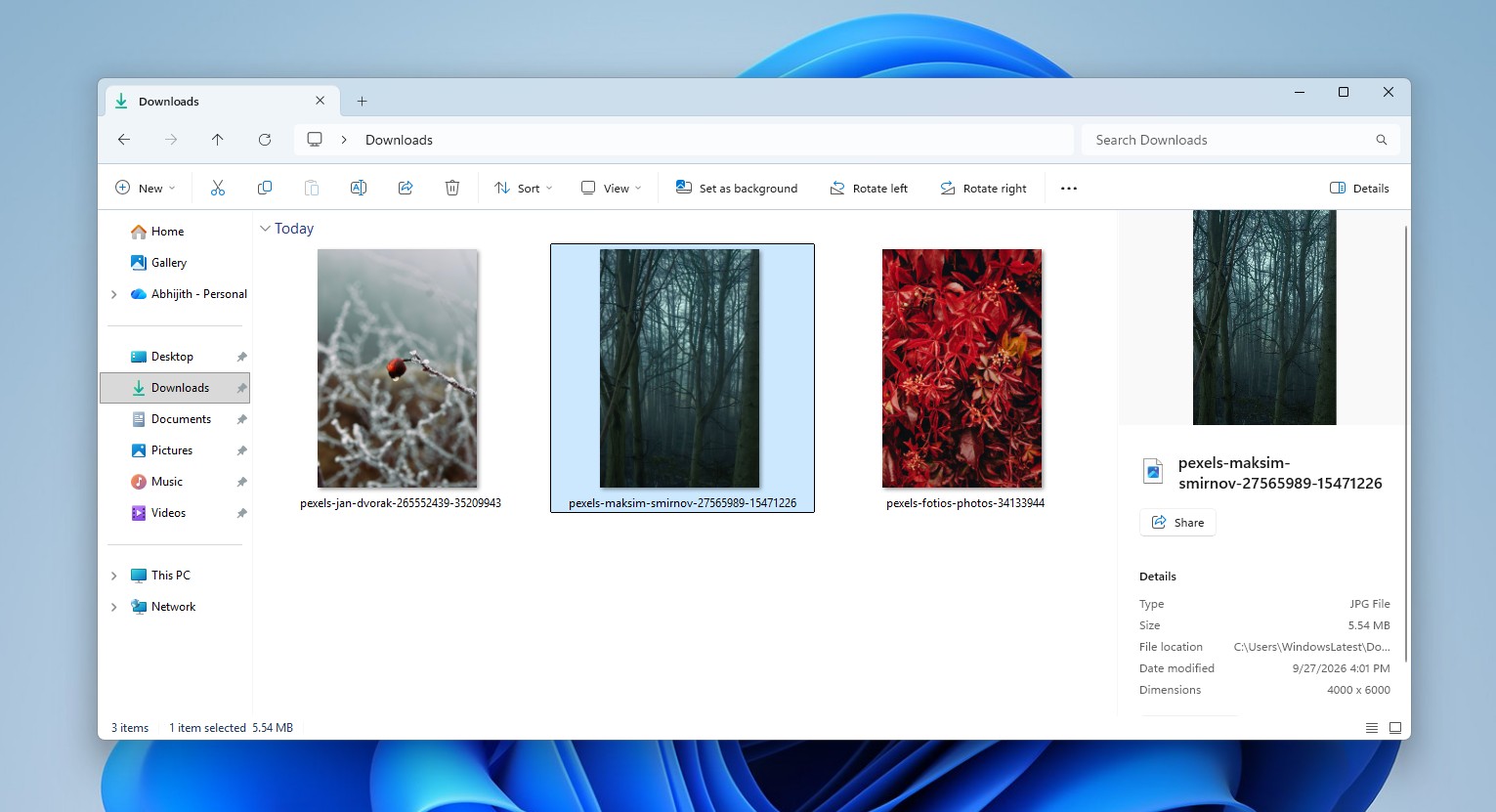
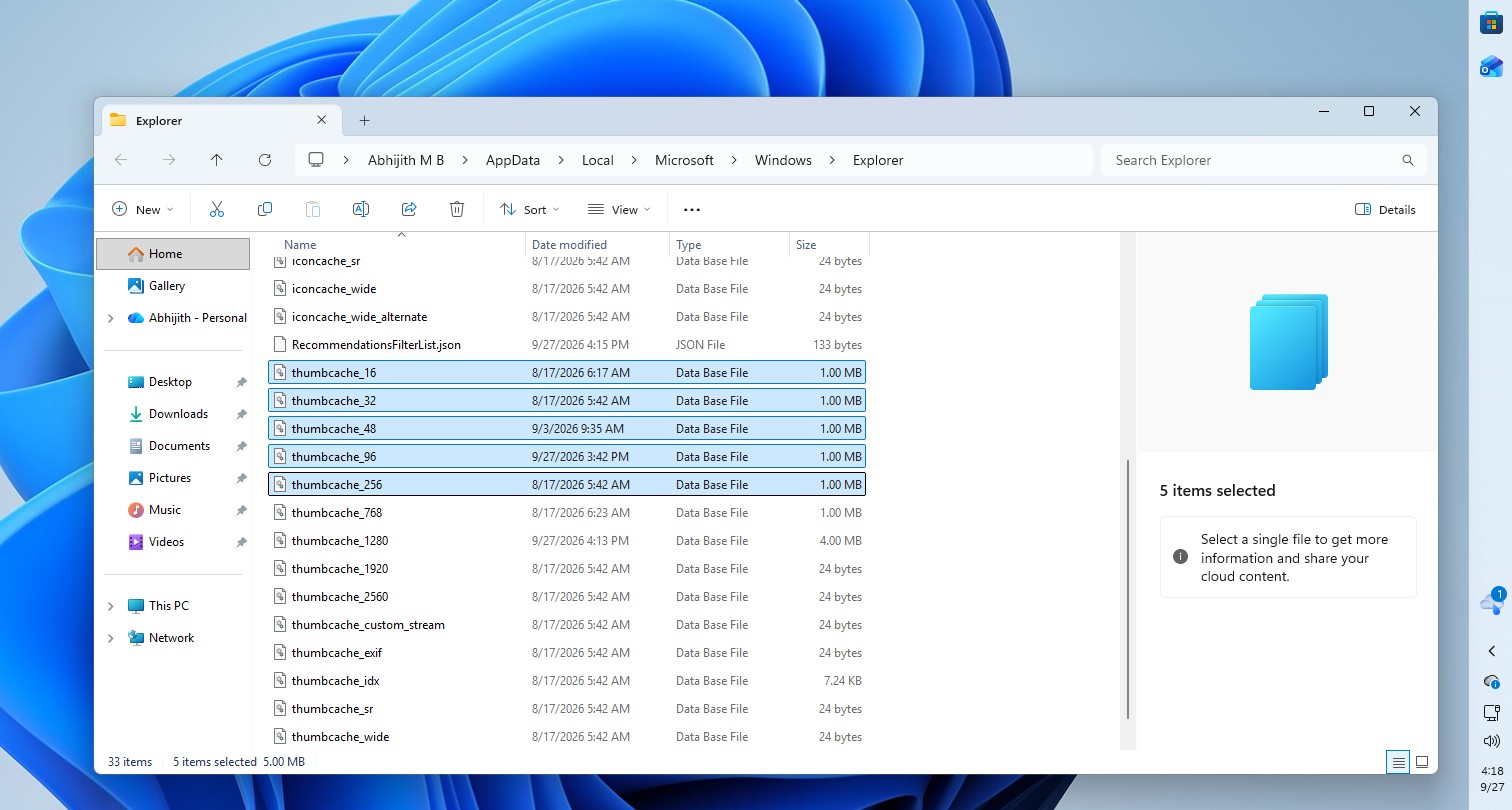
Raymond Chen z MSu vysvětlil důvod v roce 2016. Pouhé vytvoření nebo zkopírování souborů obrázků nevytvoří záznamy v mezipaměti miniatur. Tyto záznamy pocházejí z „Průzkumníka nebo jakékoli jiné aplikace, která používá mezipaměť miniatur Průzkumníka“. Pokud Průzkumník miniaturu fotografie nikdy nezobrazil, pravděpodobně není co najít. V mém případě jsem obrázky otevřel, aniž bych je procházel v zobrazení miniatur, což může vysvětlovat, proč se žádné náhledy neuložily do mezipaměti.
Mezipaměť existuje výhradně za účelem zvýšení výkonu. Podle dokumentace MSu k mezipaměti miniatur systém Windows v případě, že aplikace požádá o miniaturu, která ještě není v mezipaměti, extrahuje miniaturu ze zdrojového souboru a uloží ji. Kopie v mezipaměti existuje odděleně od původní fotografie, a proto odstranění fotografie nemusí nutně odstranit její miniaturu.
Vymazání mezipaměti miniatur
Chcete-li odstranit miniatury, které Windows vytvořil pro vaše fotografie, použijte nástroj Vyčištění disku a vyberte kategorii Miniatury.
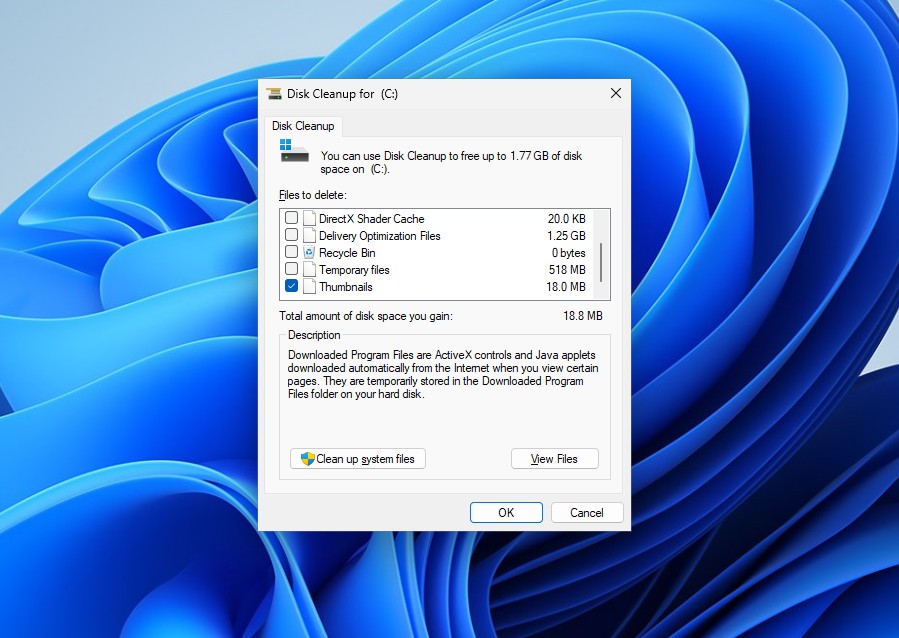
MS uvádí Miniatury jako jednu z kategorií nástroje Vyčištění disku. Na rozdíl od tvrzení ve virálním příspěvku nemusíte vybírat Dočasné soubory. Při dalším procházení složek Windows mezipaměť miniatur znovu vytvoří.
Zakázání ukládání miniatur do mezipaměti
Pokud chcete, aby Windows natrvalo přestal ukládat miniatury do mezipaměti, Windows 11 Pro, Enterprise a Education k tomu nabízejí příslušnou zásadu.
- Otevřete gpedit.msc.
- Přejděte na Konfigurace uživatele > Šablony pro správu > Součásti systému Windows > Průzkumník souborů.
- Povolte možnost Vypnout ukládání obrázků miniatur do mezipaměti, čímž nastavíte hodnotu NoThumbnailCache.
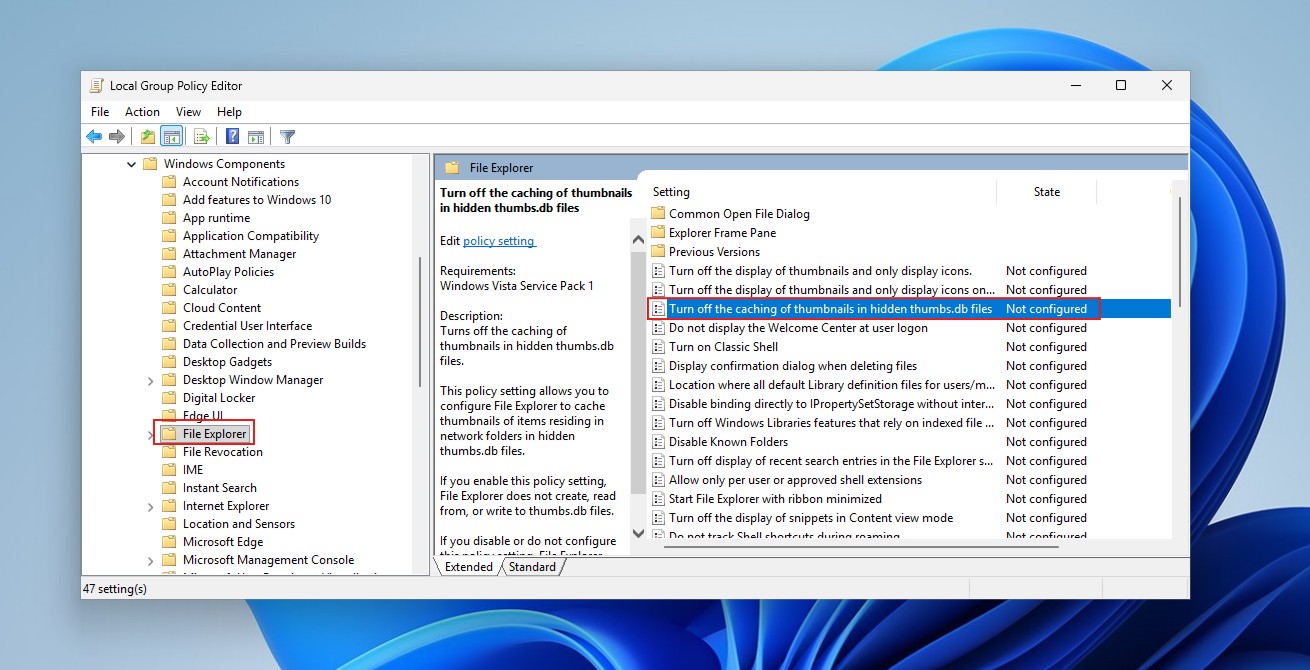
MS toto nastavení doporučuje pro sdílené počítače nebo počítače s vysokými nároky na zabezpečení, protože „mezipaměť miniatur může číst každý“.
Ve Windows 11 Home je nejbližší alternativou přejít do nabídky Průzkumník souborů > Možnosti > Zobrazení a povolit možnost „Vždy zobrazovat ikony, nikdy ne miniatury“. Tím zabráníte Průzkumníku ve vytváření náhledů.
Windows neukládá každou smazanou fotografii, ale miniatura může přežít originál
Miniatura musí být nejprve vytvořena a Windows neukládá do mezipaměti každý soubor. Dokumentace rozhraní API společnosti MS obsahuje příznak WTS_EXTRACTDONOTCACHE, který aplikacím umožňuje extrahovat miniaturu, aniž by ji přidaly do mezipaměti.
Chen v roce 2017 také vysvětlil, že Průzkumník záměrně vynechává miniatury u souborů označených v archivačních systémech jako offline. Vytvoření miniatury by vyžadovalo načtení souboru a „otevření složky by obnovilo každý soubor!“
Existence miniatury tedy není zaručena, není zaručeno ani její trvalé zachování a nejde o původní fotografii.
Dochované miniatury přesto mohou mít forenzní hodnotu. Výzkumníci zjistili, že odstranění zdrojového souboru ve Windows 7 neodstranilo jeho záznam z mezipaměti, a pozdější výzkum ukázal, jak vyšetřovatelé tyto mezipaměti používají k identifikaci obrázků. To, zda 32pixelový náhled dokáže odhalit osobu nebo místo, však do značné míry závisí na konkrétním obrázku.
Pokud jde o zbytek vlákna, většina jeho tvrzení obsahuje zrnko pravdy zabalené do absolutních formulací.
Windows uchovává záznamy o spouštění aplikací ve složce Prefetch
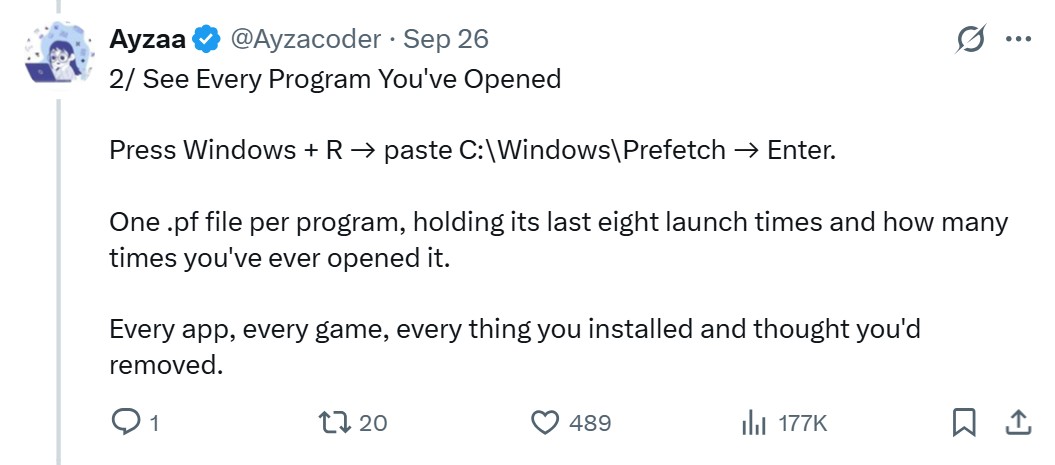
Soubory Prefetch ve složce C:\Windows\Prefetch uchovávají počet spuštění a až osm posledních časů spuštění každého programu. Windows 8 a novější verze včetně Windows 11 však uchovávají přibližně 1 024 souborů Prefetch. Aplikace spuštěná ze dvou umístění získá dva samostatné záznamy. Prefetch je mezipaměť pro optimalizaci výkonu, nikoli celoživotní záznam o každé aplikaci, kterou jste kdy nainstalovali.
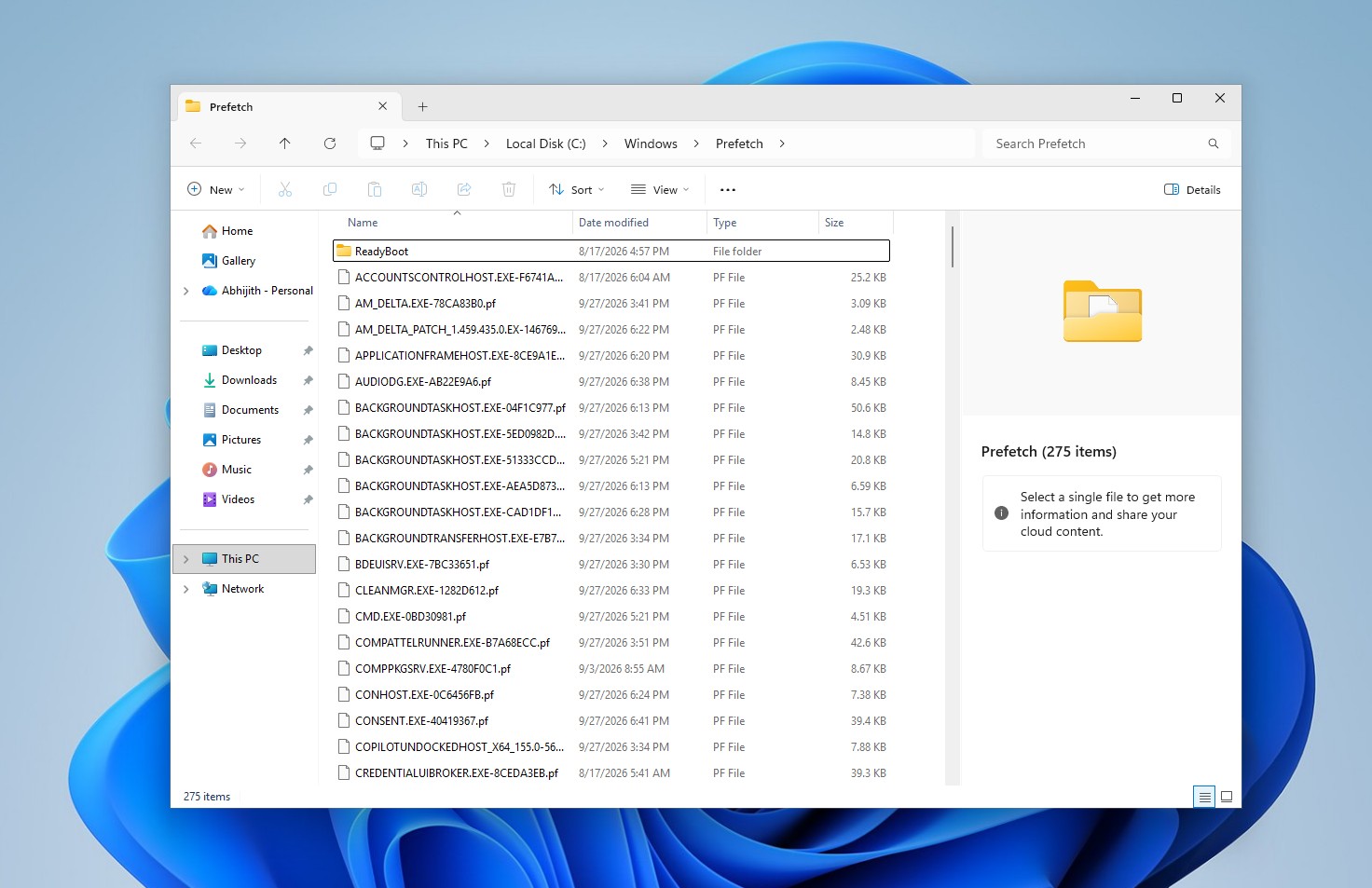
Pokud máte obavy, můžete ve složce Prefetch vybrat všechny soubory a stisknout Delete. Prefetch slouží ke zrychlení spouštění aplikací.
Windows uchovává záznamy o úložných zařízeních USB
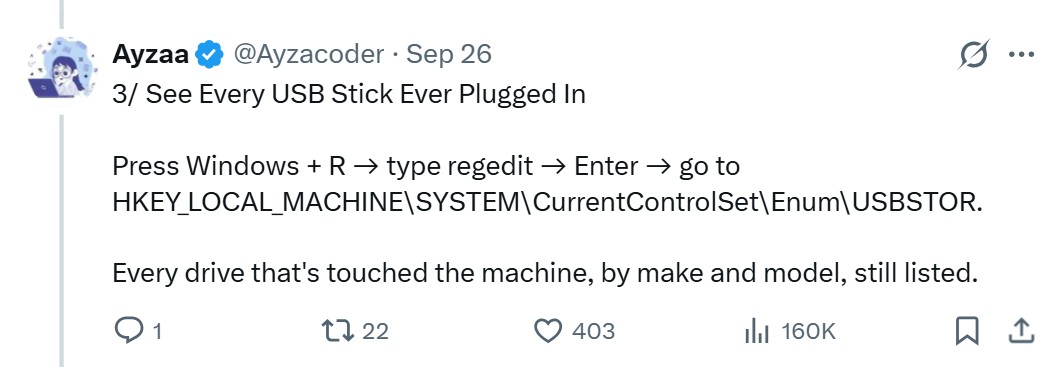
Klíč registru USBSTOR uchovává záznamy o úložných zařízeních USB i po jejich odpojení, nejde však o úplnou ani trvalou historii zařízení.
Windows ukládá sítě Wi-Fi a jejich hesla
Příkaz pro Wi-Fi popsaný v příspěvku funguje. Spuštěním příkazu netsh wlan show profile name=”NETWORK NAME” key=clear se zobrazí uložený klíč, pokud máte potřebná oprávnění. Windows však klíč ukládá v zašifrované podobě a dešifruje jej pouze na vyžádání.
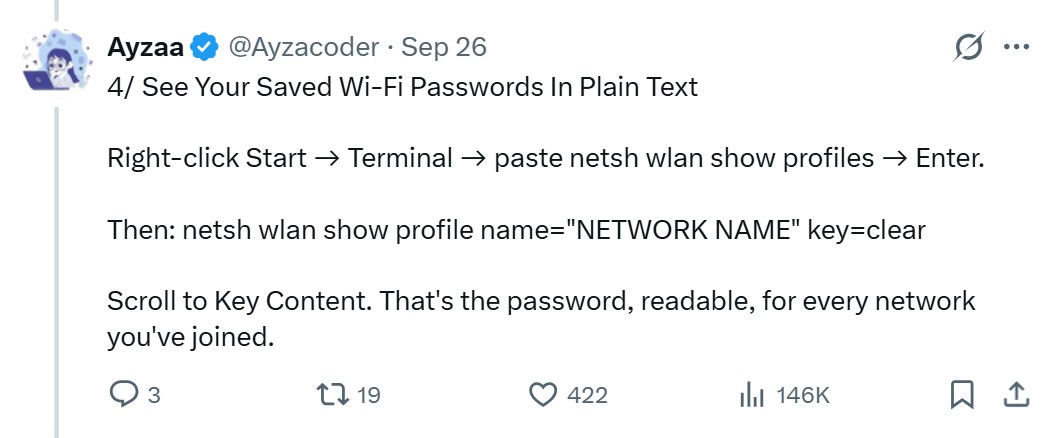
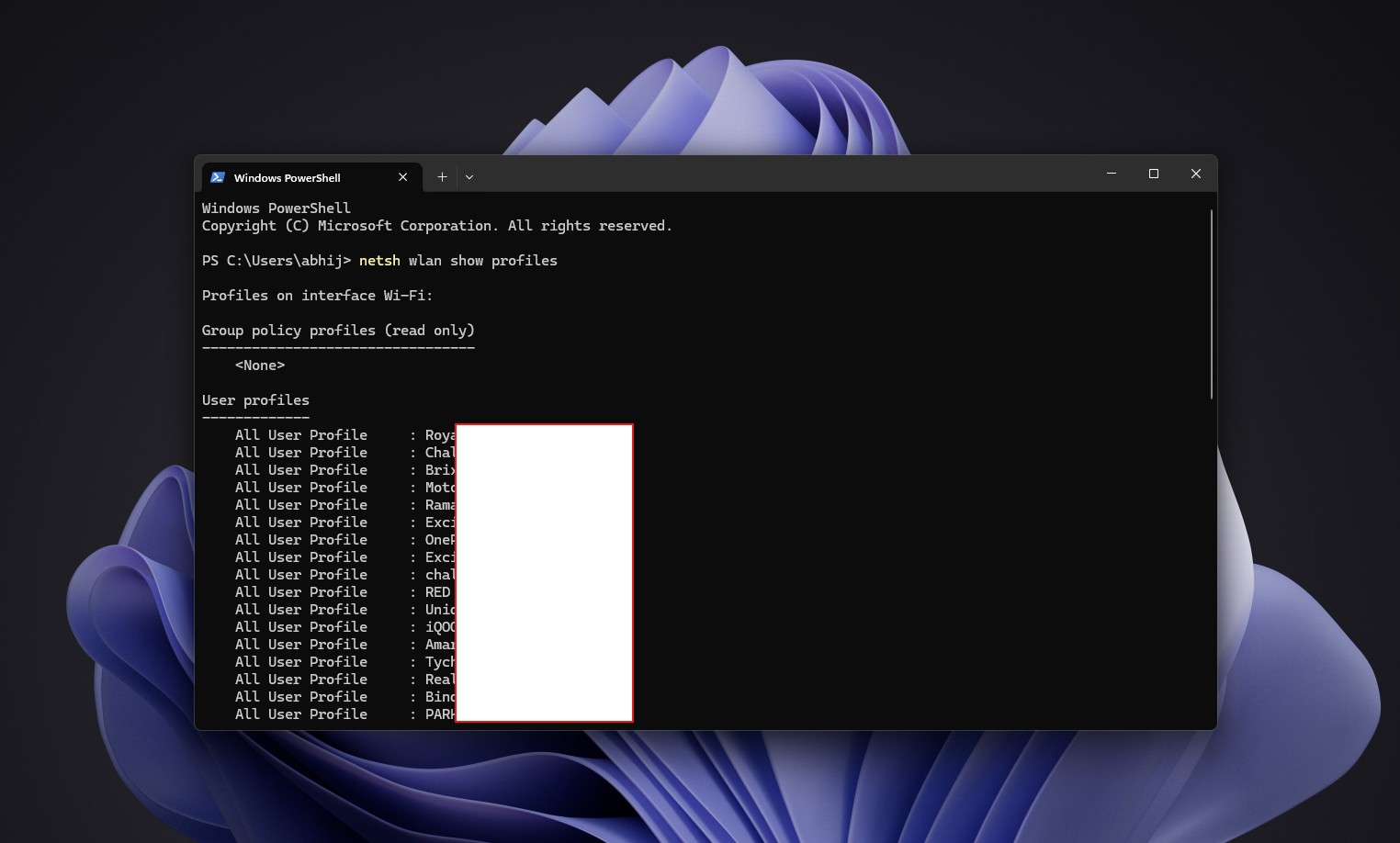
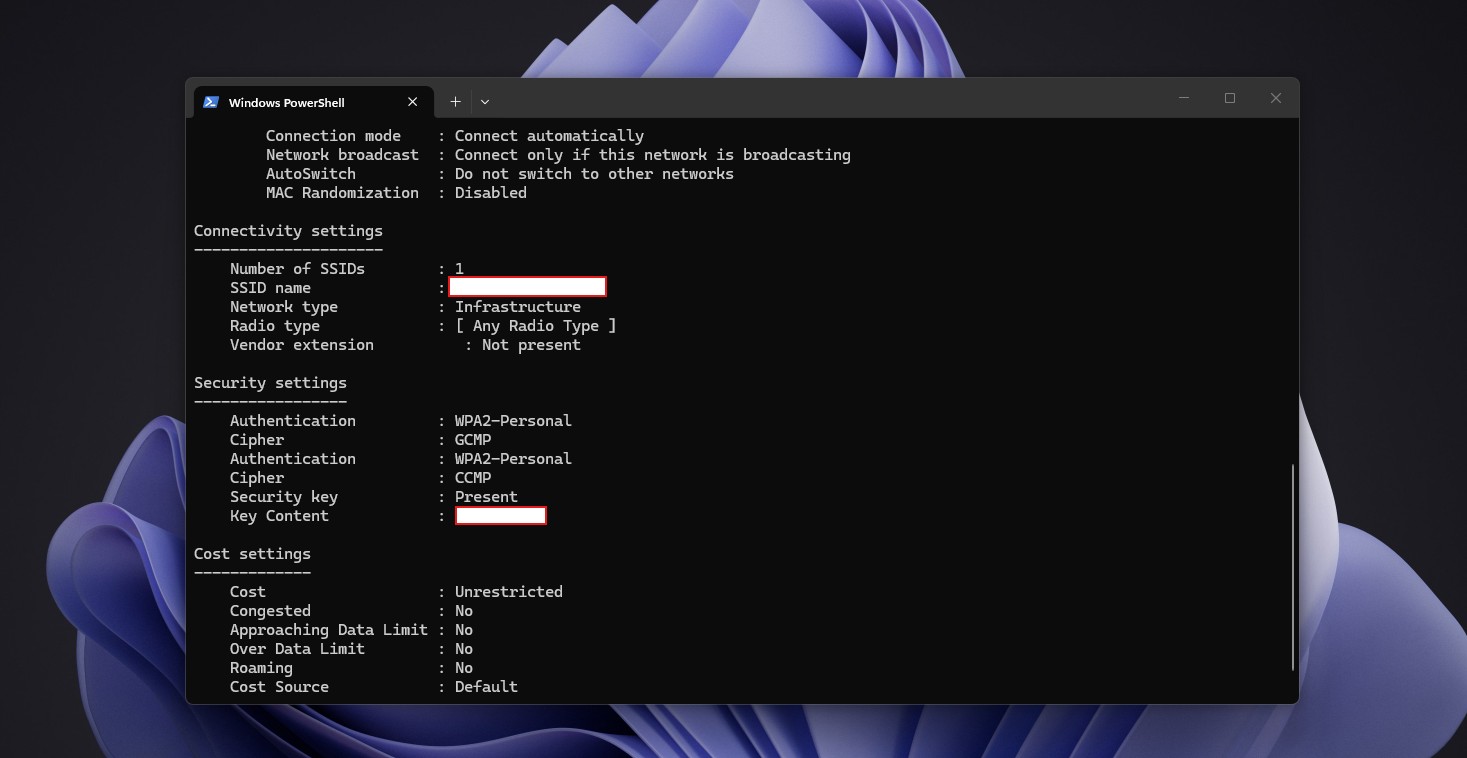
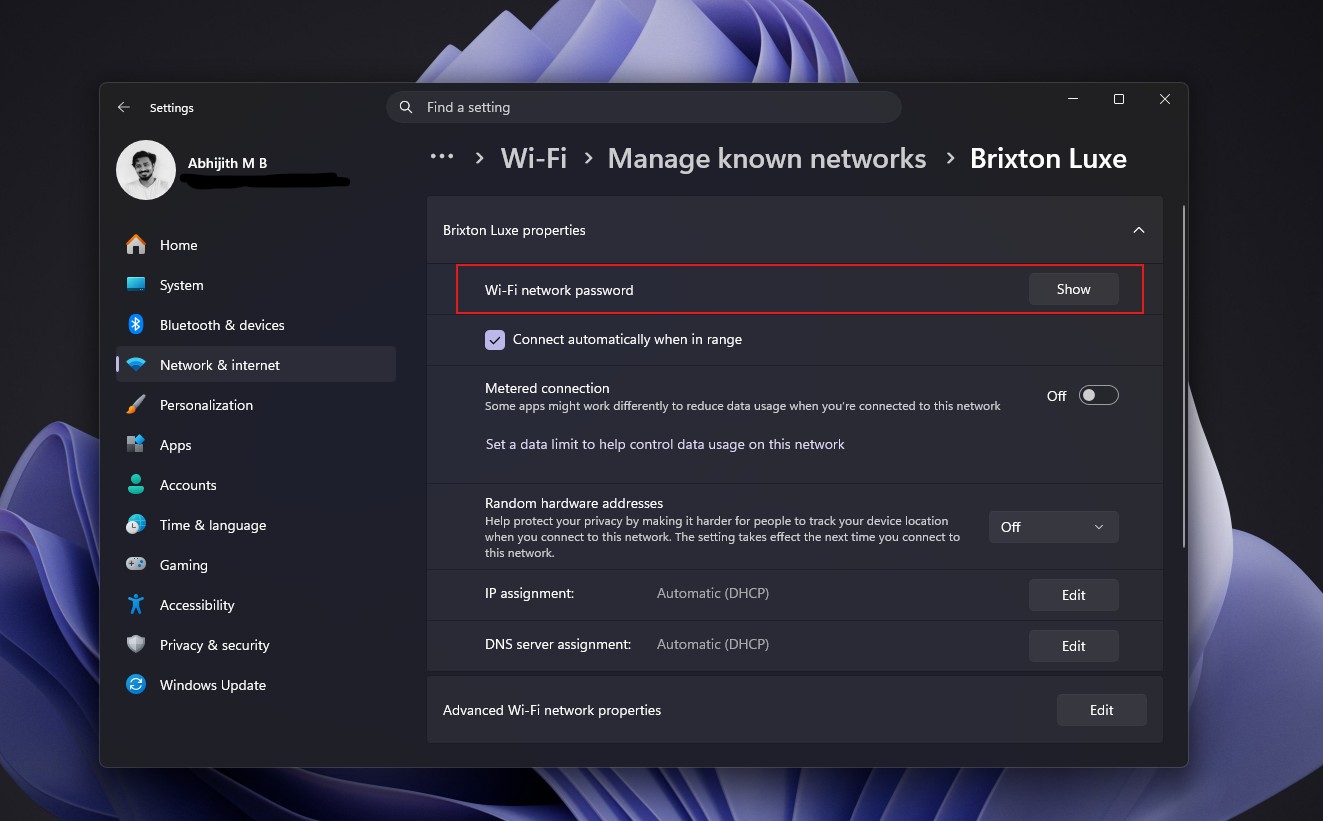
Ano, příkaz heslo zobrazí. Ve Windows 11 však může kdokoli, kdo se dostane přes přihlašovací obrazovku, zjistit heslo ke kterékoli známé síti již prostřednictvím nabídky Nastavení > Síť a internet > Wi-Fi > Spravovat známé sítě. Vyberte síť a v části s heslem sítě Wi-Fi klikněte na Zobrazit. Stejné nastavení nabízejí také telefony se systémem Android. Nabízí se tedy otázka, čeho tento tweet kromě šíření strachu vlastně dosahuje.
Windows může uchovávat historii schránky a zástupce naposledy použitých souborů
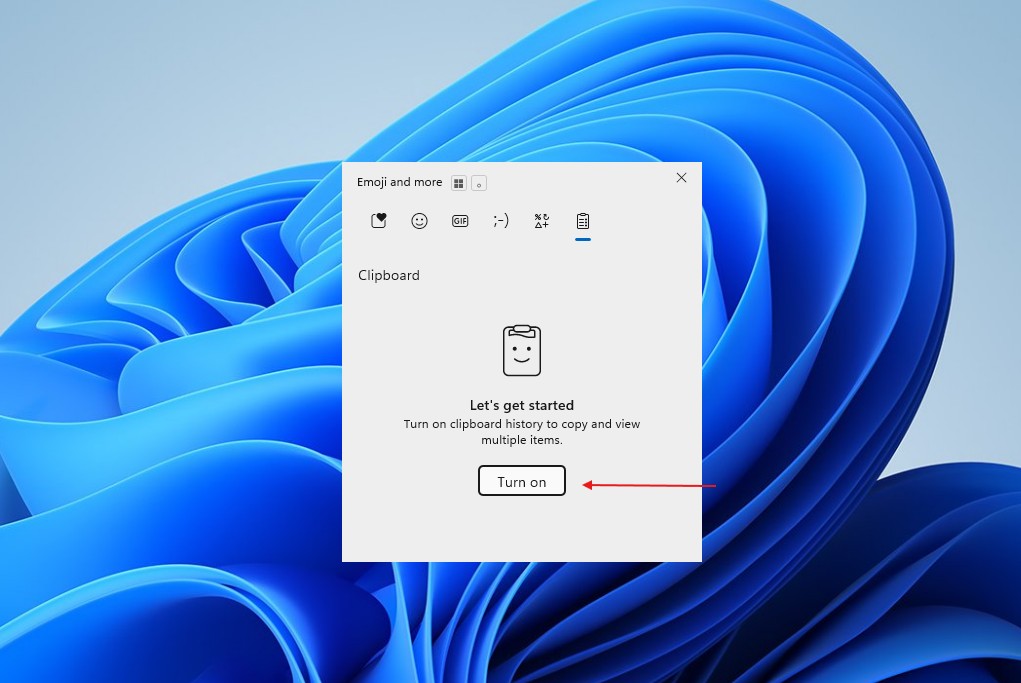
Příspěvek také vykresluje historii schránky jako noční můru pro soukromí, ale takové hodnocení je zavádějící. Především je historie schránky ve výchozím nastavení zakázána a po jejím povolení k ní lze přistupovat pomocí klávesové zkratky Windows + V.
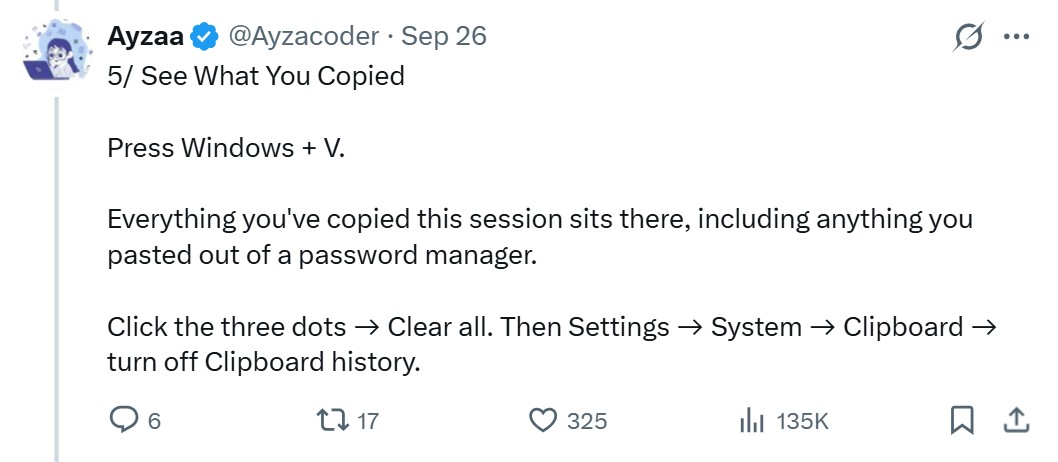
Historie schránky uchovává maximálně 25 položek a při restartování počítače vymaže všechny nepřipnuté položky. Windows + V používám každý den a mou jedinou výhradou je, že 25 položek nestačí.
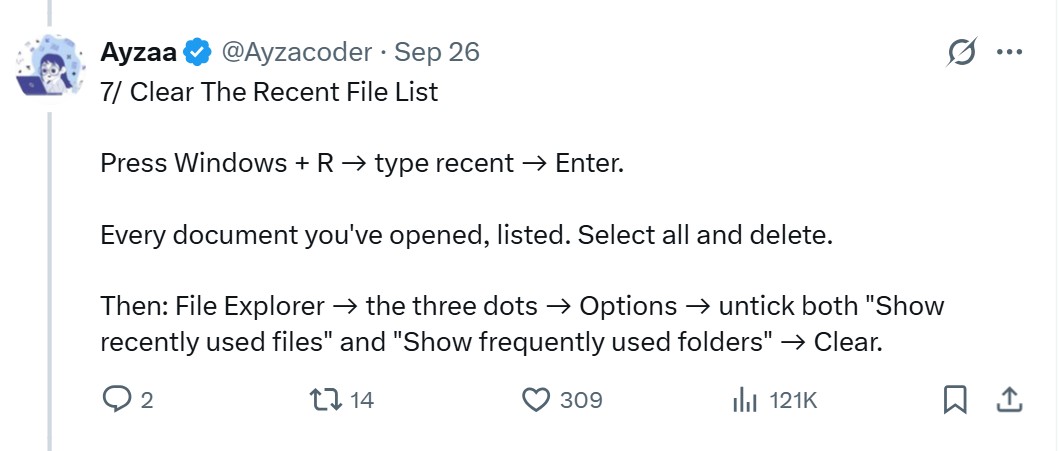
Složka Poslední nakonec ukládá zástupce, nikoli kopie vašich souborů, a aplikace se mohou rozhodnout, že otevřené soubory nebudou zaznamenávat. Vymazání složky je neškodné. Zakázáním možnosti „Zobrazovat naposledy použité soubory“ v Možnostech Průzkumníka souborů zabráníte vytváření nových záznamů.
Každý operační systém ukládá náhledy do mezipaměti, ale agenti AI přinášejí nové obavy
Linuxová desktopová prostředí ukládají miniatury náhledů do složky mezipaměti v domovském adresáři uživatele, jak stanovuje standard miniatur freedesktop.org. Apple poskytuje aplikacím vytváření miniatur pomocí Quick Look a vývojářům aplikací pro fotografie doporučuje ukládat miniatury do mezipaměti, aby bylo posouvání plynulé. Android rovněž již řadu let nabízí rozhraní API pro miniatury.
Poučení spočívá v tom, že odstranění souboru a vymazání všech jeho stop jsou dvě různé věci. Windows uchovává zmenšené kopie vašeho profilového obrázku i po odstranění originálu, zatímco tunelování souborového systému může zcela novému souboru přiřadit datum vytvoření souboru, který byl právě smazán.
Tato chování jsou obecně přijatelná, dokud nevezmeme v úvahu agenty AI, kteří budou ve velkém rozsahu pracovat napříč našimi zařízeními. MS se zavázal vytvořit z Windows 11 operační systém určený pro vývoj AI, včetně agentů pracujících s místními soubory. Než agent získá přístup ke složkám, jako jsou Dokumenty a Obrázky, Windows si vyžádá souhlas. MS také přidává ovládací prvky, které aplikacím zabrání v neoprávněném přístupu ke kameře a mikrofonu.
Neexistují žádné důkazy o tom, že by agenti AI četli mezipaměti miniatur. S tím, jak stále více softwaru získává přístup k místním datům, je však čím dál důležitější rozumět tomu, co se stane po stisknutí klávesy Delete.
Nástroj Vyčištění disku má v této oblasti svá omezení. Pokud požadujete odstranění na forenzní úrovni, starší nástroj MSu SDelete přepíše smazaná data v nepřiděleném prostoru disku.
Virální příspěvek má částečně pravdu v tom, že Windows může po odstranění původního obrázku uchovat jeho miniaturu v mezipaměti. Popisovat ji však jako miniaturu „každé fotografie, kterou jste kdy smazali“, je jednoznačně zavádějící.
S tím, jak Windows, macOS a Linux poskytují aplikacím a agentům AI rozsáhlejší přístup k našim souborům, by základní úkony, jako je odstranění souboru, neměly ohrožovat naše soukromí.
Zde je virální příspěvek, který tuto diskusi odstartoval.
Windows Latest závisí na čtenářích, jako jste vy. Nastavte si nás jako preferovaný zdroj ve službách Google Discover a Vyhledávání Google a pomozte našemu nezávislému zpravodajství oslovit více lidí.
