Windows 11 modernizuje indikátor myši
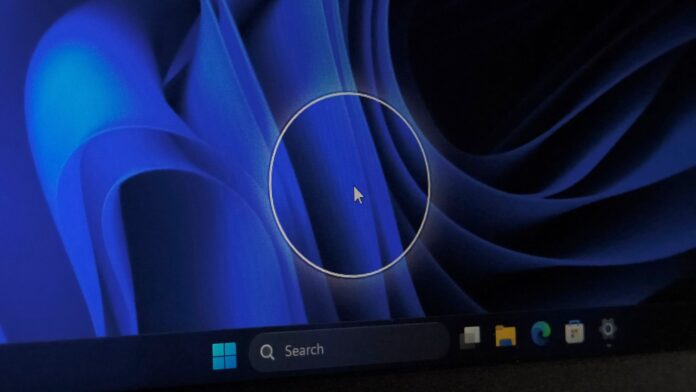
Pokud stejně jako já často ztrácíte ukazatel myši na velkém monitoru nebo při používání více monitorů, může systém Windows po dvojím stisknutí klávesy Ctrl zobrazit kolem kurzoru animovaný kruh. MS tuto funkci nazývá Indikátor myši. Dlouholetí uživatelé Windows vědí, že se po tři desetiletí nezměnila—až dosud.
MS této funkci přináší řádnou vizuální aktualizaci ve verzi Windows 11 Insider Preview Build 26340.9502, která byla vydána 18. září 2026 v experimentálním kanálu. Modernizovaného indikátoru myši jsme si všimli ještě předtím, než jej MS oznámil, když byl stále ve fázi prototypu.
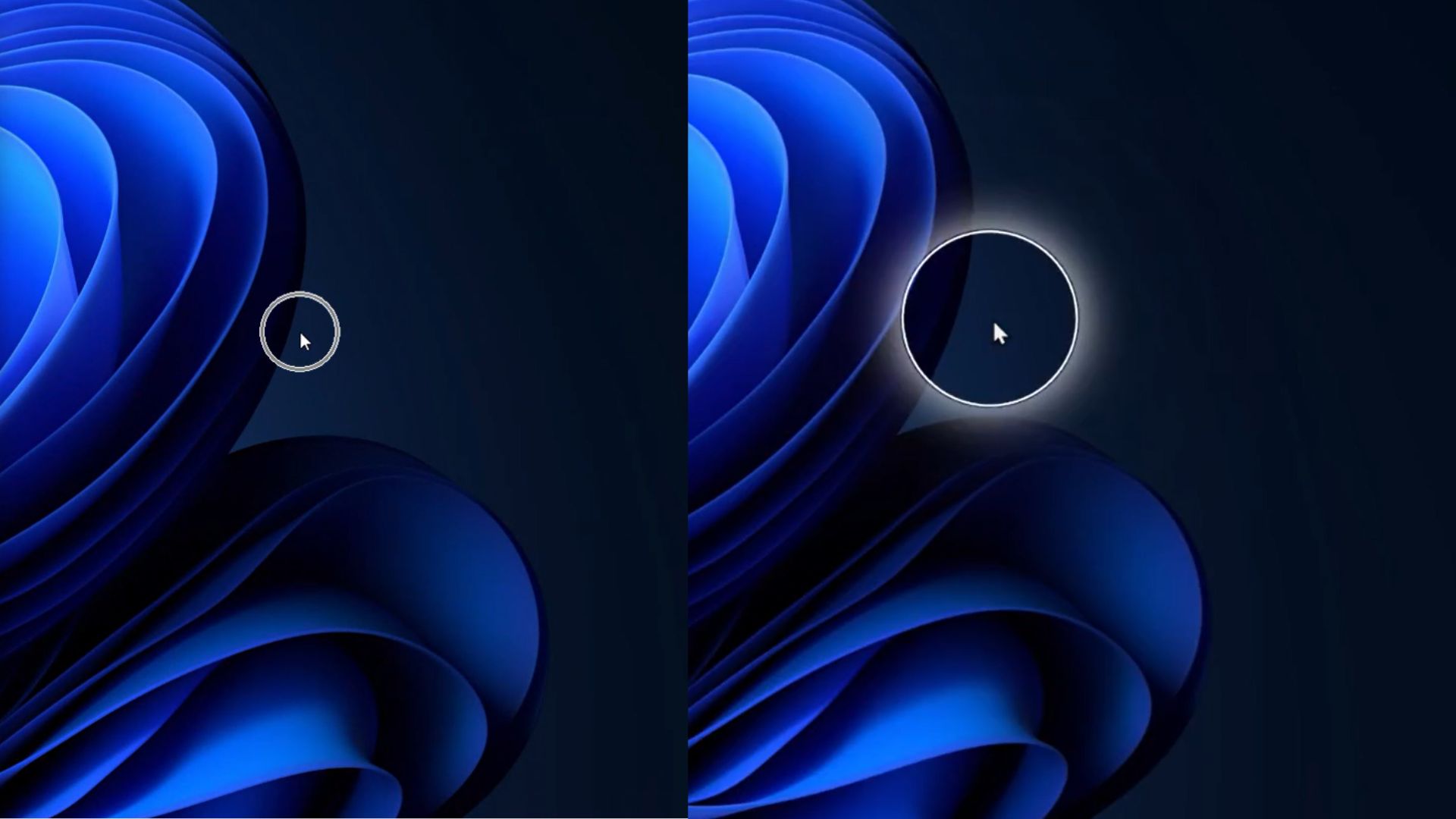
Nyní, když se objevil v oficiálním sestavení Insider, jsem jej nějakou dobu používal a porovnával s mnohem lépe konfigurovatelnou funkcí Find My Mouse z nástroje PowerToys.
Indikátor myši ve Windows 11 konečně dostává animaci, jakou si zaslouží
Poznámky MSu k vydání sestavení 26340.9502 uvádějí: “Představujeme novou, elegantnější animaci indikátoru myši. Tuto animaci můžete povolit v nastavení Přístupnosti. Přidali jsme také možnost ponechat indikátor aktivní, dokud nestisknete klávesu Esc.”
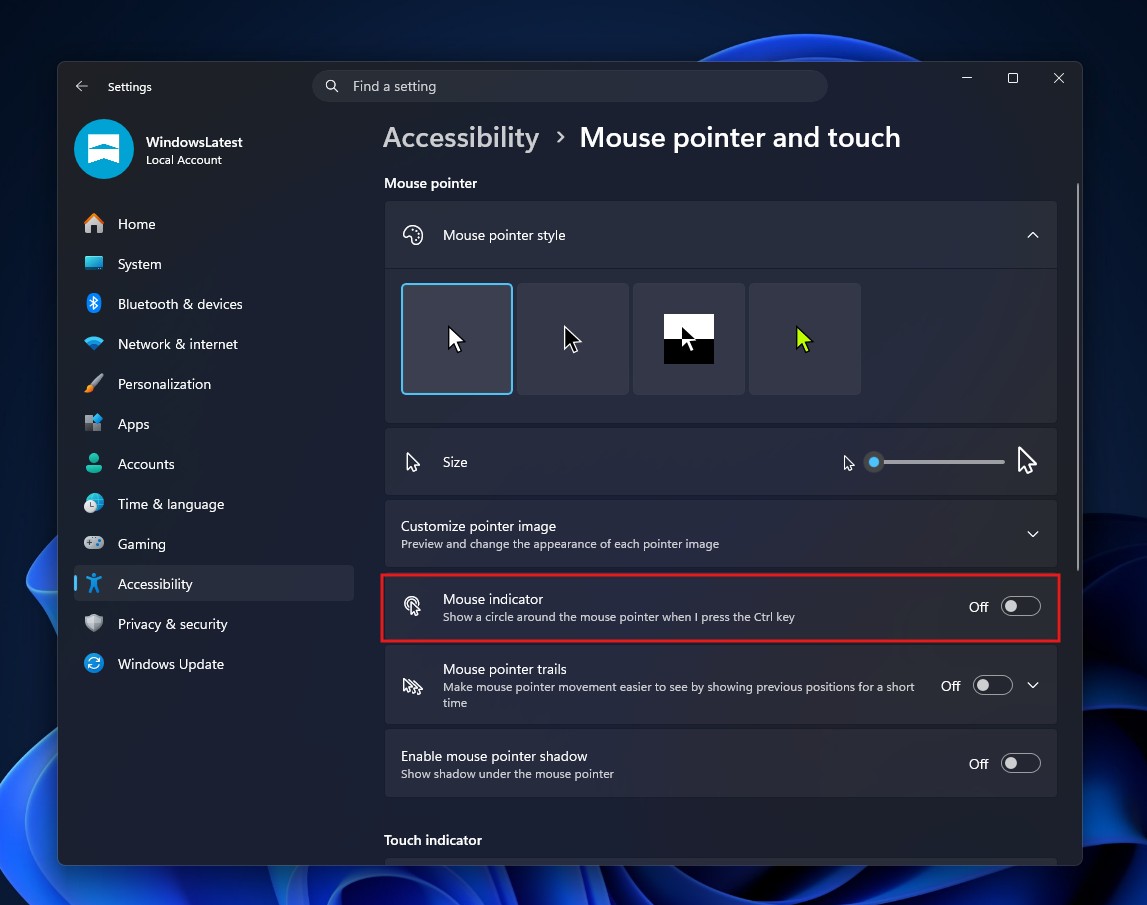
Najdete jej v nabídce Nastavení > Přístupnost > Ukazatel myši a dotykové ovládání > Indikátor myši, kde se používá stejný přepínač, který je k dispozici už řadu let.
Kromě tohoto přepínače stará verze nenabízela žádné možnosti přizpůsobení.
Ve starší verzi se po povolení indikátoru myši a dvojím stisknutí klávesy Ctrl na jednu sekundu zobrazil kolem ukazatele kruh, jehož vzhled připomínal 8bitovou hru.
Je nejvyšší čas, aby MS zmodernizoval každý prvek Windows 11, včetně tohoto. Nové experimentální sestavení přidává dva ovládací prvky. U způsobu aktivace si nyní můžete vybrat mezi jedním stisknutím klávesy Ctrl, které je v současnosti výchozí, a dvojím stisknutím klávesy Ctrl.
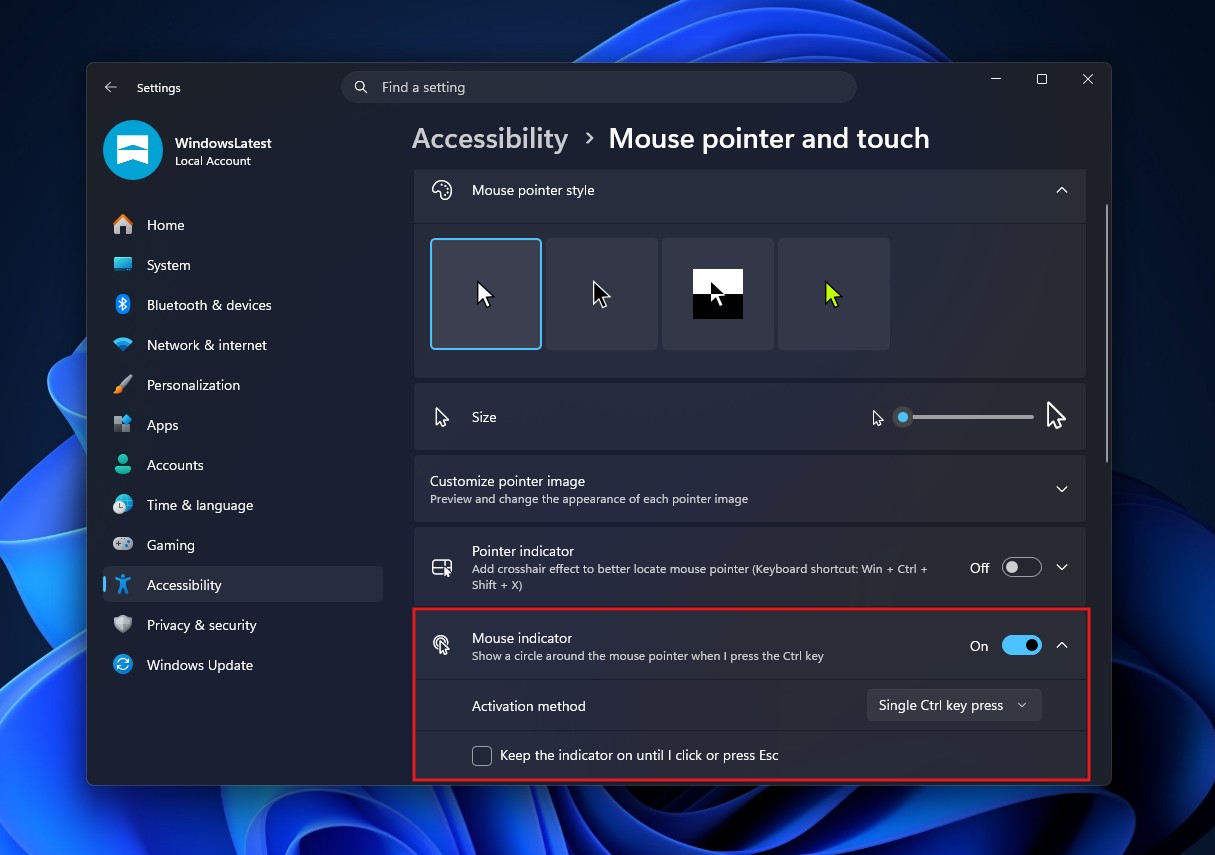
Nové zaškrtávací políčko s názvem “Ponechat indikátor zapnutý, dokud nekliknu nebo nestisknu Esc” umožňuje, aby indikátor zůstal zobrazený, místo aby se objevil pouze jako krátké bliknutí. Protože se dvojí stisknutí klávesy Ctrl stalo pro miliony uživatelů Windows automatickým návykem, doufám, že jej MS nastaví jako výchozí možnost. Přidané možnosti přizpůsobení jsou nicméně vítané.
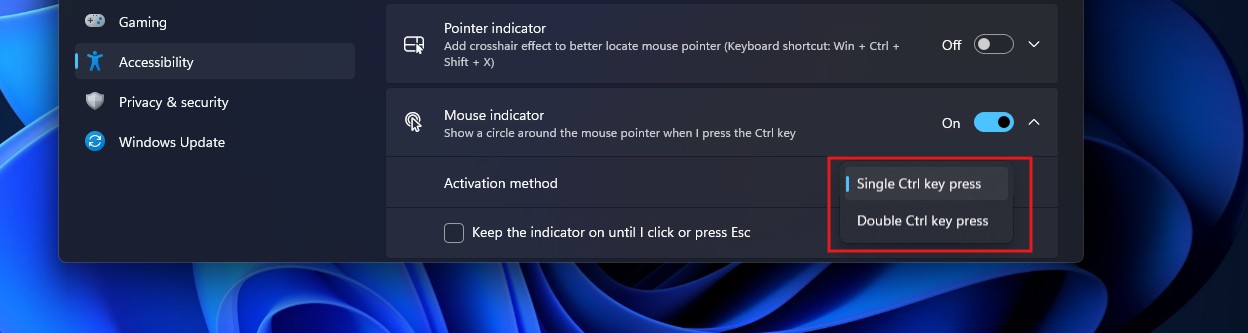
Naše dřívější testovací sestavení vyžadovalo k aktivaci trvale zobrazeného indikátoru myši klávesovou zkratku Win+Ctrl+Shift+M. Tato zkratka byla z tohoto sestavení Insider odstraněna a nahrazena zaškrtávacím políčkem vedle standardního nastavení aktivace klávesou Ctrl, což je lepší řešení.
Novou animaci jsem otestoval a je znatelně plynulejší
Při mém testování vypadala nová animace podstatně plynuleji než starý indikátor myši a zdálo se, že běží se snímkovou frekvencí, kterou standardní záznam obrazovky při 30 snímcích za sekundu nedokáže zachytit.
Integrovaný nástroj pro záznam obrazovky ve Windows 11 nahrává při 30 snímcích za sekundu, takže se plynulejší pohyb v mém prvním záznamu nezobrazil správně. Některé mezisnímky mohly být vynechány, takže animace ve videu působila trhaněji než přímo na obrazovce. Proto jsem přešel na rekordér třetí strany Recordly, který nahrává při 60 snímcích za sekundu.
Indikátor myši stále plní stejnou základní funkci: pomáhá vám najít kurzor. To je jeho jediný úkol, ale je povzbudivé vidět, že MS modernizuje další část Windows 11.
PowerToys Find My Mouse je stále mnohem výkonnější
Je dobré vidět, že MS přidává do Windows nástroje ve stylu PowerToys. Pokud však jde o možnosti přizpůsobení, funkce Find My Mouse z PowerToys je ve zcela jiné lize.

Dokumentace MSu k nástrojům myši v PowerToys ukazuje celý rozsah dostupných nastavení. Samotné možnosti aktivace zahrnují dvojí stisknutí levé klávesy Ctrl, dvojí stisknutí pravé klávesy Ctrl, zatřesení myší nebo použití vlastní klávesové zkratky. Můžete také vyžadovat současné držení klávesy Windows.
Možnosti přizpůsobení jsou ještě rozsáhlejší. Můžete změnit barvu pozadí, barvu zvýraznění, poloměr zvýraznění—jehož výchozí hodnota je 100 px—počáteční přiblížení zvýraznění a délku animace—jejíž výchozí hodnota je 500 ms. Můžete také podle názvu vyloučit konkrétní aplikace a zcela zablokovat aktivaci při zapnutém herním režimu. Pokud místo stisknutí klávesy dáváte přednost zatřesení myší, funkce detekce zatřesení nabízí vlastní nastavení citlivosti a intervalu.
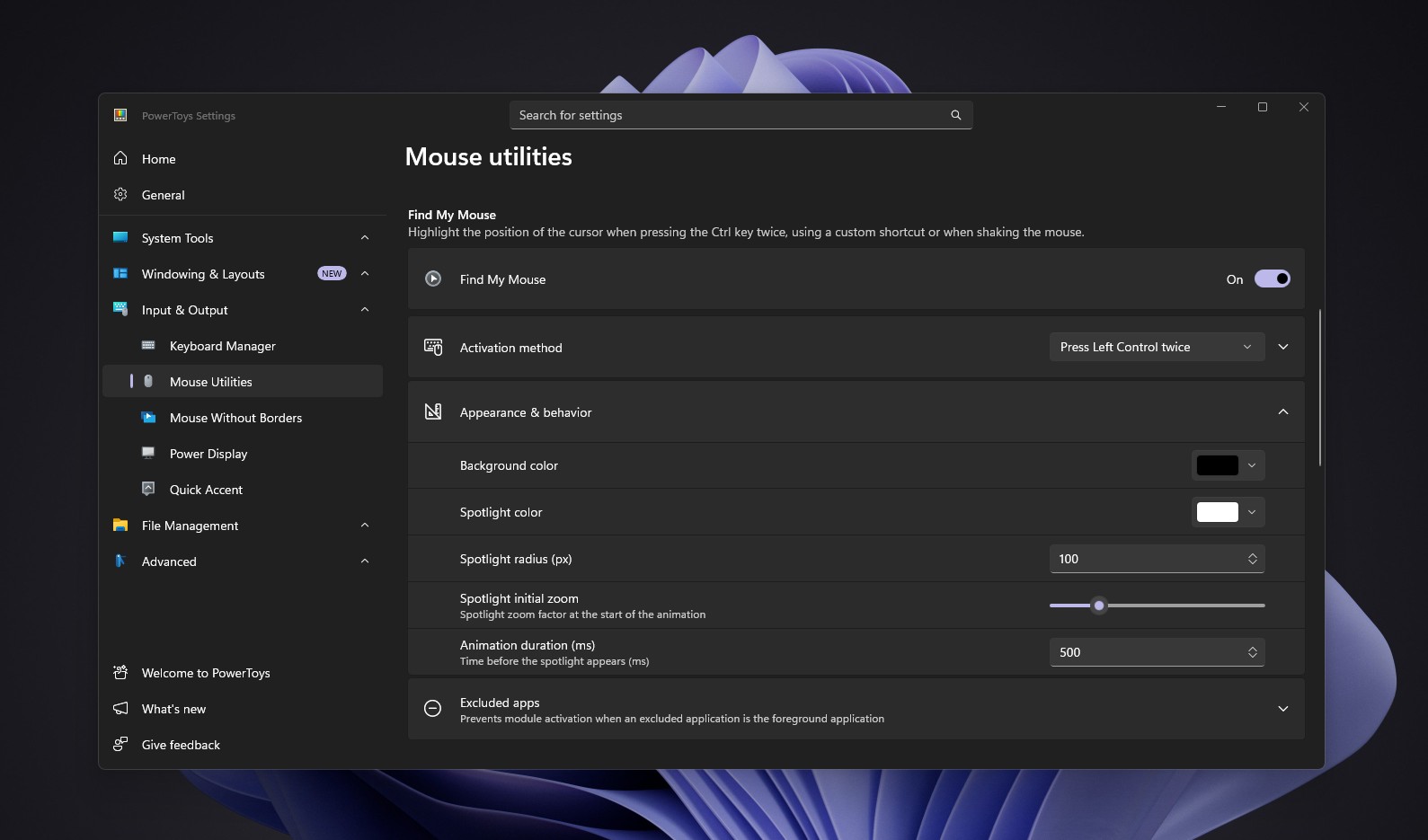
PowerToys v možnostech přizpůsobení jednoznačně vítězí. Nativní verze ve Windows je určena uživatelům, kteří chtějí pouze najít kurzor bez instalace dalšího nástroje.
Osobně dávám přednost stylu animace nového indikátoru myši ve Windows 11.
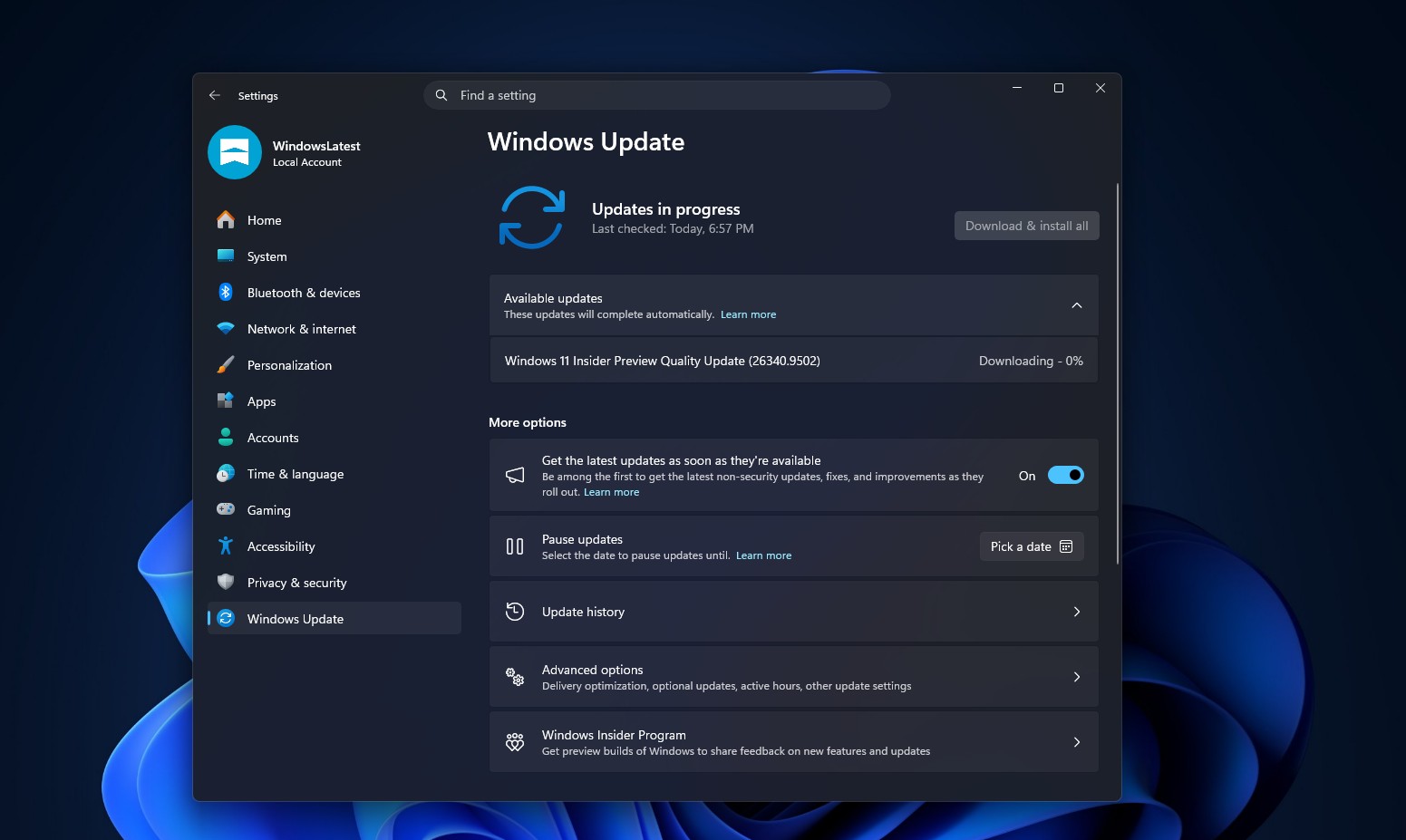
Nový indikátor myši je prozatím dostupný pouze v sestavení Windows 11 Insider pro experimentální kanál, konkrétně ve verzi Build 26340.9502. Na běžných počítačích s Windows 11 proto nebude dostupný minimálně několik týdnů.
Až bude funkce dostupná—nebo pokud již používáte toto sestavení programu Insider—přejděte do nabídky Nastavení > Přístupnost > Ukazatel myši a dotykové ovládání > Indikátor myši a povolte ji. Otevřete nabídku Způsob aktivace a poté vyberte možnost Jedno stisknutí klávesy Ctrl nebo Dvojí stisknutí klávesy Ctrl. Pokud chcete, aby indikátor zůstal zobrazený, povolte možnost “Ponechat indikátor zapnutý, dokud nekliknu nebo nestisknu Esc”.
Pokud se toto nastavení nezobrazí ani po aktualizaci na nejnovější experimentální sestavení Insider, možná jej budete muset aktivovat pomocí nástroje ViVeTool.
MS konečně modernizuje funkce Windows, u kterých jsme zapomněli, jak jsou staré
Indikátor myši je malým příkladem širšího a velmi vítaného trendu ve Windows 11. Navzdory tomu, co mohou naznačovat sociální sítě, se MS nezaměřuje pouze na nechtěné funkce umělé inteligence. Aktualizuje také starší části Windows, které neprošly stejnou vizuální proměnou jako zbytek operačního systému.
- Dialogové okno Vlastnosti v Průzkumníku souborů je přepracováváno pomocí WinUI 3.
- Modernizuje se aplikace Správa tisku.
- Stejného přepracování pomocí WinUI 3 se dočká také Automatické přehrávání.
- Moderní dialogové okno Spustit nahradilo svého předchůdce z éry Windows 95.
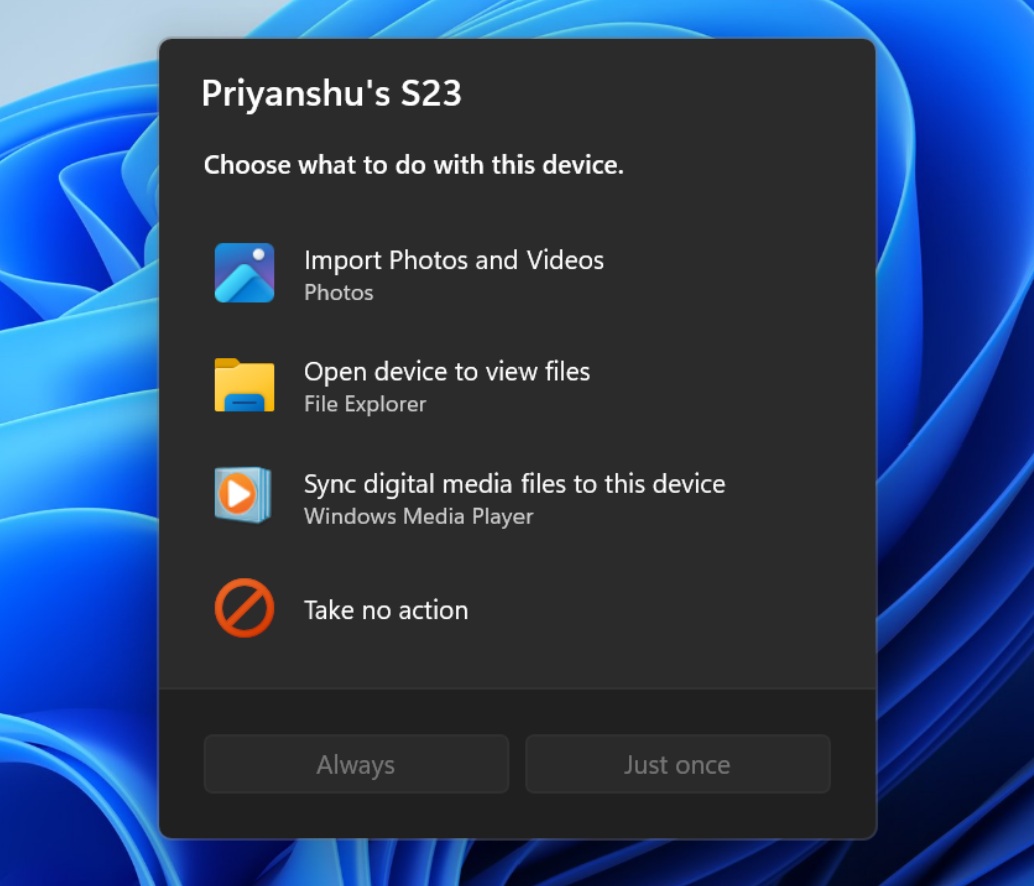
MS v červenci uvedl, že “posílil základy WinUI 3 a rozšířil jej do dalších částí prostředí Windows”, a my sledujeme modernizaci starších rozhraní pomocí WinUI 3.
Windows 11 jsme kritizovali za to, že vypadá jako několik operačních systémů sešitých dohromady. Když však vidím, že i malý nástroj, jako je indikátor myši, dostává moderní design, dává mi to naději i pro zbytek operačního systému.
Windows Latest závisí na čtenářích, jako jste vy. Nastavte si nás jako preferovaný zdroj ve službách Google Discover a Vyhledávání Google a pomozte našemu nezávislému zpravodajství oslovit více lidí.
Pokud plánujete upgradovat svůj počítač, Windows 11 OEM klíče představují cenově nejvýhodnější způsob, jak získat legitimní licenci. Whokeys.com nabízí Windows 11 OEM za konkurenceschopné ceny s okamžitým doručením a zárukou aktivace. Pokud hledáte spolehlivou a cenově dostupnou možnost, určitě se na nabídku podívejte.
