Nové skryté nastavení Windows 11: Otevírání aplikací maximalizované
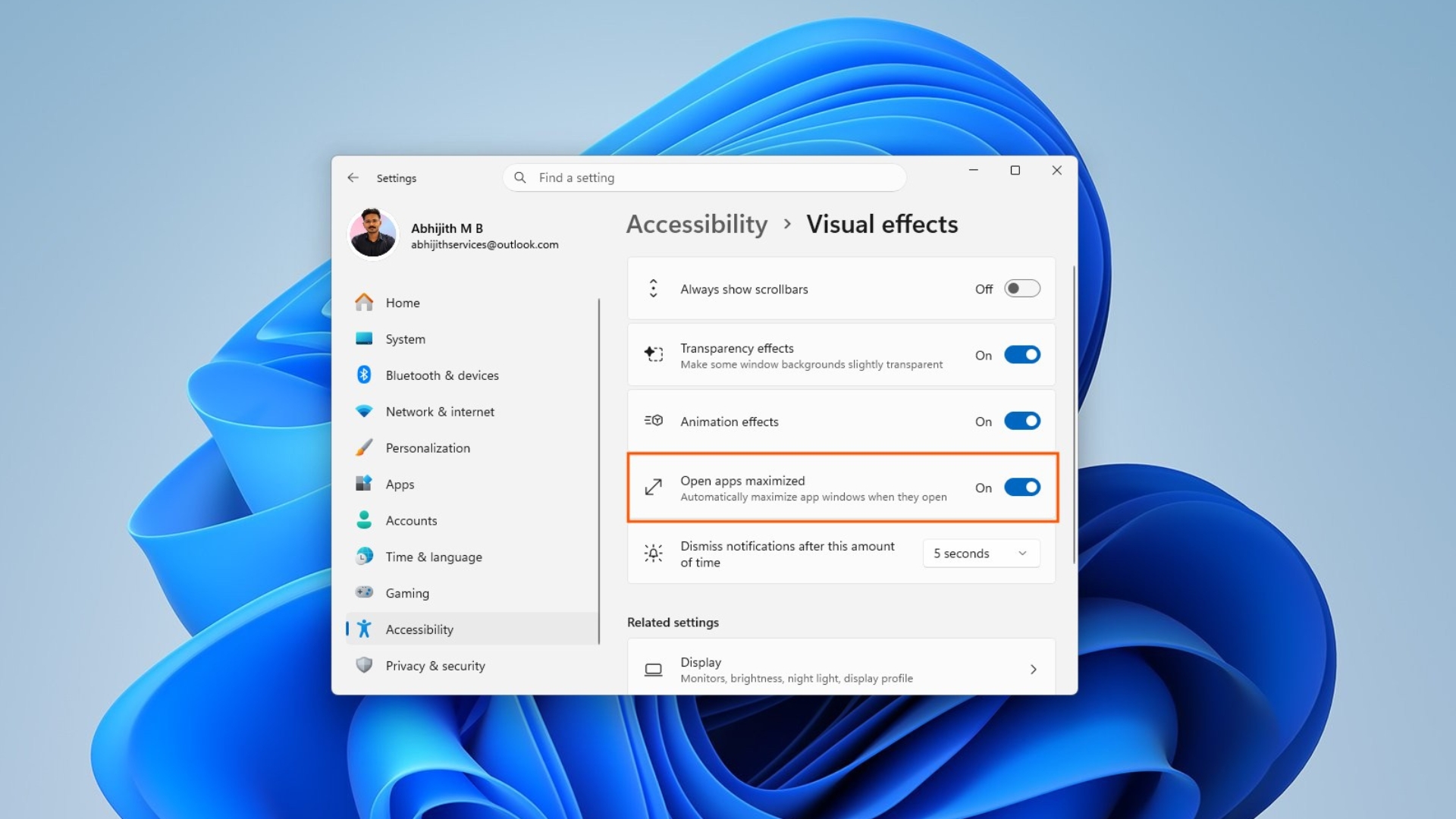
Experimentální verze Windows 11 Insider Preview build 26340.9212 přináší novou skrytou funkci nazvanou Otevírání aplikací maximalizované. Jak název napovídá, aktivace tohoto nastavení způsobí, že se aplikace spouští standardně maximalizované, místo aby si pamatovaly svou předchozí velikost okna. Tato funkce, která je stále ve fázi testování, je pro některé uživatele na experimentálním kanálu přepínatelná.
MS zatím neoznámil žádné oficiální informace o této funkci, což naznačuje, že se pravděpodobně nachází v rané fázi vývoje. Její přítomnost v experimentální verzi však naznačuje, že společnost zkoumá její potenciální užitečnost.
Jak získat přístup k nastavení Otevírání aplikací maximalizované
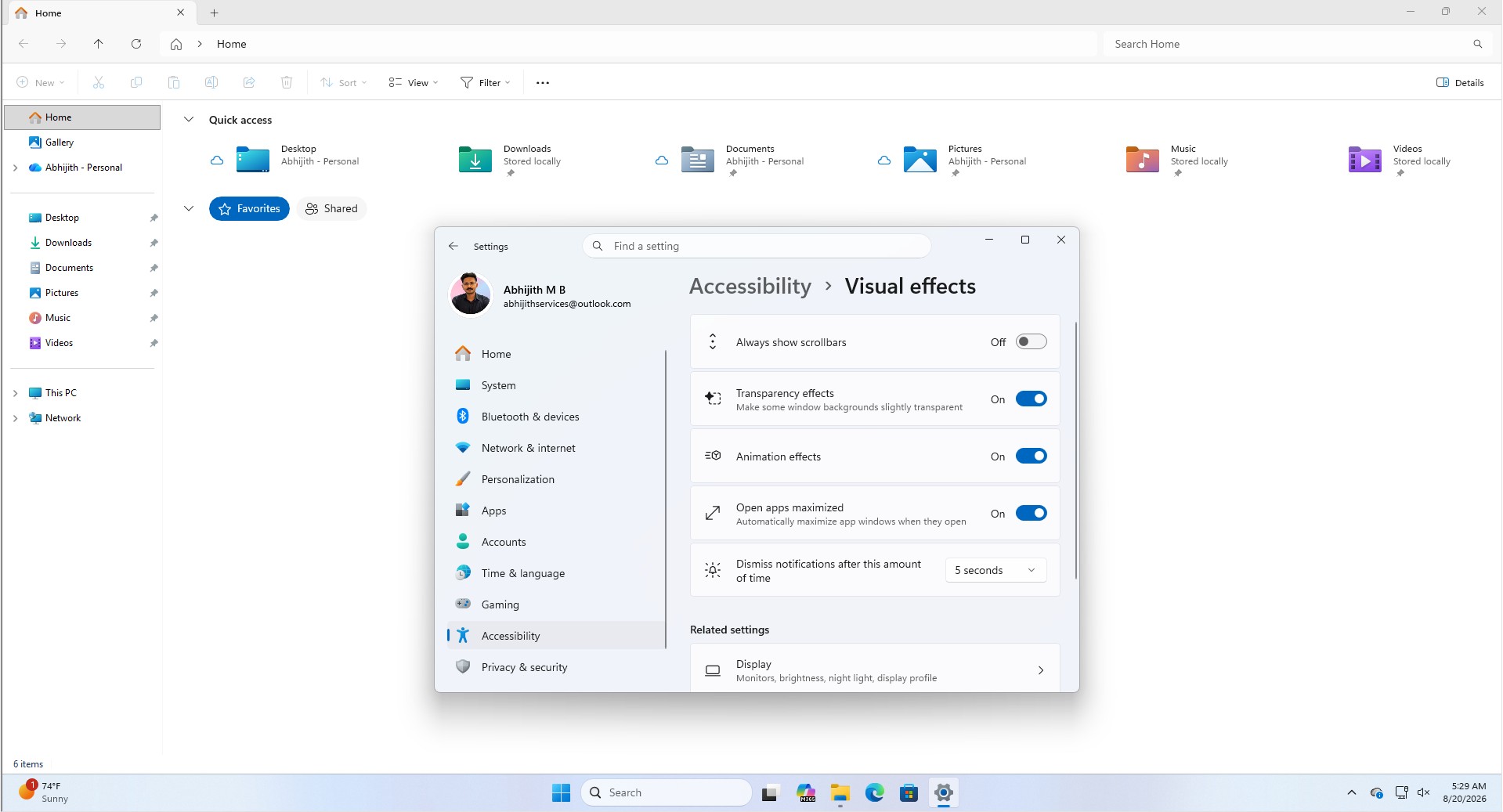
Funkce Otevírání aplikací maximalizované je aktuálně dostupná v Nastavení > Usnadnění přístupu > Vizuální efekty, spolu s dalšími možnostmi, jako jsou Efekty průhlednosti a Efekty animace. První testy ukazují, že funkce funguje bez problémů pro všechny aplikace, což z ní činí pohodlnou volbu pro uživatele, kteří často klikají na tlačítko maximalizace.
Optimalizováno pro menší obrazovky
Ačkoli funkce Otevírání aplikací maximalizované nemusí oslovit uživatele s většími monitory, jako je například 27palcový displej, dává mnohem větší smysl u menších obrazovek. Například na 14palcovém notebooku uživatelé často aplikace maximálně zvětšují ihned po jejich otevření, což díky této funkci šetří čas a eliminuje opakované klikání.
Kompaktní zařízení, jako jsou 13- nebo 14palcové notebooky, 12palcová obrazovka MS Surface Pro a tablety s Windows, z této funkce těží nejvíce. Zejména u dotykových zařízení může být stisknutí malého tlačítka maximalizace prstem nepohodlné. Ačkoli jsou tablety s Windows v dnešní době méně časté — nahrazeny zařízeními 2v1, jako je připravovaný Lenovo Yoga 9n s NVIDIA RTX Spark — toto nastavení by mohlo být stále užitečné pro uživatele dotykových obrazovek.
Kromě toho herní zařízení s Windows často využívají režim XBOX pro hraní na celé obrazovce. Pro uživatele, kteří se přepínají zpět do standardního desktopového režimu Windows, může funkce, která obejde režim okna, výrazně zlepšit uživatelský zážitek.
Prostor pro zlepšení
Testování funkce odhalilo, že když je nastavení vypnuto, Windows si stále pamatuje poslední stav okna používaný aplikací, což může být matoucí. Lepší implementace by mohla zahrnovat obnovení původní velikosti okna aplikace, když je nastavení deaktivováno. Dalším vylepšením by mohla být možnost přizpůsobit, na které aplikace se nastavení vztahuje, i když taková detailní kontrola může být příliš ambiciózní pro jednoduchý přepínač.
Dále by funkce mohla těžit z citlivosti na displej. Například by se mohla automaticky aktivovat na menších obrazovkách, jako jsou notebooky, a deaktivovat, když je systém připojen k většímu monitoru.
Zajímavé je, že tuto funkci poprvé identifikoval sledující Windows phantomofearth. Odpověď na jeho příspěvek na sociálních sítích navrhla další možné vylepšení: možnost otevírat aplikace vycentrované na obrazovce místo maximalizovaných, což by mohlo vyhovovat jiným preferencím uživatelů.
Jak povolit Otevírání aplikací maximalizované ve Windows 11
Funkce je stále experimentální a nemusí být viditelná pro všechny uživatele, i když mají správnou verzi systému. Chcete-li ji povolit:
- Ujistěte se, že používáte Windows 11 Insider Preview Experimental build 26340.9212 nebo novější.
- Pokud přepínač není viditelný v Nastavení > Usnadnění přístupu > Vizuální efekty, stáhněte si ViVeTool z jeho oficiálního GitHub úložiště.
- Extrahujte složku ViVeTool, otevřete Příkazový řádek nebo Terminál jako správce a přejděte do extrahované složky.
- Spusťte následující příkaz:
vivetool /enable /id:62915050. - Restartujte systém a zkontrolujte Nastavení > Usnadnění přístupu > Vizuální efekty pro nový přepínač.
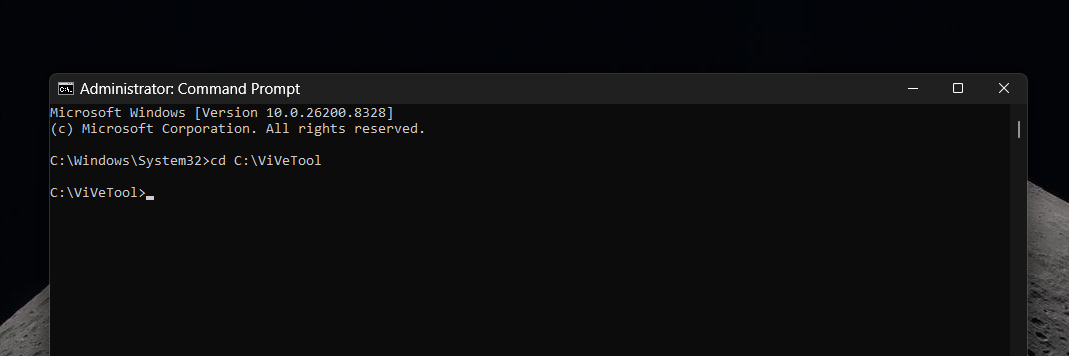
Chcete-li funkci deaktivovat, použijte příkaz vivetool /disable /id:62915050 a restartujte počítač. Upozorňujeme, že tento příkaz je specifický pro aktuální experimentální verzi a nemusí fungovat v budoucích aktualizacích.
Závěrečné myšlenky
V současnosti zůstává tato funkce řízeným testem v experimentálním kanálu a MS neposkytl žádné oficiální aktualizace ohledně její budoucnosti. To, zda postoupí do beta verze, náhledu verze nebo stabilní verze, bude pravděpodobně záviset na zpětné vazbě uživatelů. Navzdory své jednoduchosti má Otevírání aplikací maximalizované značný potenciál, zejména pokud MS začlení vylepšení, jako je citlivost na displej nebo přizpůsobení pro konkrétní aplikace.
Pokud vás tato funkce zaujala, zvažte sdílení svých názorů s MSem, aby pomohly ovlivnit její vývoj. Prozatím budeme čekat, zda se tato experimentální funkce stane součástí budoucí aktualizace Windows 11.
