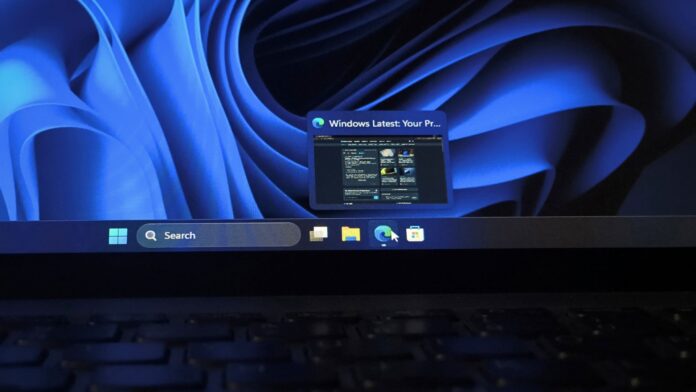
Windows 11 testuje novou možnost “Zobrazovat náhledy hlavního panelu jako”, která nahrazuje miniatury zobrazované při najetí na aplikaci na hlavním panelu kompaktním seznamem názvů oken. Tento přístup používal Windows XP už před více než dvěma desetiletími. Experimentální sestavení také přidává do Rychlého nastavení dlaždici Mobilní zařízení, pomocí níž můžete zapnout režim Nerušit, ztlumit propojený telefon s Androidem nebo jej nechat prozvonit z počítače, aniž byste museli otevírat aplikaci Propojení s telefonem.
Obě funkce jsou v současnosti skryté v experimentálním kanálu programu Windows Insider. Aktivoval jsem je v sestavení Build 26340.9596 na svém testovacím počítači, propojil telefon s Androidem a přepínal mezi starým a novým zobrazením. Protože mívám pravidelně otevřeno mnoho aplikací, chtěl jsem jako první vyzkoušet změnu hlavního panelu.
Windows 11 testuje seznamové zobrazení náhledů hlavního panelu
První funkce je vítaným doplněním vylepšení hlavního panelu od MSu, protože poskytuje větší kontrolu nad tím, co se zobrazí po najetí na ikonu aplikace. Windows 11 běžně zobrazuje miniatury oken přidružených k aplikaci, ale nová možnost umožňuje tyto náhledy nahradit kompaktním seznamem názvů oken.
Rozvržení můžete zvolit v nastavení hlavního panelu v části “Zobrazovat náhledy hlavního panelu jako”. Uvítal bych také rozevírací nabídku, pomocí níž by bylo možné nastavení hlavního panelu otevřít přímo kliknutím pravým tlačítkem na hlavní panel. I tak může možnost vybrat si zobrazení, které nejlépe vyhovuje vašemu pracovnímu postupu, zvýšit produktivitu, podobně jako svislé hlavní panely.
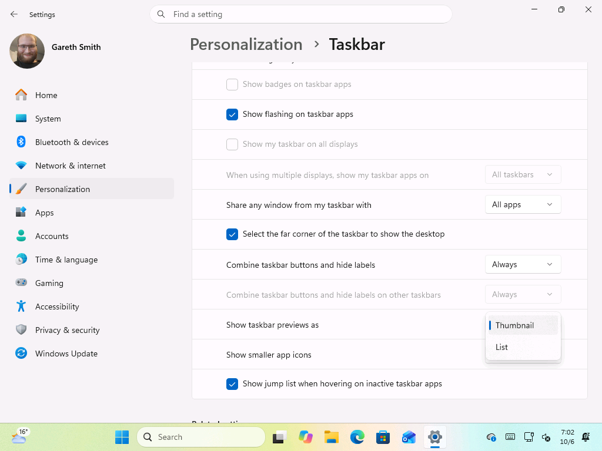
Možnost se nachází v části Nastavení > Přizpůsobení > Hlavní panel, mezi položkami “Kombinovat tlačítka hlavního panelu a skrýt popisky” a “Zobrazovat menší ikony aplikací”. Rozevírací nabídka nabízí možnosti Miniatura a Seznam, přičemž ve výchozím nastavení je vybrána Miniatura. O několik řádků výše se nachází přepínač, který MS přidal začátkem tohoto roku a který umožňuje asistentům s umělou inteligencí vidět vaše otevřené aplikace.
Seznamové zobrazení hlavního panelu vs. náhledy miniatur
Když je vybrána možnost Seznam, po najetí na otevřené okno na hlavním panelu se zobrazí úzký řádek s ikonou aplikace a názvem okna. Pro otestování jsem pomocí příkazu winver otevřel dialogové okno O systému Windows a na kartě při najetí se zobrazil pouze text “O systému Windows”. Po přepnutí zpět na možnost Miniatura se při najetí zobrazil obvyklý živý náhled dialogového okna s jeho názvem v horní části.
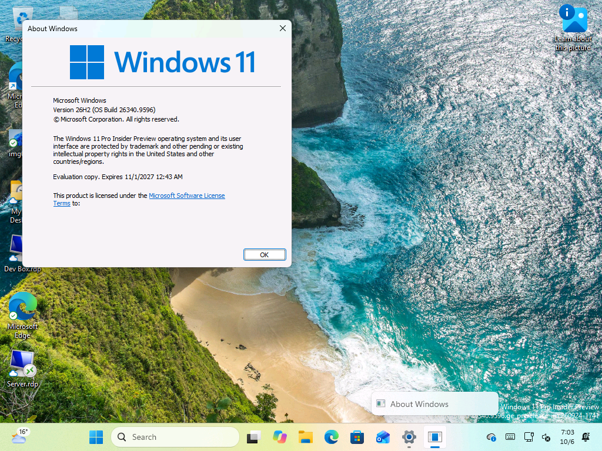
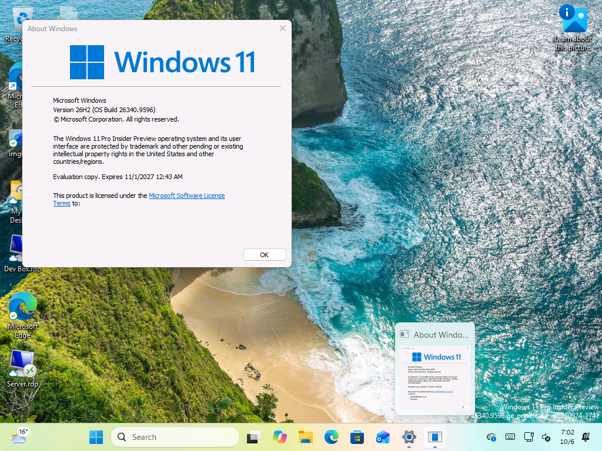
Tato volba může být obzvlášť užitečná, když je v jedné aplikaci otevřeno několik oken. Náhledy miniatur poskytují vizuální snímky a fungují dobře, pokud každé okno vypadá výrazně odlišně. Textový seznam využívá prostor efektivněji a při velkém počtu otevřených oken se v něm může snadněji orientovat. Namísto procházení několika velkých náhledů můžete potřebné okno rozpoznat podle názvu.
Líbí se mi také, že seznam skrývá obsah okna. Pokud během sdílení obrazovky na schůzce najedete na hlavní panel, název odhalí mnohem méně než živý náhled vaší doručené pošty.
Windows XP jako první zobrazoval seskupená okna v seznamu
Pokud vám seznam připadá povědomý, je to proto, že tuto myšlenku jako první představil Windows XP. XP přidal seskupování na hlavním panelu, které při zaplnění hlavního panelu spojovalo tlačítka stejné aplikace do jediného tlačítka. Kliknutím na toto seskupené tlačítko se otevřela nabídka se seznamem všech oken podle názvu. Náhledy tehdy neexistovaly, protože živé miniatury na hlavním panelu se objevily až ve Windows Vista společně s designem Aero.
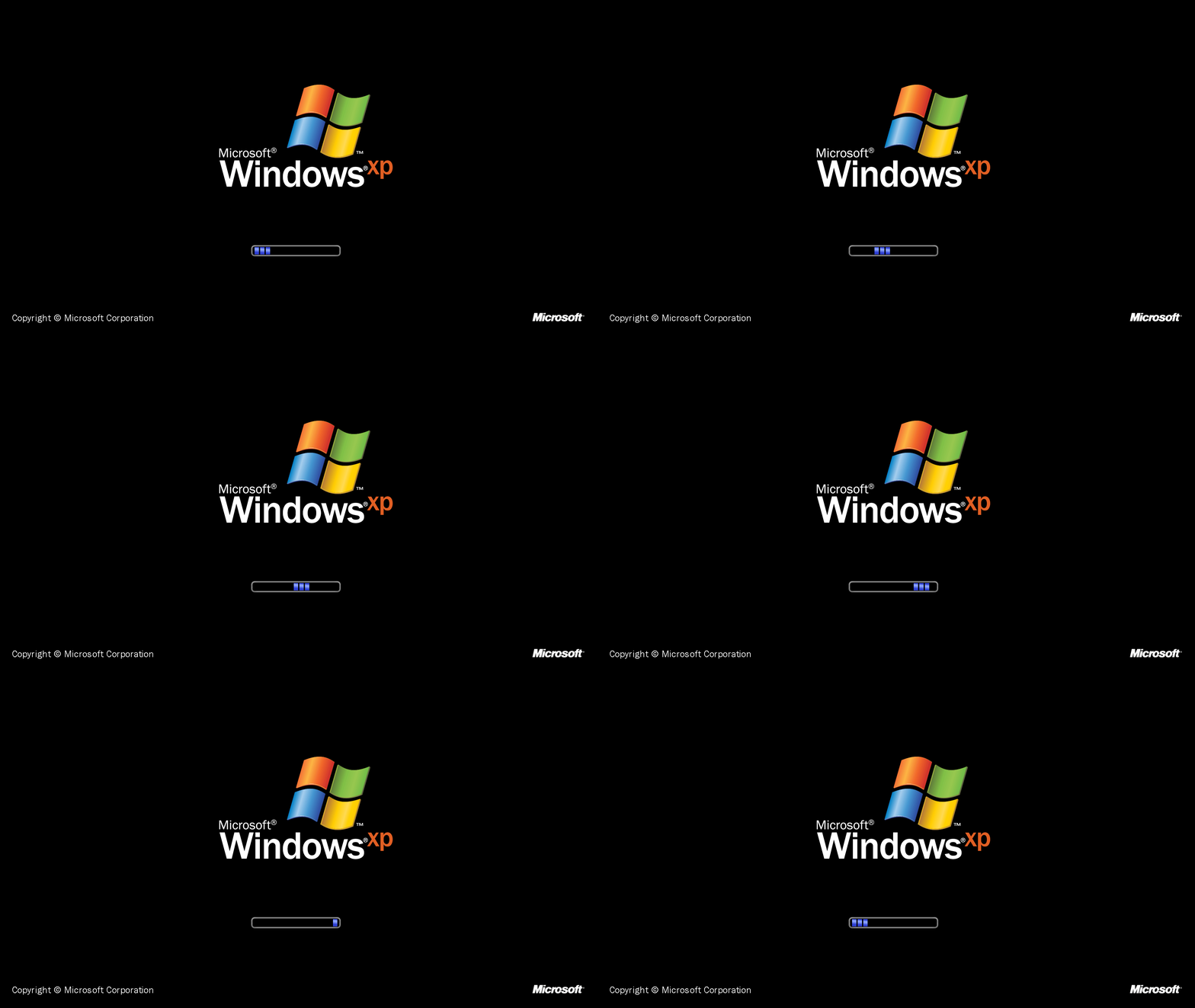
Windows 7 zachoval seznam jako záložní možnost. Jeho hlavní panel ve výchozím nastavení zobrazoval miniatury, ale přepnul se na seznam, pokud měla aplikace příliš mnoho oken, než aby se vešla na obrazovku, nebo pokud uživatel zvolil základní motiv či motiv s vysokým kontrastem. Zkušení uživatelé mohli seznamové zobrazení vynutit také pomocí hodnoty registru NumThumbnails, tato metoda však ve Windows 11 verze 24H2 přestala fungovat.
MS se paradoxně zřejmě vrací do éry Windows XP. Vedoucí divize Windows and Devices Pavan Davuluri nedávno uvedl, že 3D Pinball patří mezi nápady, které MS zváží pro Windows 11, a společnost také vysvětlila, jak Windows XP dokázal přimět nefunkční aplikace, aby pracovaly. S návratem přesouvatelného hlavního panelu a nyní i seznamového zobrazení se zdá, že Windows 11 obnovuje možnosti, které už nabízely starší verze.
Rychlé nastavení Windows 11 získává dlaždici Mobilní zařízení
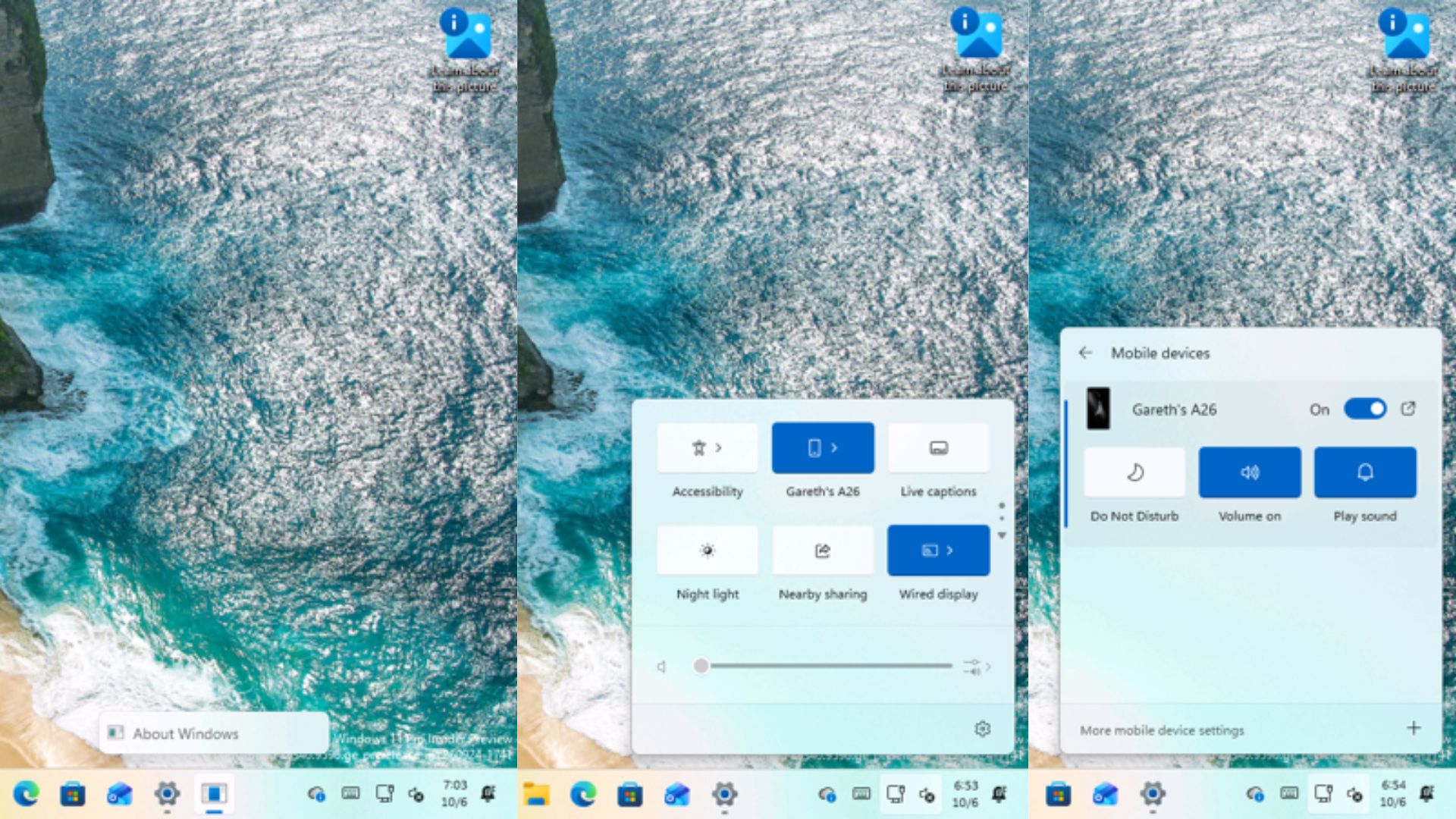
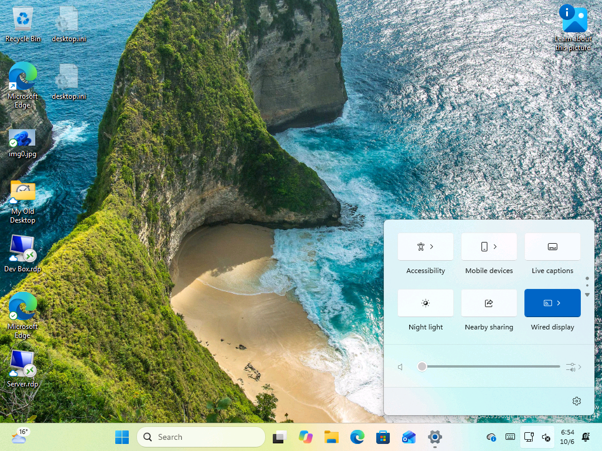
Druhá funkce přidává do Rychlého nastavení Windows 11 ovládací prvek Mobilní zařízení, který zajišťuje rychlejší přístup k propojenému telefonu s Androidem z hlavního panelu. Zobrazuje se na panelu vyvolaném kombinací klávesa Windows + A a umožňuje používat běžné ovládací prvky telefonu bez otevírání aplikace Propojení s telefonem nebo hledání v aplikaci Nastavení.
Po propojení telefonu se na dlaždici zobrazí jeho název, v mém případě “Garethův A26”. Kliknutím na šipku se otevře stránka Mobilní zařízení se seznamem propojených telefonů, odkazem “Další nastavení mobilních zařízení” a tlačítkem se symbolem plus ve spodní části.
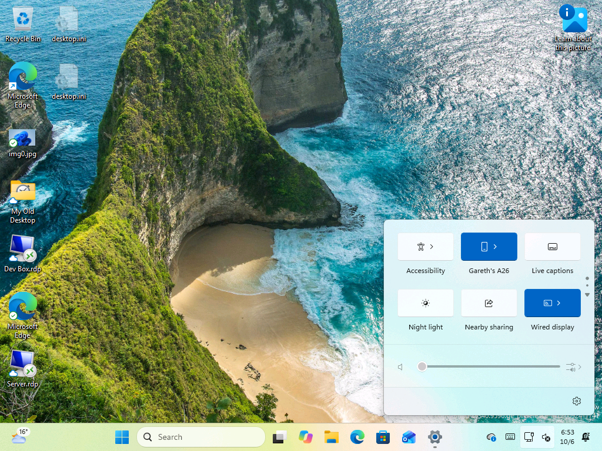
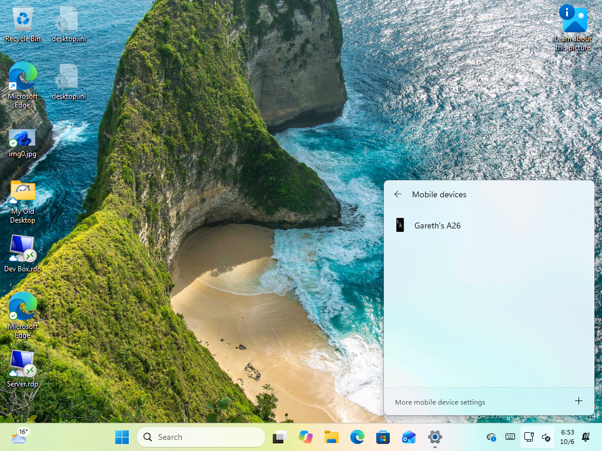
Po výběru telefonu se rozbalí tři ovládací prvky: Nerušit, Hlasitost a Přehrát zvuk. Vedle názvu telefonu se také zobrazí přepínač Zapnuto a ikona zástupce. V aktuální testovací verzi můžete zapnout nebo vypnout režim Nerušit, ovládat vyzvánění telefonu a přehrát zvuk, který vám pomůže najít založený telefon. Dokážu si představit, že bych tyto ovládací prvky používal během náročného pracovního dne, protože umožňují ztlumit nebo najít telefon několika kliknutími.
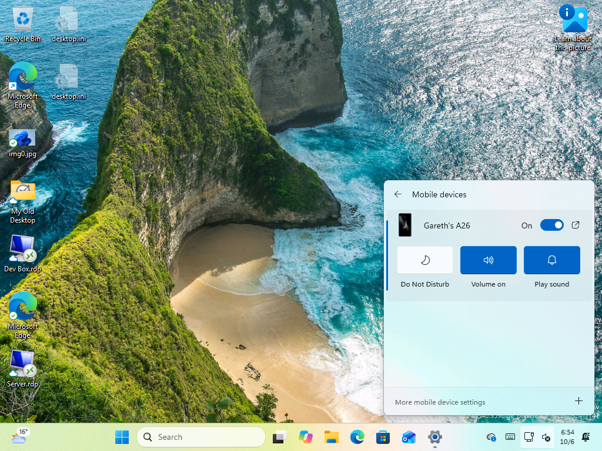
Aplikace Propojení s telefonem už tyto ovládací prvky nabízí, ale nejprve ji musíte otevřít. Jejich umístění do Rychlého nastavení mi dává větší smysl, protože se tam nachází také ovládání hlasitosti počítače a režimu Nerušit. Očekávám, že nejčastěji se bude používat funkce Přehrát zvuk, protože telefony mají ve zvyku zapadávat mezi polštáře pohovky nebo mizet pod hromadou dokumentů.
MS pracuje také opačným směrem: aplikace Propojení s Windows má uživatelům umožnit vypnout nebo restartovat počítač z telefonu.
Co se zobrazí, když není propojen žádný telefon nebo jsou Mobilní zařízení vypnutá
Bez propojeného telefonu dlaždice jednoduše zobrazuje text “Mobilní zařízení”, zatímco na stránce se objeví “Žádná mobilní zařízení” a pokyn k připojení zařízení v Nastavení.
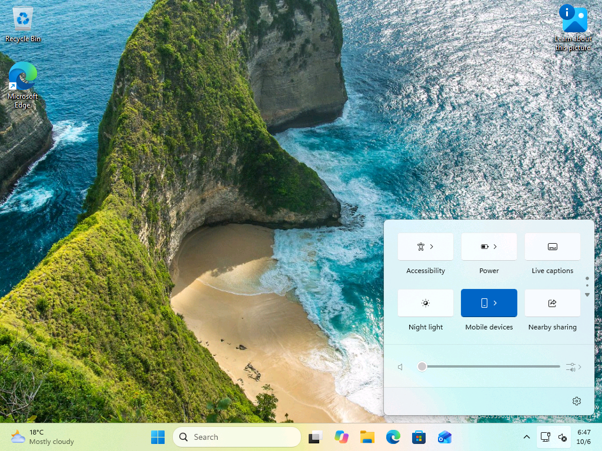
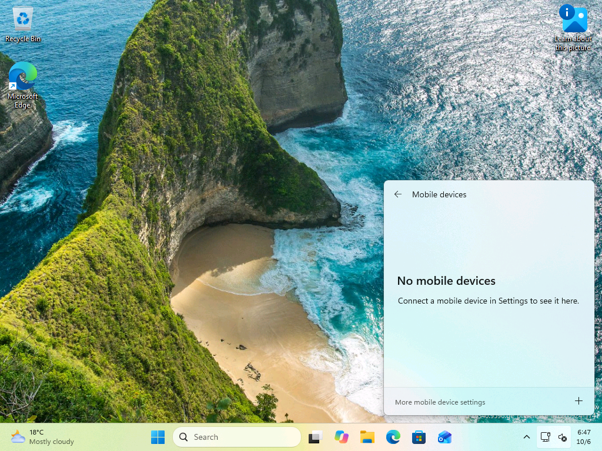
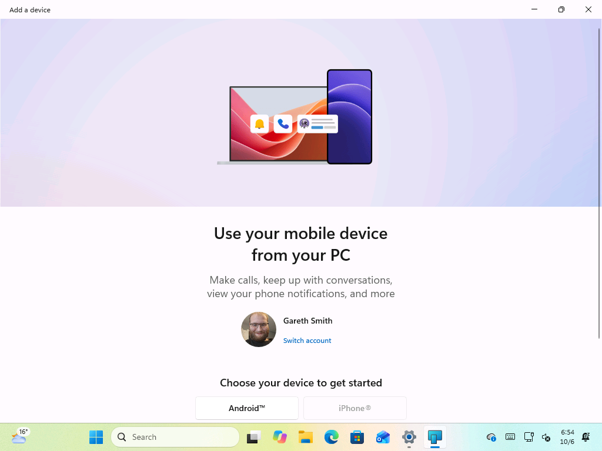
Pokud jste telefon ještě nepřipojili, Rychlé nastavení vám jej umožní přidat otevřením dialogového okna Přidat zařízení. Obsahuje odkaz na stránku Mobilní zařízení v Nastavení, takže lze snadno přejít od kompaktních ovládacích prvků k úplné sadě možností správy zařízení.
Okno “Přidat zařízení” vás požádá, abyste si vybrali mezi Androidem a iPhonem. Mobilní zařízení podporují obě platformy, ovládací prvky jsem však testoval pouze s telefonem s Androidem, takže nemohu potvrdit, zda je dostanou také majitelé iPhonů.
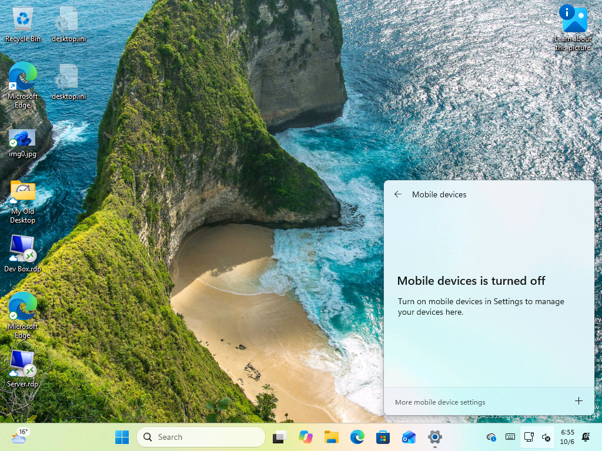
Pokud jsou Mobilní zařízení v počítači vypnutá, dlaždice zešedne a na stránce se zobrazí text “Mobilní zařízení jsou vypnutá” spolu s výzvou k jejich opětovnému zapnutí v Nastavení. Uživatelé tak zjistí, proč funkce mezi zařízeními přestaly fungovat, aniž by museli sami pátrat po příčině.
Jak aktivovat seznamové zobrazení hlavního panelu a dlaždici Mobilní zařízení
Funkce jsou v současnosti skryté v sestavení Windows 11 Build 26340.9577 v experimentálním kanálu. MS se o žádné z nich nezmínil v poznámkách k vydání sestavení Build 26340.9577 z 25. září ani sestavení Build 26340.9596 z 2. října. Stejně jako u ostatních experimentálních funkcí Windows může MS jejich podobu nebo možnosti změnit.
Pokud používáte jedno z těchto sestavení, můžete funkce aktivovat pomocí nástroje ViveTool.
Skryté funkce mohou být nestabilní, proto je doporučuji testovat pouze na testovacím počítači.
Drobná vylepšení, která měl Windows 11 nabídnout už dříve
Tyto dvě funkce mohou být přehlíženy, protože ani jedna není revoluční. Obě však naznačují, že MS řeší drobné nepříjemnosti, které mohou narušovat plynulý pracovní postup. MS také zjevně chce, aby uživatelé vyřizovali “úlohy telefonu” z počítače, místo aby sahali po zařízení, které může odvádět jejich pozornost.
Z těchto dvou funkcí se nejvíce těším na Rychlé nastavení Mobilní zařízení. Možnost spravovat propojený telefon téměř odkudkoli ve Windows by měla každodenní používání tohoto propojení učinit pohodlnějším a užitečnějším.
Seznam názvů oken byl nicméně standardní funkcí už ve Windows XP a Windows 11 trvalo pět let, než jej nabídl jako volitelnou možnost. Doufám, že se obě funkce stanou široce dostupnými a nezmizí potichu z experimentálního kanálu, jako se to v minulosti stalo některým experimentálním funkcím.
Windows Latest závisí na čtenářích, jako jste vy. Nastavte si nás jako preferovaný zdroj ve službách Google Discover a Google Search a pomozte našemu nezávislému zpravodajství oslovit více lidí.
