Las imágenes ISO de Windows 11 26H2 ya están disponibles
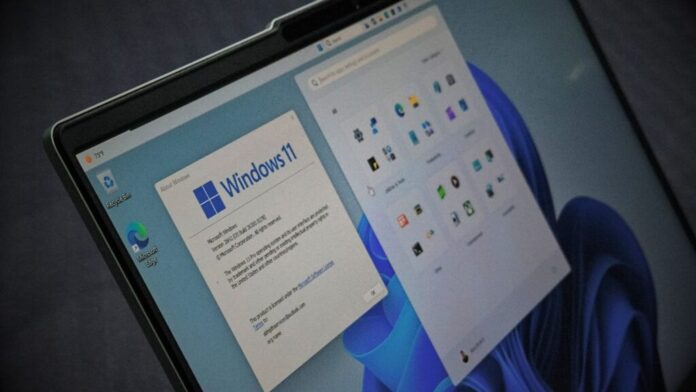
Las imágenes ISO de Windows 11 26H2 ya se pueden descargar directamente desde el portal oficial de MS. Esta es la actualización anual de características de MS para 2026, y 26H2 hace referencia al segundo semestre de 2026.
Los equipos que ya ejecutan Windows 11 24H2 o 25H2 reciben 26H2 mediante un pequeño paquete de habilitación. Sin embargo, la ISO descargable sigue siendo una imagen completa de instalación de Windows.
Según un documento de MS revisado por Windows Latest, el código final se «compila, empaqueta y distribuye a través de diversos tipos de medios», incluidas imágenes ISO y paquetes de actualización de características distribuidos mediante Windows Update.
El archivo ISO de Windows 11 26H2 ocupa aproximadamente 7,9 GB, casi lo mismo que la actualización de características del año pasado. Sin embargo, en comparación con Windows 10, es casi un 40 % más grande porque los modelos de IA incluidos aumentan su tamaño. La ISO está disponible en formato de 64 bits, sin una versión de 32 bits. También hay una versión independiente para equipos basados en Arm.
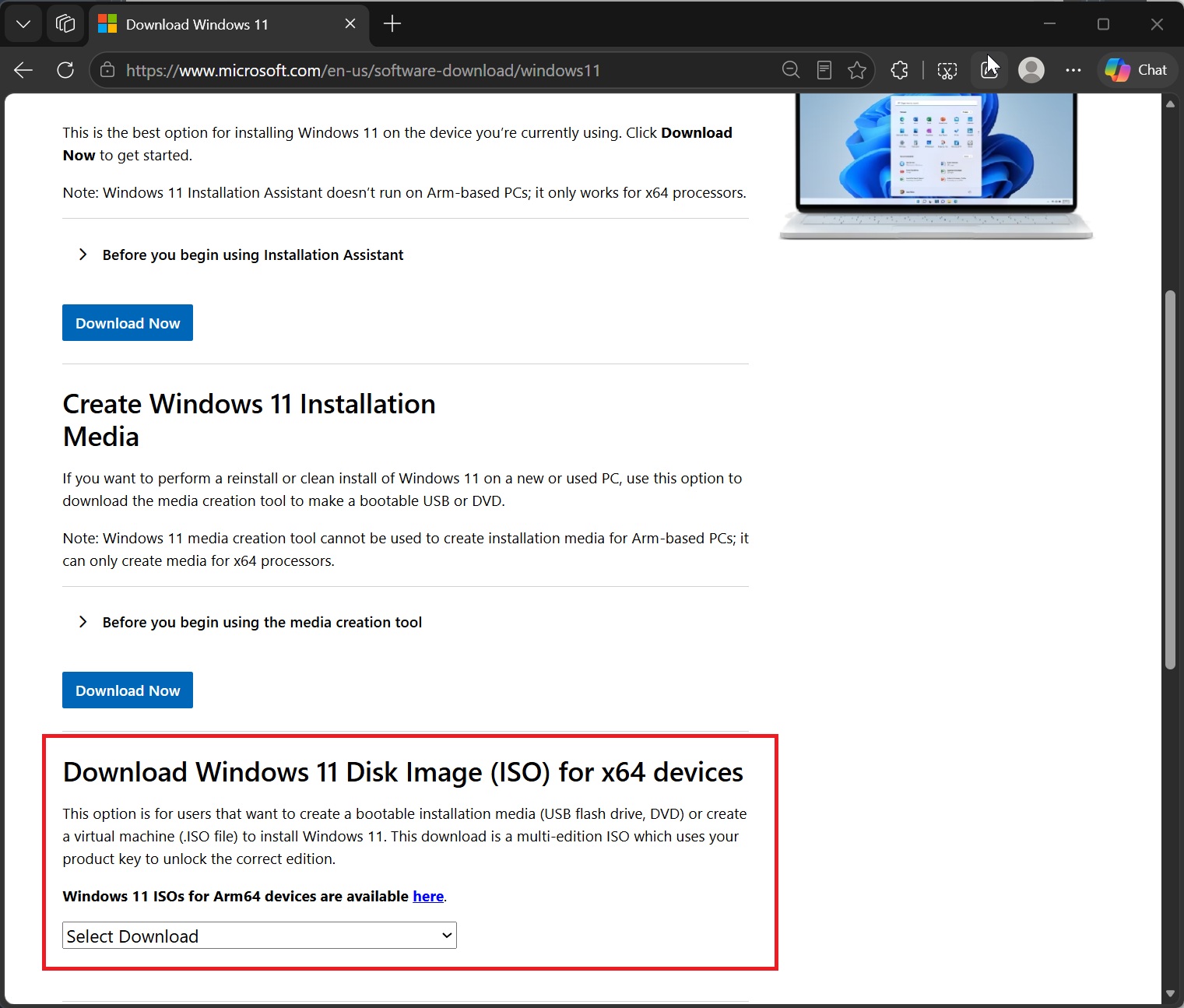
Para descargar la ISO de Windows 11 versión 26H2, utiliza la Herramienta de creación de medios o genera enlaces de descarga directa. Después podrás instalar el sistema operativo o actualizar un dispositivo existente.
Las ISO de Windows 11 se actualizan con las actualizaciones acumulativas mensuales, por lo que el archivo más reciente incluye la actualización del martes de parches de septiembre de 2026. Esto también hace que estas ISO sean adecuadas para instalaciones limpias.
Descargar directamente los archivos ISO de Windows 11 26H2 desde MS
Windows Latest ha proporcionado enlaces oficiales de descarga de MS para los archivos ISO de Windows 11 26H2. Selecciona el enlace correspondiente para iniciar la descarga inmediatamente.
La ISO x64 es una imagen multiedición que incluye Home, Pro y otras ediciones para consumidores. Tu clave de producto o licencia digital determina qué edición se instala y activa.
MS ofrece una página de descarga independiente para medios Arm64. Si tienes un portátil de la serie Snapdragon X, descarga la ISO Arm64, ya que la Herramienta de creación de medios de MS no puede crear medios de instalación para equipos basados en Arm.
MS indica que los enlaces generados son «válidos durante 24 horas desde el momento de su creación». Si un enlace de MS a una ISO deja de funcionar más adelante, no significa necesariamente que la ISO haya sido retirada; probablemente el enlace haya caducado. Windows Latest actualizará sus enlaces periódicamente.
Asegúrate de que el equipo no entre en modo de suspensión durante la descarga, ya que podría pausarse. Las interrupciones de red pueden tener el mismo efecto.
Verificar el hash SHA-256 de la ISO
Si obtuviste la ISO de una fuente distinta de MS, o simplemente deseas una garantía adicional, verifica su hash SHA-256. Abre PowerShell y ejecuta el siguiente comando, sustituyendo la ruta por la ubicación del archivo ISO:
Get-FileHash "C:\Users\username\Downloads\Windows11_Client_x64_en-us 26300 9457.iso"
PowerShell genera un valor SHA-256 que puedes comparar con el hash publicado por MS para el idioma y la arquitectura descargados, o con la captura de pantalla adjunta.
Si los valores no coinciden, elimina el archivo y descárgalo desde una fuente oficial. Nunca debe utilizarse una ISO dañada o manipulada para crear una unidad USB de arranque.
Cómo descargar la ISO de Windows 11 26H2 en cualquier idioma disponible
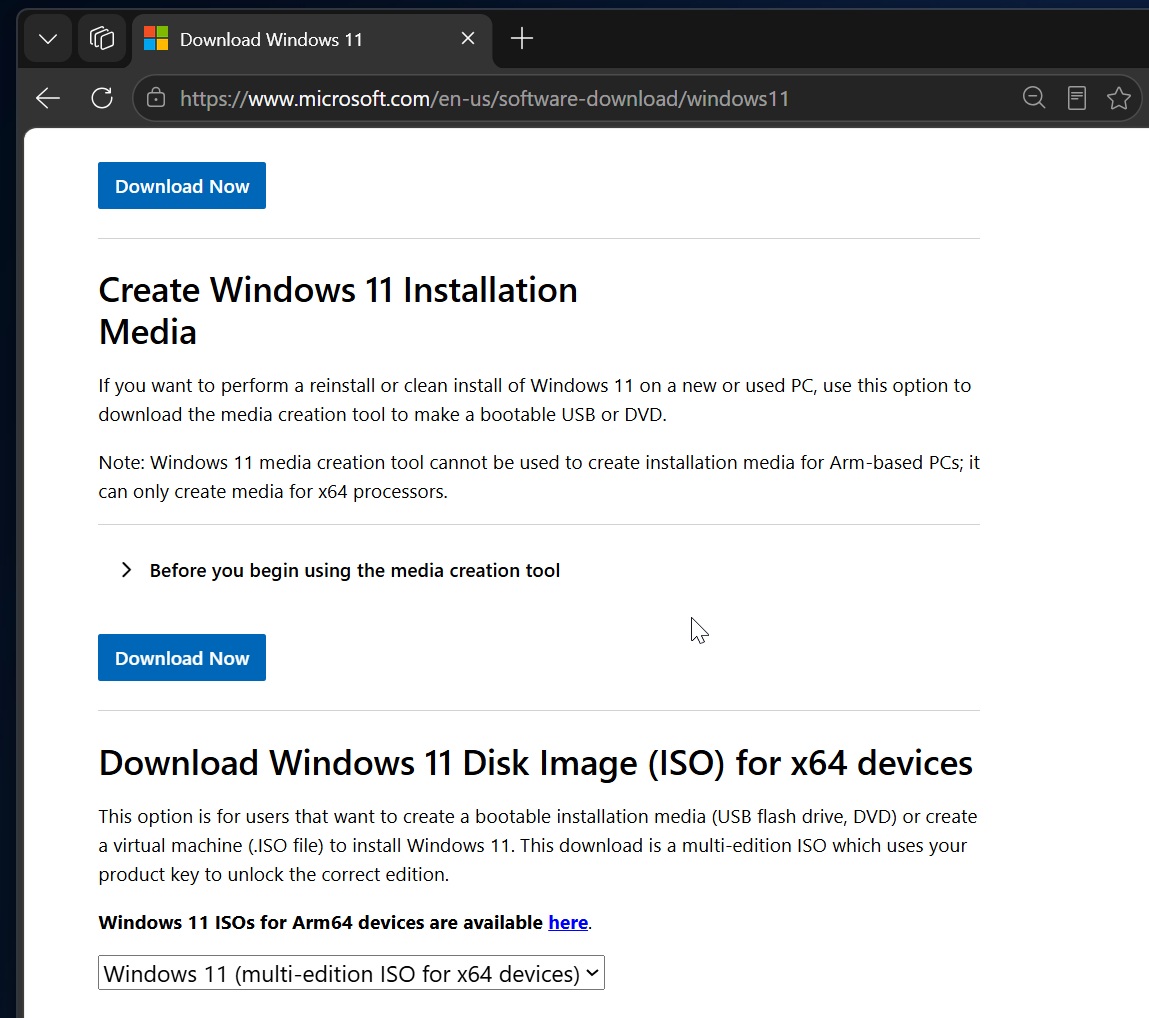
MS recomienda seleccionar el idioma que pretendes utilizar durante la instalación. Puedes comprobar el idioma actual en Configuración > Hora e idioma > Idioma y región.
Cada idioma tiene una ISO específica, por lo que no es necesario instalar un paquete de idioma después de la configuración. Elige la ISO x64 para equipos Intel y AMD. Los equipos basados en Arm deben utilizar la página de descarga de Arm64 independiente de MS.
Por qué deberías conservar una ISO de Windows 11
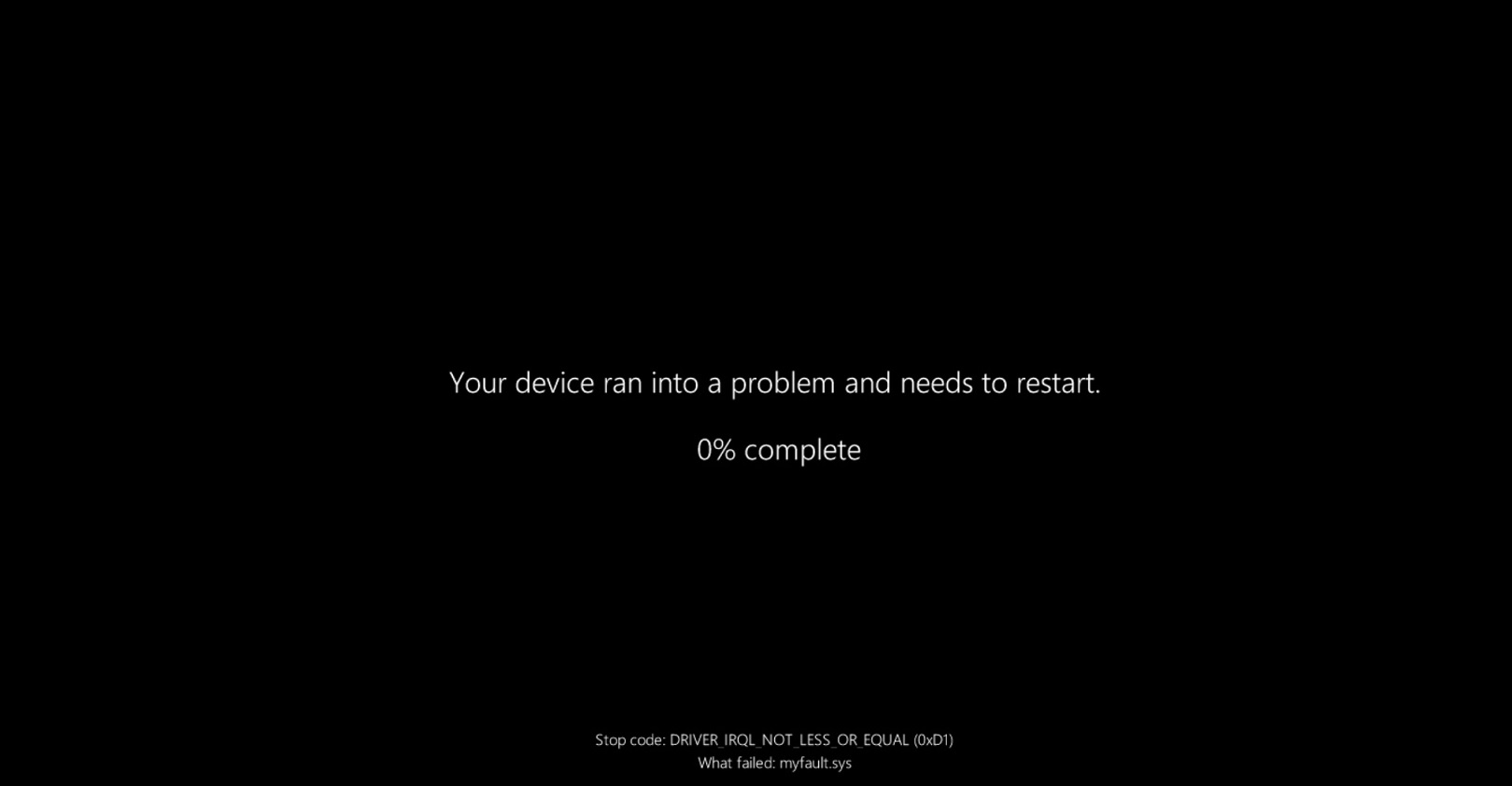
Una ISO de Windows puede ser casi tan importante como una copia de seguridad, especialmente cuando un equipo falla. MS indica que los medios de instalación pueden utilizarse para instalar una nueva copia de Windows, realizar una instalación limpia o reinstalar Windows. Hay cuatro razones prácticas para tener uno disponible.
Importante: Una ISO no es una copia de seguridad de tus archivos personales. Es una copia del medio de instalación de Windows y no contiene ninguna de tus fotos, documentos o aplicaciones instaladas. Realiza copias de seguridad periódicas de tus archivos en una unidad independiente o en la nube.
Cómo instalar Windows 11 26H2 mediante una ISO
Actualizar una instalación existente de Windows sin perder datos
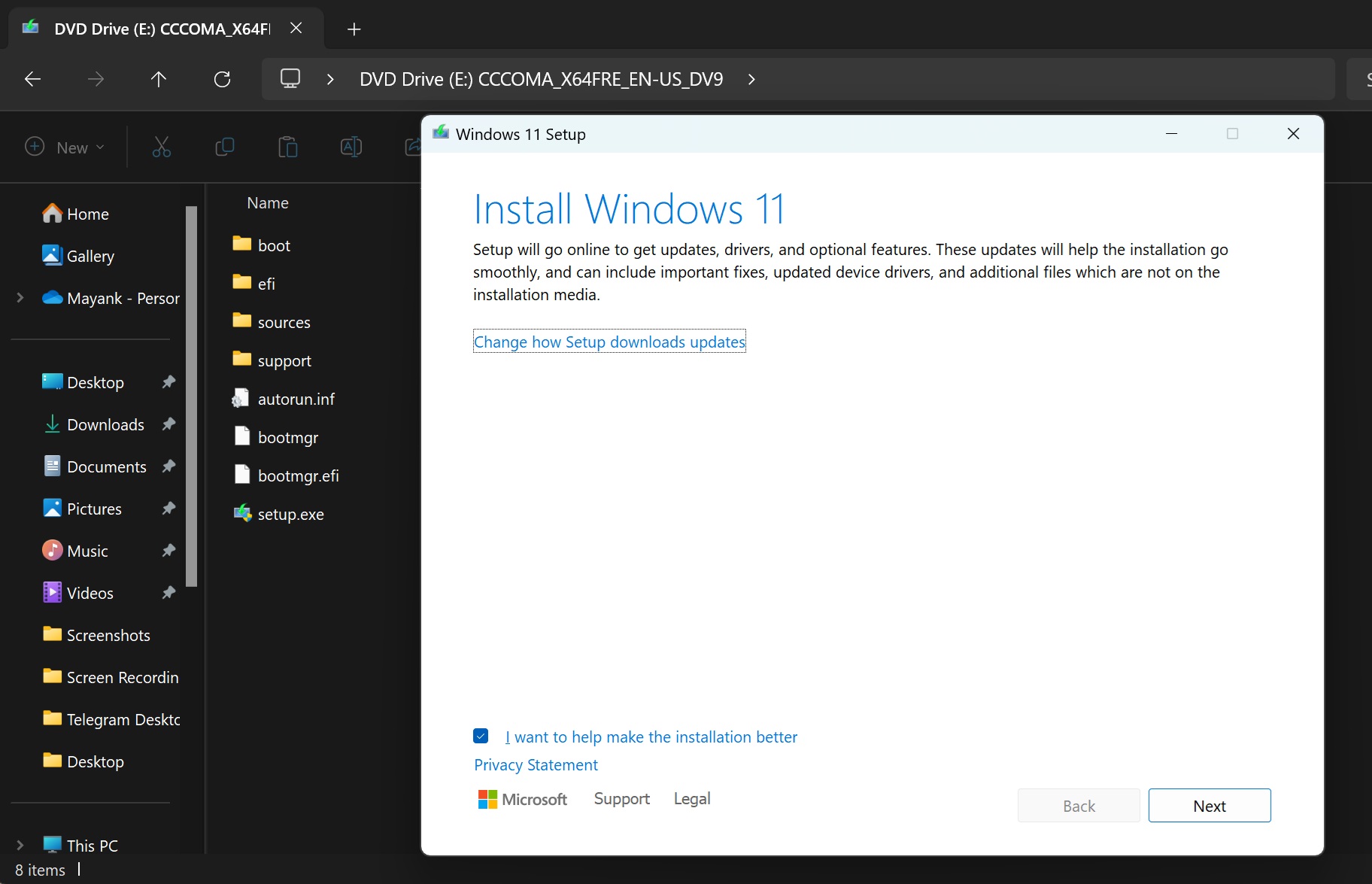
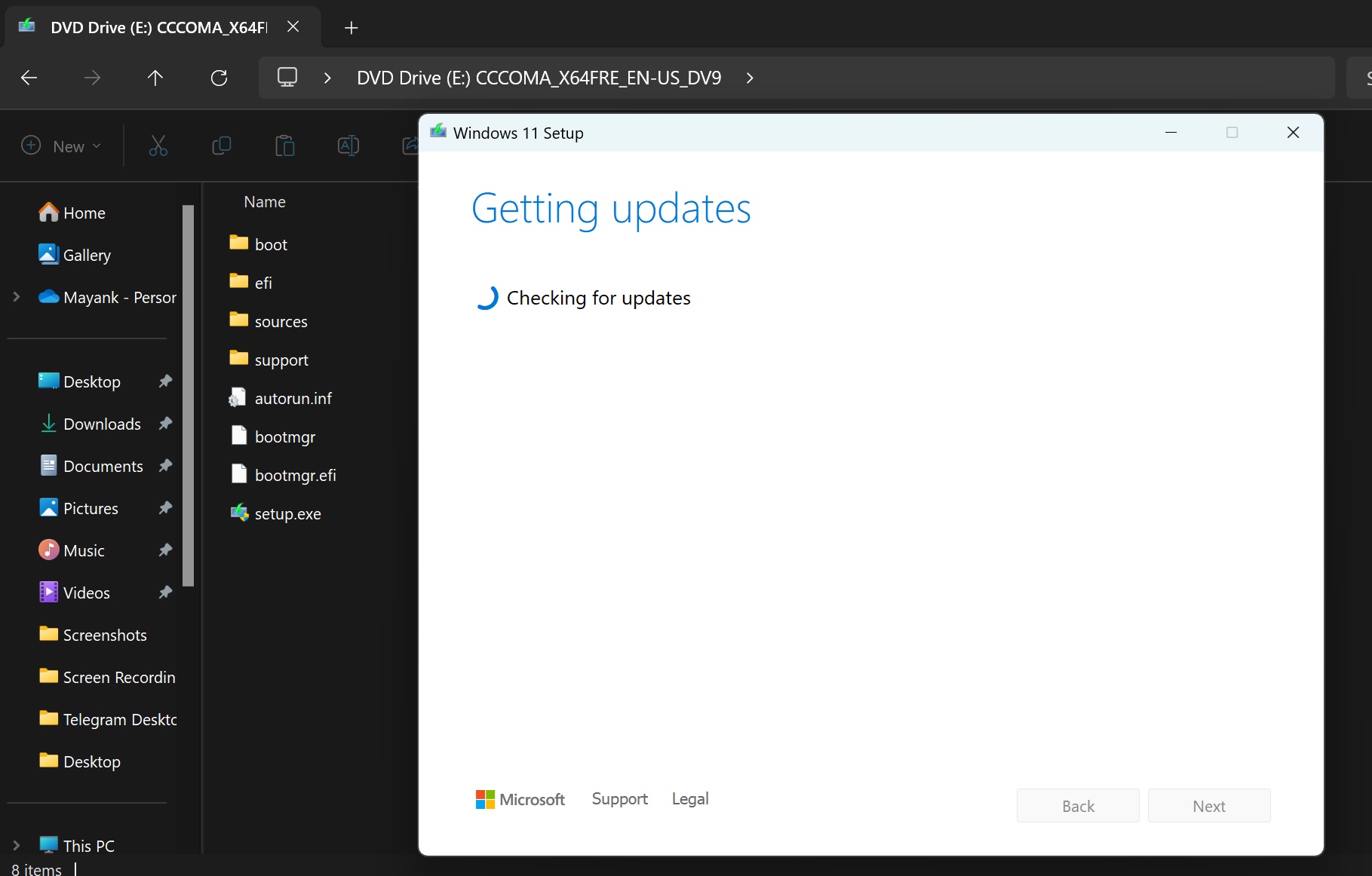
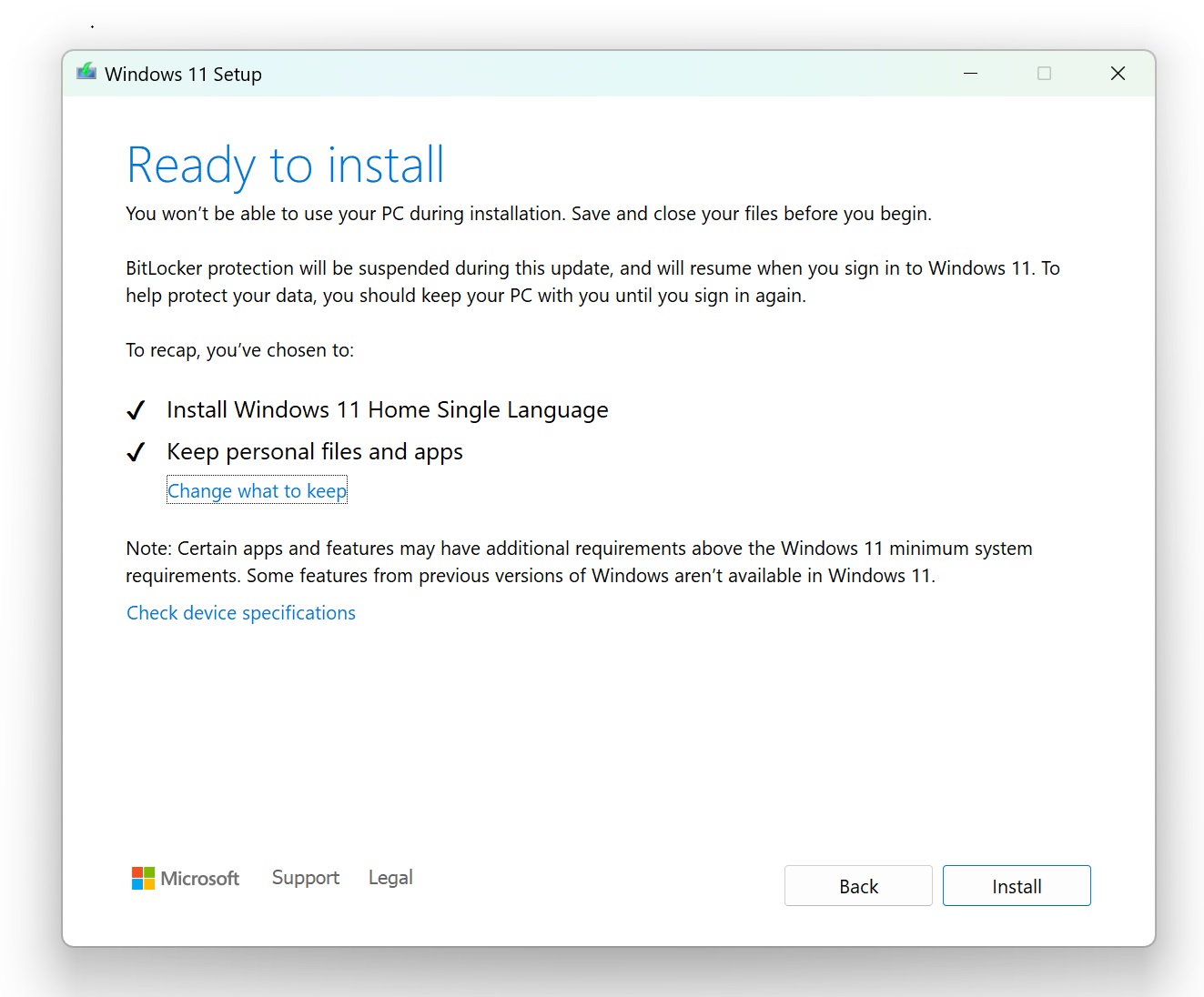
La guía de reinstalación de MS confirma que el programa de instalación de Windows permite conservar los archivos personales y las aplicaciones, conservar solo los archivos personales o no conservar nada. El equipo se reiniciará varias veces durante la actualización.
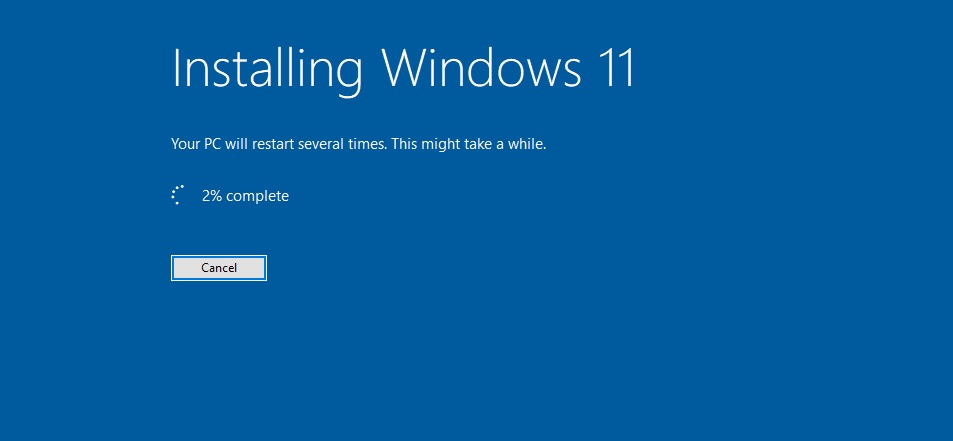
Si tu equipo ya ejecuta Windows 11 24H2 o 25H2, no necesitas la ISO para obtener 26H2. Windows Update utiliza un pequeño paquete de habilitación porque estas versiones comparten la misma rama de mantenimiento. Como se informó anteriormente, el paquete de Windows 11 26H2 ocupa solo 174 KB, lo que equivale al 0,003 % del tamaño de 24H2. El anuncio de MS para Release Preview confirma que 24H2, 25H2 y 26H2 «utilizan una rama de mantenimiento compartida».

Una actualización local desde la ISO reescribe los archivos del sistema de Windows, pero conserva tus aplicaciones y datos. Esto puede resultar útil cuando el sistema operativo no funciona correctamente o Windows Update presenta errores.
Realizar una instalación limpia de Windows 11 26H2 mediante una ISO
Puedes montar una ISO directamente en el Explorador de archivos y reinstalar Windows. Si prefieres utilizar una unidad USB, asegúrate de que tenga al menos 16 GB de espacio libre.
Haz una copia de seguridad de todos los datos importantes antes de continuar. Eliminar particiones durante la instalación borra permanentemente los datos almacenados en ellas y la acción no se puede deshacer.
No necesitas una licencia nueva para realizar una instalación limpia. MS indica que no se requiere una clave de producto para las licencias digitales. Si hay una clave integrada en el firmware del equipo y coincide con la edición que se está instalando, Windows la aplica automáticamente.
Un equipo activado previamente con una licencia digital normalmente volverá a activarse tras conectarse a Internet, siempre que instales la edición para la que el dispositivo tiene licencia.
Realizar una instalación limpia de Windows 11 26H2 mediante la Herramienta de creación de medios
Si quieres que MS cree la unidad USB de arranque, la Herramienta de creación de medios simplifica el proceso.
MS requiere una unidad flash USB vacía con al menos 8 GB de espacio. Se eliminará todo el contenido existente en la unidad. La herramienta también puede guardar una ISO en lugar de crear un instalador USB, lo que resulta útil para máquinas virtuales o para grabar un DVD.
La Herramienta de creación de medios «solo puede crear medios para procesadores x64». Si tienes un equipo basado en Arm, utiliza la ISO Arm64.
Después de crear la unidad USB, arranca desde ella y sigue el proceso de instalación limpia descrito en la sección anterior.
Qué esperar durante la instalación de Windows 11 26H2
Después de la instalación, Windows 11 te guiará a través de la experiencia inicial.
Las pantallas pueden variar según la edición de Windows, el dispositivo y las pruebas actuales de MS para la OOBE. Como se informó anteriormente, el proceso OOBE de Windows 11 puede ser largo y estar sobrecargado, por lo que puedes esperar algunos anuncios y tarjetas promocionales.
El tiempo de instalación depende en gran medida del equipo, la velocidad del SSD, la unidad USB y de si el programa de instalación necesita descargar actualizaciones adicionales. En un equipo moderno basado en NVMe, el proceso puede tardar entre 20 y 45 minutos.
Windows 11 26H2 es principalmente un cambio de versión y mantenimiento
Windows 11 26H2 no es una actualización de características tradicional. MS indica que muchas de sus funciones «puede que ya resulten familiares, ya que se han incorporado gradualmente mediante actualizaciones mensuales».
Las pruebas prácticas de la compilación Release Preview lo confirmaron. El equipo de prueba pasó a la compilación 26300 después de instalar 26H2, pero las tres funciones principales para consumidores no aparecieron automáticamente porque MS todavía las controla mediante el despliegue controlado de características.
La actualización de Windows 11 de septiembre de 2026 incorporó importantes funciones esperadas, entre ellas la barra de tareas móvil y el menú Inicio personalizable. Estas funciones, o al menos su código subyacente, están incluidas en 26H2.
Las funciones incluidas con la ISO no son exclusivas de Windows 11 26H2.
Barra de tareas móvil y redimensionable
Cinco años después de que Windows 11 la eliminara, la barra de tareas móvil ha regresado. En Configuración > Personalización > Barra de tareas > Comportamientos de la barra de tareas > Posición de la barra de tareas, puedes seleccionar Izquierda, Arriba, Derecha o Abajo. La información sobre herramientas, los paneles desplegables y las animaciones acompañan a la barra de tareas hasta la posición seleccionada.
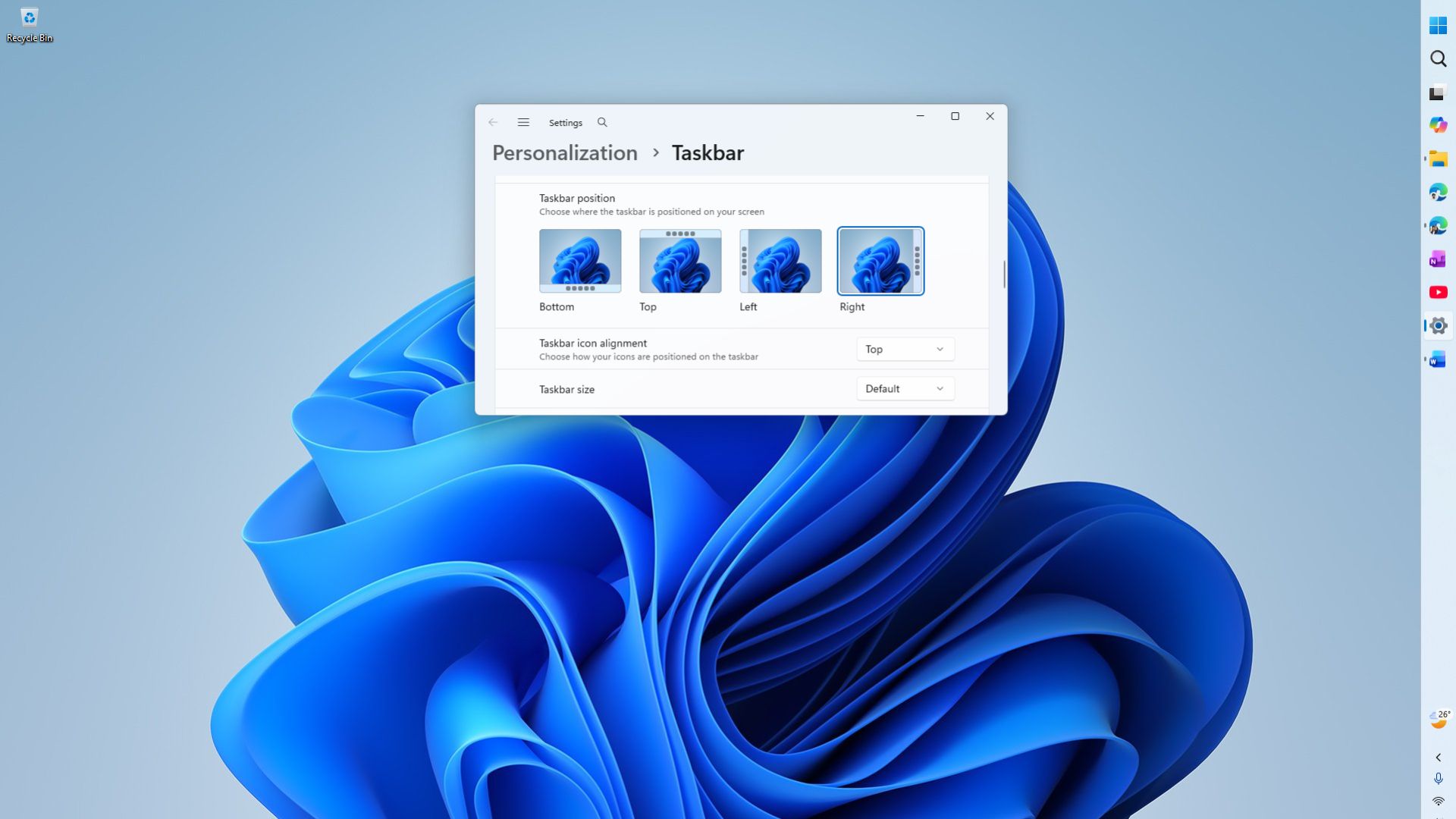
También puedes establecer el tamaño de la barra de tareas en Pequeño, lo que reduce tanto el tamaño de los iconos como la altura de la barra. Sin embargo, el cuadro de búsqueda y la barra de tareas pequeña solo están disponibles cuando la barra está situada en la parte superior o inferior. Una barra de tareas vertical elimina ambas opciones.
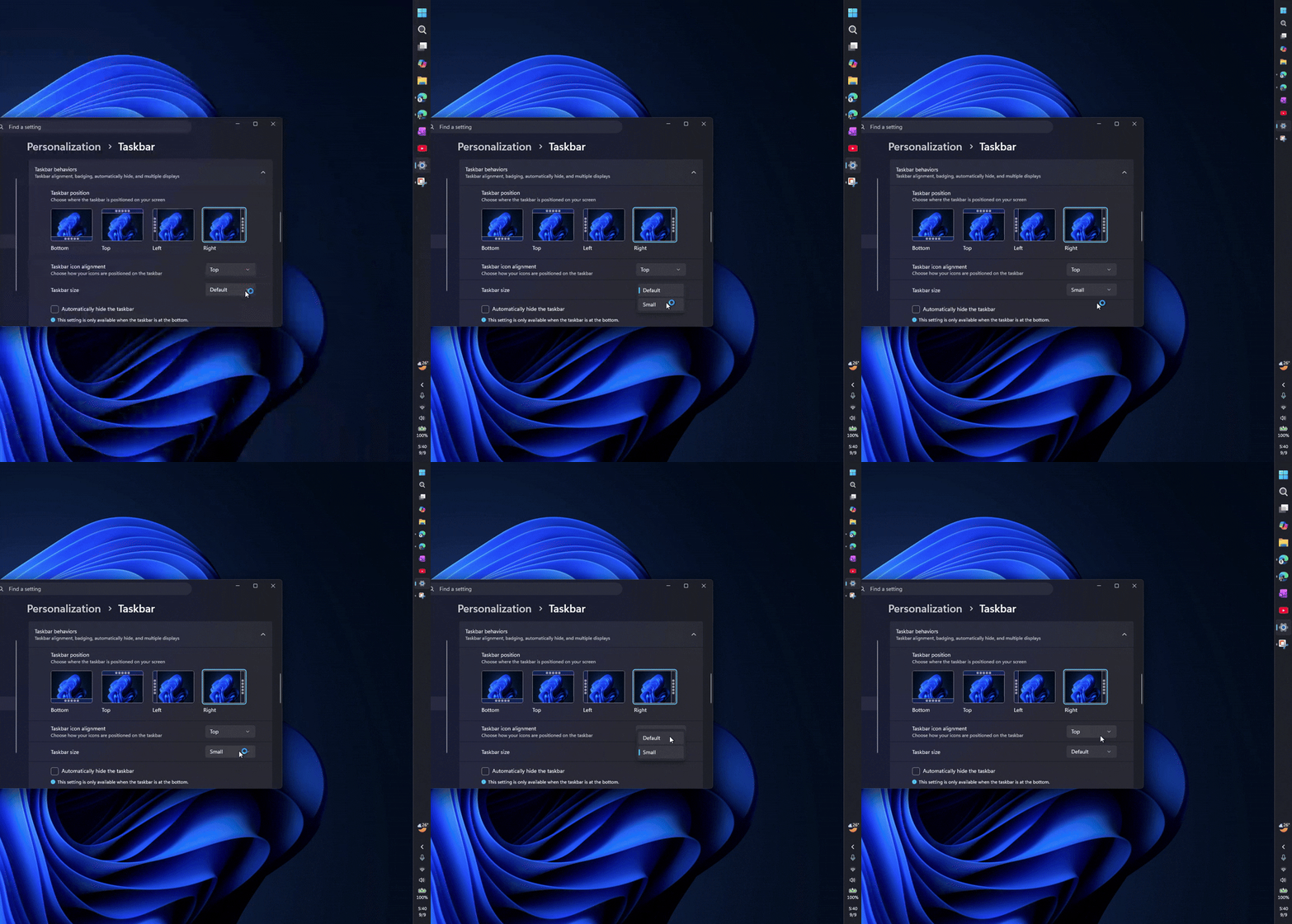
Estos cambios también llegaron a Windows 11 24H2 y 25H2 mediante la actualización de septiembre de 2026, por lo que un equipo con 25H2 completamente actualizado también los recibe.
Menú Inicio personalizable
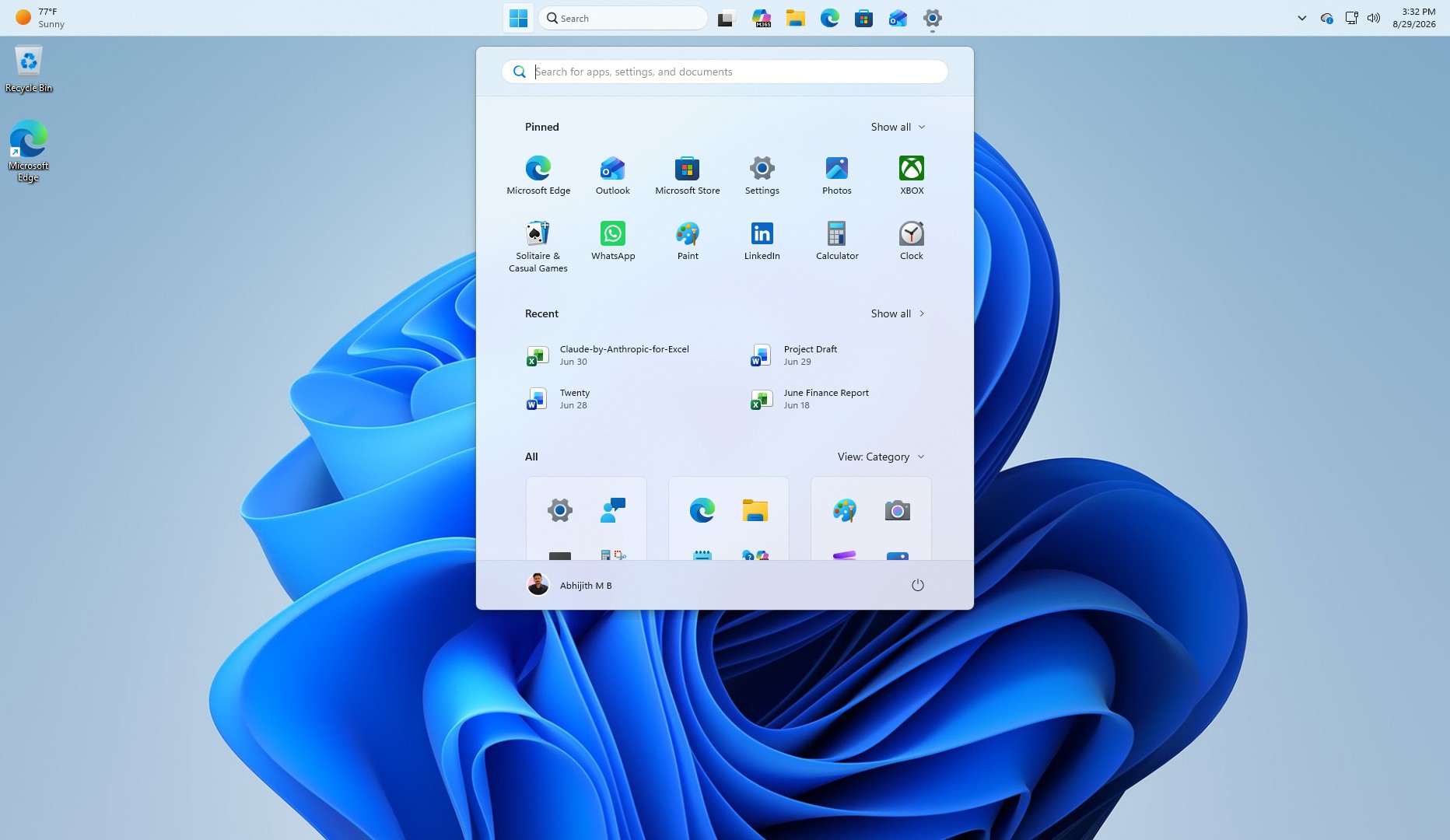
El nuevo menú Inicio publicado para todos los usuarios en julio podía ocupar una gran parte de la pantalla en los portátiles más pequeños. Configuración > Personalización > Inicio ahora incluye las opciones de tamaño Automático, Pequeño y Grande, lo que permite reducirlo cuando sea necesario.
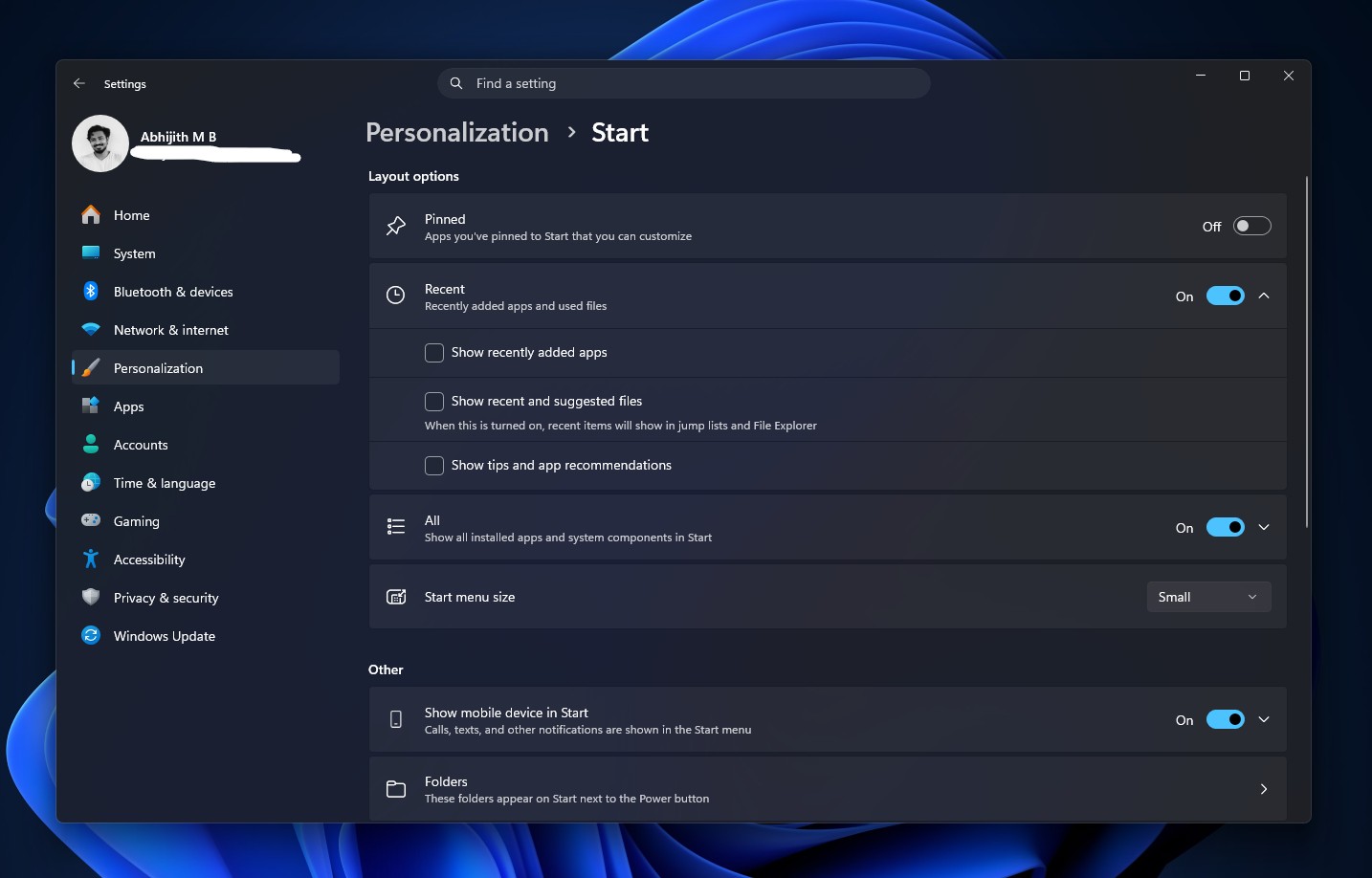
Las secciones Anclados, Recientes y Todas se pueden administrar de forma independiente. Recomendados ha pasado a llamarse Recientes, y puedes ocultar el nombre y la imagen de perfil de tu cuenta.
Búsqueda de Windows más limpia y rápida
MS simplificó la Búsqueda de Windows en julio después de años de mosaicos de MSN y datos curiosos. Más adelante introdujo una experiencia de búsqueda más rápida y sin Bing, con una nueva opción en Configuración > Privacidad y seguridad > Búsqueda que permite desactivar las sugerencias web y de MS Store.
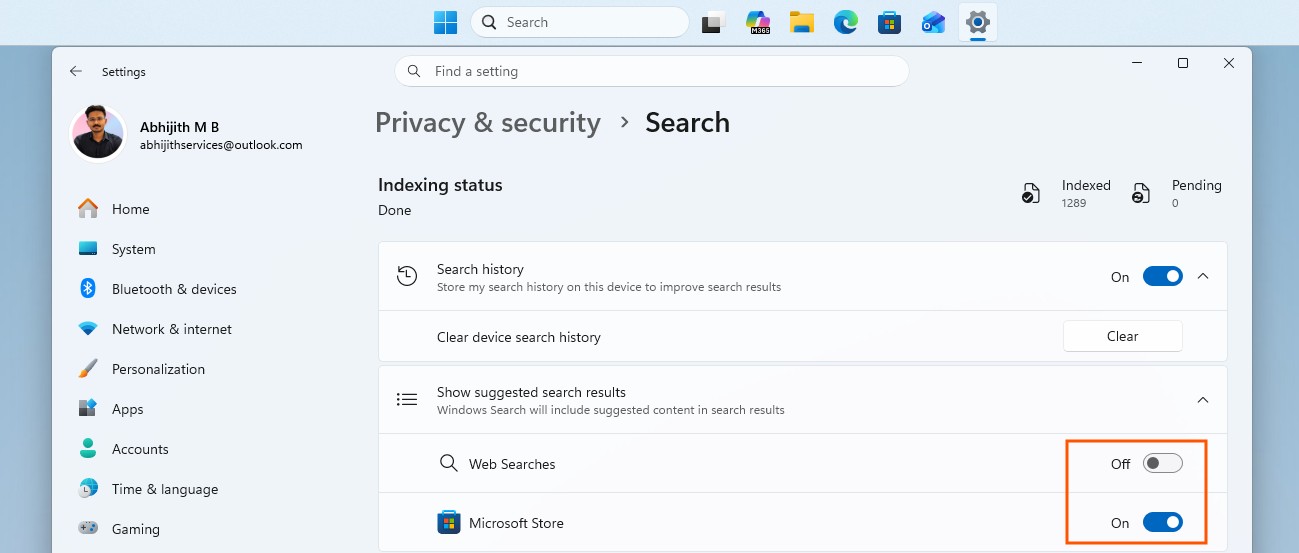
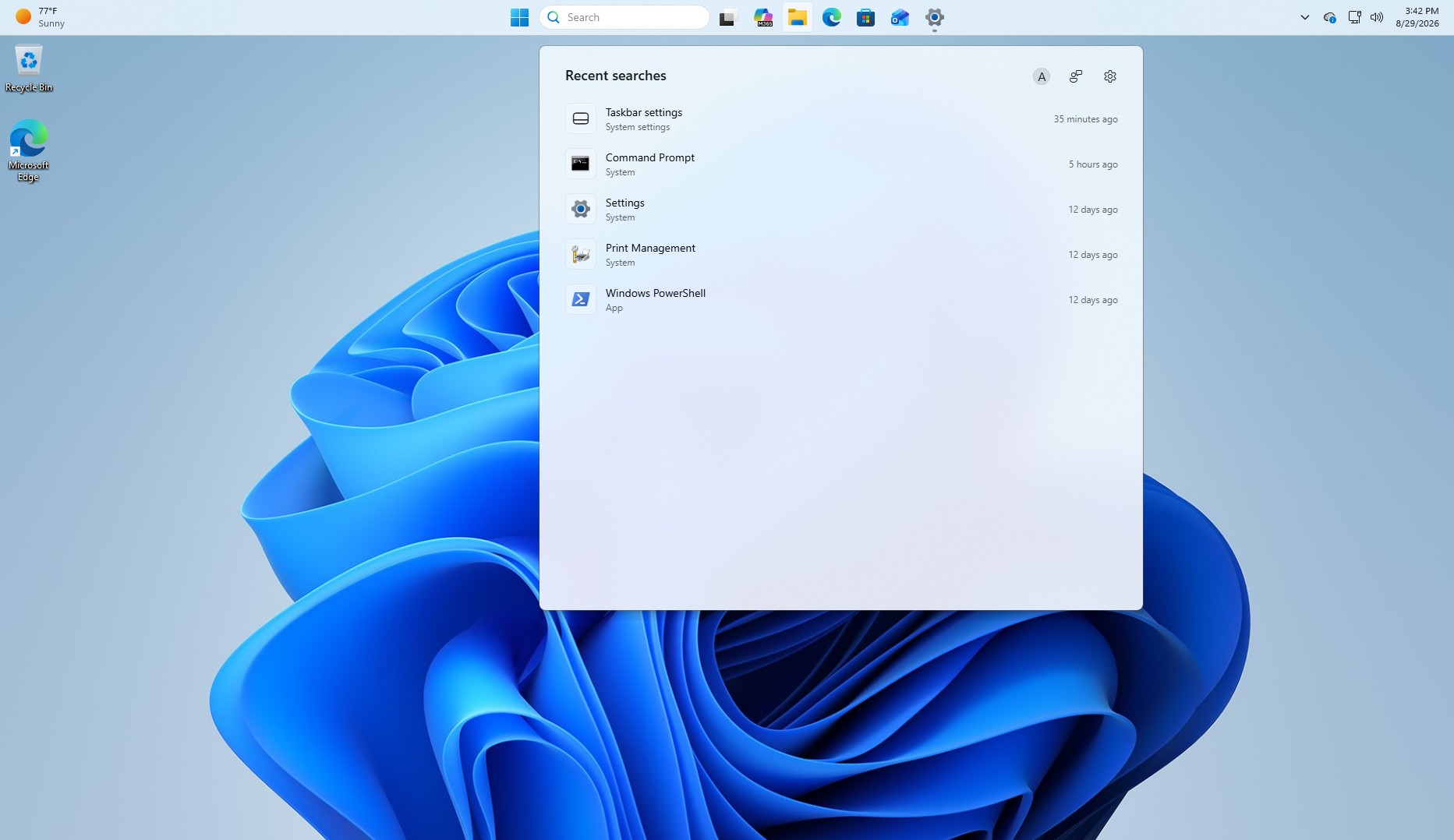
La página principal de Búsqueda es más limpia y los resultados ahora identifican si un elemento es una aplicación, una configuración, un archivo, un resultado web o una sugerencia de MS Store. Windows también puede indexar automáticamente las carpetas más utilizadas, mientras que Búsqueda ofrece una mejor compatibilidad con errores ortográficos y palabras incompletas.
Cambios para dispositivos empresariales administrados
Cuando MS detalló 26H2 por primera vez, indicó que la versión habilita experiencias que antes no estaban activas de forma predeterminada en los dispositivos empresariales. Para los clientes comerciales, estas incluyen la copia de seguridad de la configuración de Windows y acciones específicas de cada aplicación en la barra de tareas. La copia de seguridad de la configuración de Windows se denominaba anteriormente Copia de seguridad de Windows para organizaciones.
La restauración a un momento específico, que devuelve un equipo a un estado anterior mediante puntos de restauración locales, también está habilitada de forma predeterminada en dispositivos Enterprise y Education, así como en equipos Pro administrados por una organización cuyo volumen del sistema operativo sea de al menos 200 GB. Estas son configuraciones predeterminadas para equipos administrados, no nuevas funciones para consumidores.
Windows 11 26H2 no es una nueva versión principal de Windows
La instalación de 26H2 cambia el número de compilación de 26100 en 24H2 o 26200 en 25H2 a 26300, al tiempo que inicia un nuevo ciclo de mantenimiento. Windows 11 24H2, 25H2 y 26H2 comparten la rama de mantenimiento Germanium, y la mayoría de las funciones orientadas al consumidor llegaron primero mediante actualizaciones mensuales.
Este modelo de mantenimiento compartido también explica por qué las pruebas no revelaron ninguna función recién activada después de cambiar el número de versión.
El ciclo de mantenimiento es la razón principal por la que existe 26H2. Windows 11 24H2 Home y Pro dejarán de recibir actualizaciones el 13 de octubre de 2026. Se espera que Windows 11 26H2 reciba soporte hasta octubre de 2028 para Home y Pro, y hasta octubre de 2029 para Enterprise y Education.
En qué se diferencia Windows 11 26H2 de 25H2
Windows 11 25H2 y 26H2 utilizan el modelo de paquete de habilitación. La versión 26H2 continúa la estrategia de mantenimiento compartido de MS basada en el código de 24H2. El paquete de habilitación x64 ocupa aproximadamente 174 KB.
Este pequeño paquete permite que Windows Update actualice un equipo existente con 24H2 o 25H2 a 26H2 con un solo reinicio. La ISO sigue ocupando varios gigabytes porque una instalación limpia debe contener el sistema operativo completo.
Si todavía necesitas la versión anterior, la guía de la ISO de Windows 11 25H2 sigue disponible. A los equipos que ejecutan Windows 11 26H1, una versión distribuida únicamente en determinados dispositivos Arm nuevos, no se les ofrecerá 26H2 porque 26H1 se basa en una plataforma más reciente.
Requisitos del sistema de Windows 11 26H2
Windows 11 26H2 no introduce nuevos requisitos de hardware. Las especificaciones de Windows 11 existentes de MS siguen siendo aplicables.
No necesitas un equipo Copilot+ ni una NPU de 40 TOPS para instalar 26H2, aunque determinadas funciones de IA tienen requisitos de hardware específicos.
¿Quién debería descargar la ISO de Windows 11 26H2?
La ISO de Windows 11 26H2 está destinada a los usuarios que quieran instalar o reinstalar el sistema operativo, realizar una instalación limpia, actualizar un dispositivo existente o crear medios de instalación.
Probablemente no necesites la ISO si tu equipo ya ejecuta Windows 11 24H2 o 25H2, tiene una conexión estable a Internet y utiliza Windows Update para obtener la versión más reciente.
Windows Latest depende de lectores como tú. Conviértelo en tu fuente preferida en Google Discover y la Búsqueda de Google para ayudar a que sus reportajes independientes lleguen a más personas.
