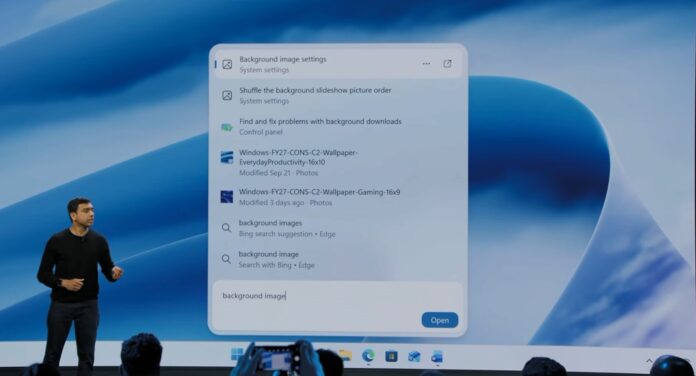
En el evento de Windows celebrado hoy, MS confirmó que una nueva experiencia de Búsqueda de Windows llegará a todos los PC a finales de este año. Creada desde cero, ofrecerá resultados más rápidos y miles de acciones rápidas. Según MS, los usuarios podrán cambiar ajustes, hacer capturas de pantalla, organizar ventanas e incluso enviar mensajes de texto directamente desde la barra de tareas.
“En esencia, la nueva experiencia de Búsqueda de Windows es más rápida y eficiente, para que puedas encontrar antes tus aplicaciones, ajustes y archivos”, afirmó Davuluri.
Como se muestra en la captura de pantalla anterior, la nueva interfaz de Búsqueda utiliza un panel vertical con esquinas redondeadas. El cuadro de búsqueda aparece en la parte inferior del panel emergente, mientras que los resultados se muestran encima en una sola lista.
En la demostración de MS, al buscar “imagen de fondo”, aparecieron primero los ajustes de Imagen de fondo, seguidos de una opción de presentación, un solucionador de problemas del Panel de control y archivos de imagen locales.
Cada resultado incluye debajo una etiqueta más pequeña, como “Configuración del sistema”, “Panel de control” o “Fotos”, que ayuda a los usuarios a entender qué están a punto de abrir. Los resultados de imágenes también muestran cuándo se modificaron los archivos, mientras que en la esquina inferior derecha aparece un botón Abrir para el resultado seleccionado.
Bing sigue formando parte de la experiencia. La misma captura de pantalla incluye las entradas “Sugerencia de búsqueda de Bing · Edge” y “Buscar con Bing · Edge” debajo de los resultados locales.
La Búsqueda de Windows 11 puede cambiar ajustes directamente desde los resultados
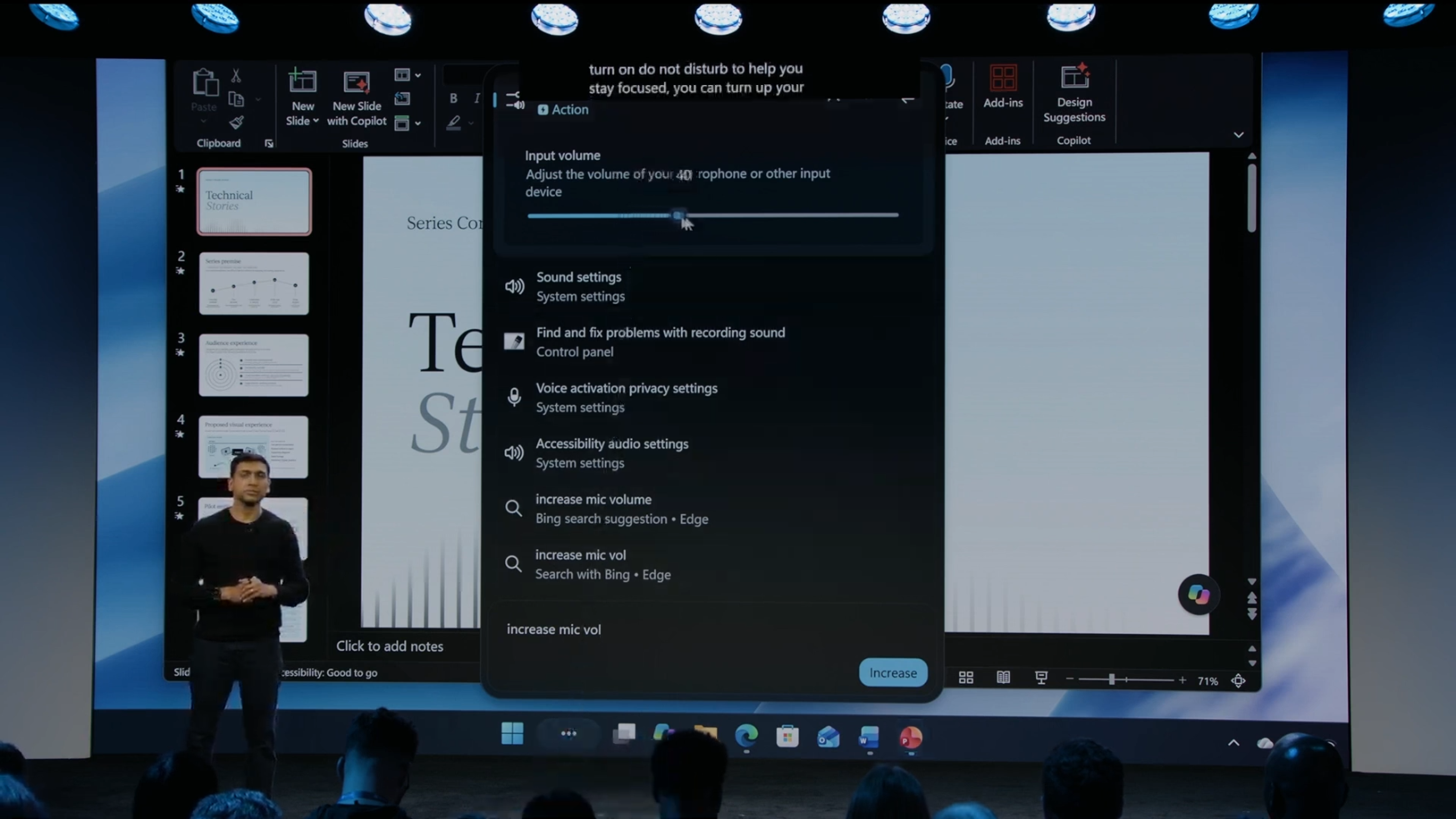
MS mostró una búsqueda de “subir volumen del micrófono”, que presentó un control deslizante de Volumen de entrada en la parte superior de los resultados. Los usuarios podían ajustar el nivel del micrófono directamente desde el panel, con enlaces a la configuración de Sonido y otras opciones relacionadas debajo.
“Puedes subir el volumen del micrófono y después utilizar el control deslizante integrado para ajustarlo al nivel exacto que desees”, explicó Davuluri.
Este fue uno de los cambios más útiles mostrados durante el evento. Si alguien dice que apenas puede oírte durante una llamada, puedes encontrar el control del micrófono y ajustarlo desde el mismo panel, en lugar de navegar por Configuración.
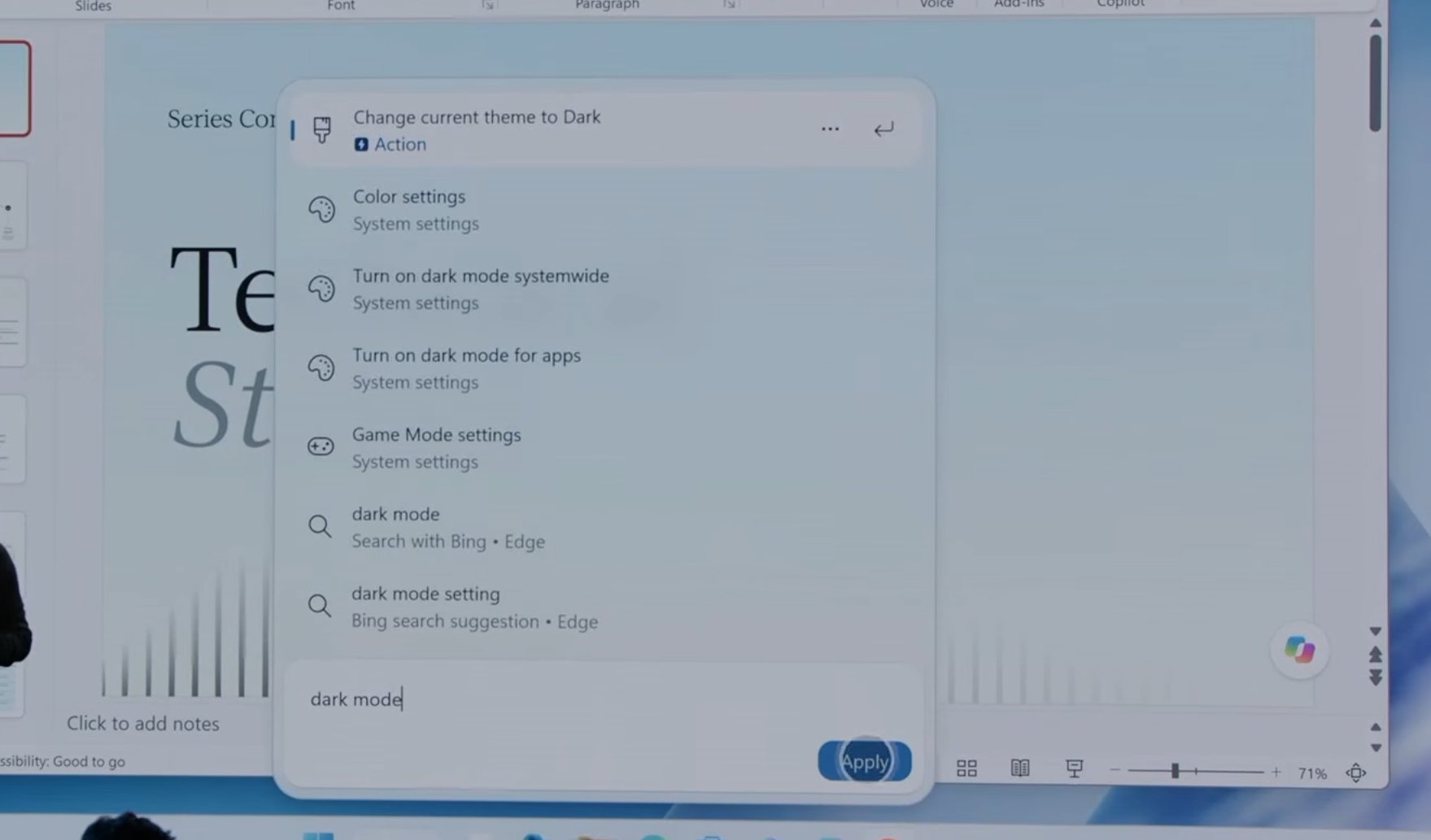
MS afirma que los usuarios también podrán cambiar al modo oscuro o activar No molestar directamente desde Búsqueda. Esto significa que puedes escribir lo que deseas cambiar sin tener que recordar dónde se encuentra el control correspondiente.
MS también afirma que Búsqueda permitirá a los usuarios hacer capturas de pantalla y organizar las ventanas abiertas directamente desde la barra de tareas.
Incluso puedes enviar un mensaje de texto desde la Búsqueda de Windows
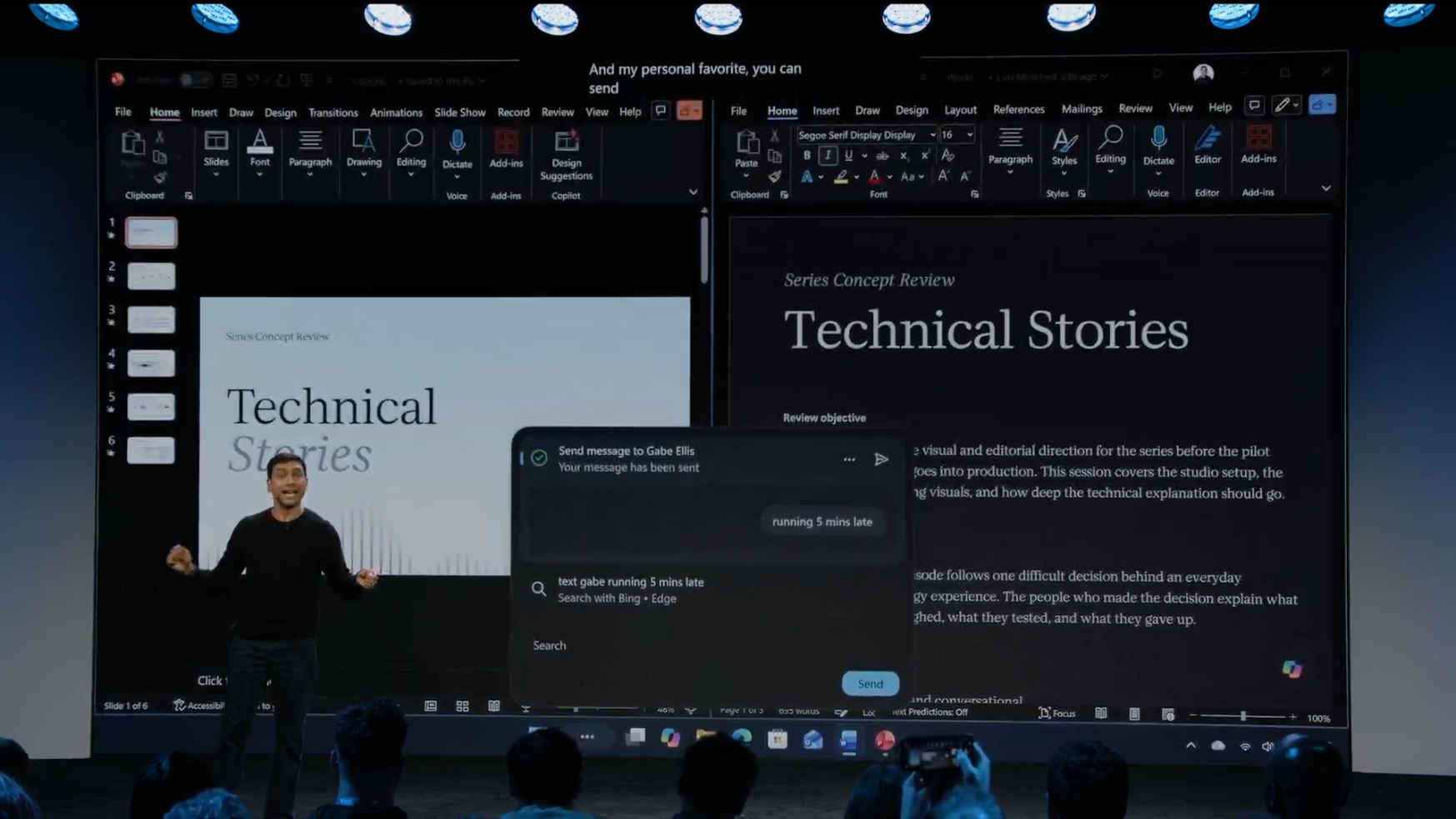
Otra demostración mostró un mensaje de texto que decía “llegaré 5 minutos tarde” dentro del panel de Búsqueda, con Word y PowerPoint abiertos detrás.
Davuluri describió la mensajería como su función favorita y explicó que los usuarios podrían enviar un mensaje de texto a un amigo o compañero para avisarle de que llegarán tarde sin sacar el teléfono del bolsillo.
Esta noticia está en desarrollo.
Windows Latest depende de lectores como tú. Conviértenos en tu Fuente preferida en Google Discover y la Búsqueda de Google, y ayuda a que nuestro periodismo independiente llegue a más personas.
