Windows 11 vs. Windows 10: ¿Cuál barra de tareas funciona mejor?
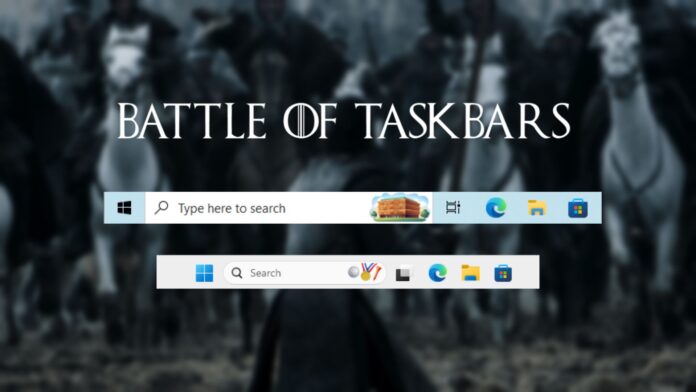
Durante años, la barra de tareas de Windows 10 ha sido el punto de referencia para los usuarios descontentos de Windows 11. Cada vez que MS introducía algo nuevo en la barra de tareas mientras eliminaba funciones más antiguas, el sentimiento común en la comunidad era: “Simplemente vuelvan a Windows 10.” Ahora, a medida que MS restaura gradualmente las funciones que eliminó inicialmente en 2021, aproveché la oportunidad para comparar ambas barras de tareas lado a lado en máquinas separadas. ¿El objetivo? Evaluar cuánto terreno ha recuperado Windows 11 e identificar áreas donde aún se queda atrás.
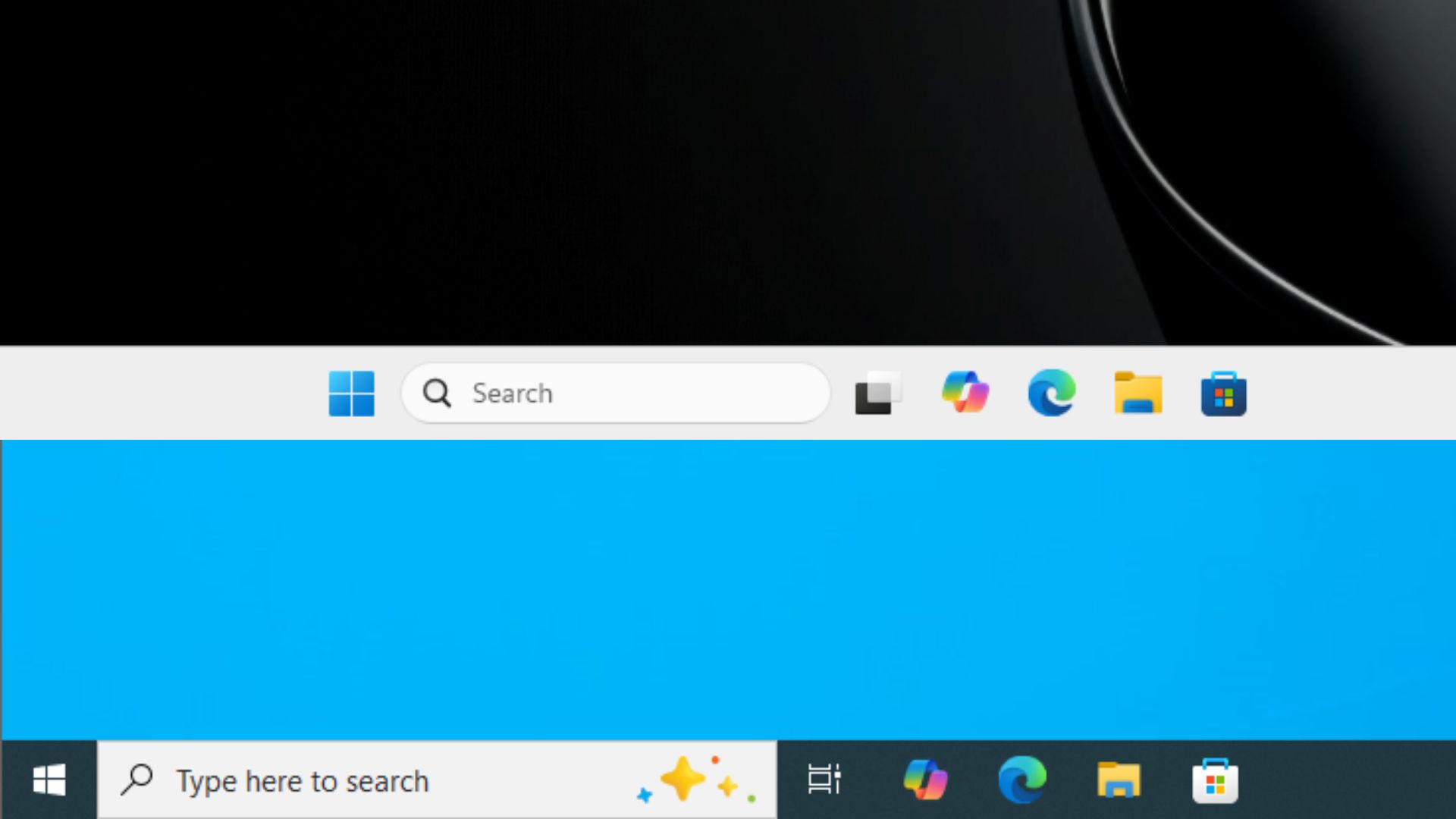
Para ahorrarte tiempo, aquí está el veredicto: la barra de tareas de Windows 11 ha logrado avances significativos hacia alcanzar la funcionalidad de la barra de tareas de Windows 10. Sin embargo, la experiencia de interacción entre ambas sigue siendo distinta, y aún quedan brechas que MS debe abordar.
Barras de tareas en Windows 10 y 11: Un contraste visual
El cambio más evidente que los usuarios notan al actualizar a Windows 11 es la nueva alineación centrada por defecto de los íconos de la barra de tareas. A diferencia de Windows 10 y sus predecesores, que presentaban íconos alineados a la izquierda, MS introdujo este cambio en 2021, generando una reacción significativa.
Para ser honesto, cuando se anunció inicialmente el cambio, sentí curiosidad por probar la barra de tareas centrada—se sentía como un enfoque fresco al diseño tradicional de Windows.
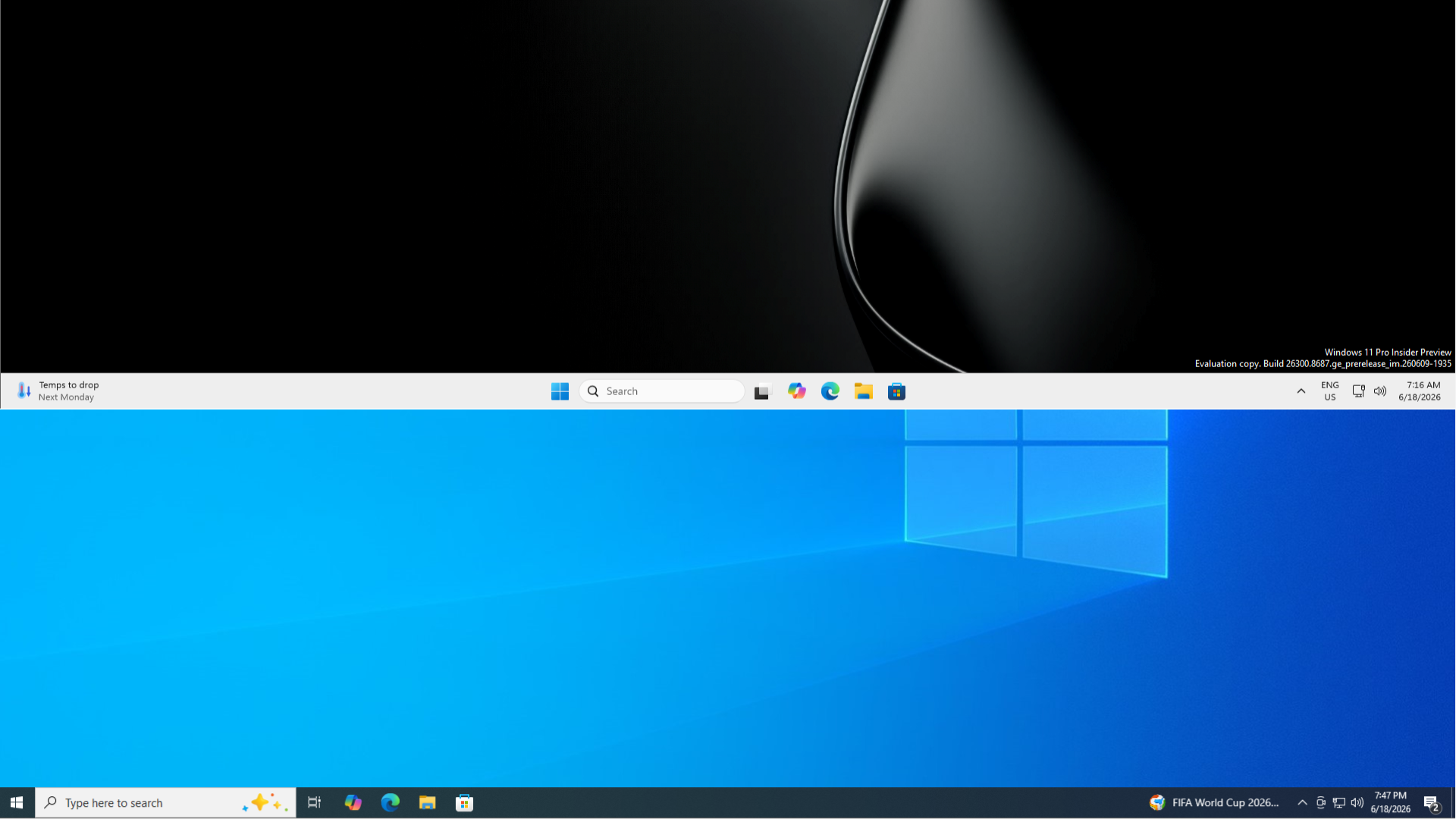
Windows 10 también presentaba una barra prominente de “Escriba aquí para buscar” en la barra de tareas, que ocupaba una cantidad considerable de espacio horizontal. Windows 11 reemplazó esto con un botón compacto de búsqueda o una barra de búsqueda más estrecha, dependiendo de tu configuración.
Sin embargo, la diferencia más impactante radica en el menú del clic derecho de la barra de tareas. Mientras que Windows 11 ha simplificado el menú y requiere que los usuarios naveguen a la aplicación Configuración para cualquier personalización sustancial, Windows 10 ofrece un conjunto robusto de opciones de personalización directamente desde el menú del clic derecho. Esto hace que la barra de tareas de Windows 10 se sienta más poderosa y fácil de usar.
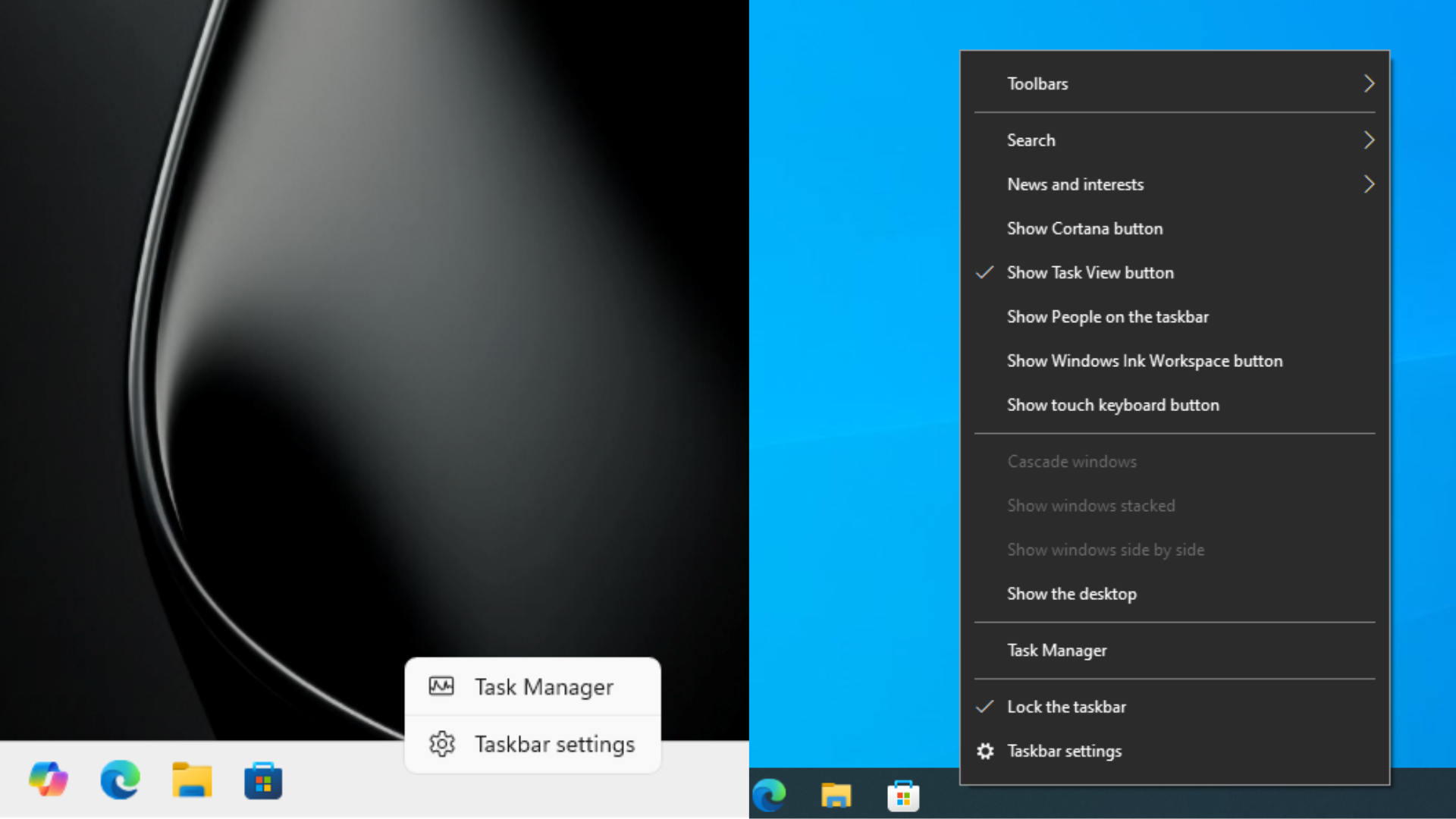
Si bien aprecio el diseño más limpio y las esquinas redondeadas del menú del clic derecho de Windows 11, no puedo evitar extrañar la eficiencia y profundidad de personalización disponibles en Windows 10.
Personalización de la barra de búsqueda
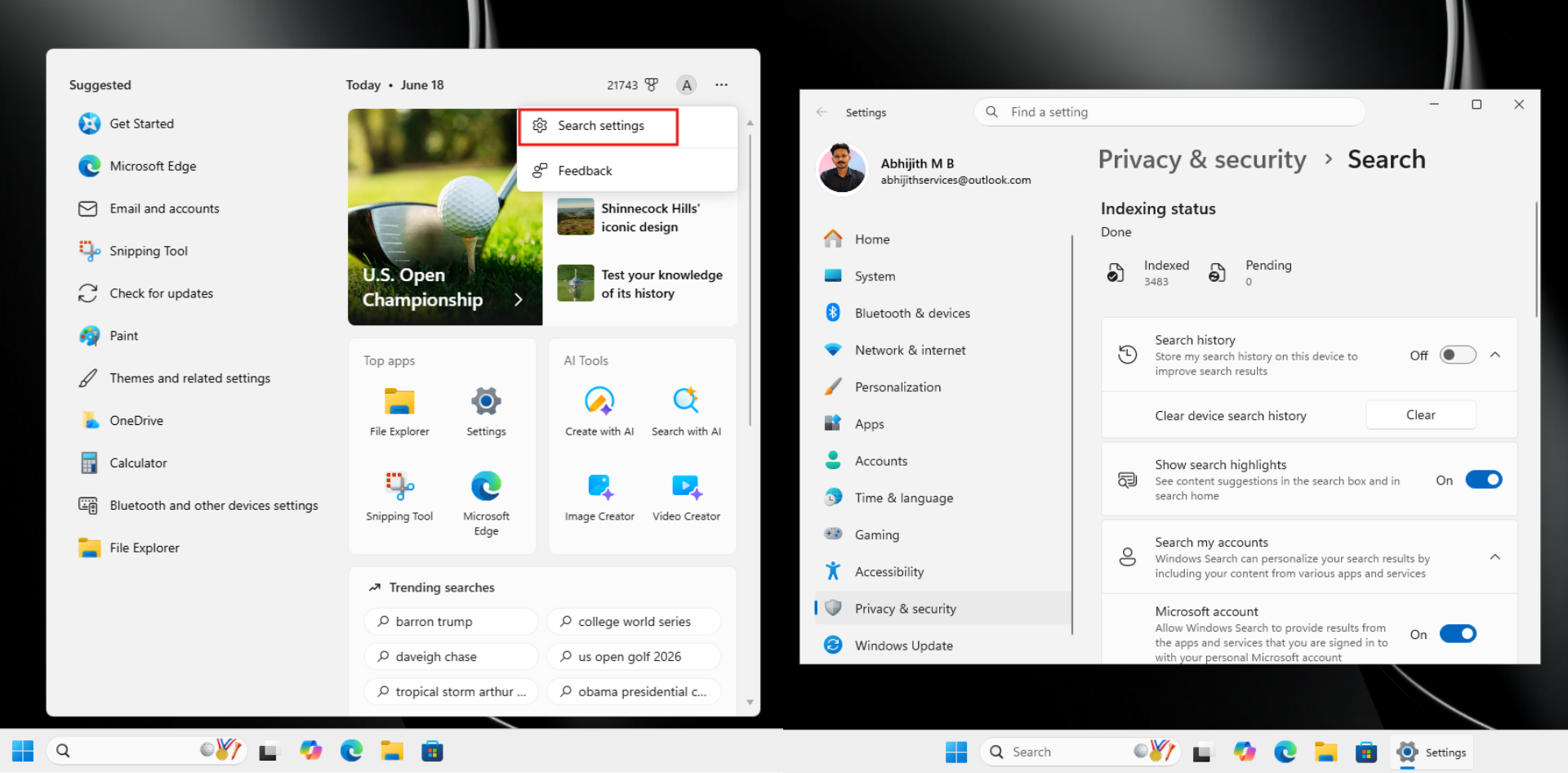
En Windows 10, puedes personalizar la barra de búsqueda directamente desde la barra de tareas. Las opciones incluyen ocultarla, mostrar solo el ícono de búsqueda o deshabilitar funciones como los destacados de búsqueda y "Abrir al pasar el mouse".
En cambio, Windows 11 no te permite hacer clic derecho en la barra de búsqueda para personalizarla. En su lugar, necesitas hacer clic en ella, seleccionar los tres puntos y navegar a Configuración de búsqueda, lo cual abre una página de Configuración separada.
Altura de la barra de tareas: Progresos en Windows 11
Una de las quejas más comunes sobre la barra de tareas de Windows 11, particularmente de usuarios con pantallas más pequeñas, ha sido su altura. De forma predeterminada, la barra de tareas de Windows 11 es más alta que la de Windows 10, ocupando más espacio vertical en la pantalla. Para alguien como yo, que usa laptops de 13 o 14 pulgadas, esto era frustrante ya que no había forma de ajustar su tamaño—al menos, no sin recurrir a hacks del registro.
Windows 10 ofrecía desde hace tiempo una opción "Usar botones pequeños de la barra de tareas", accesible a través de Configuración > Personalización > Barra de tareas. Activarla reducía instantáneamente la altura de la barra de tareas, reduciendo el tamaño del reloj, los íconos de la bandeja del sistema y los botones de las aplicaciones. Esta era una función imprescindible para mí en todos mis dispositivos con Windows 10.
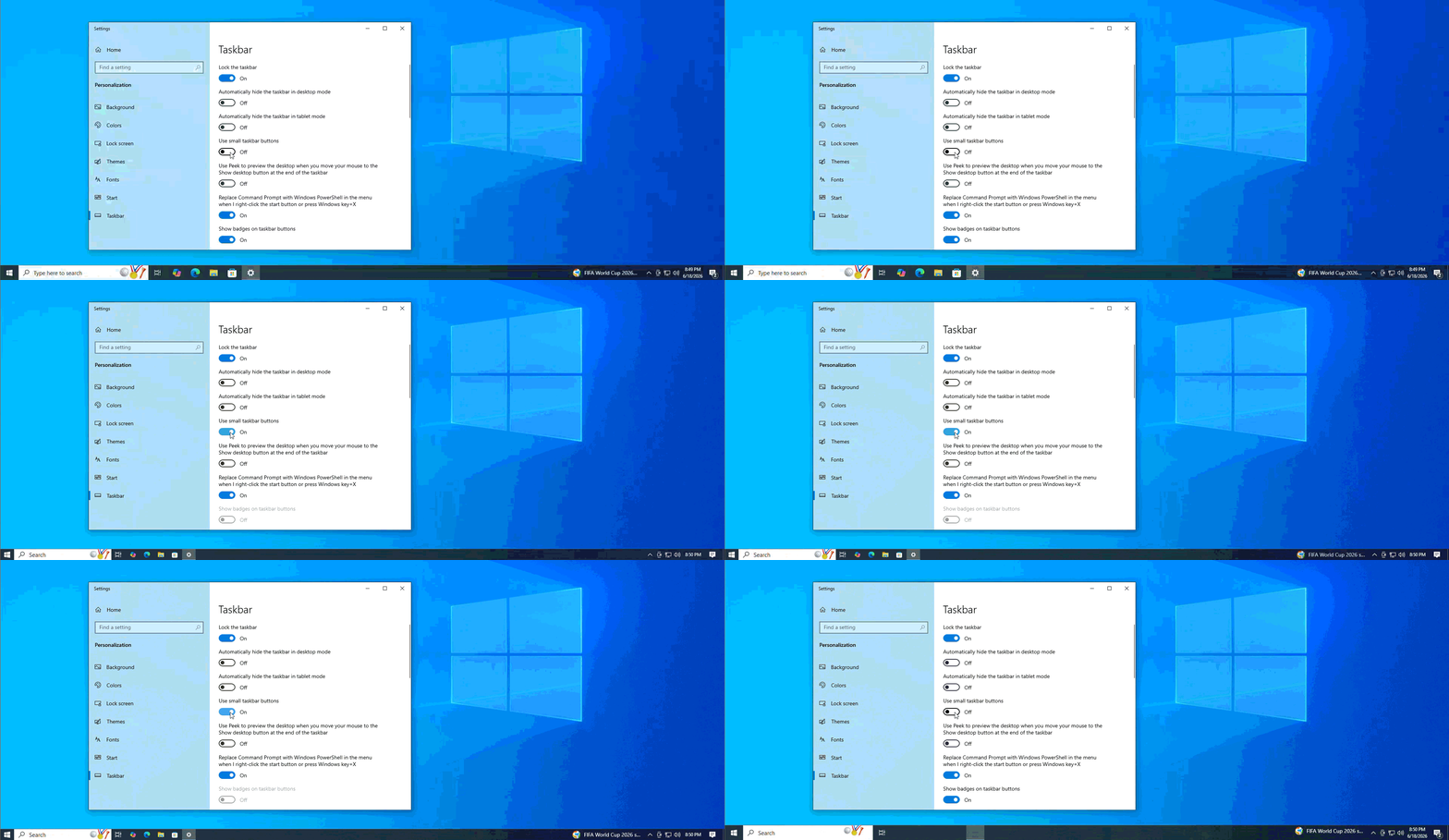
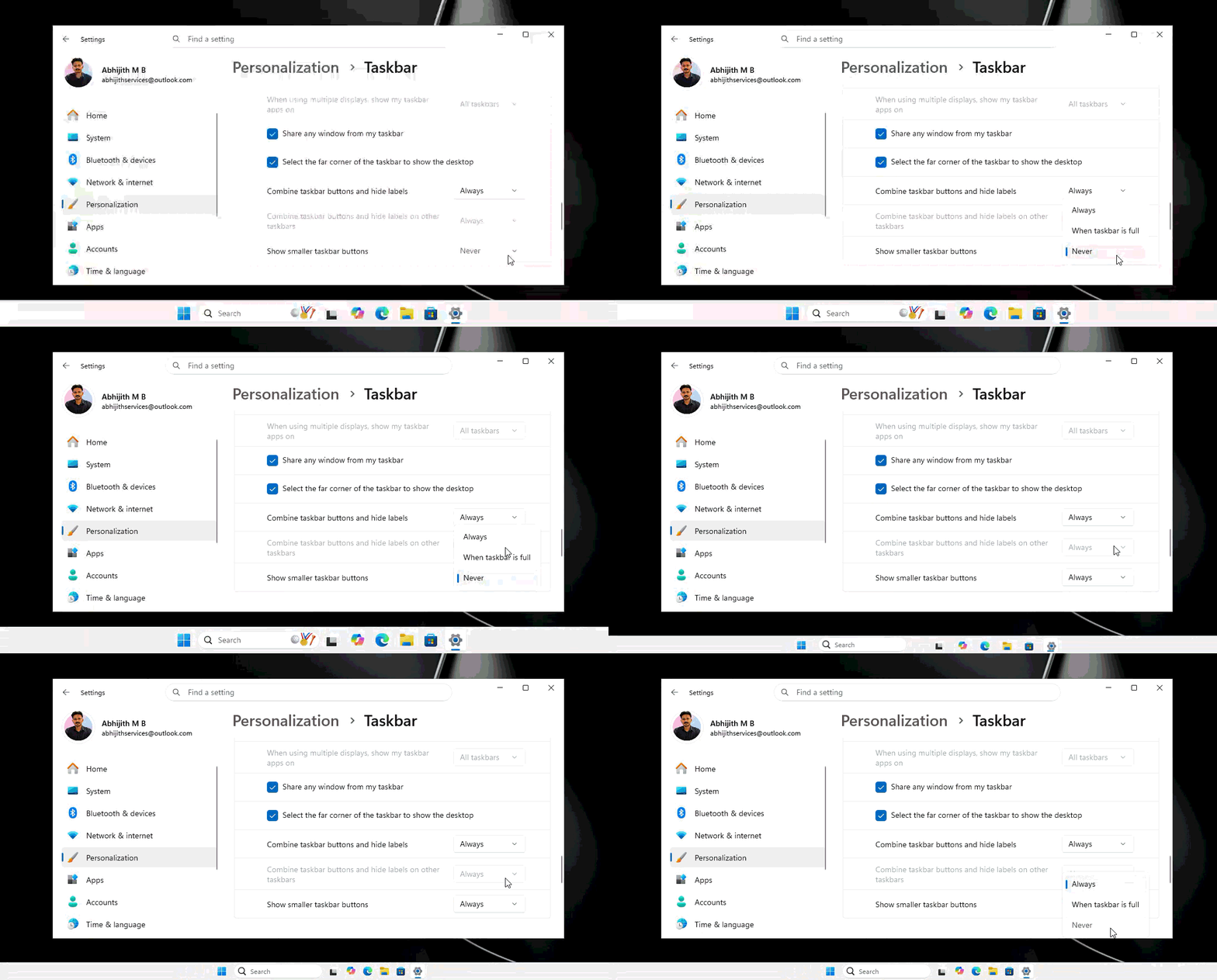
Por suerte, MS ha escuchado los comentarios y ha reintroducido esta opción en Windows 11. Ahora puedes encontrarla en Configuración > Personalización > Barra de tareas > Comportamientos de la barra de tareas, etiquetada como “Mostrar botones de barra de tareas más pequeños.” A diferencia del conmutador binario de Windows 10, la implementación de Windows 11 ofrece un poco más de granularidad. Por ahora, ambas opciones se comportan de manera similar, reduciendo la barra de tareas y sus contenidos proporcionalmente.
Reposicionamiento de la barra de tareas
Un área donde Windows 10 todavía sobresale es en el reposicionamiento de la barra de tareas. En Windows 10, simplemente puedes hacer clic y arrastrar la barra de tareas para moverla hacia la parte superior, izquierda o derecha de la pantalla—sin necesidad de un menú de configuración. Esta interacción intuitiva ha sido un sello distintivo de la experiencia de Windows 10.
En 2021, MS eliminó esta función en Windows 11, citando desafíos técnicos derivados de la infraestructura reestructurada del sistema operativo. Si bien Windows 11 ahora ha reintroducido el reposicionamiento de la barra de tareas a través de Configuración > Personalización > Barra de tareas > Comportamientos de la barra de tareas > Posición de la barra de tareas, aún carece de la interacción de arrastrar y soltar, dejando una brecha notable en la usabilidad.
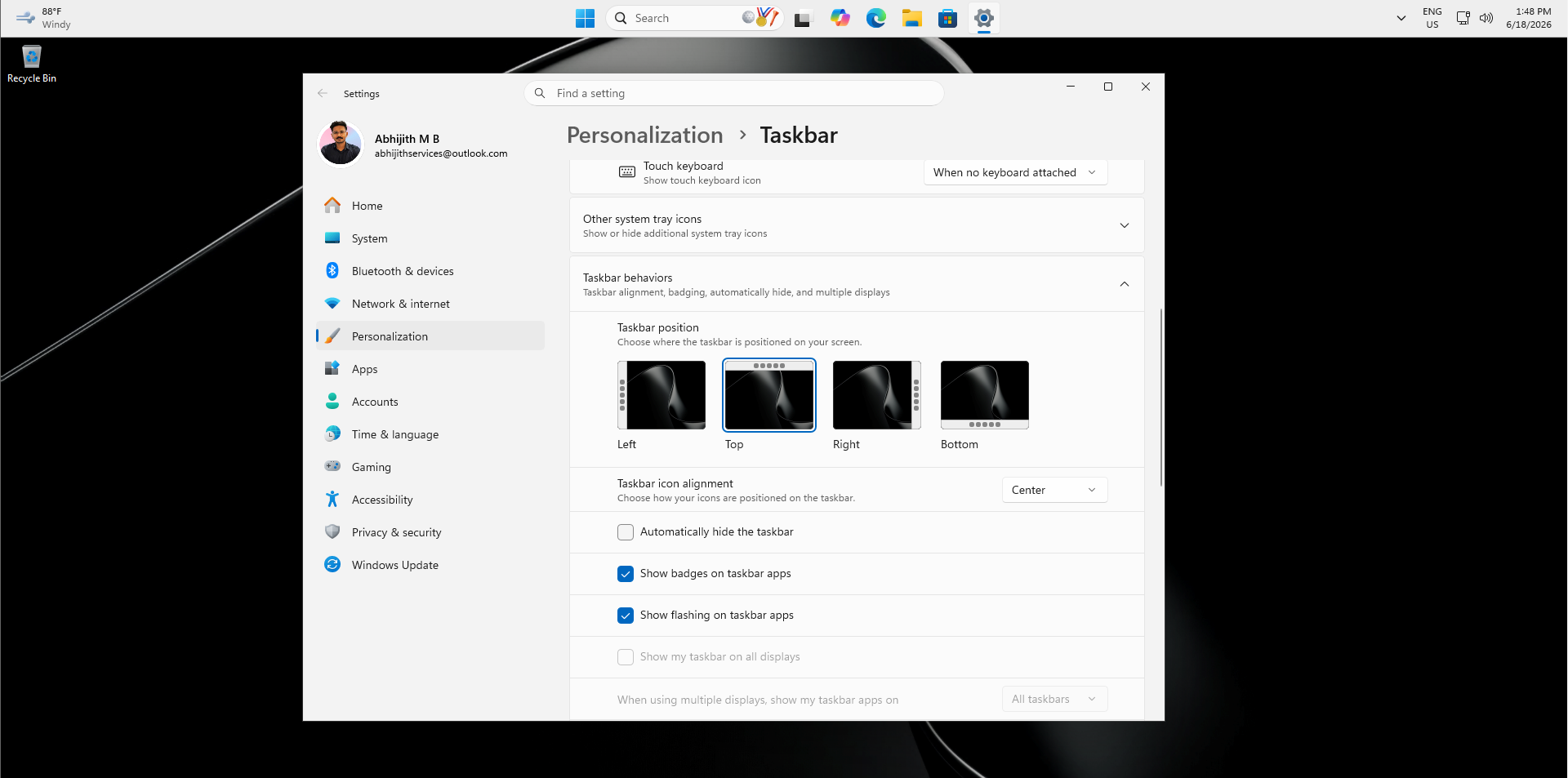
Aunque la implementación de Windows 11 se ve más moderna, se siente menos intuitiva en comparación con el enfoque de Windows 10. Sin embargo, MS está probando funciones de posicionamiento más avanzadas, como la personalización de la barra de tareas por monitor, que eventualmente podrían darle una ventaja a Windows 11.
Combinación de botones de la barra de tareas y ocultación de etiquetas
Windows 11 combina los íconos de aplicaciones y oculta sus etiquetas de forma predeterminada, un comportamiento configurable a través de Configuración > Personalización > Barra de tareas > Comportamientos de la barra de tareas. Si bien esto funciona bien para algunos usuarios, puede ser una desventaja al gestionar múltiples instancias de la misma aplicación, como dos hojas de Excel con nombres de archivo diferentes.

Windows 10 maneja este escenario de manera más elegante mostrando líneas apiladas debajo del ícono de la aplicación, indicando el número de instancias abiertas sin requerir que los usuarios pasen el cursor sobre el ícono. Esta elección de diseño sutil pero efectiva destaca el nivel de detalle y el enfoque centrado en el usuario de la barra de tareas de Windows 10.

La experiencia del menú Inicio
Quizás la diferencia más significativa entre las barras de tareas de Windows 10 y Windows 11 radique en el menú Inicio. El menú Inicio redimensionable de Windows 10 ha sido un favorito de los usuarios desde la Actualización de Creadores de Otoño, permitiendo ajustes pixel por pixel en altura y anchura.
El menú Inicio de Windows 11 se lanzó inicialmente con un tamaño fijo y opciones de personalización limitadas. Si bien las versiones recientes para Insiders han introducido preajustes de tamaño pequeño y grande, la funcionalidad completa de arrastrar para redimensionar de Windows 10 sigue estando ausente.
Reflexiones finales
Después de cinco años de desarrollo, la barra de tareas de Windows 11 ha cerrado gran parte de la brecha con Windows 10. Sin embargo, algunas características clave, como el reposicionamiento mediante arrastrar y soltar, siguen ausentes. Si bien Windows 11 introduce funciones innovadoras, como escritorios virtuales mejorados e integraciones de IA, también añade complejidad a la experiencia del usuario. Para aquellos que priorizan la rapidez, eficiencia y simplicidad, la barra de tareas de Windows 10 sigue siendo una opción sólida. Sin embargo, para los usuarios que abrazan el diseño moderno y las funciones orientadas al futuro, Windows 11 ofrece mucho que apreciar.