Windows 11 KB5127936 se está implementando y, por fin, permite personalizar el menú contextual y elegir qué aparece al hacer clic con el botón derecho. MS ha publicado enlaces de descarga directa para el instalador sin conexión de KB5127936 (.msu), pero, en la mayoría de los casos, se recomienda utilizar Windows Update.
KB5127936 es una actualización opcional y no se descargará ni instalará automáticamente en los PC donde esté desactivada la opción “Obtener las últimas actualizaciones en cuanto estén disponibles”. En los PC con Windows 11 26H2, la actualización aparece como “Actualización preliminar 2026-10 (KB5127936) (26300.9818)”.
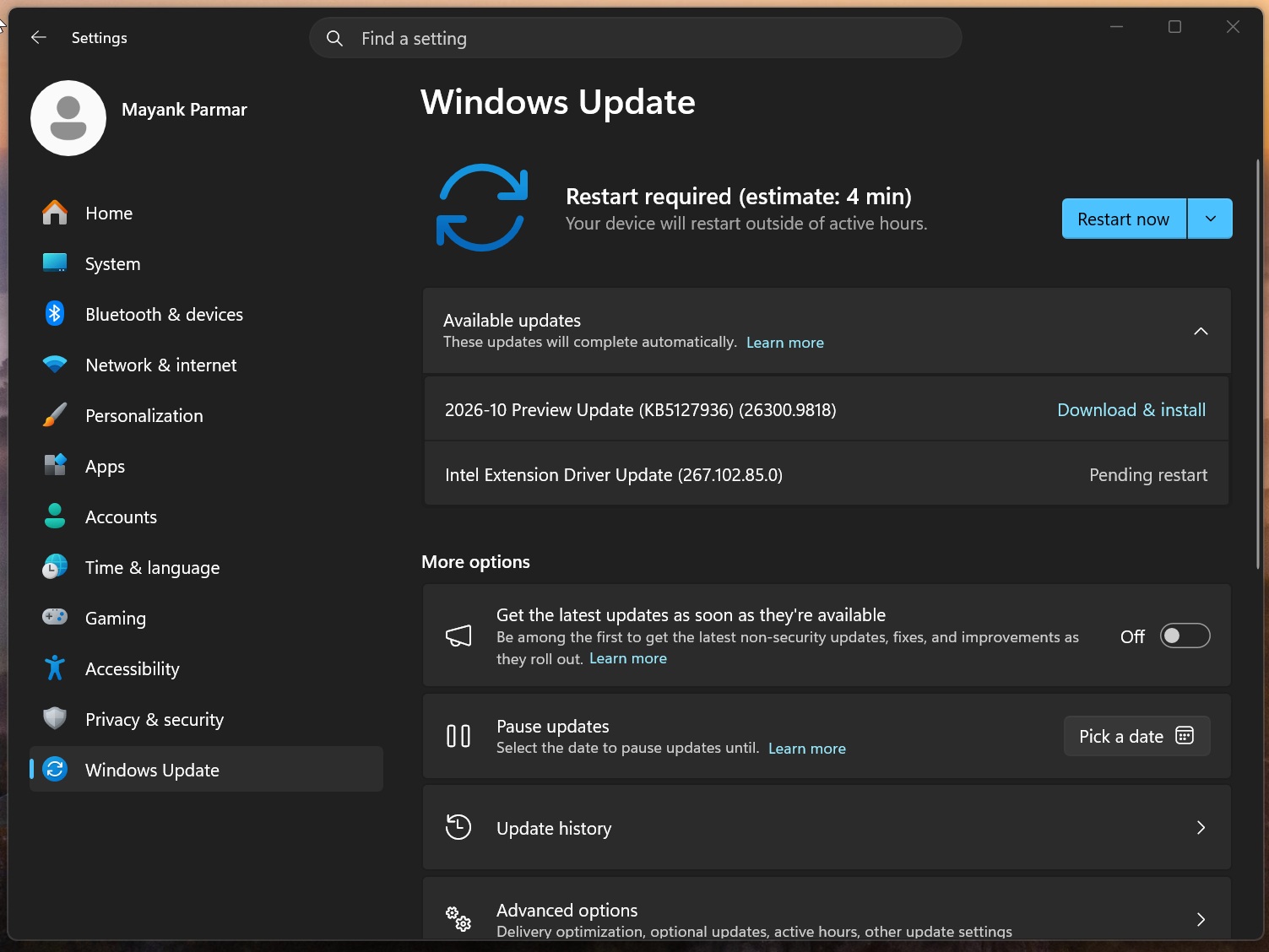
Si utiliza la versión 25H2, verá la compilación 26200.9818, pero el identificador KB permanecerá sin cambios. Si todavía utiliza Windows 11 24H2, no recibirá la actualización opcional de hoy ni ninguna actualización futura, ya que esta versión del sistema operativo llegó al final de su periodo de soporte el 13 de octubre. Puede comprobar su versión de Windows en Configuración > Sistema > Acerca de.
Nota: Si no instala una actualización opcional como la que se está implementando hoy, no perderá nada de forma permanente.
A pesar de la etiqueta “versión preliminar”, las actualizaciones opcionales se consideran aptas para producción y no deben confundirse con las versiones del Programa Windows Insider. Sin embargo, no es necesario apresurarse a instalarlas, ya que todo lo incluido en Windows 11 Build 26300.9818 se distribuirá a todos los usuarios el 10 de noviembre como parte del Martes de parches.
Enlaces de descarga de Windows 11 KB5127936
Enlaces de descarga directa de Windows 11 KB5127936: 64 bits y ARM64. Al igual que con otras actualizaciones, puede utilizar el Catálogo de MS Update para descargar los instaladores sin conexión de la versión de hoy y actualizar varios PC, con o sin conexión a Internet.
Recomiendo utilizar el Catálogo de MS Update únicamente cuando Windows Update no funcione.
La actualización suele ocupar menos de 2 GB cuando se instala mediante Windows Update. Sin embargo, si utiliza el Catálogo de MS Update y descarga manualmente el instalador sin conexión, obtendrá un archivo .msu de aproximadamente 5 GB. Las actualizaciones de Windows 10 solían ocupar menos de 700 MB en el Catálogo de MS Update, pero el tamaño de la descarga ha aumentado porque MS incluye modelos de IA, incluso para PC no compatibles.
La actualización de hoy es acumulativa, por lo que incluye todos los cambios anteriores, incluidos los publicados en agosto de 2026. Si omitió o pausó las actualizaciones, puede reanudarlas y recibir todos los cambios en una única actualización.
¿Qué novedades incluyen Windows 11 Build 26300.9818 (26H2) y Build 26200.9818 (25H2)?
El registro de cambios de Windows 11 Build 26300.9818 no es muy extenso, pero incluye varias novedades destacadas. La más importante es la posibilidad de personalizar el menú del botón derecho. Sin embargo, como ocurre con cada actualización mensual, no todas las funciones estarán disponibles de inmediato, ya que los cambios se están implementando gradualmente.
MS confirmó que el nuevo menú contextual también se está implementando de forma gradual y no aparecerá inmediatamente en todos los PC. Activar la opción “Obtener las últimas actualizaciones en cuanto estén disponibles” en la página de Windows Update puede aumentar las probabilidades de recibirlo. No obstante, es posible que la mayoría de estas mejoras no aparezcan inmediatamente después de instalar la actualización de hoy.
MS describió anteriormente el menú contextual de Windows, conocido habitualmente como menú del botón derecho, como “saturado y lento”. También reconoció que Windows 11 no había resuelto los problemas del menú contextual presentes en Windows 10. De hecho, Windows 11 empeoró la situación, pero el menú recibe por fin una actualización importante.
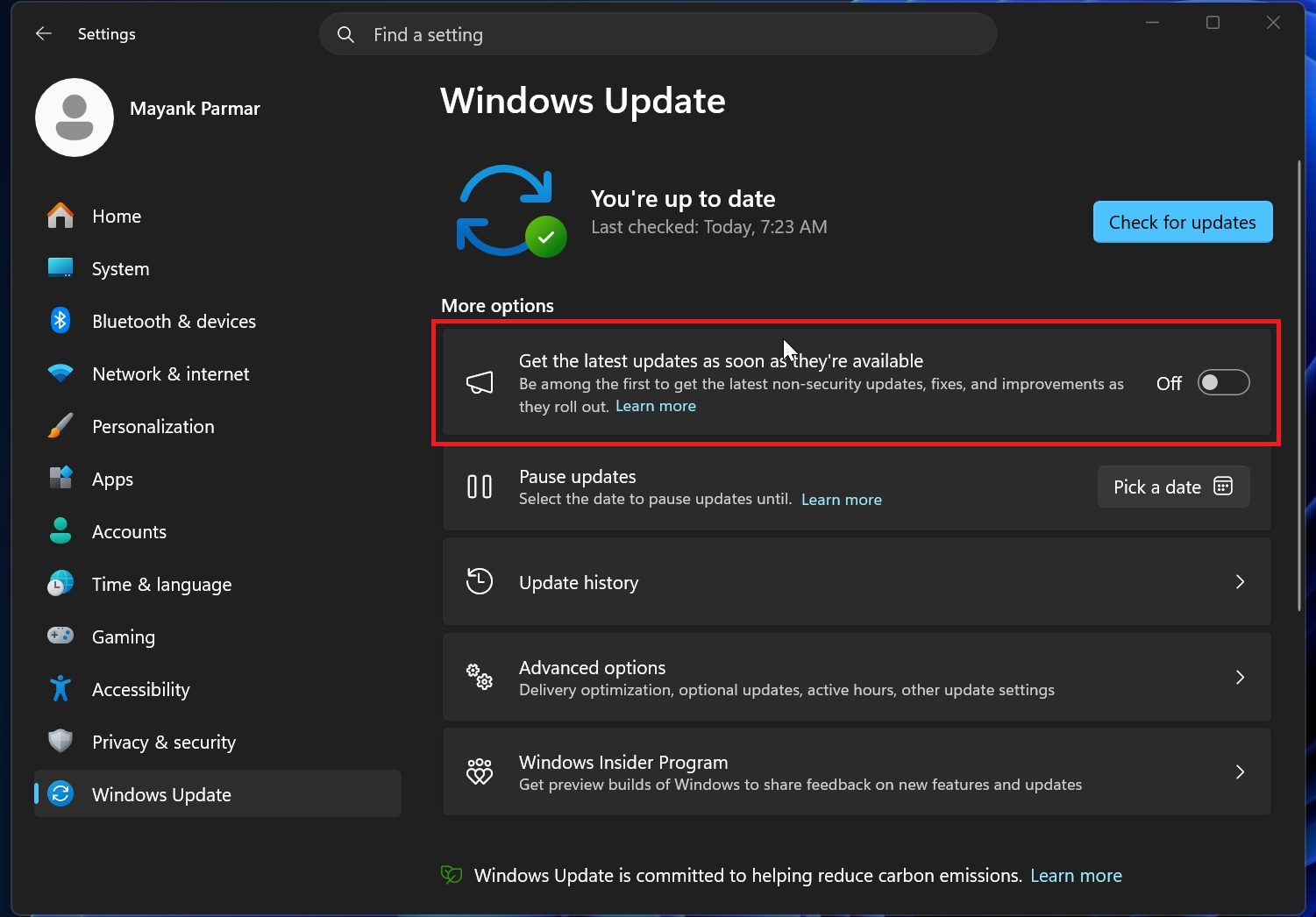
Con Windows 11 KB5127936, puede elegir qué aparece al hacer clic con el botón derecho en un archivo. Después de instalar la actualización de hoy y hacer clic con el botón derecho en una imagen de la carpeta Descargas, el menú contextual aparece menos saturado de forma predeterminada.
El menú del botón derecho incluye una nueva opción llamada “Personalizar menú”. Al seleccionarla, se abre una nueva página en Configuración de Windows > Personalización.
Desde esta página puede activar o desactivar opciones como Enviar a, Imprimir, Crear acceso directo, Copiar como ruta y Girar imagen. Por ejemplo, puede desactivar Imprimir, Enviar a, Crear acceso directo o Girar si no desea que aparezcan esos comandos.
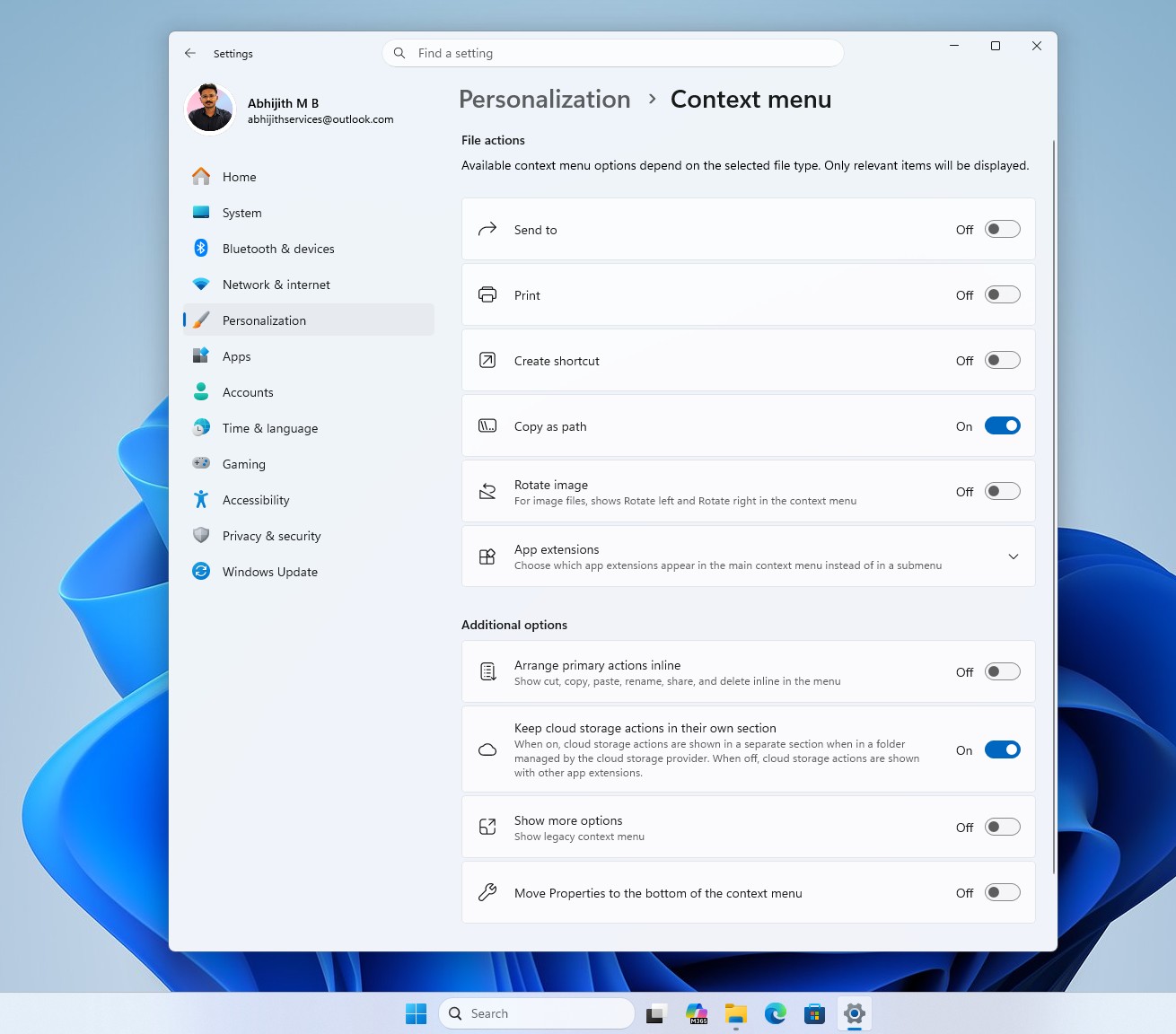
Otros controles de personalización permiten mostrar Cortar, Copiar, Pegar, Cambiar nombre, Compartir y Eliminar directamente dentro del menú. Esto puede hacer que el menú contextual sea un poco más ancho, pero también más corto. También puede activar el menú contextual clásico para que aparezca inmediatamente sin necesidad de mantener pulsada la tecla Mayús al hacer clic con el botón derecho.
Otra función, denominada “Extensiones de aplicaciones”, permite administrar extensiones como “Abrir en Paint” o “Editar en el Bloc de notas”. Puede controlar qué opciones de aplicaciones propias y de terceros aparecen al hacer clic con el botón derecho. Puede ocultar cualquier opción, incluido el comando del Bloc de notas para archivos .txt.
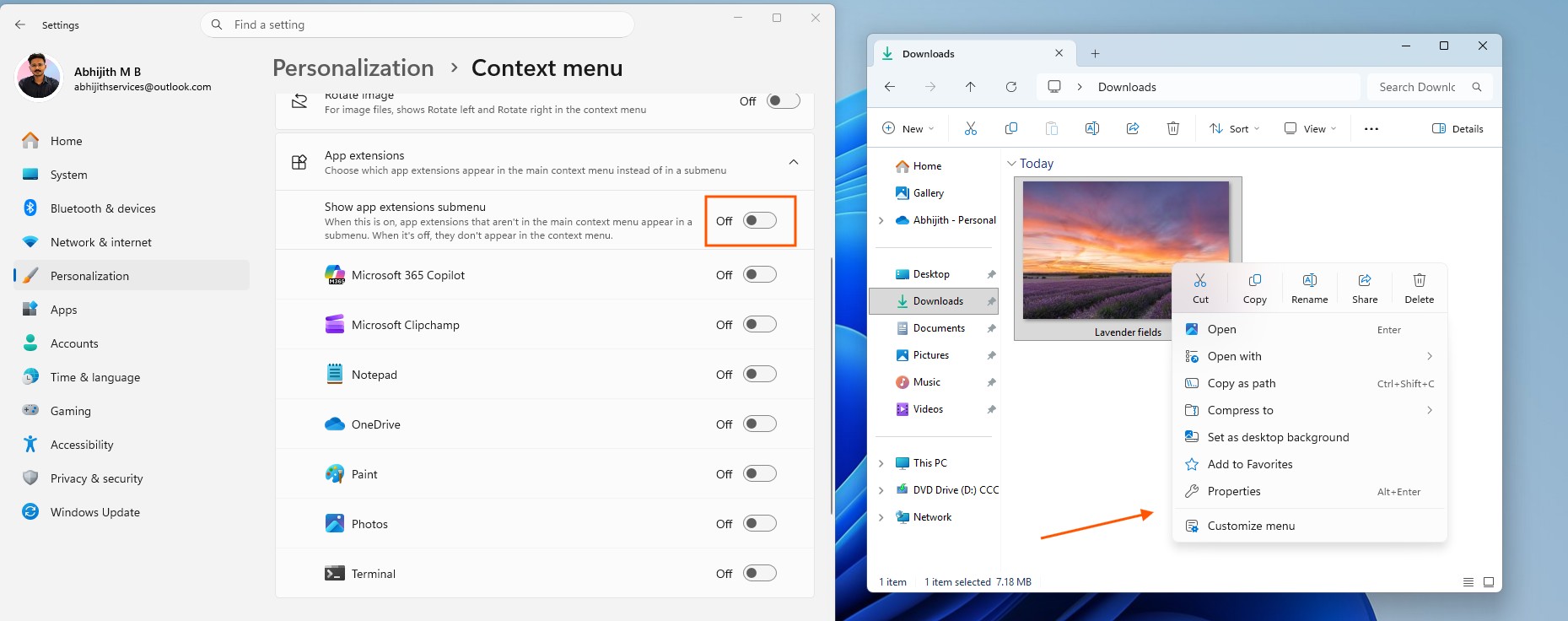
Si activa la opción “Mostrar submenú de extensiones de aplicaciones”, las extensiones del Bloc de notas, Paint, Fotos y aplicaciones de terceros aparecerán dentro de un nuevo menú denominado “Extensiones de aplicaciones”. Una vez activada la función, todas las opciones aplicables se agrupan en este submenú.
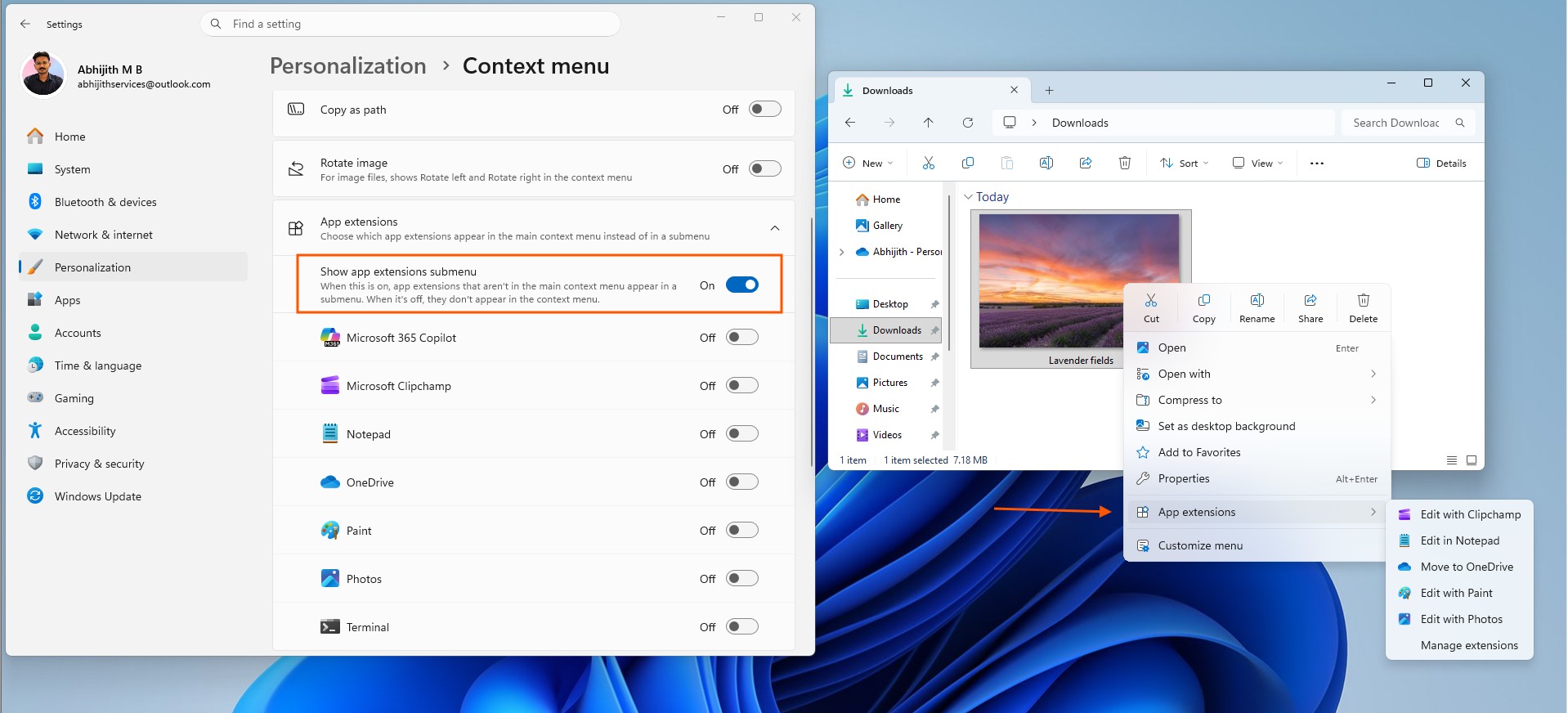
Este cambio no afecta a la compatibilidad con aplicaciones clásicas. Si abre el menú clásico, seguirá pudiendo acceder a aplicaciones como 7-Zip.
Después de instalar Windows 11 KB5127936, también puede observar que el menú del botón derecho se abre mucho más rápido.
MS declaró a Windows Latest que hacer que Windows 11 sea más personalizable es una de sus principales prioridades, y un menú contextual personalizable supone un paso en esa dirección. Sin embargo, no es la única mejora de personalización presentada este año.
MS también permite personalizar el menú Inicio y elegir qué aparece. Puede mostrar únicamente la sección “Anclado” o solo “Todas las aplicaciones”, eliminando por completo la sección “Recomendado/Reciente”.
MS afirma que está haciendo que la página de resultados de búsqueda sea más coherente, independientemente de si inicia una búsqueda desde un volumen específico, Este equipo o Inicio. Sin importar desde dónde comience a buscar en el Explorador de archivos, la información como la fecha, la ubicación y el nombre aparecerá en un diseño mejorado y menos saturado que el actual.
Otra mejora destacada afecta a la tecla virgulilla, ~, que anteriormente tenía un uso limitado en Windows. Después de instalar Windows 11 KB5127936, puede abrir el Explorador de archivos, seleccionar la barra de direcciones y utilizar ~ para navegar a la carpeta de su perfil o a sus subcarpetas, incluida AppData.
Ahora puede introducir ~\AppData en el Explorador de archivos o en Ejecutar de Windows para abrir rápidamente esa ubicación. La actualización de hoy también inicia la implementación de la compatibilidad con el modo oscuro en el cuadro de diálogo Opciones de carpeta del Explorador de archivos.
Sin embargo, todavía no hay señales del moderno panel Propiedades con WinUI y modo oscuro, ya que la función parece seguir en desarrollo.
En ocasiones, las actualizaciones de Windows 11 pueden introducir errores, y MS no siempre es el único responsable, ya que socios como HP o Dell también pueden provocar problemas inesperados.
MS afirma que está trabajando para garantizar que los controladores de Windows 11 no afecten negativamente a la experiencia del usuario. Al mismo tiempo, prepara nuevas opciones de recuperación que proporcionan un mayor control sobre el hardware cuando algo sale mal.
Con Windows 11 KB5127936, el Entorno de recuperación de Windows (WinRE) puede reutilizar automáticamente un perfil Wi-Fi válido guardado en el sistema operativo e intentar restaurar Windows descargando una copia desde los servidores de MS. En lugar de esperar la intervención del usuario, Windows puede intentar recuperarse automáticamente, y esta función estará activada de forma predeterminada. Una recuperación de WinRE basada en la nube o Recuperación rápida del equipo no eliminará archivos personales, carpetas ni configuraciones.
Una nueva función de recuperación denominada “Reconstrucción desde la nube” permite reinstalar Windows 11 mediante una imagen de Windows (.ISO) y controladores descargados directamente desde Windows Update. Funciona incluso cuando Windows no puede reiniciarse. Cuando la función está activada, ya no necesita un dispositivo USB ni una unidad o imagen de recuperación de Windows preparada por separado.
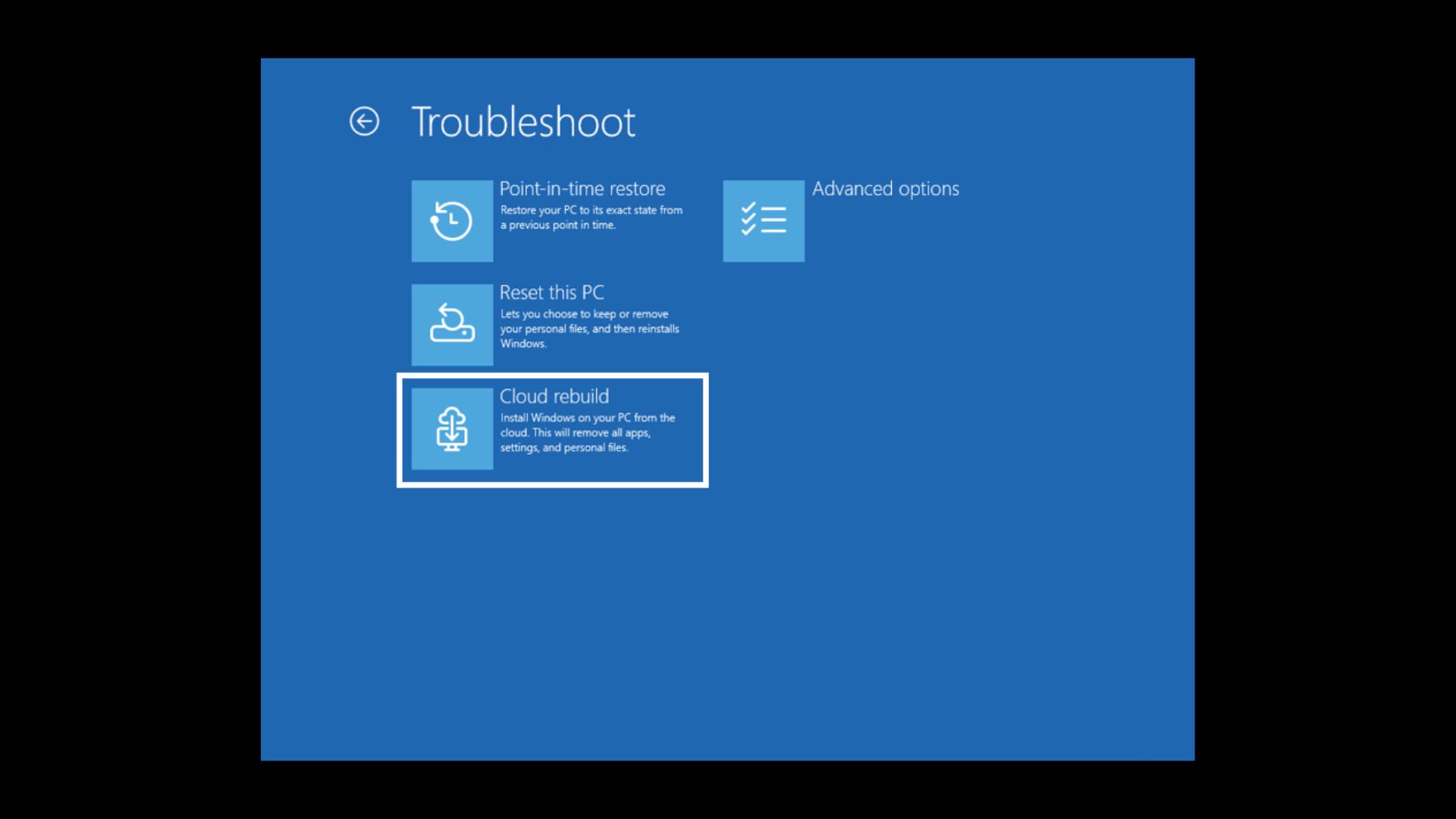
Puede activar Reconstrucción desde la nube en Configuración > Sistema > Recuperación.
Si utiliza correctamente una de las opciones de recuperación, Windows mostrará un resumen de lo sucedido cuando vuelva al escritorio. Por ejemplo, puede explicar qué aplicaciones y configuraciones se restauraron después de que el PC no pudiera arrancar.
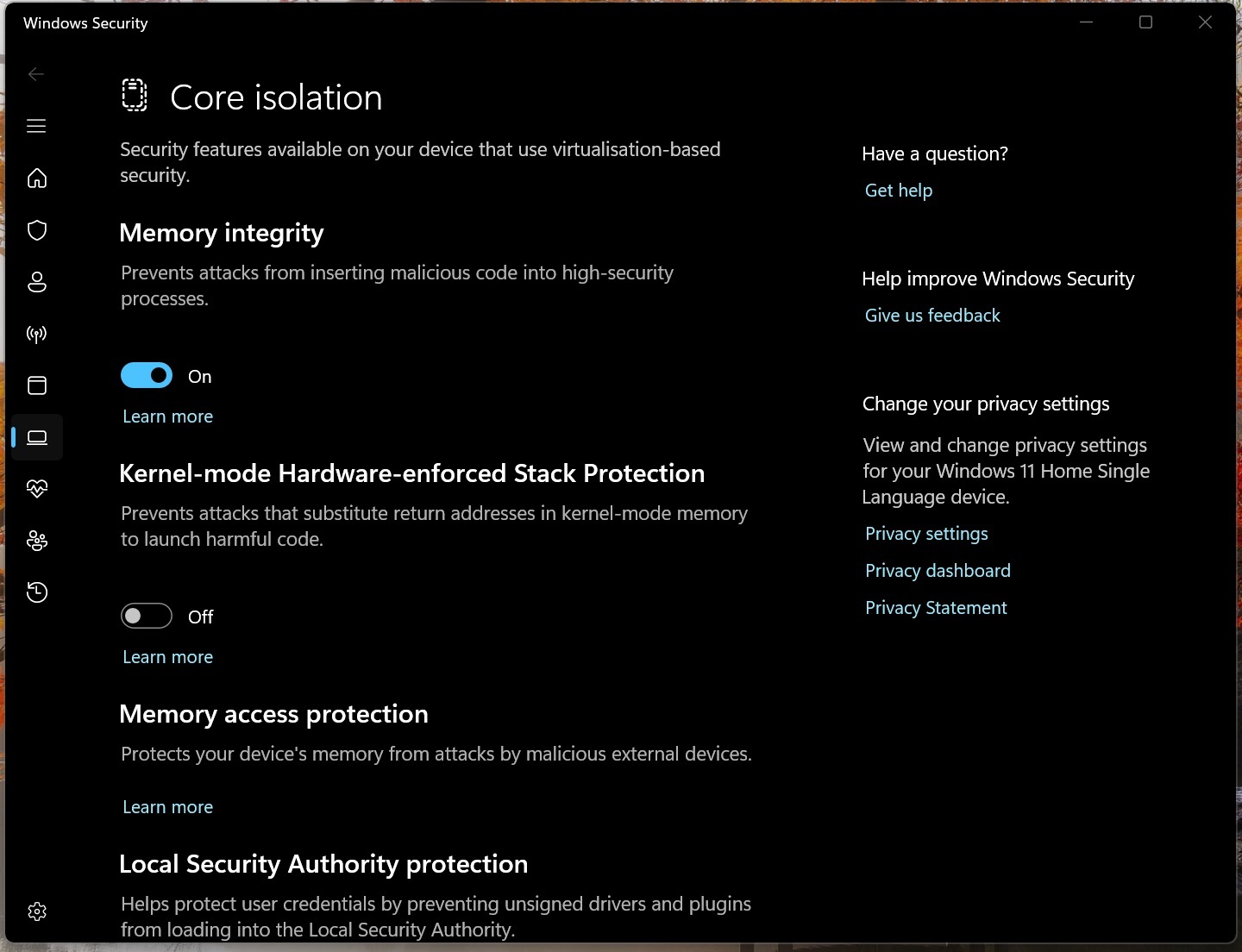
Integridad de memoria, también conocida como Integridad de código protegida por hipervisor o HVCI, ahora se activa de forma predeterminada al instalar Windows 11 KB5127936 o cualquier actualización posterior, incluida la actualización obligatoria del Martes de parches de noviembre de 2026.
Integridad de memoria es una función de seguridad que realiza comprobaciones de integridad del código en lugar de confiar implícitamente en el kernel de Windows. Puede verificar que únicamente se ejecuten archivos binarios y controladores de confianza en la memoria del sistema.
Tanto en teoría como en la práctica, Integridad de memoria puede impedir que código malicioso, incluidos los rootkits, acceda a procesos con privilegios elevados. Sin embargo, existe la preocupación de que pueda reducir el rendimiento debido a la considerable sobrecarga de procesamiento que introduce.
HVCI utiliza una capa de virtualización a través de la cual se enrutan las llamadas de los controladores en modo kernel. Algunos informes anteriores indicaron que la tasa de fotogramas podía disminuir entre un 5 % y un 15 %, aunque MS no ha proporcionado ninguna cifra en los últimos años.
Si Windows parece funcionar más despacio de lo habitual o disminuye la tasa de fotogramas, puede probar a desactivar la función en Seguridad de Windows > Seguridad del dispositivo > Aislamiento del núcleo.
Después de instalar Windows 11 KB5127936, MS Edge puede iniciarse casi al instante si ya se está ejecutando en segundo plano. Edge permanece activo en segundo plano después de abrirlo y cerrarlo. Sin embargo, la función responsable, denominada “Inicio acelerado de aplicaciones”, acabará ampliándose más allá de Edge.
Actualmente, cuando abre una aplicación que ya se está ejecutando en segundo plano, Windows inicia otro proceso. Ese proceso detecta la instancia existente de la aplicación, le reenvía la solicitud de inicio y después se cierra. Cuando Inicio acelerado de aplicaciones está activado, Windows envía la solicitud directamente a la instancia existente. Esto evita crear un proceso temporal y reduce el tiempo de inicio.
Se realizó una prueba comparativa antes y después en un PC con la actualización instalada.
Por ahora, solo Edge es compatible con la función, pero los desarrolladores pueden actualizar sus aplicaciones para admitirla. Otras aplicaciones, como Firefox, Chrome o Spotify, podrían incorporar compatibilidad en el futuro.
Otras mejoras que llegan hoy a Windows 11
MS afirma haber corregido varios problemas importantes. Según las pruebas realizadas, estos cambios representan el resto de las mejoras que se están implementando con Windows 11 KB5127936, Build 26300.9818.
MS afirma no tener constancia de ningún problema conocido. Si omite la actualización opcional de hoy, recibirá todas las novedades el 10 de noviembre, cuando se publique la penúltima actualización del Martes de parches del año.
Windows Latest depende de lectores como usted. Conviértanos en su fuente preferida en Google Discover y Google Search para ayudar a que nuestro periodismo independiente llegue a más personas.
