Búsqueda de Windows sin contenido innecesario
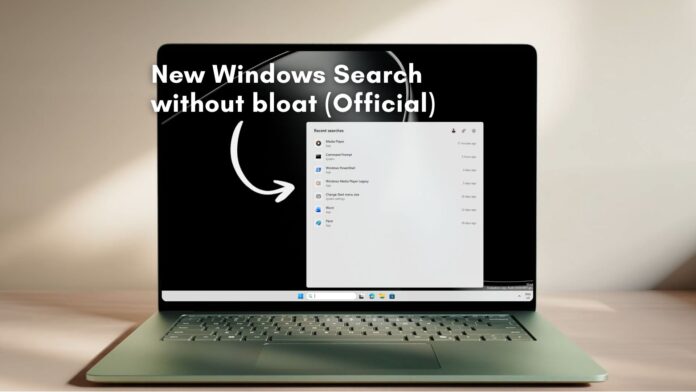
Probablemente, la mayoría de los usuarios de Windows se han encontrado con este problema: pulsas el botón Inicio, empiezas a escribir para buscar una aplicación y presionas Intro, solo para descubrir que Windows ha abierto una pestaña de MS Edge con resultados de búsqueda de Bing. Ahora puedes desactivar estos resultados web, ya que la Búsqueda de Windows sin Bing ha comenzado a llegar a más usuarios esta semana.
MS comenzó a implementar la experiencia de Búsqueda de Windows sin Bing en agosto de 2026. Sin embargo, el despliegue gradual dejó a muchos usuarios esperando sin saber cuándo estaría disponible por completo la función. Todavía no está disponible para todos, pero activar la opción “Obtener las últimas actualizaciones…” en la página de Windows Update debería hacer que esté disponible en más equipos.
Cómo desactivar los resultados de Bing y MS Store en la Búsqueda de Windows
Bing no se desactivará automáticamente en la Búsqueda de Windows. MS no tiene previsto eliminarlo de forma predeterminada, y la opción está destinada a los usuarios que quieran eliminar el contenido web de la experiencia de búsqueda.
Si el cambio del lado del servidor ya ha llegado a tu PC, deberías poder desactivar tanto los resultados web de Bing como los resultados de MS Store.
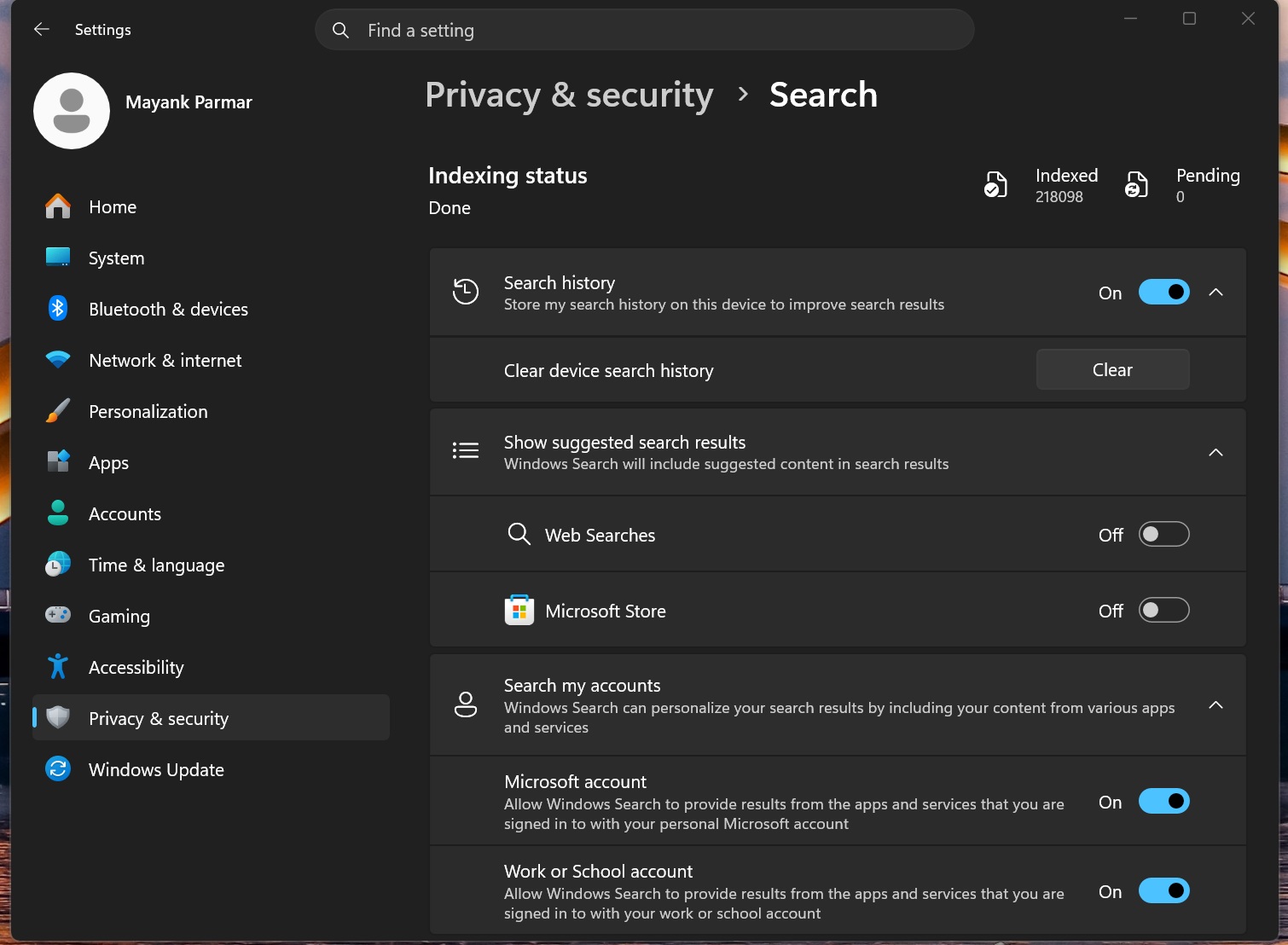
MS denomina a los resultados de Bing en la Búsqueda de Windows “búsquedas web”. Esta terminología refleja el hecho de que los usuarios de regiones como Europa pueden seleccionar como fuente preferida un motor de búsqueda distinto de Bing.
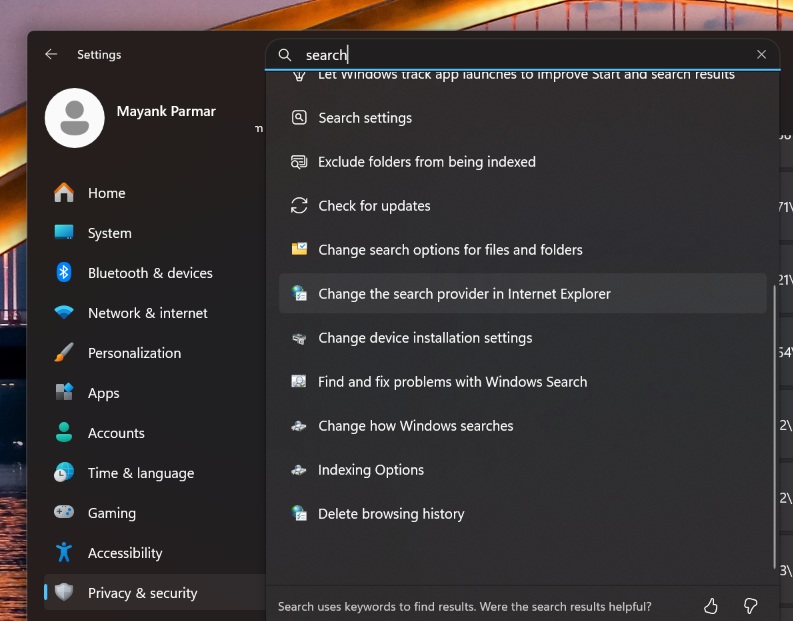
Curiosamente, el interruptor no se puede encontrar buscándolo directamente en Configuración. Buscar “búsqueda web” o “desactivar Bing” devuelve “Sin resultados”.

La única forma de acceder a la opción correspondiente mediante la búsqueda de Configuración es introducir “buscar” y seleccionar “Resultados de búsqueda sugeridos”. La lista todavía incluye “Cambiar el proveedor de búsqueda en Internet Explorer”, un recordatorio de que algunas partes de Windows no han avanzado desde 2022.
Cómo limitar la búsqueda a tu PC
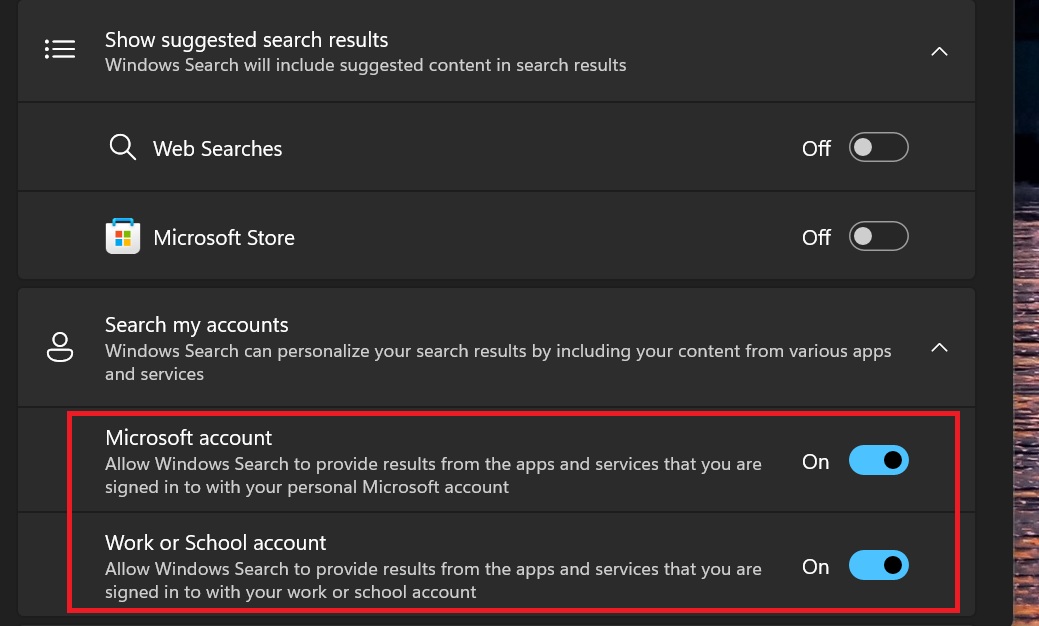
Desactivar las búsquedas web no hace que la Búsqueda de Windows funcione completamente sin conexión. Justo debajo de esa opción hay una sección “Buscar en mis cuentas” que contiene los interruptores “Cuenta de MS” y “Cuenta profesional o educativa”, ambos activados de forma predeterminada.
Cuando estas opciones están activadas, la Búsqueda de Windows aún puede obtener resultados de servicios como OneDrive y Outlook. Para limitar la búsqueda al contenido almacenado en tu PC, desactiva también ambas opciones de cuenta.
La Búsqueda de Windows funciona mucho mejor sin Bing
Después de desactivar las búsquedas web, la página de inicio de la Búsqueda de Windows deja de mostrar widgets relacionados con Bing, como palabras clave en tendencia, cuestionarios o datos curiosos del día. Todo el contenido promocional relacionado con Bing y MSN desaparece de la página de inicio.
El resultado es una página de inicio más limpia que solo muestra algunas búsquedas recientes, todas ellas locales. Puedes pasar el cursor sobre cada elemento y eliminarlo cuando sea necesario.
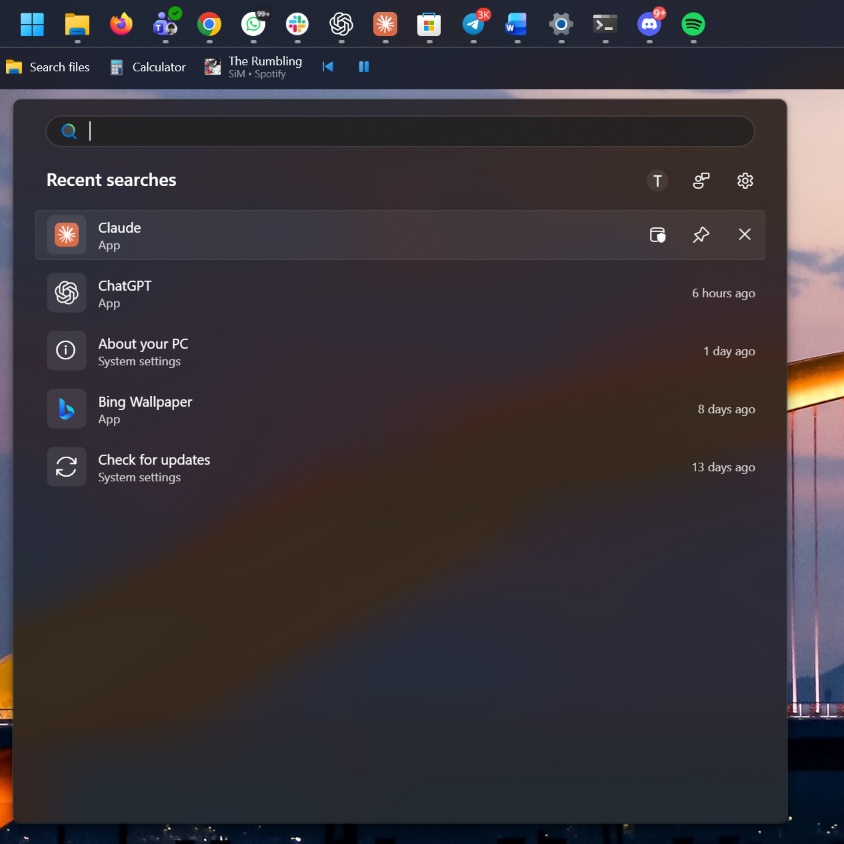
Es una mejora bienvenida, aunque la experiencia resultará familiar para cualquiera que haya utilizado anteriormente el Registro de Windows o herramientas de terceros para desactivar Bing por la fuerza en la Búsqueda de Windows.
Resultados de búsqueda local más rápidos
Al pulsar la letra S, se muestran inmediatamente las aplicaciones que empiezan por S, incluida Spotify. La Búsqueda de Windows también encuentra configuraciones, archivos y carpetas que comienzan por esa letra o que la contienen en cualquier otra parte de sus nombres.
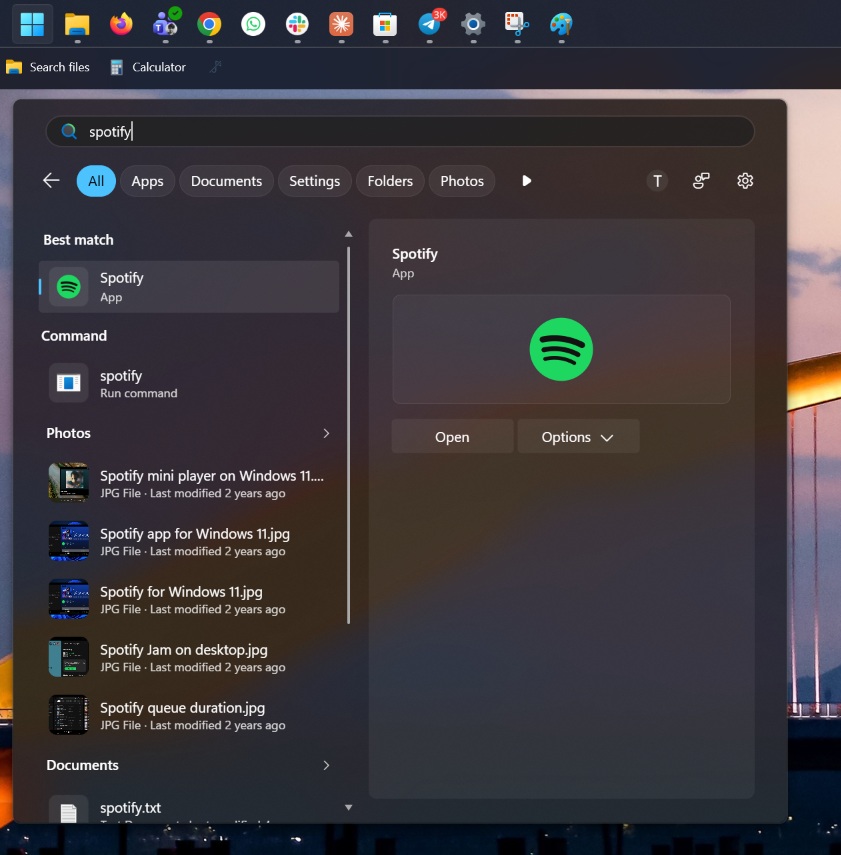
Con la búsqueda de Bing activada —el comportamiento predeterminado—, es probable que la misma consulta incluya resultados de MS Store y consultas de Bing junto con Spotify. También es poco probable que sea tan rápida como la Búsqueda de Windows sin Bing.
Este rendimiento no requiere el modo Mejorado, que indexa todo el PC. En un portátil que utiliza el modo Clásico predeterminado, que abarca Documentos, Imágenes, Música y el escritorio, la Búsqueda de Windows indexó 218.100 elementos sin ninguno pendiente.

Si todo está indexado, no debería ser habitual obtener resultados en blanco. Sin embargo, cuando nada en el PC coincide con una consulta, es más probable que la Búsqueda de Windows muestre “No se encontraron resultados” que cuando Bing está activado.
Mejor reconocimiento de errores tipográficos
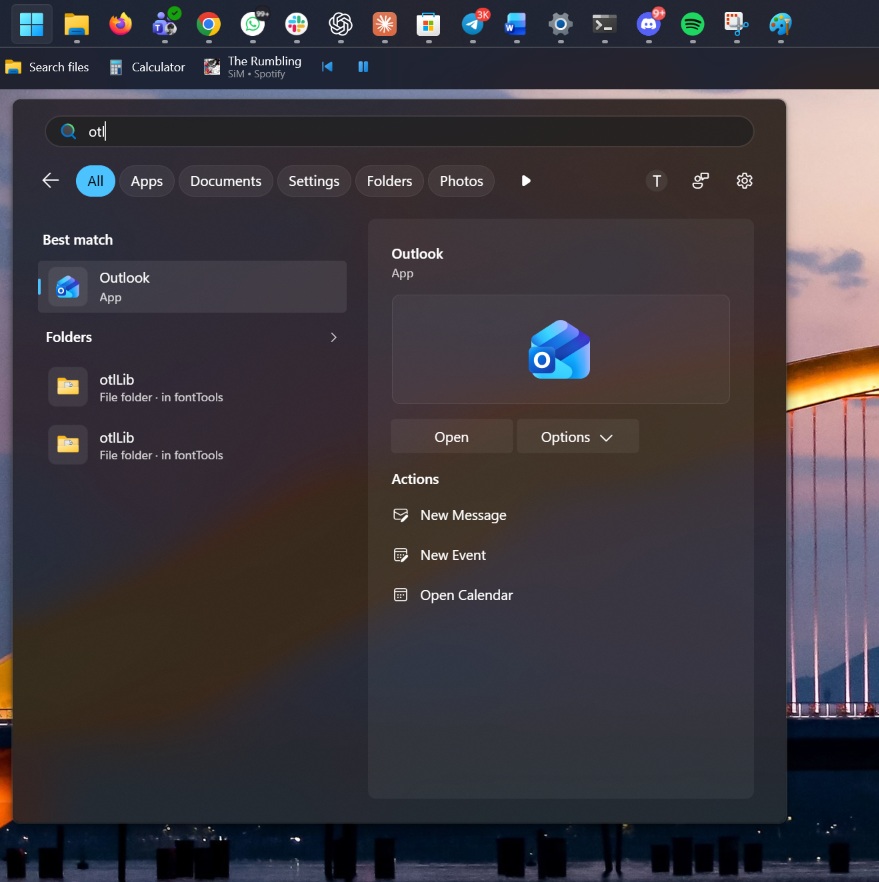
La Búsqueda de Windows ahora entiende mucho mejor los errores tipográficos. Por ejemplo, introducir “Otl” al buscar Outlook sigue mostrando el cliente de correo electrónico entre los resultados. Lo mismo ocurre con “Putlook”.
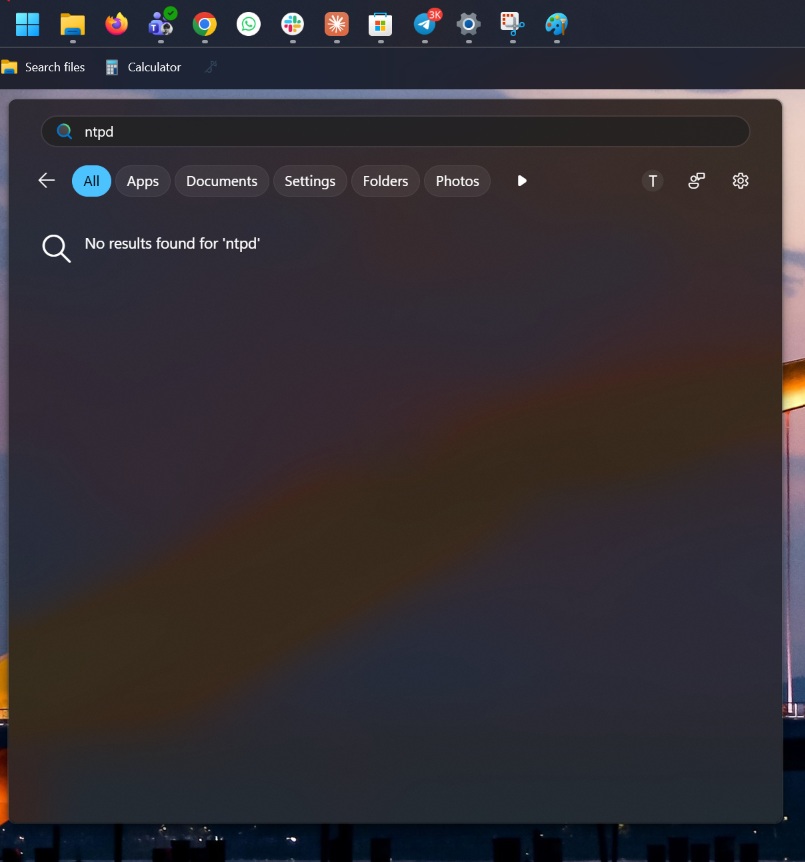
Sin embargo, la función no es perfecta y MS todavía debe solucionar algunas limitaciones. Introducir “ntpd” para buscar el Bloc de notas devuelve “No se encontraron resultados”. La búsqueda parece gestionar eficazmente las palabras mal escritas, pero no deduce el nombre de una aplicación a partir de una abreviatura sin vocales.
La configuración, las aplicaciones y los accesos directos aparecen al instante
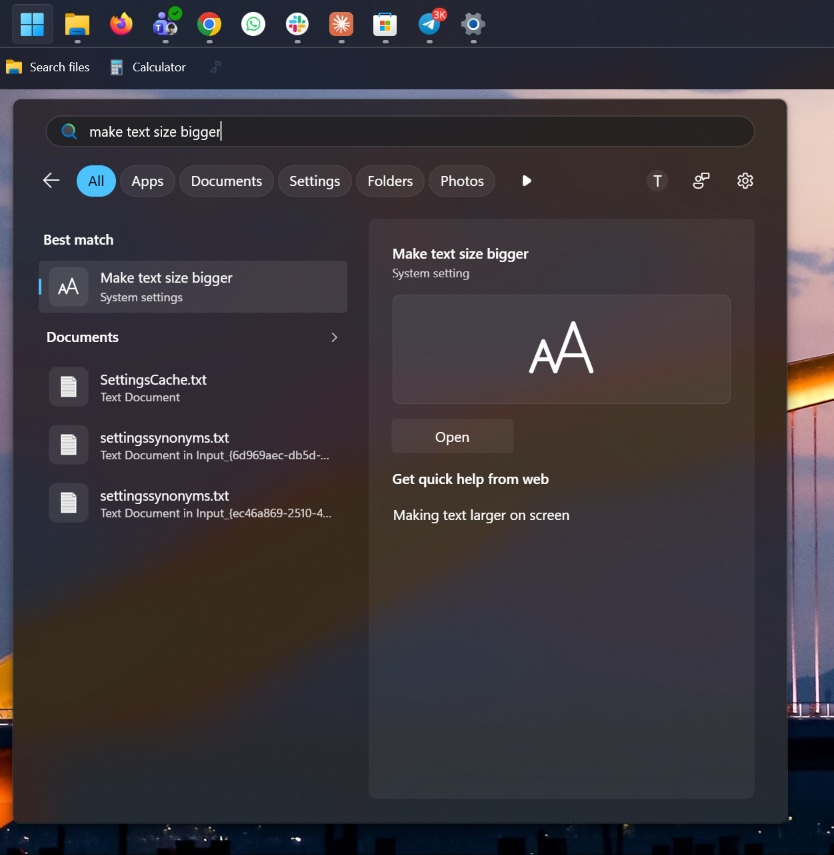
La Búsqueda de Windows también funciona bien con preguntas en lenguaje natural sobre la configuración del sistema. Introducir “aumentar el tamaño del texto” muestra la configuración exacta del sistema como mejor coincidencia, junto con un botón Abrir en el panel de vista previa. Esto no funciona mediante un modelo de lenguaje grande o pequeño, sino que utiliza un sencillo algoritmo de coincidencia de consultas.
Problemas pendientes
Esta prueba presenta dos problemas. En primer lugar, el panel de vista previa sigue mostrando una sección “Obtener ayuda rápida de la web” que contiene un enlace llamado “Aumentar el tamaño del texto en la pantalla”, incluso cuando las búsquedas web están desactivadas. Por tanto, Bing no ha desaparecido por completo, lo que explica por qué el proceso WebView2 basado en Edge continúa ejecutándose en segundo plano.
En segundo lugar, la sección Documentos muestra “SettingsCache.txt” y dos archivos “settingssynonyms.txt”. Parecen ser archivos internos utilizados por Windows para hacer coincidir las consultas de Configuración. Su aparición es inesperada porque solo está activada la indexación Clásica.
Acciones de aplicaciones y aplicaciones web
Buscar “chrome” muestra Google Chrome como la mejor coincidencia, junto con acciones de la lista de accesos directos como “Nueva ventana” y “Nueva ventana de incógnito”, además de los sitios visitados con frecuencia. Sin Bing, no aparece ninguna sugerencia web de “descargar Chrome” que dirija a los usuarios hacia Edge.
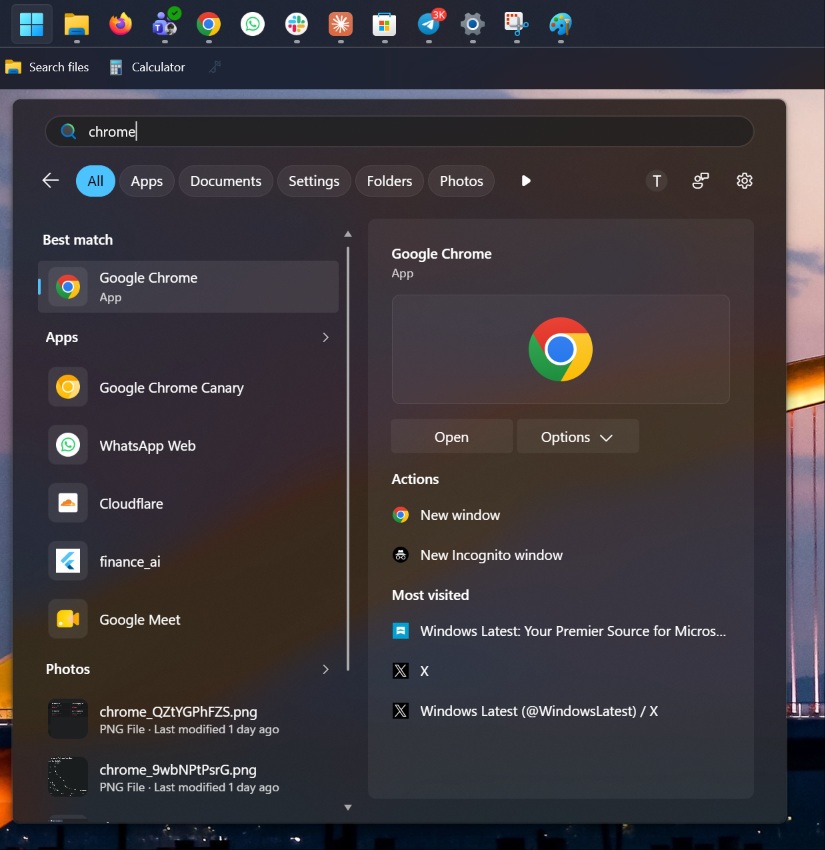
La Búsqueda de Windows también detecta aplicaciones web de Chrome, como WhatsApp Web, Cloudflare y Google Meet, y las muestra como aplicaciones normales.
Qué pierdes al usar la Búsqueda de Windows sin Bing
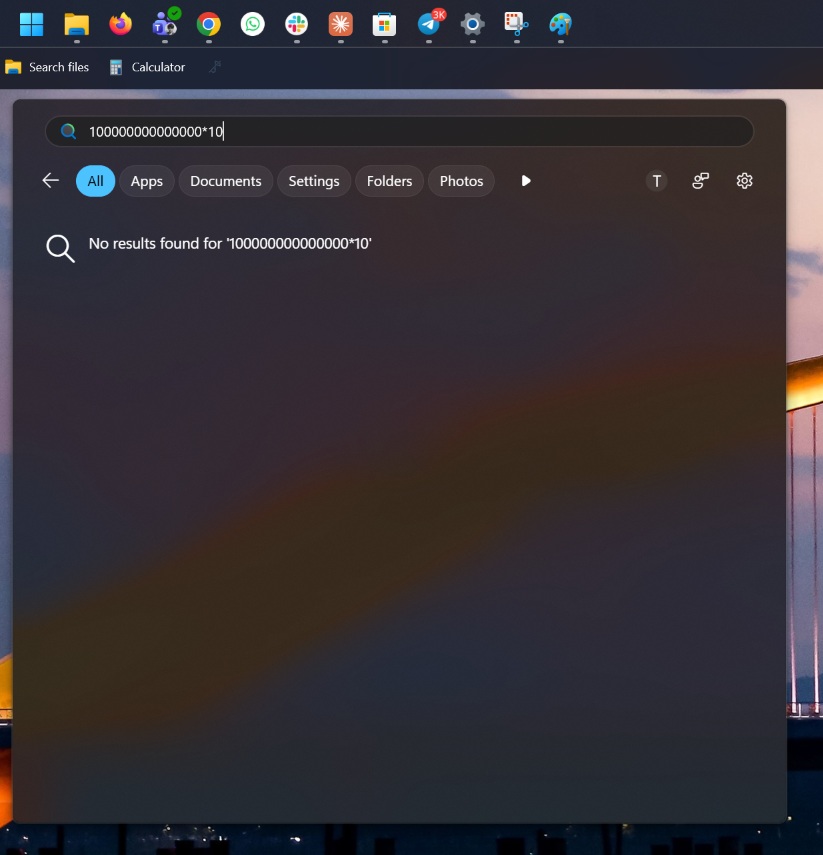
Desactivar Bing sí elimina algunas funciones. La más destacada es que la Búsqueda de Windows deja de realizar cálculos. Introducir una multiplicación sencilla devuelve “No se encontraron resultados”. Con Bing activado, la respuesta aparece directamente; sin él, debes abrir la Calculadora.
Buscar “tiempo” tampoco muestra ya la tarjeta de previsión meteorológica que antes proporcionaba Bing. En su lugar, la Búsqueda de Windows muestra la aplicación El Tiempo como mejor coincidencia, seguida de Lively Weather, Weather for Command Palette y capturas de pantalla antiguas almacenadas en el PC que contienen “tiempo” en sus nombres de archivo.
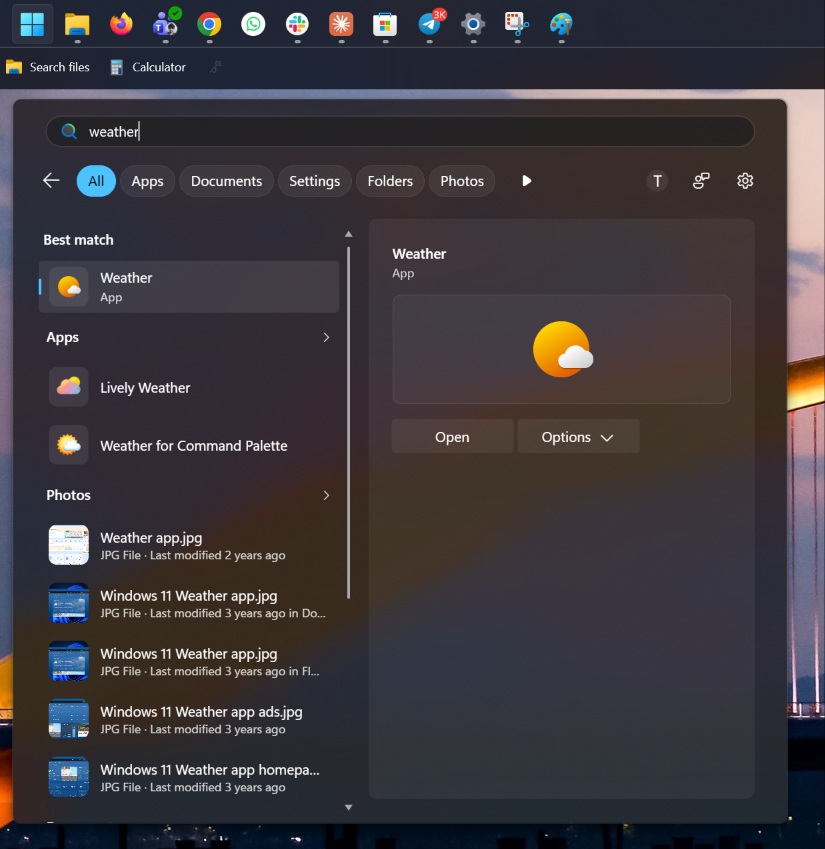
Esta contrapartida puede valer la pena para los usuarios que prefieran abrir la aplicación El Tiempo en lugar de esperar a que Bing cargue una tarjeta no solicitada.
Valoración final
La Búsqueda de Windows resulta considerablemente más impresionante sin Bing. Desactivar los resultados web hace que toda la experiencia sea más limpia, rápida y centrada. MS podría haber incorporado esta opción hace años y haber evitado gran parte de las críticas en torno a la Búsqueda de Windows.
Aunque la nueva experiencia de Búsqueda de Windows está disponible para más usuarios, todavía se está implementando gradualmente. Como resultado, es posible que algunos usuarios no la reciban esta semana.
Windows Latest depende de lectores como tú.
Conviértenos en tu fuente preferida en Google Discover y la Búsqueda de Google, y ayuda a que nuestros artículos independientes lleguen a más personas.
