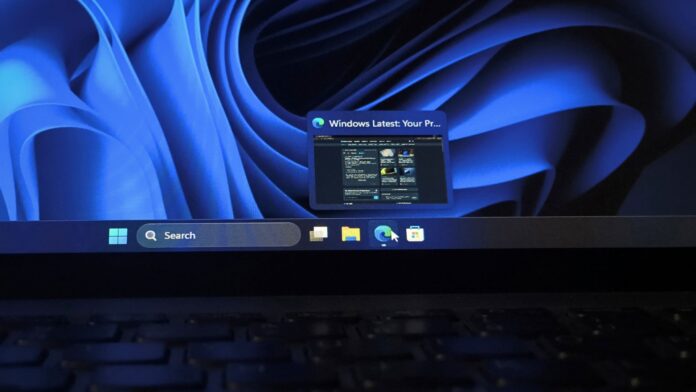
Windows 11 está probando una nueva opción llamada “Mostrar las vistas previas de la barra de tareas como”, que sustituye las miniaturas que aparecen al pasar el cursor sobre una aplicación de la barra de tareas por una lista compacta de títulos de ventanas, un enfoque que Windows XP utilizó hace más de dos décadas. La compilación Experimental también añade un mosaico de Dispositivos móviles a la Configuración rápida, que permite activar No molestar, silenciar un teléfono Android vinculado o hacerlo sonar desde el PC sin abrir Enlace Móvil.
Actualmente, ambas funciones están ocultas en el canal Experimental de Windows Insider. Las habilité en la compilación 26340.9596 de mi PC de pruebas, vinculé mi teléfono Android y alterné entre las vistas antigua y nueva. Como alguien que suele mantener muchas aplicaciones abiertas, el cambio en la barra de tareas era la función que quería probar primero.
Windows 11 prueba una vista de lista para las vistas previas de la barra de tareas
La primera función es una incorporación bienvenida a las mejoras de MS para la barra de tareas, ya que ofrece más control sobre lo que aparece al pasar el cursor sobre el icono de una aplicación. Normalmente, Windows 11 muestra vistas previas en miniatura de las ventanas asociadas a una aplicación, pero la nueva opción permite sustituirlas por una lista compacta de títulos de ventanas.
Puedes elegir el diseño en la configuración de la barra de tareas, dentro de “Mostrar las vistas previas de la barra de tareas como”. Ojalá también hubiera un menú desplegable para abrir directamente la configuración de la barra de tareas haciendo clic con el botón derecho sobre ella. Aun así, poder seleccionar la vista que mejor se adapte a tu flujo de trabajo podría mejorar la productividad, al igual que las barras de tareas verticales.
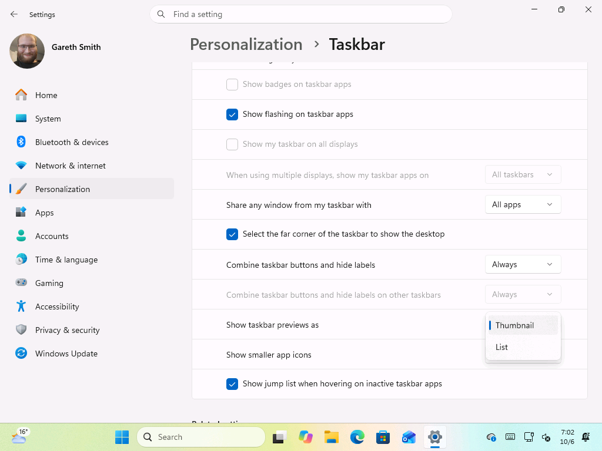
La opción aparece en Configuración > Personalización > Barra de tareas, entre “Combinar botones de la barra de tareas y ocultar etiquetas” y “Mostrar iconos de aplicaciones más pequeños”. El menú desplegable ofrece Miniatura y Lista, con Miniatura seleccionada de forma predeterminada. Unas filas más arriba se encuentra el interruptor que MS añadió a principios de este año y que permite a los asistentes de IA ver las aplicaciones abiertas.
Vista de lista de la barra de tareas frente a vistas previas en miniatura
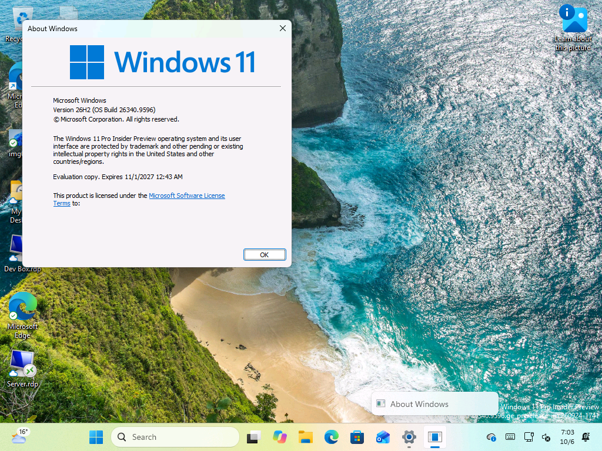
Con Lista seleccionada, al pasar el cursor sobre una ventana abierta en la barra de tareas se muestra una fila estrecha que contiene el icono de la aplicación y el título de la ventana. Para probarla, abrí el cuadro de diálogo Acerca de Windows mediante winver, y la tarjeta emergente solo mostró “Acerca de Windows”. Después de volver a Miniatura, al pasar el cursor sobre él apareció la vista previa dinámica habitual del cuadro de diálogo, con su título en la parte superior.
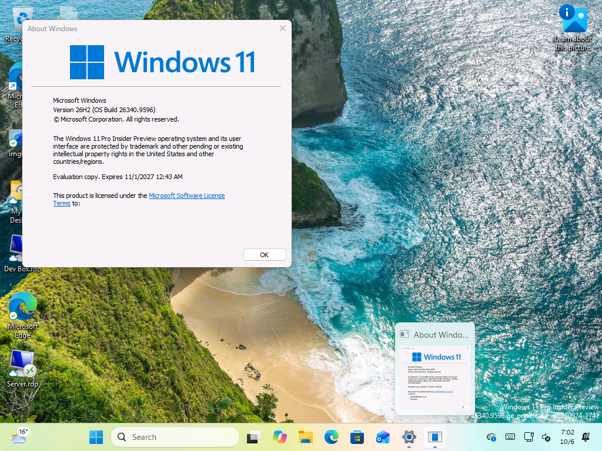
Esta opción podría resultar especialmente útil cuando hay varias ventanas abiertas en una misma aplicación. Las vistas previas en miniatura ofrecen capturas visuales y funcionan bien cuando cada ventana tiene un aspecto claramente diferente. Una lista basada en texto aprovecha el espacio de forma más eficiente y puede ser más fácil de revisar cuando hay muchas ventanas abiertas. En lugar de desplazarte por varias vistas previas grandes, puedes identificar la ventana que necesitas por su título.
También me gusta que la lista oculte el contenido de las ventanas. Si pasas el cursor sobre la barra de tareas mientras compartes la pantalla en una reunión, un título revela mucha menos información que una vista previa dinámica de tu bandeja de entrada.
Windows XP fue el primero en mostrar las ventanas agrupadas como una lista
Si la lista te resulta familiar, es porque Windows XP fue el primero en introducir esta idea. XP añadió la agrupación en la barra de tareas, que combinaba los botones de una misma aplicación en un solo botón cuando la barra de tareas se llenaba. Al hacer clic en ese botón agrupado, se abría un menú que enumeraba todas las ventanas por título. En aquel momento no había vistas previas, ya que las miniaturas dinámicas de la barra de tareas no llegaron hasta Windows Vista y su diseño Aero.
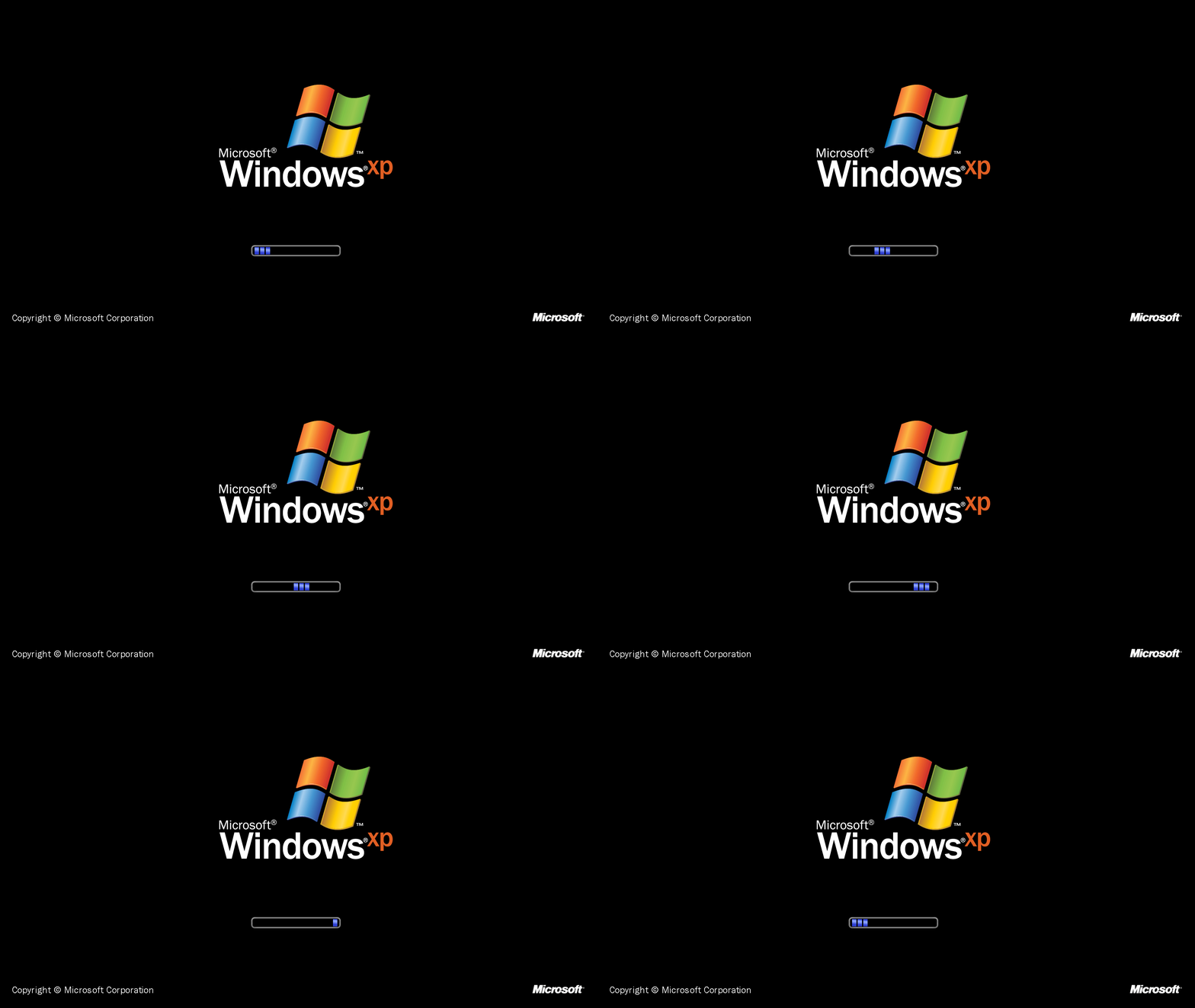
Windows 7 mantuvo la lista como opción alternativa. Su barra de tareas mostraba miniaturas de forma predeterminada, pero cambiaba a una lista cuando una aplicación tenía demasiadas ventanas para caber en la pantalla o cuando el usuario seleccionaba un tema Básico o de Alto contraste. Los usuarios avanzados también podían forzar el modo de lista mediante el valor de registro NumThumbnails, aunque ese método dejó de funcionar en Windows 11, versión 24H2.
Irónicamente, MS parece estar viviendo un momento Windows XP. Pavan Davuluri, responsable de Windows y Dispositivos, dijo recientemente que Pinball 3D se encuentra entre las ideas que MS tendrá en cuenta para Windows 11, y la empresa también ha explicado cómo Windows XP engañaba a las aplicaciones defectuosas para que funcionaran. Con el regreso de la barra de tareas móvil y ahora una vista de lista, Windows 11 parece estar recuperando opciones que las versiones anteriores ya ofrecían.
La Configuración rápida de Windows 11 incorpora un mosaico de Dispositivos móviles
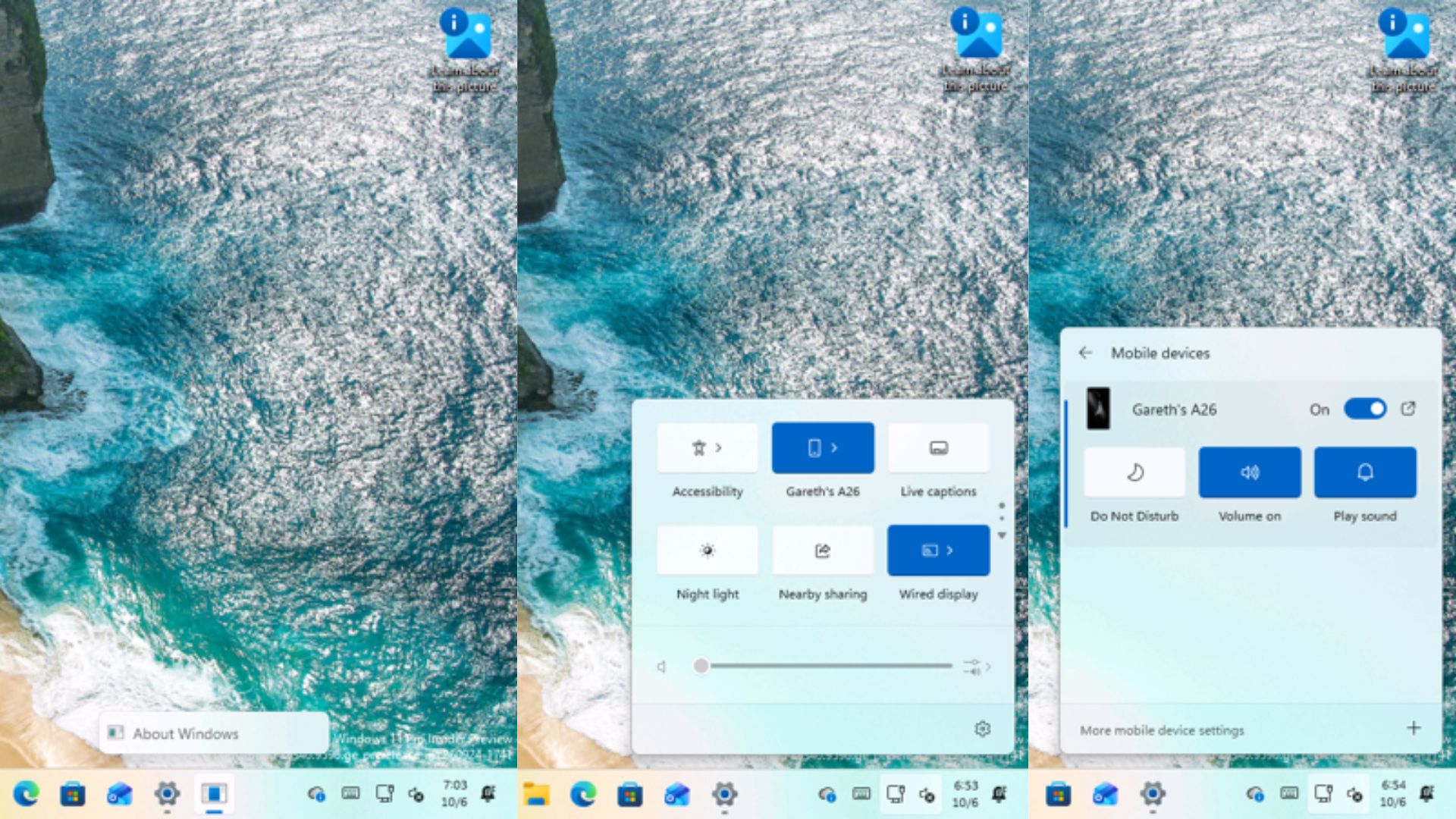
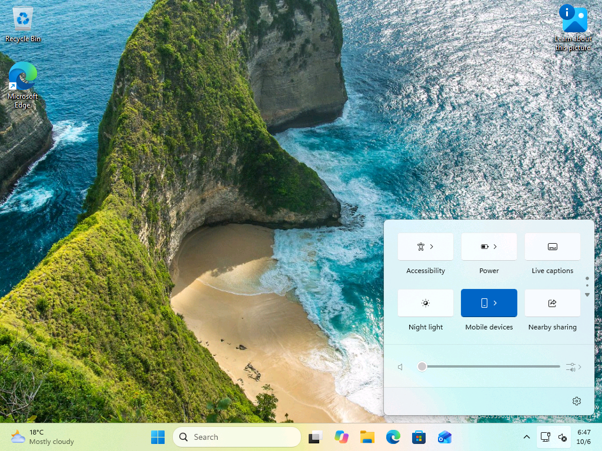
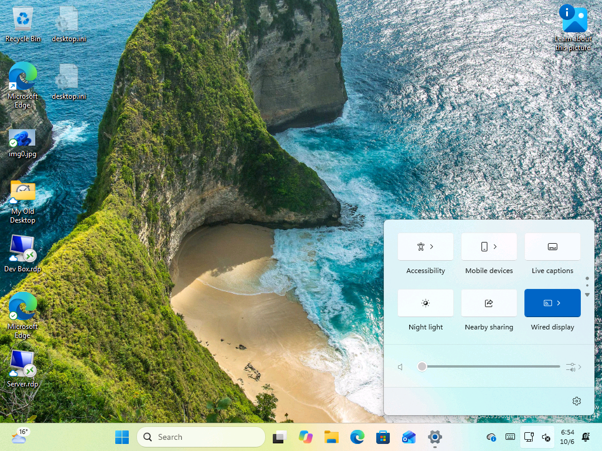
La segunda función añade un control de Dispositivos móviles a la Configuración rápida de Windows 11, lo que permite acceder más rápidamente a un teléfono Android vinculado desde la barra de tareas. Aparece en el panel de tecla Windows + A y permite utilizar controles habituales del teléfono sin abrir Enlace Móvil ni buscar entre las opciones de la aplicación Configuración.
Una vez vinculado el teléfono, el mosaico muestra su nombre, que en mi caso es “A26 de Gareth”. Al hacer clic en la flecha, se abre una página de Dispositivos móviles que enumera los teléfonos vinculados, con un enlace a “Más opciones de configuración de dispositivos móviles” y un botón con el signo más en la parte inferior.
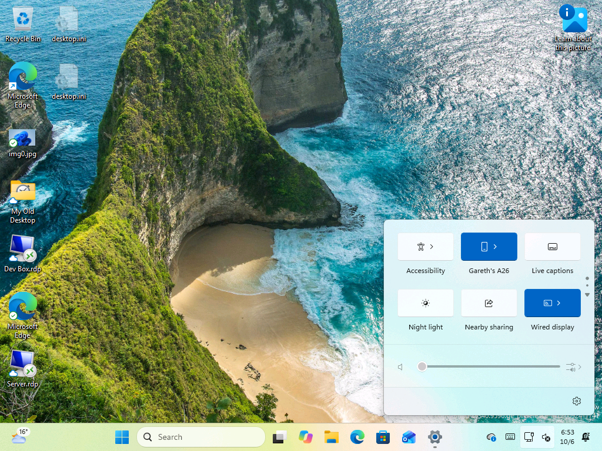
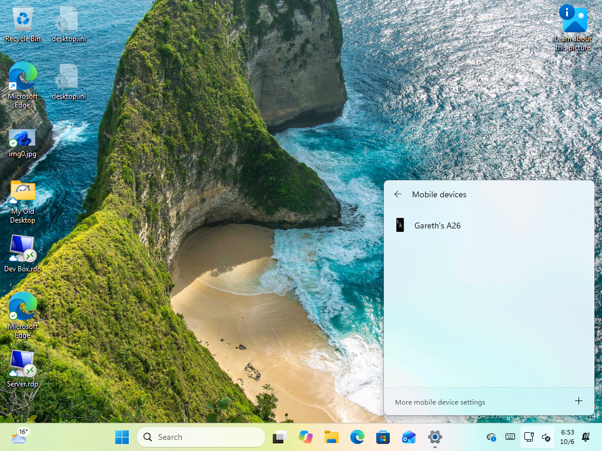
Al seleccionar el teléfono, se despliegan tres controles: No molestar, Volumen y Reproducir sonido. También se muestra un interruptor de activación y un icono de acceso directo junto al nombre del teléfono. En la versión preliminar actual, puedes activar o desactivar No molestar, controlar el timbre del teléfono y reproducir un sonido para ayudar a localizar un dispositivo extraviado. Me imagino utilizando estos controles durante una jornada laboral ajetreada, ya que permiten silenciar o localizar el teléfono con solo unos clics.
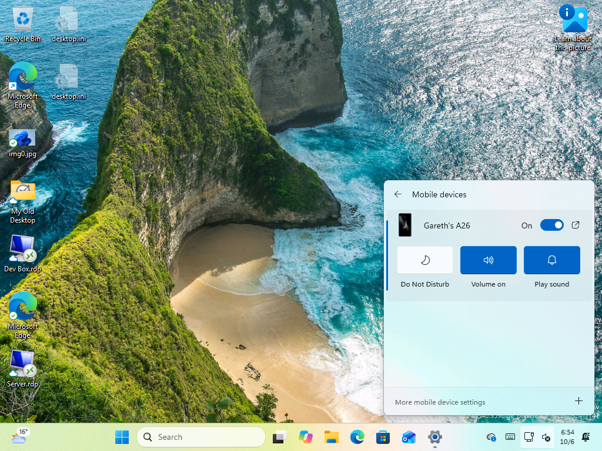
Enlace Móvil ya ofrece estos controles, pero primero hay que abrir la aplicación. Colocarlos en Configuración rápida me parece más lógico, ya que el control deslizante de volumen del PC y los controles de No molestar también se encuentran allí. Espero que Reproducir sonido sea el más utilizado, porque los teléfonos tienen la costumbre de acabar entre los cojines del sofá o enterrados bajo documentos.
MS también está trabajando en la dirección opuesta: Enlace a Windows permitirá a los usuarios apagar o reiniciar un PC desde el teléfono.
Qué aparece cuando no hay ningún teléfono vinculado o Dispositivos móviles está desactivado
Si no hay un teléfono vinculado, el mosaico simplemente muestra “Dispositivos móviles”, mientras que la página indica “No hay dispositivos móviles” y solicita que conectes uno desde Configuración.
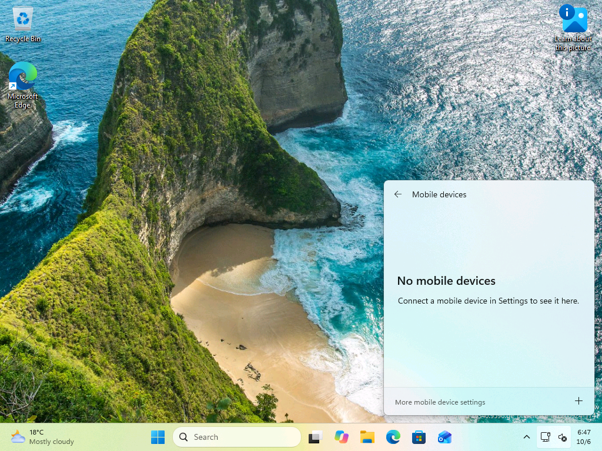
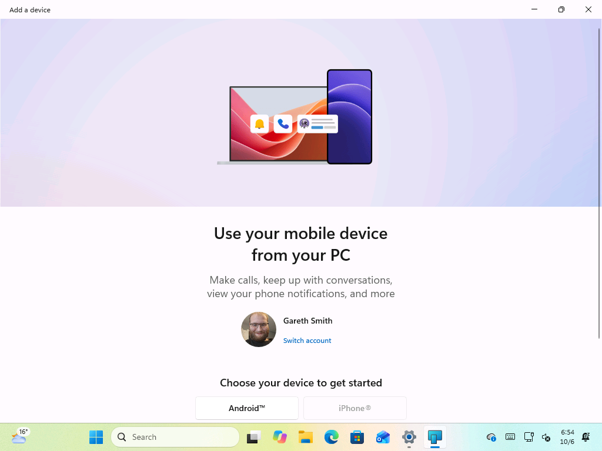
Si todavía no has conectado un teléfono, Configuración rápida también permite añadir uno abriendo el cuadro de diálogo Agregar dispositivo. Incluye un enlace a la página Dispositivos móviles de Configuración, lo que facilita pasar de los controles compactos al conjunto completo de opciones de administración de dispositivos.
La ventana “Agregar un dispositivo” te pide que elijas entre Android y iPhone. Dispositivos móviles es compatible con ambas plataformas, pero solo probé los controles con un teléfono Android, por lo que no puedo confirmar si los propietarios de un iPhone también los reciben.
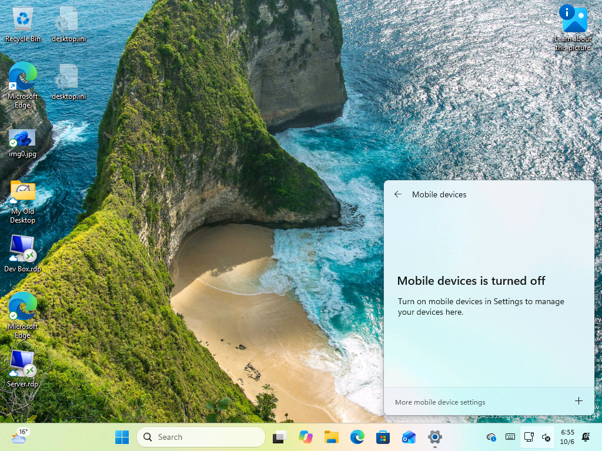
Si Dispositivos móviles está desactivado en el PC, el mosaico se vuelve gris y la página muestra “Dispositivos móviles está desactivado”, junto con una indicación para volver a habilitarlo desde Configuración. Esto explica por qué las funciones entre dispositivos han dejado de funcionar, en lugar de obligar a los usuarios a averiguar la causa por sí mismos.
Cómo habilitar la vista de lista de la barra de tareas y el mosaico Dispositivos móviles
Actualmente, las funciones están ocultas en la compilación 26340.9577 de Windows 11 del canal Experimental. MS no mencionó ninguna de ellas en las notas de la versión de la compilación 26340.9577 del 25 de septiembre ni de la compilación 26340.9596 del 2 de octubre. Como ocurre con otras funciones experimentales de Windows, MS podría modificar su diseño o sus capacidades.
Si utilizas una de esas compilaciones, puedes habilitar las funciones con ViveTool.
Las funciones ocultas pueden ser inestables, por lo que recomiendo probarlas únicamente en un PC de pruebas.
Pequeños cambios que Windows 11 debería haber ofrecido antes
Estas dos funciones podrían pasarse por alto porque ninguna es revolucionaria. Sin embargo, ambas sugieren que MS está abordando las pequeñas molestias que pueden interrumpir un flujo de trabajo ajetreado. MS también quiere claramente que los usuarios realicen las “tareas del teléfono” desde sus PC en lugar de recurrir a un dispositivo que podría distraerlos.
De las dos funciones, la que más espero es la Configuración rápida de Dispositivos móviles. Poder administrar un teléfono vinculado desde casi cualquier parte de Windows debería hacer que la conexión resulte más cómoda y útil en el uso diario.
Aun así, una lista de títulos de ventanas era una función estándar en Windows XP, y Windows 11 tardó cinco años en ofrecerla como opción. Espero que ambas funciones lleguen a estar disponibles de forma generalizada, en lugar de desaparecer silenciosamente del canal Experimental, como ya ha ocurrido con algunas funciones experimentales.
Windows Latest depende de lectores como tú. Conviértenos en tu fuente preferida en Google Discover y Google Search, y ayuda a que nuestro periodismo independiente llegue a más personas.
