L'ottimizzatore per PC Windows 11 di MS che nessuno aveva chiesto è solo una scadente web app basata su WebView2
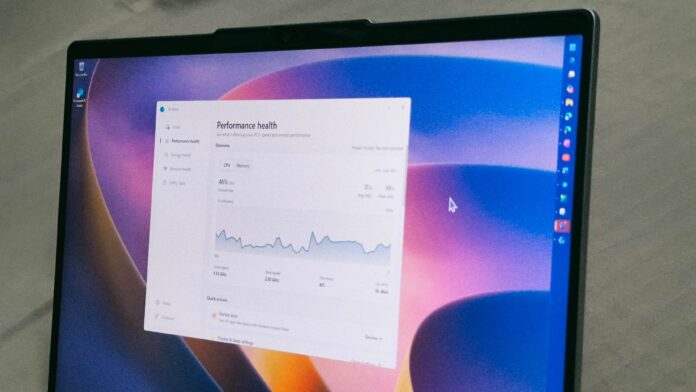
MS ha rilasciato PC Assist, un'app opzionale per Windows che promette di risolvere i problemi più comuni, monitorare le prestazioni del PC, lo spazio di archiviazione e l'utilizzo della rete, oltre a riunire diversi strumenti di uso quotidiano. Windows Latest ha testato PC Assist versione 0.4.4.0. Sebbene le dashboard Prestazioni, Archiviazione e Rete siano piuttosto valide, gli strumenti di risoluzione dei problemi si limitano ad aprire l'app Richiesta supporto, mentre gli altri strumenti aprono spudoratamente Bing nel browser.
Nella pagina iniziale, MS afferma che PC Assist consente di “Ricevere assistenza guidata per il proprio PC Windows.” Le note in caratteri piccoli sotto il pulsante Download indicano inoltre che, dopo l'installazione, “riceverai notifiche nell'app con offerte promozionali di MS”.
MS offre già Impostazioni, Gestione attività, Richiesta supporto e la mia preferita, l'app PC Manager: perché, dunque, esiste PC Assist? Ho installato l'app e ne ho esaminato le funzionalità per capire perché MS l'abbia creata.
Il programma di installazione di MS PC Assist chiede di impostare Bing come motore di ricerca predefinito
PC Assist è un download separato e opzionale disponibile sul sito web di MS. Il programma di installazione che ho scaricato, PCAssistInstaller_en_v0.4.4.0.exe, aveva una dimensione di circa 68,8 MB.
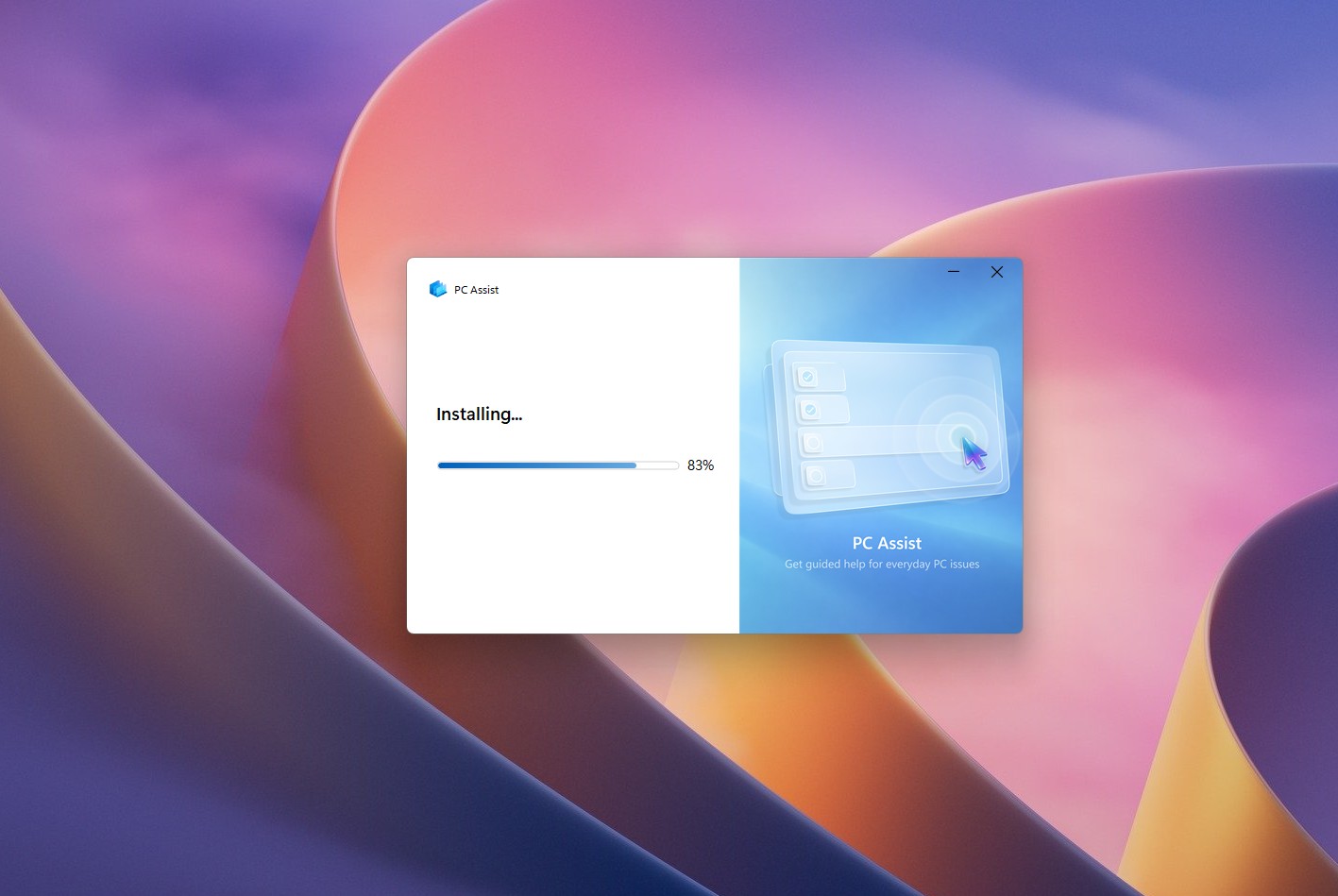
Durante l'installazione ho notato un interruttore che avrebbe impostato Bing come pagina iniziale e motore di ricerca predefinito in diversi browser del mio PC, una scelta quantomeno discutibile. MS non nasconde questo comportamento: la pagina di download avverte che potrebbe essere richiesto di “impostare Bing come pagina iniziale e motore di ricerca predefinito nel browser.” L'interruttore è attivato per impostazione predefinita.
Se tutto questo vi sembra familiare, è perché all'inizio di quest'anno MS ha creato un'app dedicata che impone Bing in Chrome, Firefox e Brave. Abbiamo testato anche quell'app e, comprensibilmente, ne siamo rimasti delusi. PC Assist è un'app diversa, ma l'abitudine non è cambiata.
Successivamente, PCAssist.UI.exe si è rifiutato di avviarsi e ha mostrato il messaggio “Devi installare o aggiornare .NET per eseguire questa applicazione”, poiché richiede MS.NETCore.App versione 10.0.0 (x64). Ho quindi installato .NET 10 Desktop Runtime e avviato nuovamente PC Assist.
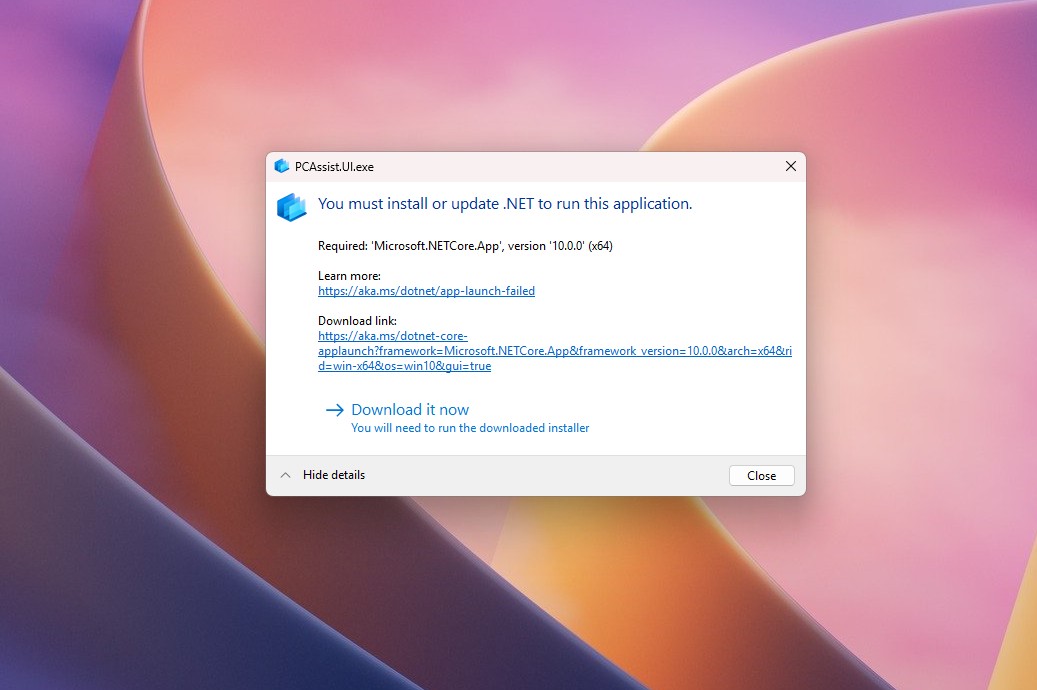
.NET Desktop Runtime consente alle app sviluppate con .NET di funzionare su Windows, quindi si tratta di un requisito normale. Tuttavia, è improbabile che la maggior parte delle persone che scaricano un'app di “assistenza per PC” sappia che cosa sia .NET.
Gli strumenti di risoluzione dei problemi di PC Assist si limitano ad aprire l'app Richiesta supporto
PC Assist si è aperto in modalità chiara, nonostante il mio PC Windows 11 utilizzi la modalità scura, e non sono riuscito a trovare da nessuna parte un'opzione per attivarla. È una situazione tanto curiosa quanto insolita. Nell'app manca anche un pulsante per ingrandire la finestra e trascinandone i bordi non è possibile ridimensionarla. Nel 2026, queste sono funzionalità di base che ci si aspetta da un'utilità Windows, anche se le dimensioni fisse della finestra potrebbero essere intenzionali, come nell'app PC Manager.
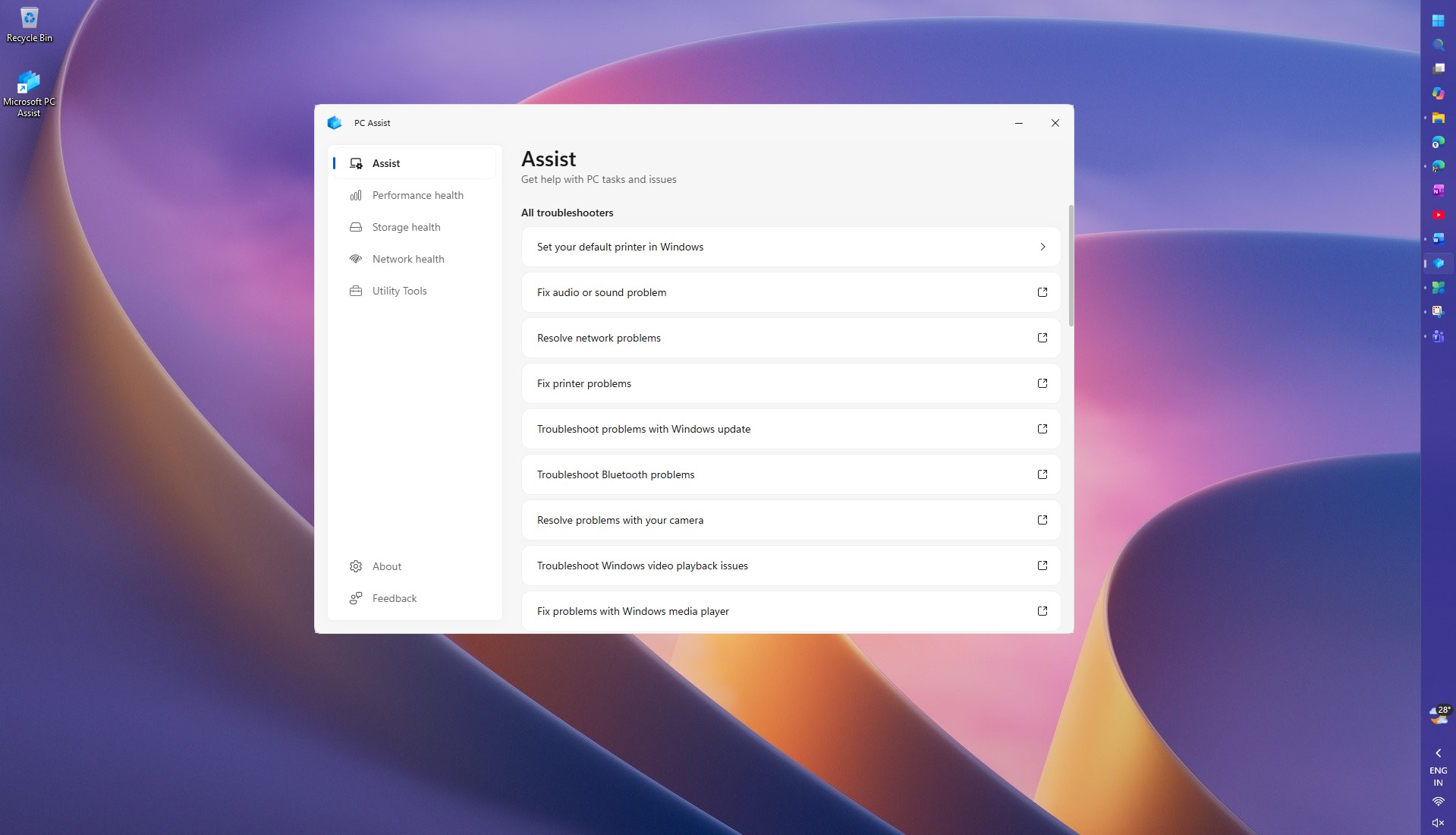
L'app include cinque sezioni: Assistenza, Stato delle prestazioni, Stato dell'archiviazione, Stato della rete e Strumenti di utilità. Assistenza è la prima sezione ed elenca strumenti per risolvere problemi relativi ad audio o suoni, rete, stampante e Bluetooth. A eccezione dell'opzione relativa alla stampante predefinita, visualizzata in alto, ogni voce è affiancata dall'icona di un collegamento esterno.
Quando ho selezionato lo strumento di risoluzione dei problemi audio, PC Assist ha mostrato un messaggio proveniente da https://pcassist.local che indicava: “Questo sito sta tentando di aprire Richiesta supporto”. Facendo clic su Apri è stata avviata l'app Richiesta supporto, che ha poi eseguito lo strumento di risoluzione dei problemi audio.
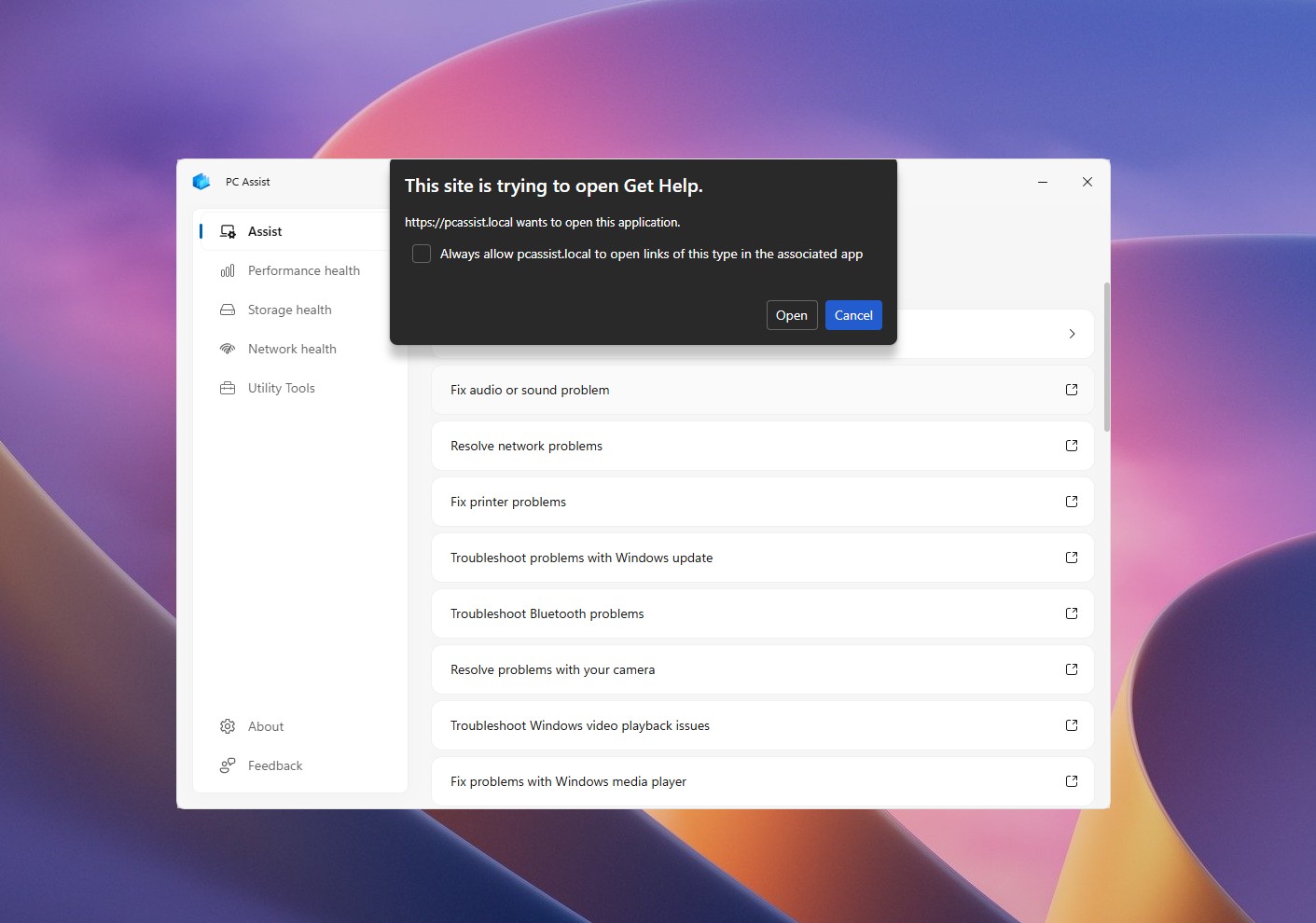
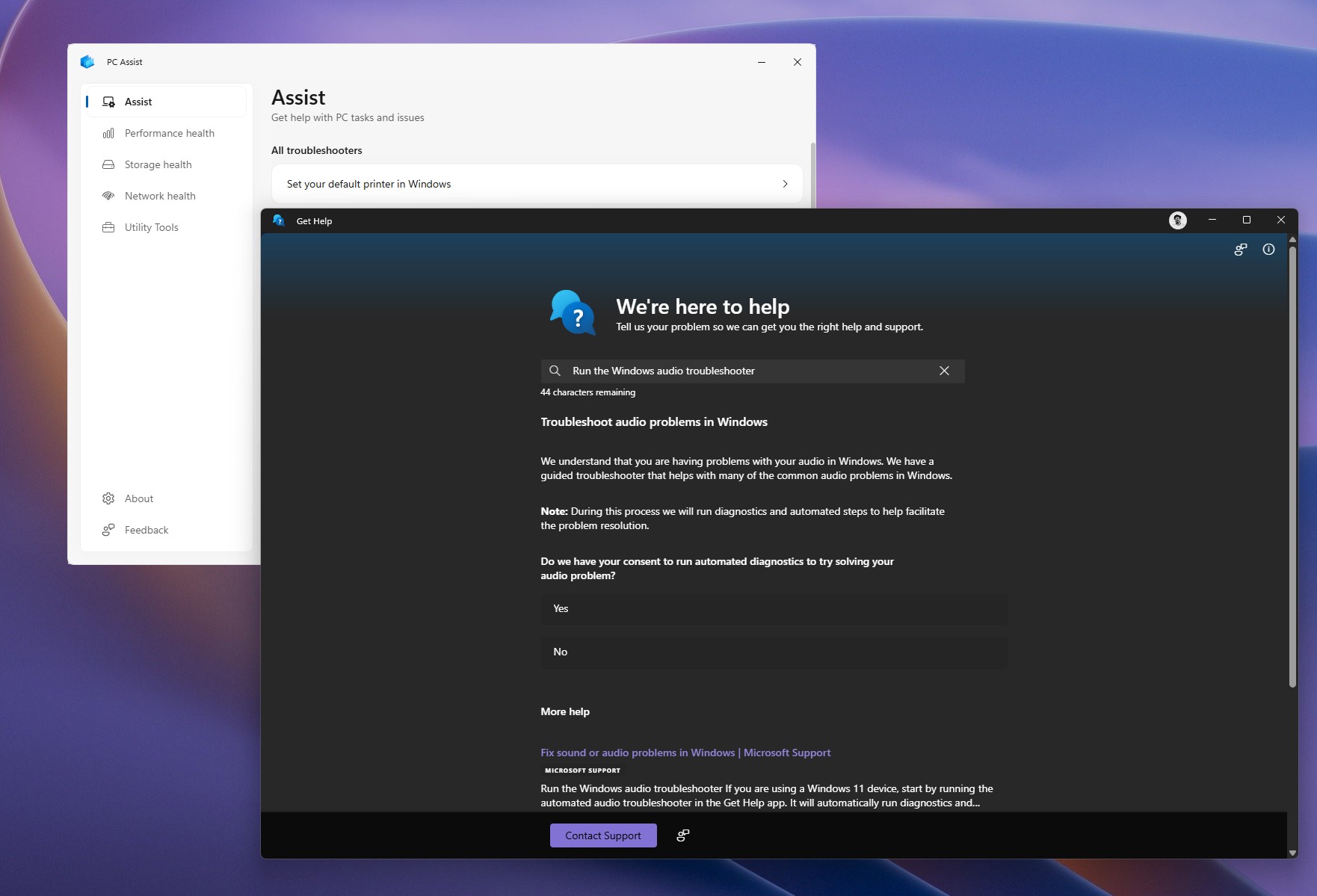
Tutti gli altri strumenti di risoluzione dei problemi presenti nell'elenco si comportano allo stesso modo, rendendo Assistenza poco più di un programma di avvio per Richiesta supporto, che è già integrata in Windows 11. Se è comunque Richiesta supporto a occuparsi della risoluzione dei problemi, perché creare PC Assist?
È interessante notare che la pagina del supporto MS dedicata all'impostazione di una stampante predefinita in Windows consiglia ora di consentire a PC Assist di gestire l'operazione: MS sta quindi chiaramente promuovendo l'app.
Stato delle prestazioni e Stato dell'archiviazione sono le parti migliori di PC Assist
Stato delle prestazioni è la sezione in cui PC Assist dà il meglio di sé. È essenzialmente una versione più accessibile di Gestione attività. Un selettore CPU e Memoria nella parte superiore consente di passare tra due grafici in tempo reale relativi agli ultimi 60 secondi.
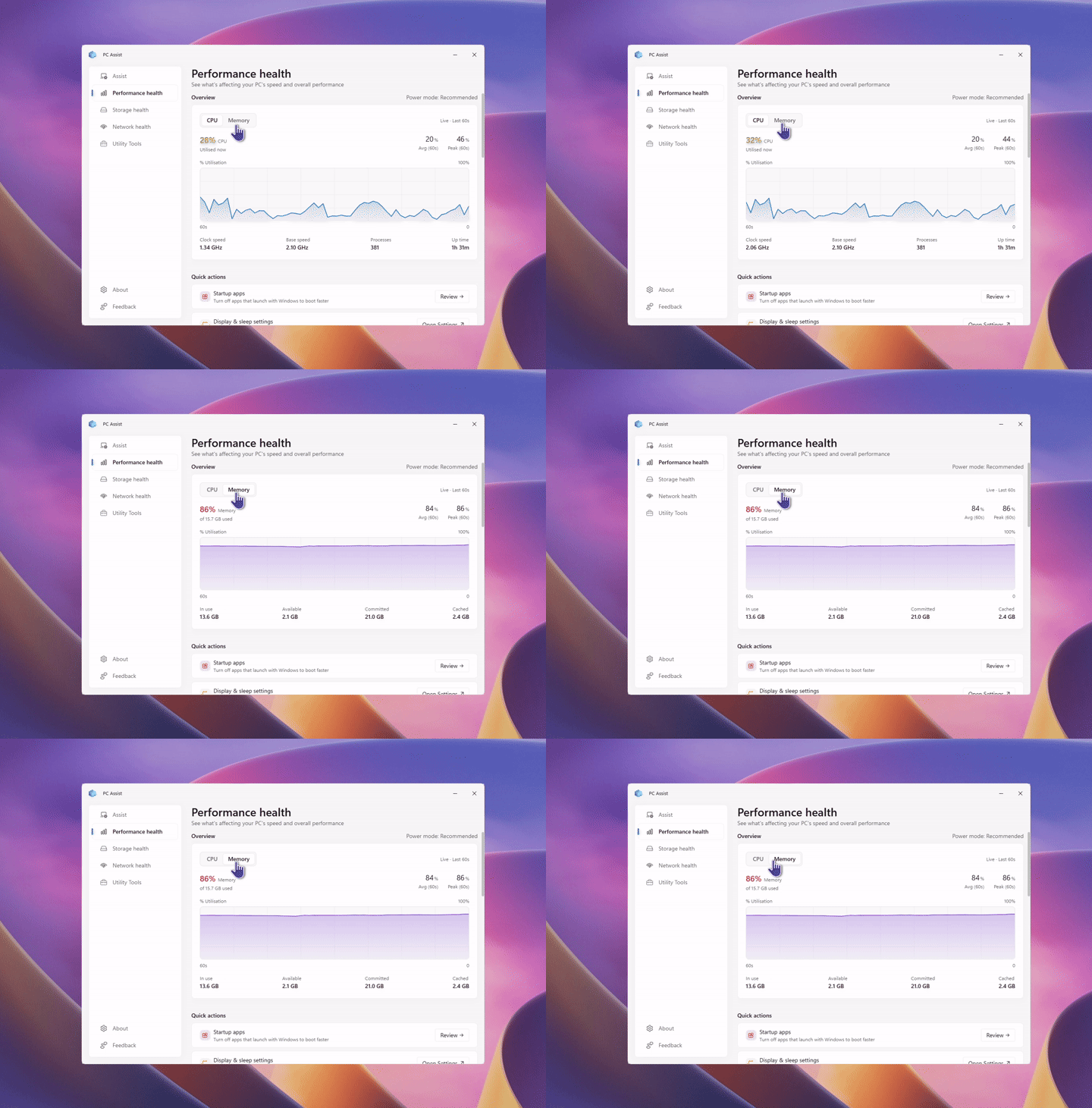
In modalità CPU ho potuto visualizzare l'utilizzo attuale, medio e massimo della CPU del mio portatile, insieme alla frequenza di clock, alla frequenza di base, al numero di processi in esecuzione e al tempo di attività. Passando a Memoria, ho scoperto che era in uso l'89% dei miei 15,7 GB di RAM, suddiviso nelle categorie In uso, Disponibile, Confermata e Memorizzata nella cache. I responsabili erano Edge e la mia consueta raccolta di schede aperte.
Sono inoltre presenti un indicatore della modalità di alimentazione e tre azioni rapide. App di avvio consente di controllare le applicazioni avviate insieme a Windows, Impostazioni schermo e sospensione apre la pagina corrispondente delle Impostazioni e Tutti i processi apre Gestione attività.
L'elenco Principali consumatori di risorse è la mia funzionalità preferita. Mostra le app che hanno utilizzato più CPU e RAM negli ultimi 60 secondi, includendo il picco di utilizzo della CPU e il consumo di memoria, e offre un pulsante per chiuderle.
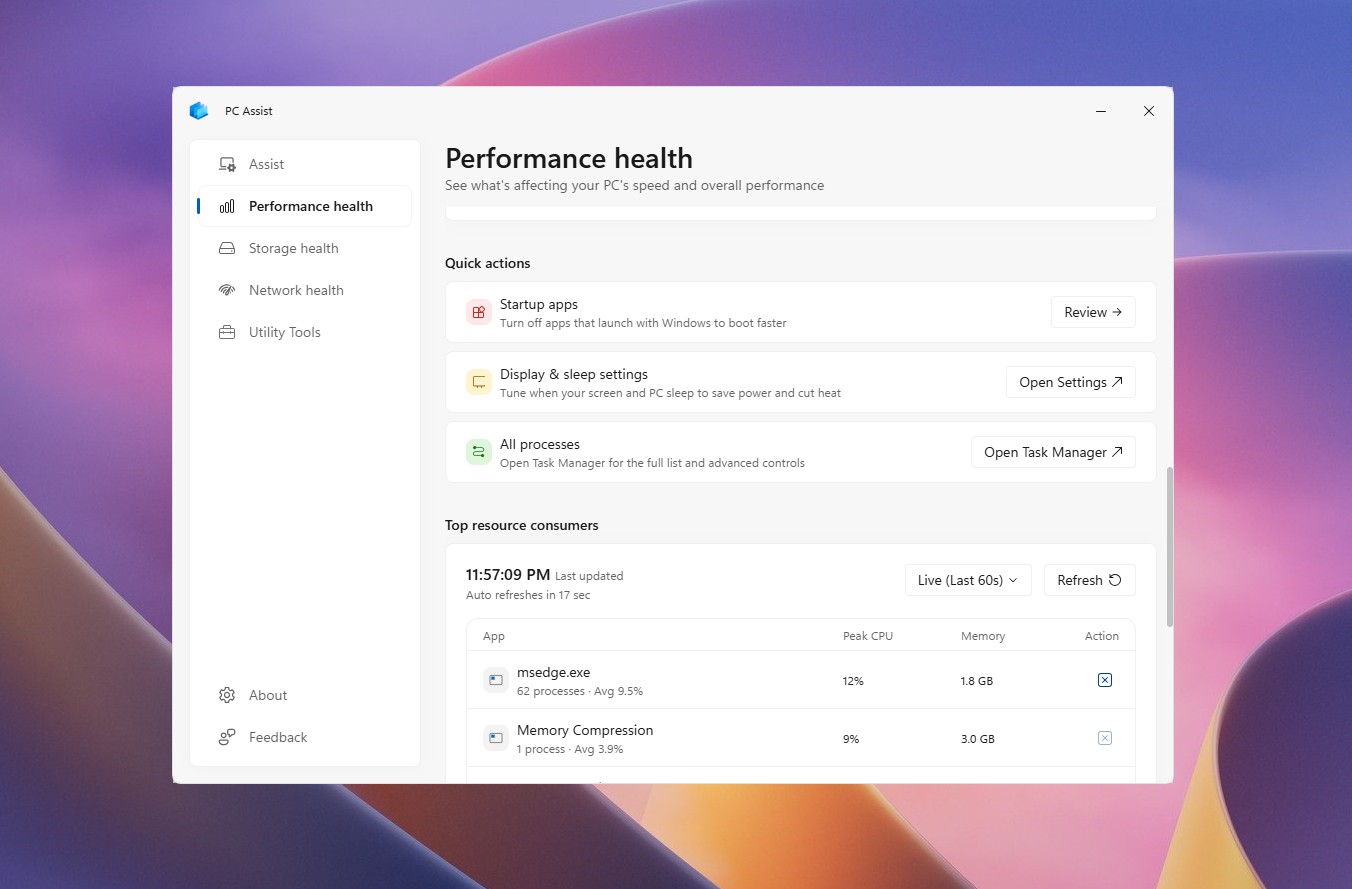
Per accedere a tutte queste informazioni sono normalmente necessari diversi clic tra Impostazioni e Gestione attività, quindi riunirle in un'unica pagina ordinata è comodo. Sarebbe anche un eccellente widget per il desktop, ma PC Assist non ne offre uno.
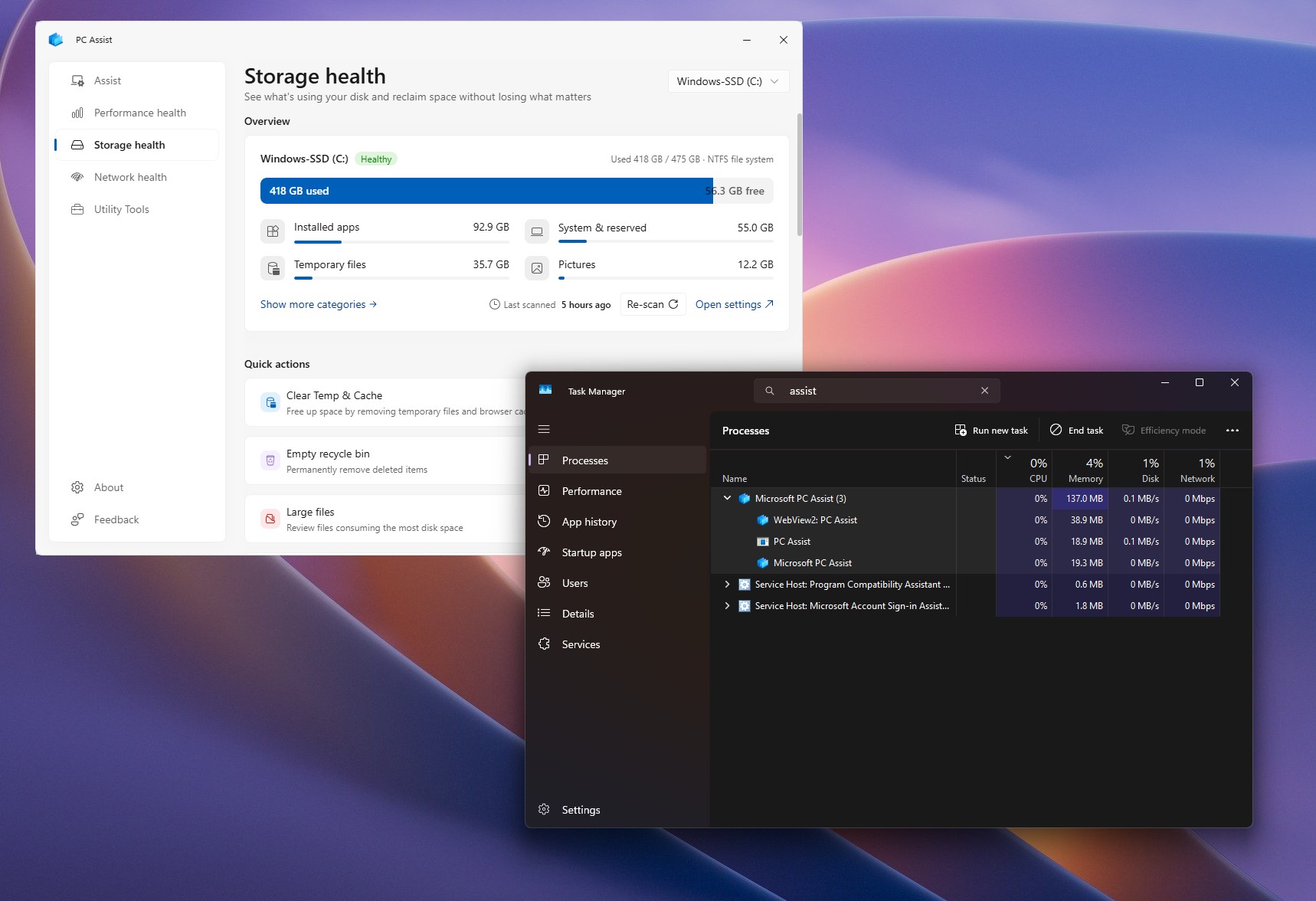
Stato dell'archiviazione si è caricato più rapidamente del previsto ed è altrettanto utile. Ha identificato la mia unità da 475 GB come integra, con 418 GB utilizzati e 56,3 GB liberi. Le app installate occupavano 92,9 GB, Sistema e riservato utilizzava 55 GB, i file temporanei rappresentavano 35,7 GB e le immagini occupavano 12,2 GB, con ulteriori categorie accessibili con un solo clic.
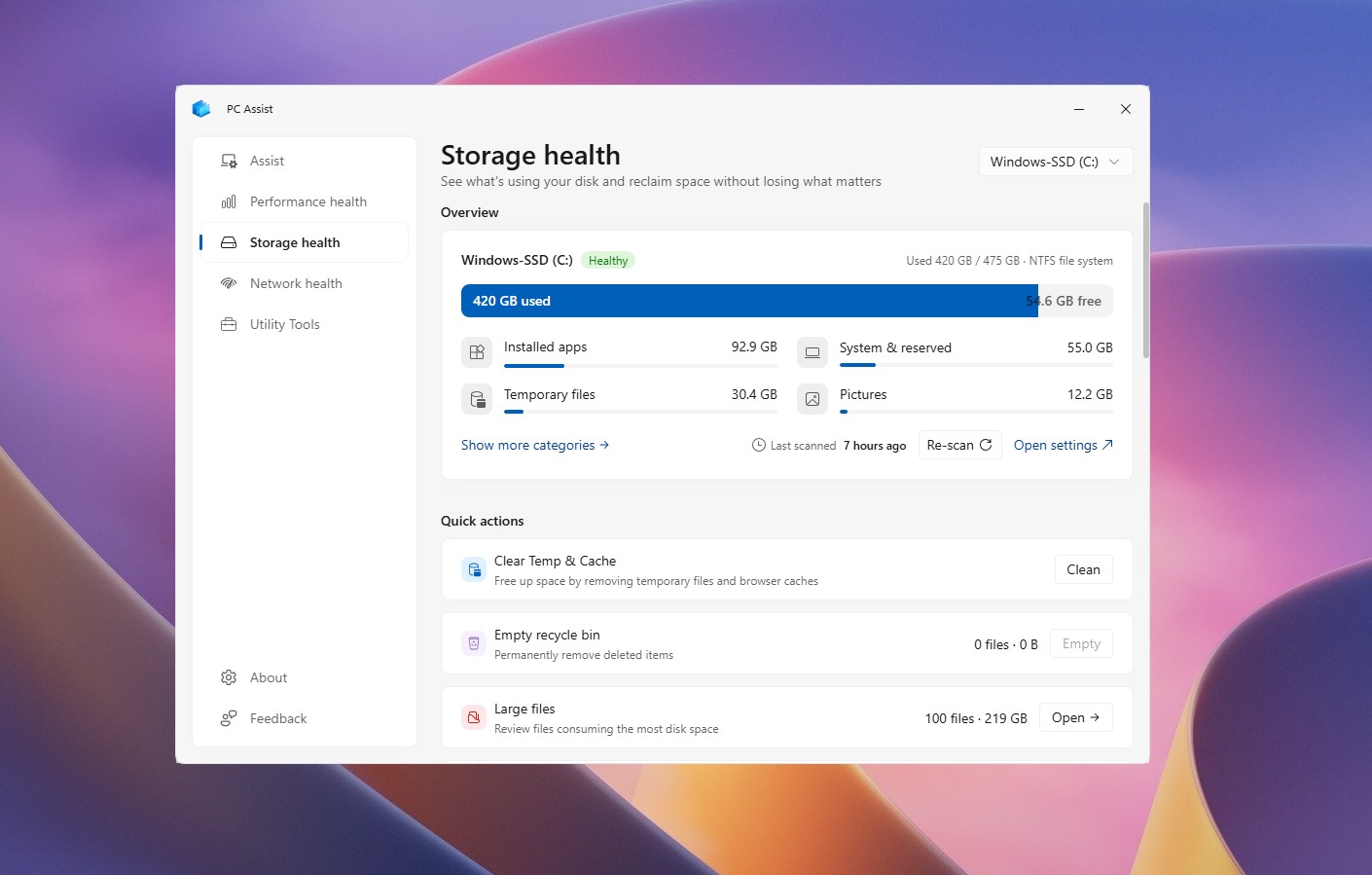
È nelle azioni rapide che Stato dell'archiviazione dimostra il proprio valore. PC Assist ha individuato 100 file di grandi dimensioni che occupavano 219 GB, 478 file duplicati che utilizzavano 718 MB e 42 app usate raramente che consumavano 11,4 GB. Ogni categoria include un pulsante Apri per esaminare i risultati. La pagina offre inoltre le opzioni Cancella file temporanei e cache, Svuota il Cestino, Vecchi download e un interruttore per Sensore memoria.
Le impostazioni di archiviazione di Windows 11 distribuiscono la maggior parte di queste funzionalità su diverse pagine e non includono uno strumento per trovare i file duplicati.
Stato della rete è notevole, ma Strumenti di utilità è un programma di avvio per Bing
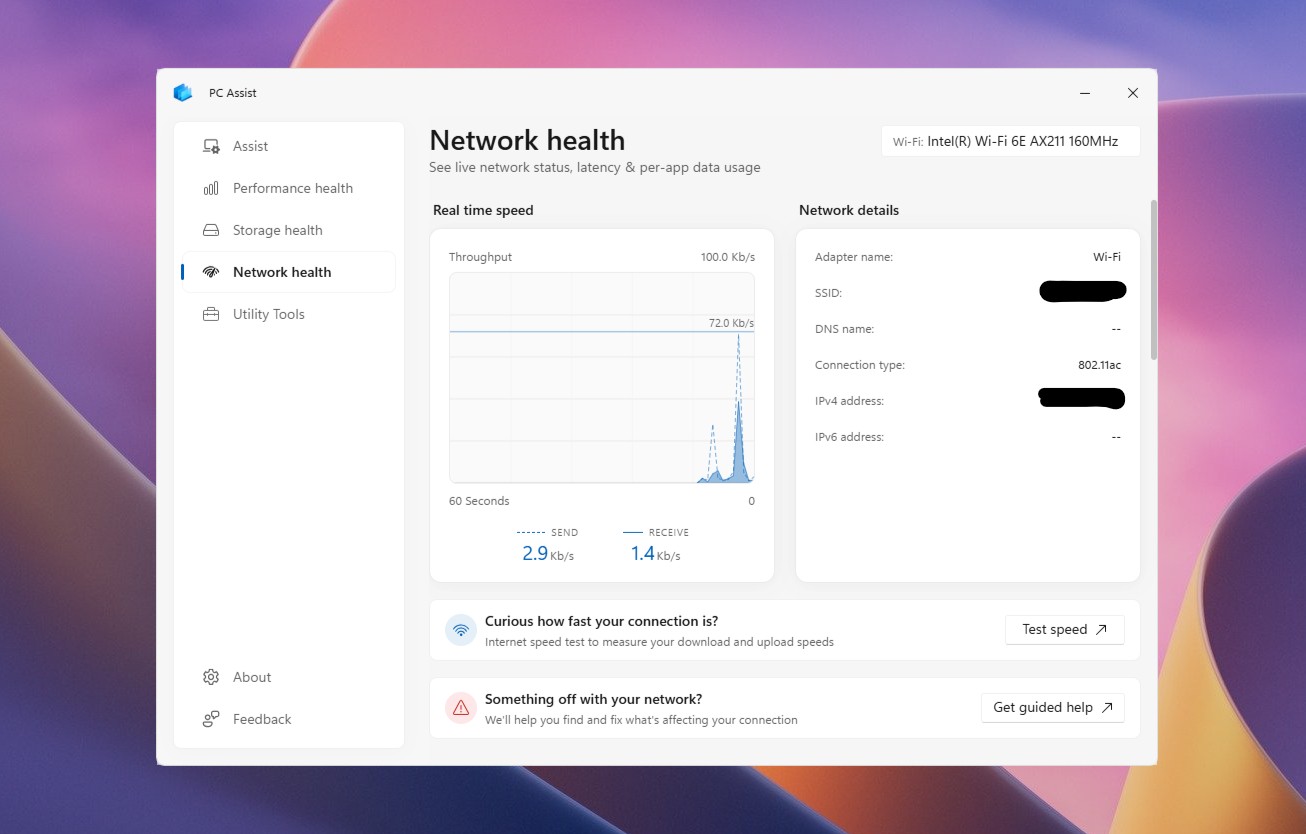
Stato della rete è un altro punto di forza. Mostra un grafico della velocità effettiva in tempo reale con le velocità di invio e ricezione, insieme a dettagli della rete quali scheda, SSID, DNS, tipo di connessione e indirizzi IP.
Più in basso, Utilizzo precedente mostra la quantità di dati consumata da ciascuna app negli ultimi 30 giorni e include un pulsante Imposta limite dati. Chrome ha utilizzato 113,65 GB dei miei 325,87 GB totali, seguito da Edge con 67,80 GB. Utilizzo in tempo reale identifica le app che stanno attualmente usando la larghezza di banda. Smart Connect di Lenovo, che trasmette lo schermo del mio telefono Motorola al portatile, rappresentava l'80%.
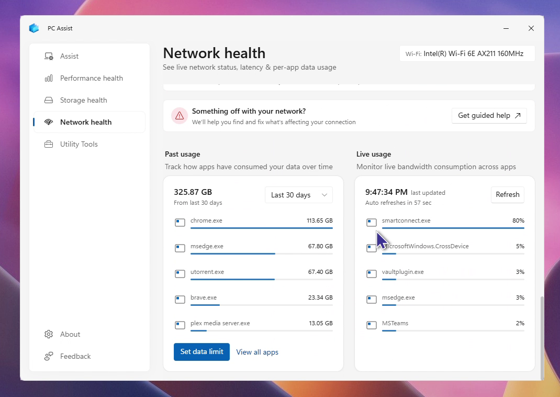
In Windows 11, l'utilizzo precedente è nascosto in Impostazioni > Rete e Internet > Impostazioni di rete avanzate, mentre per l'utilizzo in tempo reale è necessario Gestione attività. PC Assist riunisce utilmente entrambe le visualizzazioni in un'unica pagina.
C'è però un problema. Il pulsante Test velocità non esegue un test della velocità all'interno di PC Assist. Apre invece il test della velocità di Bing nel browser, ed è qui che l'esperienza inizia a peggiorare.
Strumenti di utilità contiene dieci opzioni, tra cui Traduttore, Convertitore di valuta, Meteo, Creazione immagini, Creazione video e Test della velocità Internet. Selezionandone una qualsiasi, nel browser si apre lo strumento Bing corrispondente.
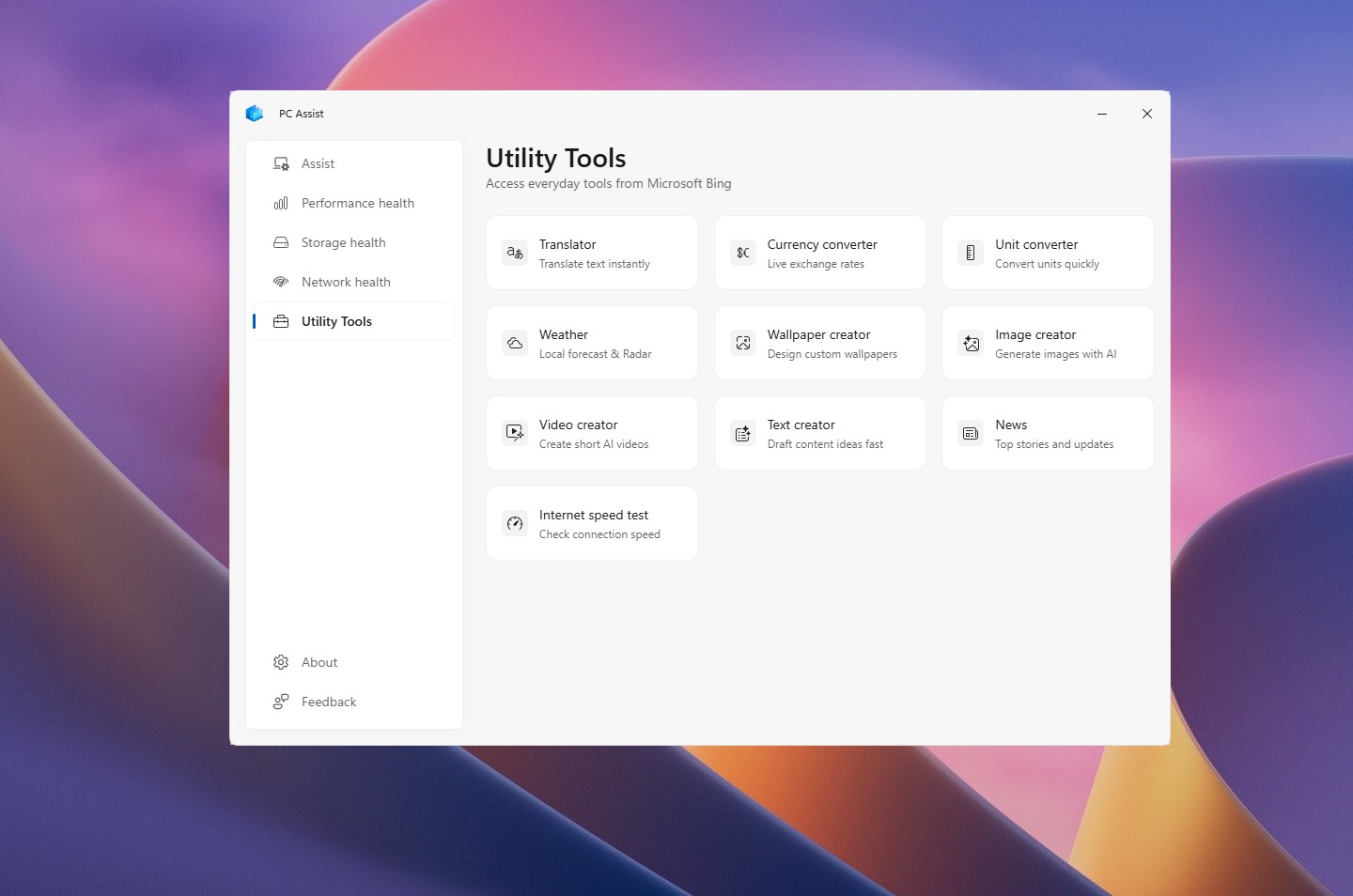
La pagina afferma effettivamente “Accedi agli strumenti di uso quotidiano di MS Bing”, quindi MS non nasconde le proprie intenzioni. Il problema è che gli utenti devono uscire dall'app per accedere a questi strumenti, riducendo Strumenti di utilità a un elenco di preferiti. Non serve un'app soltanto per aggiungere Bing ai preferiti.
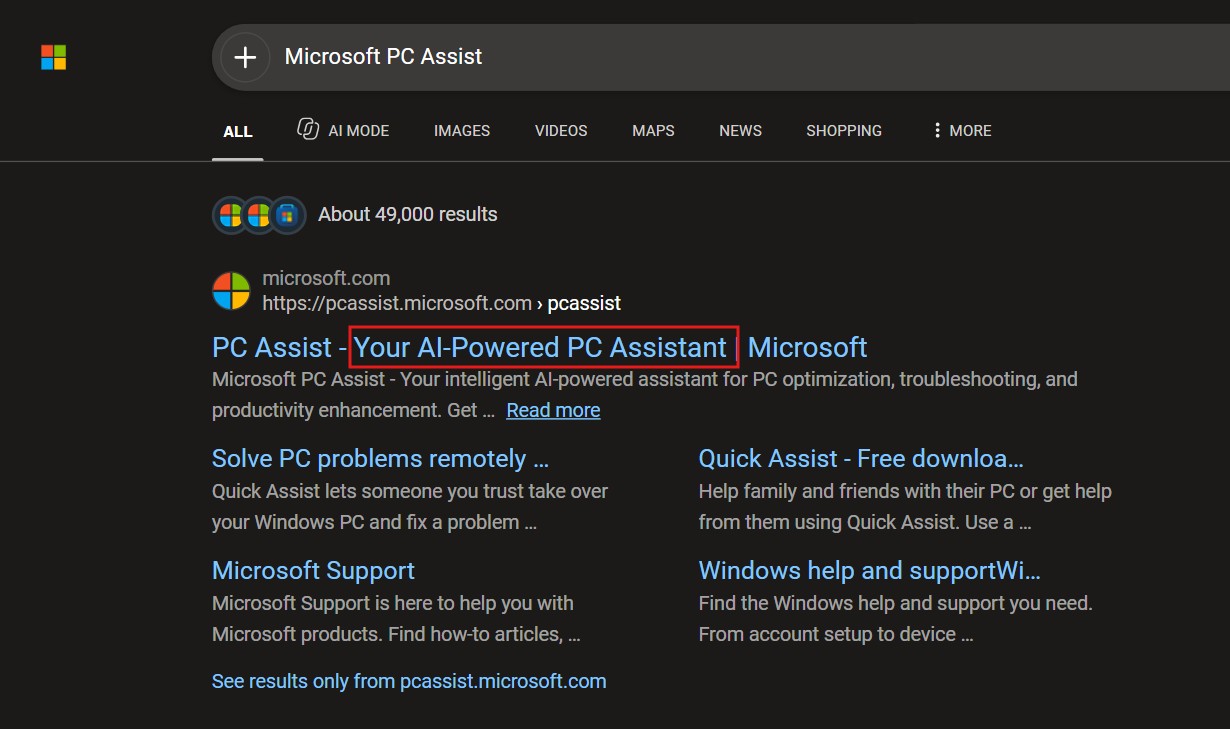
C'è poi la dichiarazione relativa all'IA. Cercando PC Assist su Bing compare un risultato intitolato “PC Assist – Il tuo assistente per PC basato sull'IA.” Tuttavia, non sono riuscito a trovare alcuna funzionalità di IA all'interno dell'app. Gli unici strumenti di IA disponibili sono quelli di Bing per la creazione di immagini, video e testi, che si aprono tutti in una scheda del browser. A meno che la definizione “basato sull'IA” non si riferisca al modo in cui è stata realizzata l'app stessa, ma questa è soprattutto una battuta.
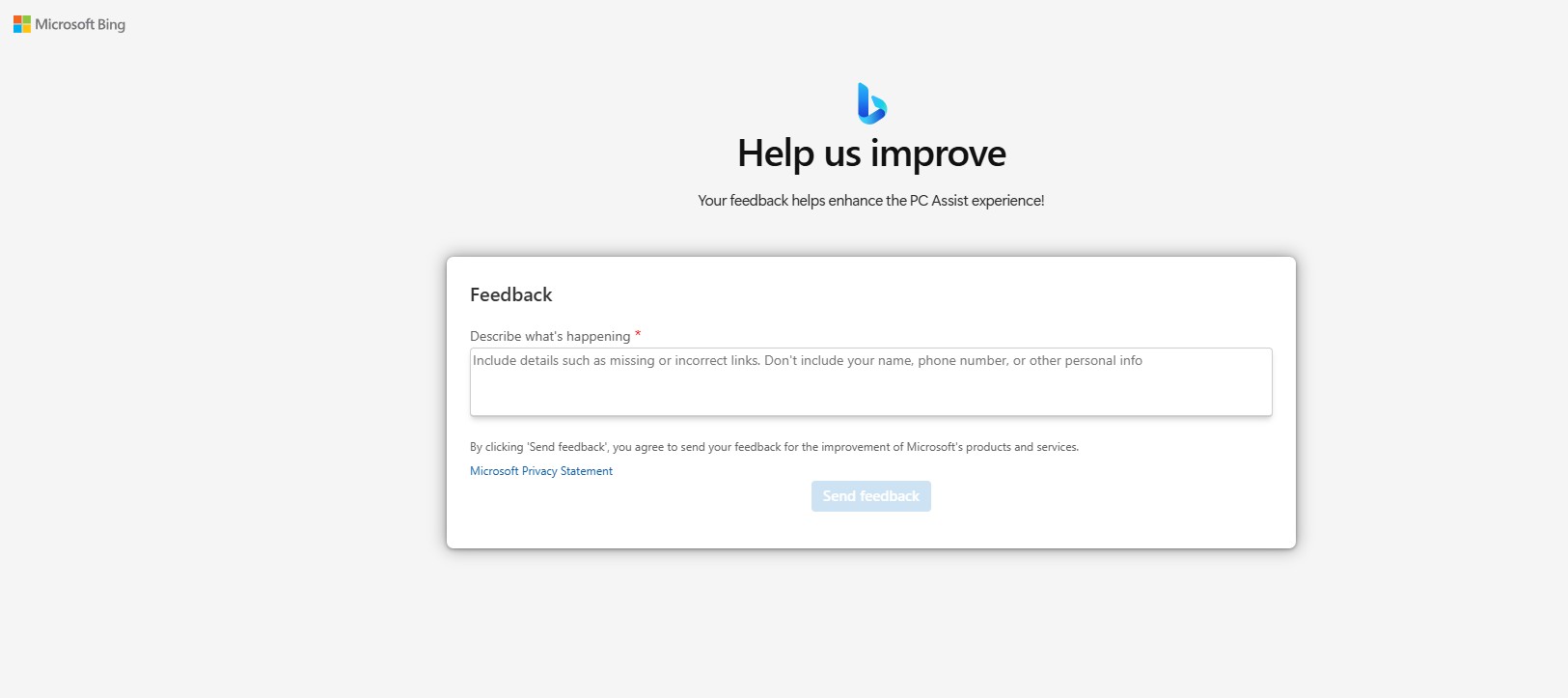
Facendo clic su Feedback in PC Assist si è aperta una pagina “Aiutaci a migliorare” con il marchio MS Bing. Ciò rafforza lo stretto legame dell'app con Bing, anche se non rivela quale team di MS l'abbia sviluppata. Se dovessi fare un'ipotesi, direi che il responsabile potrebbe essere il team di Bing.
PC Assist non sostituisce PC Manager di MS
MS offre già un'app per la manutenzione del PC, ed è molto più avanzata di PC Assist. PC Manager è diventato ampiamente disponibile tramite MS Store nel 2024. Elimina i file inutili, libera memoria, gestisce i processi e le app di avvio, trova i file di grandi dimensioni e si adatta al tema di Windows. Include inoltre una barra degli strumenti mobile che mostra la velocità di Internet in tempo reale. A mio avviso, PC Manager rappresenta MS al suo meglio: la sua interfaccia è eccellente e lo uso ogni giorno.
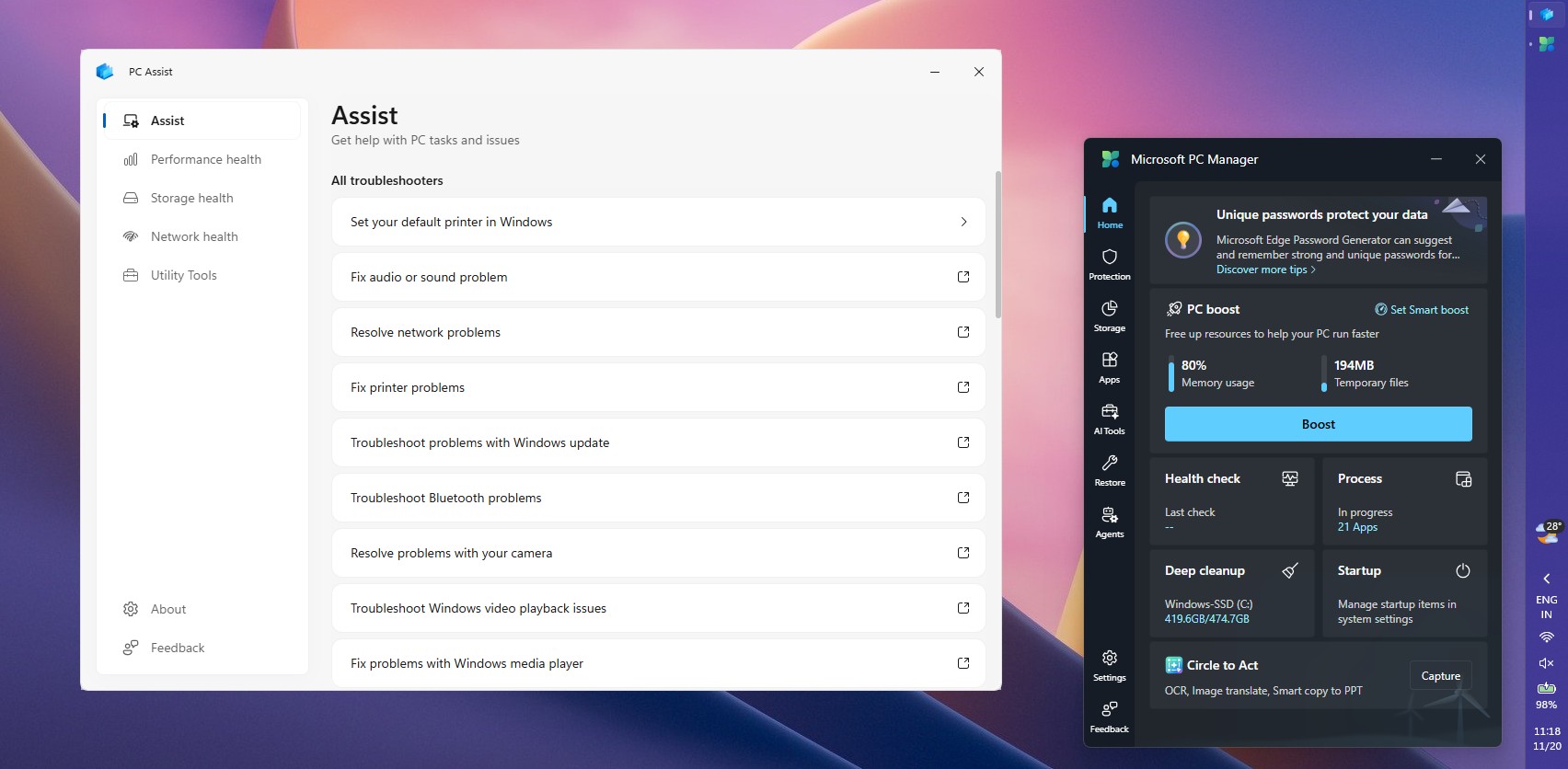
Neppure PC Manager è perfetto. Ha mostrato pubblicità di MS 365 e la sua casella degli strumenti apre diversi strumenti Bing in Edge. Tuttavia, PC Manager svolge le proprie funzioni principali all'interno dell'app, mentre PC Assist reindirizza altrove gli utenti per gran parte di ciò che pubblicizza.
Per curiosità, ho controllato Gestione attività. PC Assist viene eseguito come un gruppo di tre processi: PC Assist, MS PC Assist e WebView2. Insieme utilizzavano 137 MB di RAM. Ciò indica che almeno alcune parti di PC Assist sono pagine web sottoposte a rendering tramite WebView2. Curiosamente, la sua combinazione di componenti nativi e web ricorda molto Windows 11 stesso.
MS sembra avere più tempo per creare contenitori per le app che per completare gli strumenti al loro interno. PC Manager è ciò che PC Assist avrebbe dovuto essere e MS avrebbe potuto aggiungervi queste dashboard, anziché sviluppare un'altra app che si sovrappone a Impostazioni, Gestione attività e Richiesta supporto.
MS deve rendere utile PC Assist prima di trasformarlo nell'ennesima promozione di Bing
PC Assist potrebbe avere fondamenta abbastanza solide, ma ogni volta che gli utenti cercano di fare qualcosa di più che monitorare il proprio PC, vengono reindirizzati a Richiesta supporto o Bing. Se MS sta leggendo, il mio feedback è semplice: integrare direttamente nell'app gli strumenti di risoluzione dei problemi e le altre utilità, aggiungere la modalità scura e una finestra ridimensionabile e spiegare quali funzionalità sono basate sull'IA. MS dovrebbe inoltre rimuovere i componenti WebView2 e rendere l'app interamente nativa con WinUI, in linea con ciò che l'azienda stessa promuove.
MS non sembra comprendere la psicologia alla base di tutto questo. Imporre Bing agli utenti a ogni clic non li convincerà a scegliere il motore di ricerca; è più probabile che produca l'effetto opposto. Se PC Assist funzionasse eccezionalmente bene, le persone potrebbero riacquistare fiducia nel software MS e scegliere volontariamente Bing ed Edge. Perché è così difficile da capire?
Da una parte, MS sta eliminando To Do, che sembra essere universalmente apprezzato a giudicare dalle risposte pubblicate su X negli ultimi due giorni, dopo che siamo stati i primi a notare il cambiamento. Dall'altra, l'azienda sta creando app come questa, il cui scopo principale sembra essere la promozione di Bing. MS odia i propri clienti?
Windows Latest dipende da lettori come voi. Impostateci come fonte preferita su Google Discover e Ricerca Google e aiutate il nostro giornalismo indipendente a raggiungere più persone.