Come abilitare la nuova ricerca nativa WinUI di Windows 11 senza risultati web
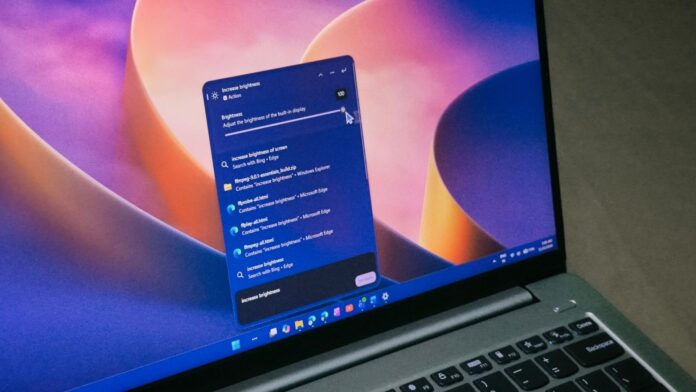
L’aggiornamento facoltativo di novembre 2026 di MS per Windows 11, KB5132057, introduce un’esperienza di Ricerca di Windows completamente rinnovata, che si apre più velocemente, mostra i risultati in un unico elenco e consente di modificare impostazioni come la luminosità e il Bluetooth direttamente dalla casella di ricerca. La distribuzione su Windows 11 25H2 e 26H2 avviene gradualmente, quindi, se non compare dopo aver installato l’aggiornamento, è possibile abilitarla con ViVeTool.
Ho installato KB5132057 sul mio portatile e ho forzato l’abilitazione della nuova Ricerca. È una delle esperienze più fluide del sistema operativo, soprattutto rispetto alle versioni precedenti di Ricerca di Windows. Si apre istantaneamente con una discreta animazione di rimbalzo e la digitazione non presenta più il leggero ritardo della vecchia versione.
Come abilitare la nuova Ricerca di Windows 11 con ViVeTool
Anche dopo aver installato l’aggiornamento facoltativo, il PC potrebbe non ricevere la nuova Ricerca a causa della politica di distribuzione controllata delle funzionalità di MS. Tuttavia, il codice necessario è già presente sul PC ed è sufficiente attivare le opzioni corrispondenti. È possibile farlo con ViVeTool, uno strumento sicuro e open source.
Segui questi passaggi per forzare l’abilitazione della nuova Ricerca basata su WinUI in Windows 11:
Installa l’aggiornamento facoltativo di novembre 2026 per Windows 11, KB5132057.
Abilita il pacchetto di funzionalità dell’aggiornamento di novembre eseguendo
vivetool /enable /id:61161304.Abilita la nuova Ricerca di Windows eseguendo
vivetool /enable /id:58381341.
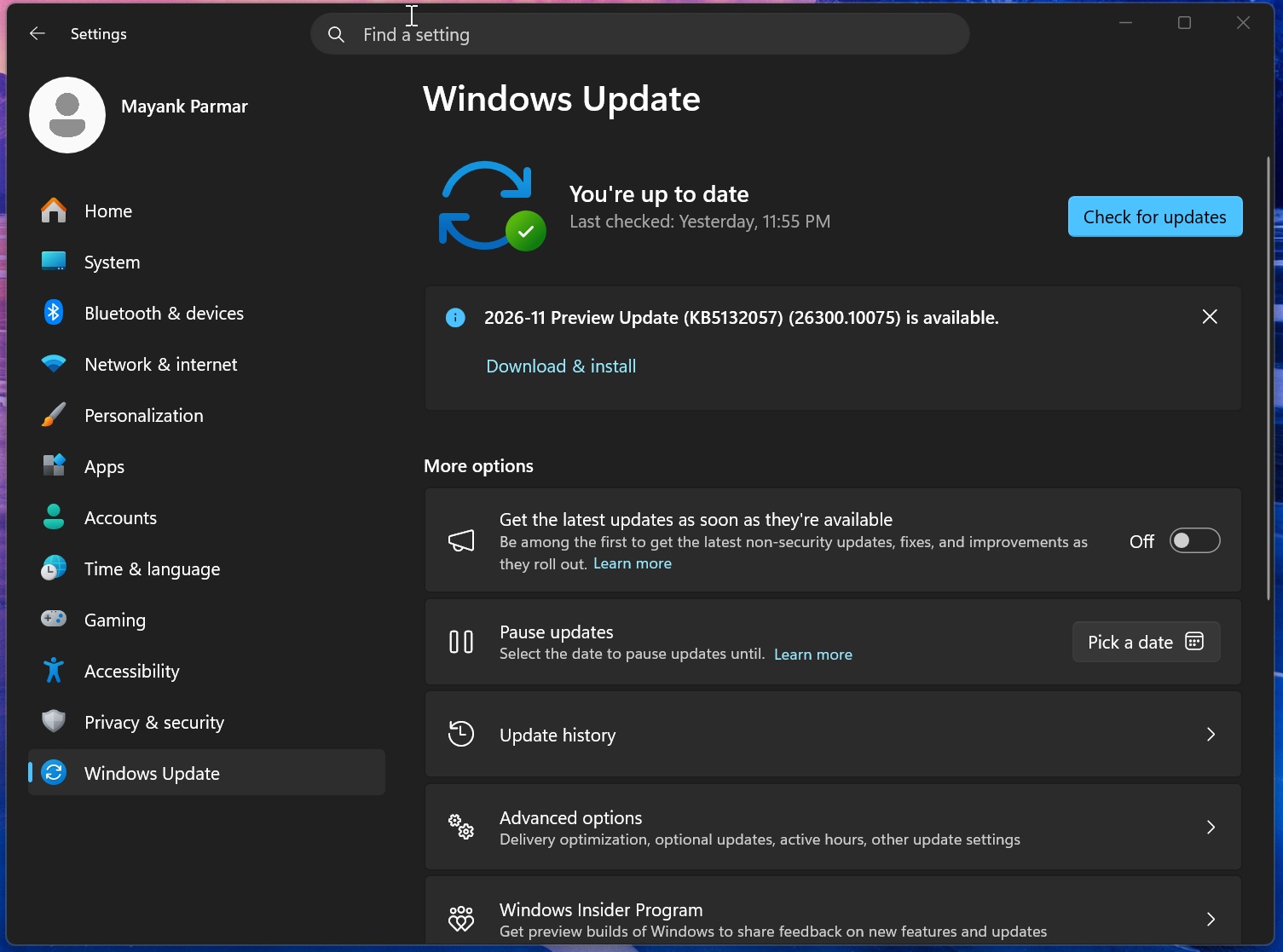
Il primo ID abilita il pacchetto di funzionalità dell’aggiornamento di novembre, mentre il secondo abilita la nuova Ricerca di Windows. Se desideri anche una ricerca più veloce, basata sull’indicizzatore, per Questo PC in Esplora file, esegui vivetool /enable /id:61188158. Questo ID aggiuntivo non è necessario per la nuova Ricerca dalla barra delle applicazioni.
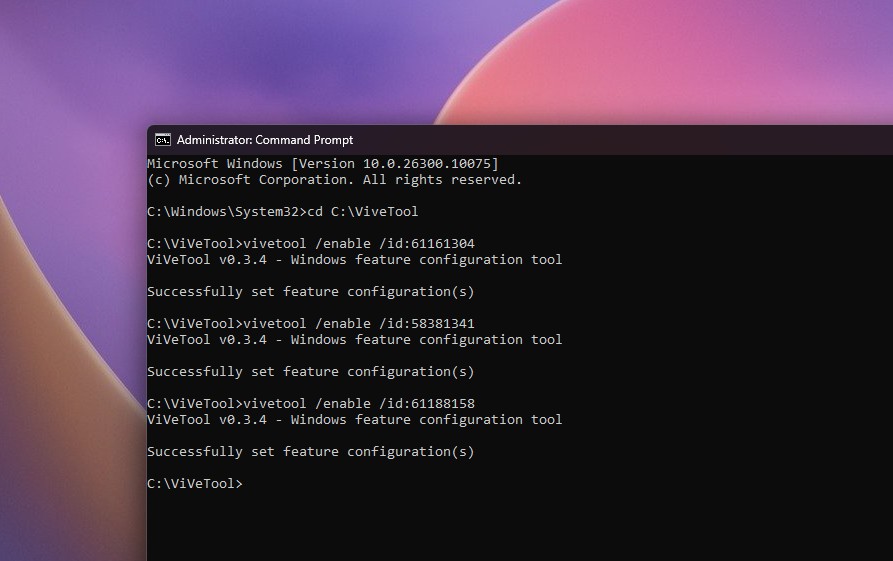
Dopo ogni comando dovrebbe comparire il messaggio “Configurazione delle funzionalità impostata correttamente.”
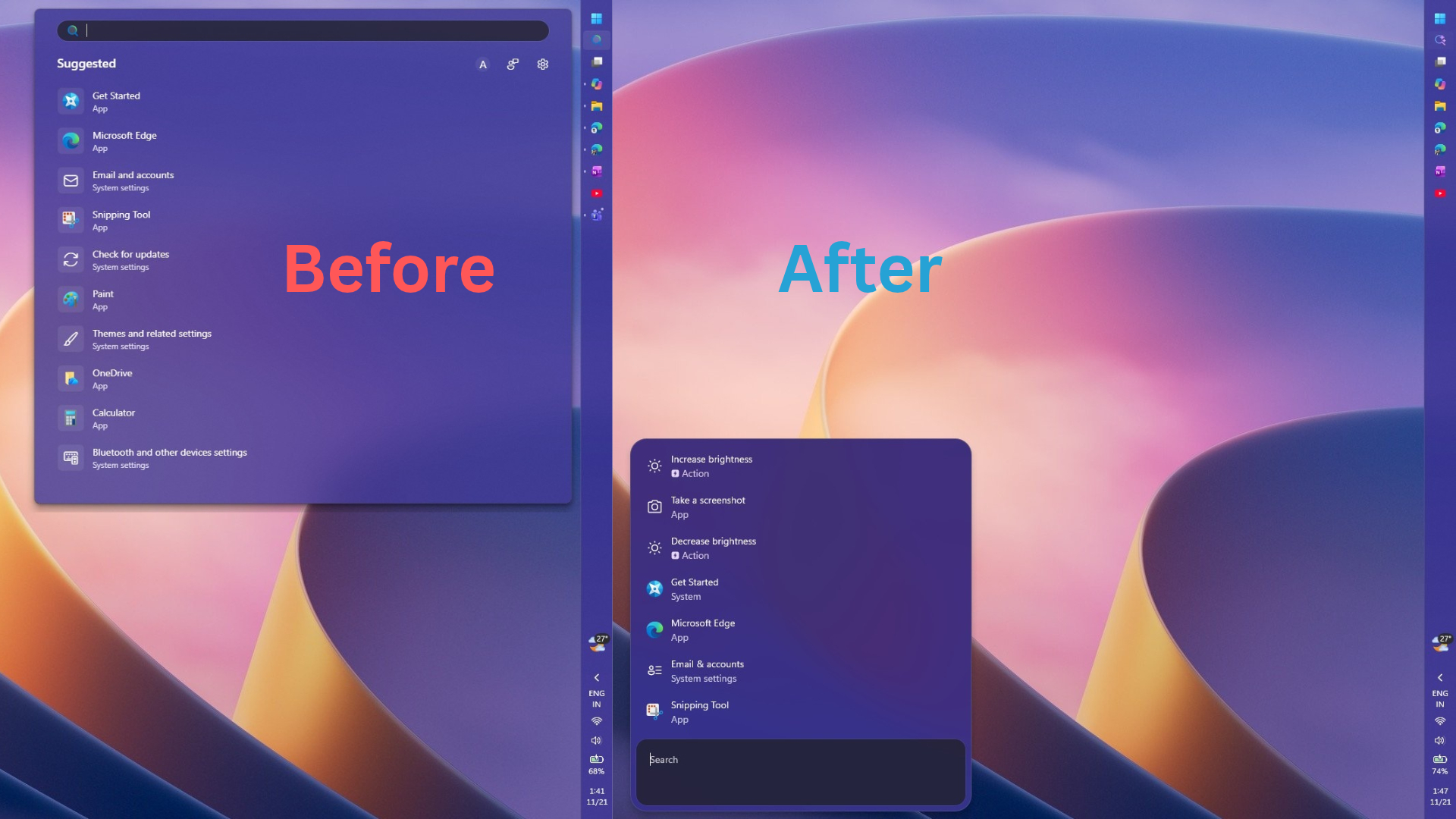
Attualmente, la nuova Ricerca si apre solo nella parte inferiore centrale dello schermo. Se cambi idea, esegui gli stessi comandi usando /disable al posto di /enable, quindi riavvia il PC. ViVeTool abilita funzionalità che MS non ha ancora distribuito sul tuo dispositivo e gli ID delle funzionalità potrebbero smettere di funzionare con gli aggiornamenti successivi, quindi utilizzalo a tua discrezione.
Le novità della Ricerca di Windows 11 e perché sembra più veloce
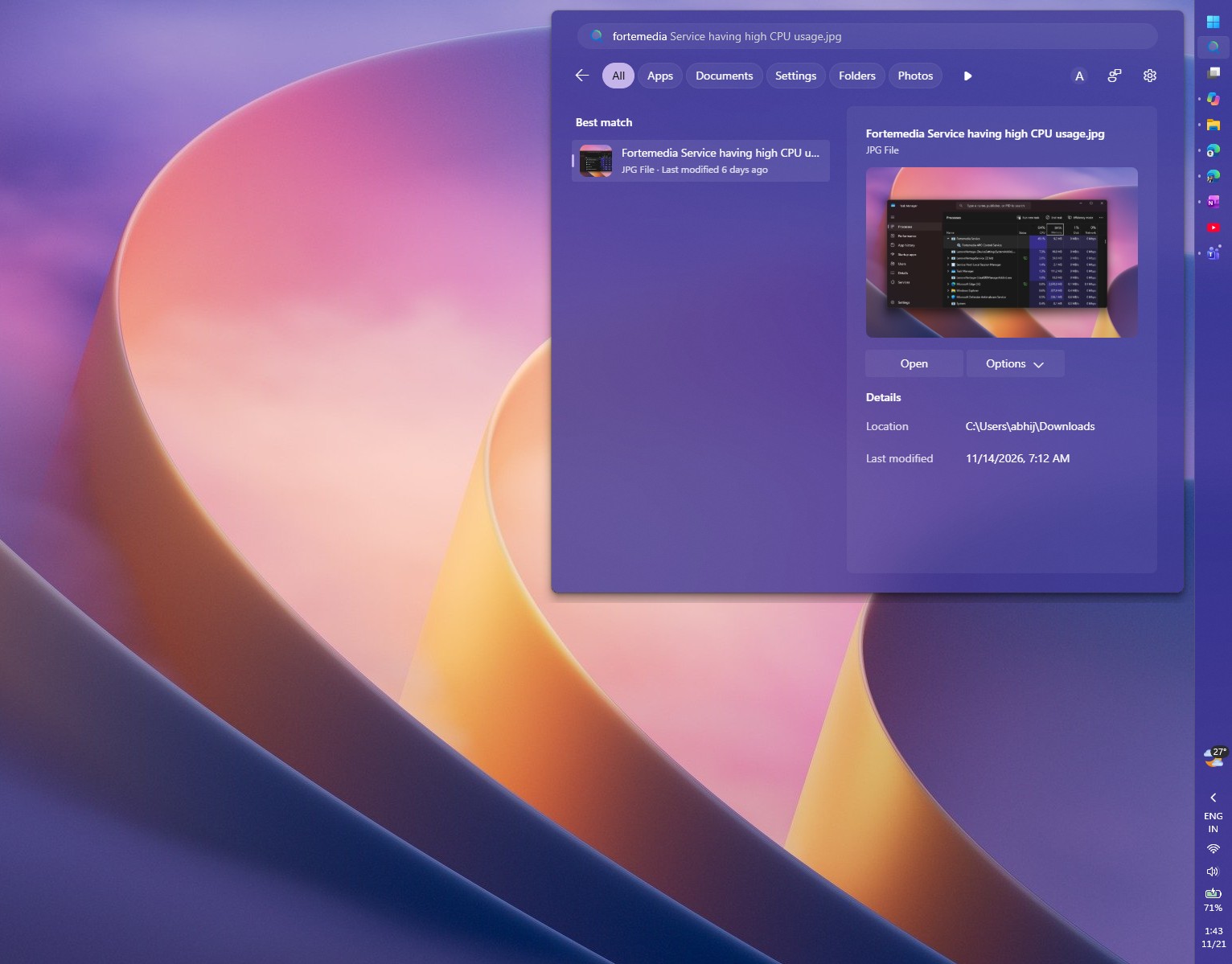
La vecchia Ricerca utilizzava un ampio pannello con un elenco di risultati a sinistra e un’estesa area di anteprima a destra. Sul mio PC, che utilizza una barra delle applicazioni verticale, sotto i risultati della ricerca rimaneva inutilizzata una quantità considerevole di spazio. La vecchia Ricerca è sempre sembrata inutilmente ingombrante.
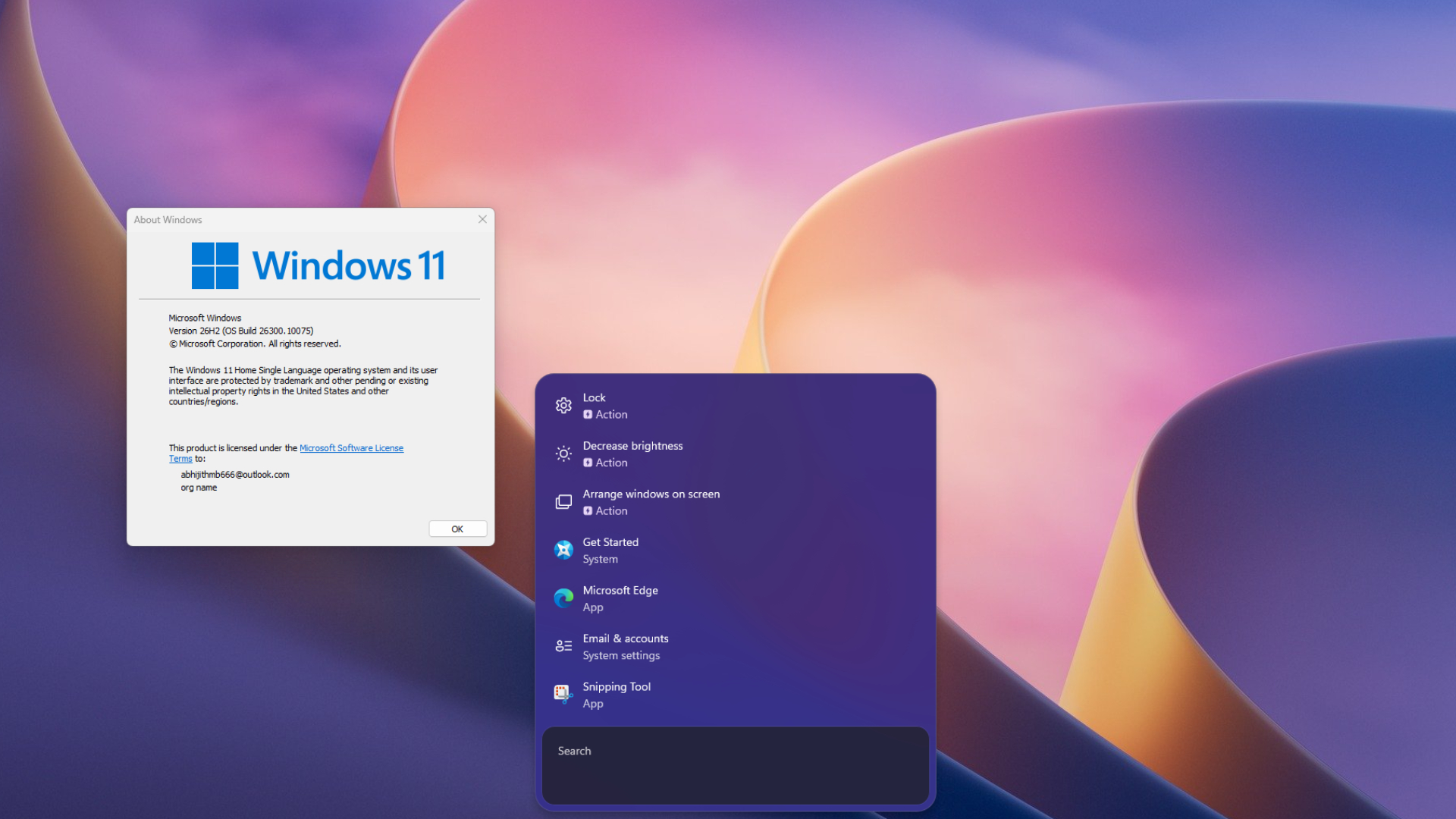
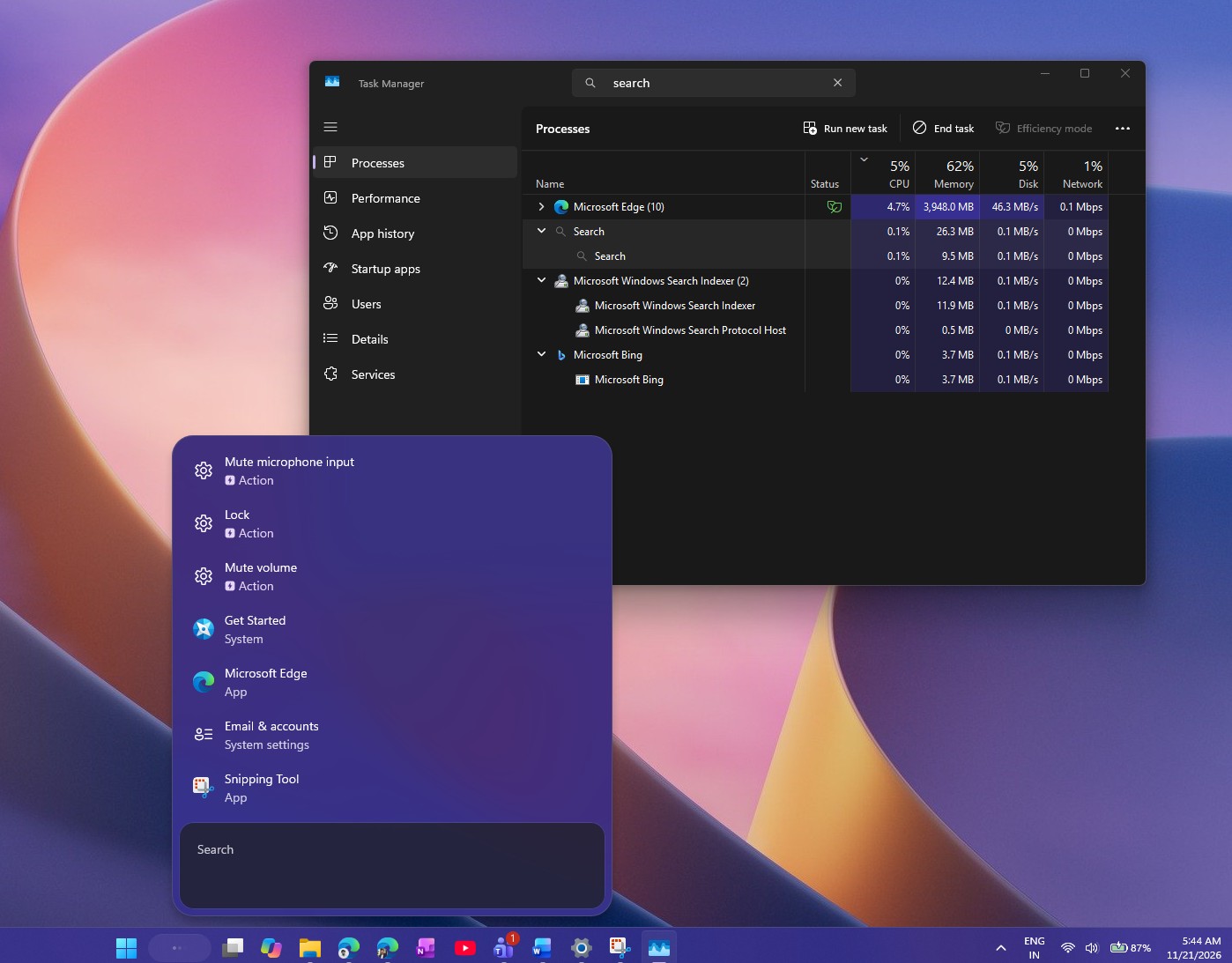
La nuova versione utilizza un elenco compatto con la casella di ricerca in basso e le sue dimensioni cambiano dinamicamente in base ai risultati. MS l’ha ricostruita con WinUI 3 e afferma: “Questa base moderna rende Ricerca di Windows più veloce e più efficiente nell’uso delle risorse”. Anche la ragione indicata dall’azienda per la rimozione del riquadro di anteprima è pratica: “Quasi tutti i clic nell’esperienza utente attuale provengono dall’elenco dei risultati a sinistra”.
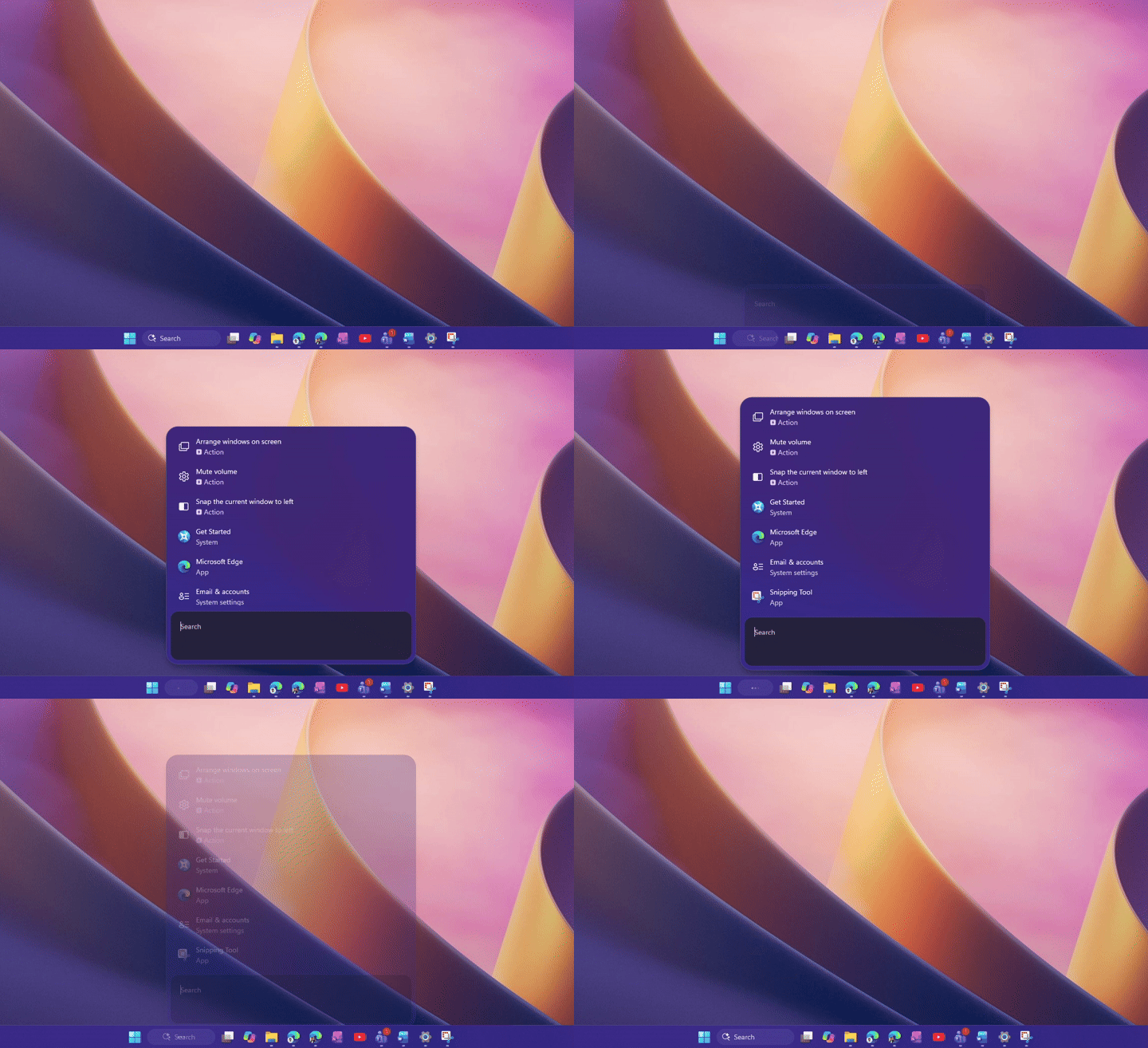
Per contestualizzare, la vecchia Ricerca era basata su WebView2, il che significa che la sua apertura richiamava in background componenti di MS Edge. Sebbene si tratti di una lieve semplificazione, illustra la differenza sostanziale. MS afferma che la nuova versione è “completamente nativa e progettata per le prestazioni” e utilizza circa il 15-20% di RAM in meno, a seconda dello scenario di utilizzo. Per chi non apprezza le applicazioni basate sul Web in Windows, la nuova Ricerca rappresenta un gradito miglioramento.
Azioni integrate e risultati migliorati
MS non si è limitata a ricostruire la Ricerca con WinUI 3, ma ha anche aggiunto azioni integrate. Anziché indirizzare l’utente a una pagina delle Impostazioni, ora la Ricerca può eseguire determinate operazioni direttamente dai risultati. Gli esempi forniti da MS includono “passa alla modalità scura”, “attiva il Bluetooth”, “riduci la luminosità dello schermo”, “disattiva l’audio” e “riduci a icona tutte le finestre”. Durante i miei test, Aumenta luminosità e Diminuisci luminosità sono apparsi come azioni nei suggerimenti e il cursore della luminosità ha funzionato come previsto.
MS afferma che la nuova Ricerca mostra anche anteprime dei file con dettagli quali la data dell’ultima modifica, la posizione in cui sono salvati e chi li ha creati. Può inoltre fornire risposte rapide su meteo, azioni e informazioni generali. Inoltre, gestisce in modo più efficace errori di battitura e sinonimi, quindi anche una parola scritta in modo errato, come “blutooth”, restituisce comunque Bluetooth.
Se il tuo telefono Android è connesso tramite Collegamento al telefono, dalla Ricerca puoi chiamare o inviare messaggi ai contatti e utilizzare funzioni del telefono come Trova il mio telefono e Non disturbare. Queste funzionalità richiedono un telefono supportato ed è già stato mostrato come la nuova Ricerca possa aprire tramite Collegamento al telefono le app Android installate sullo smartphone.
Attualmente, la nuova Ricerca è disponibile soltanto in inglese e può essere aperta esclusivamente dalla barra delle applicazioni. Avviando una ricerca dal menu Start si apre ancora la vecchia esperienza.
Questi miglioramenti si basano su mesi di aggiornamenti della Ricerca. MS ha prima testato un’opzione per rimuovere i risultati di Bing dalla Ricerca, poi ha eliminato i riquadri di MSN e le curiosità dalla pagina iniziale della Ricerca e, infine, con l’aggiornamento di agosto ha distribuito la Ricerca più veloce e priva di Bing.
La nuova Ricerca di Windows 11 presenta ancora un limite con le barre delle applicazioni verticali
Mantengo la barra delle applicazioni allineata verticalmente a destra e la vecchia Ricerca rispettava questa posizione. La nuova Ricerca la ignora e si apre sempre nella parte inferiore centrale dello schermo, interrompendo la continuità visiva dell’interfaccia.
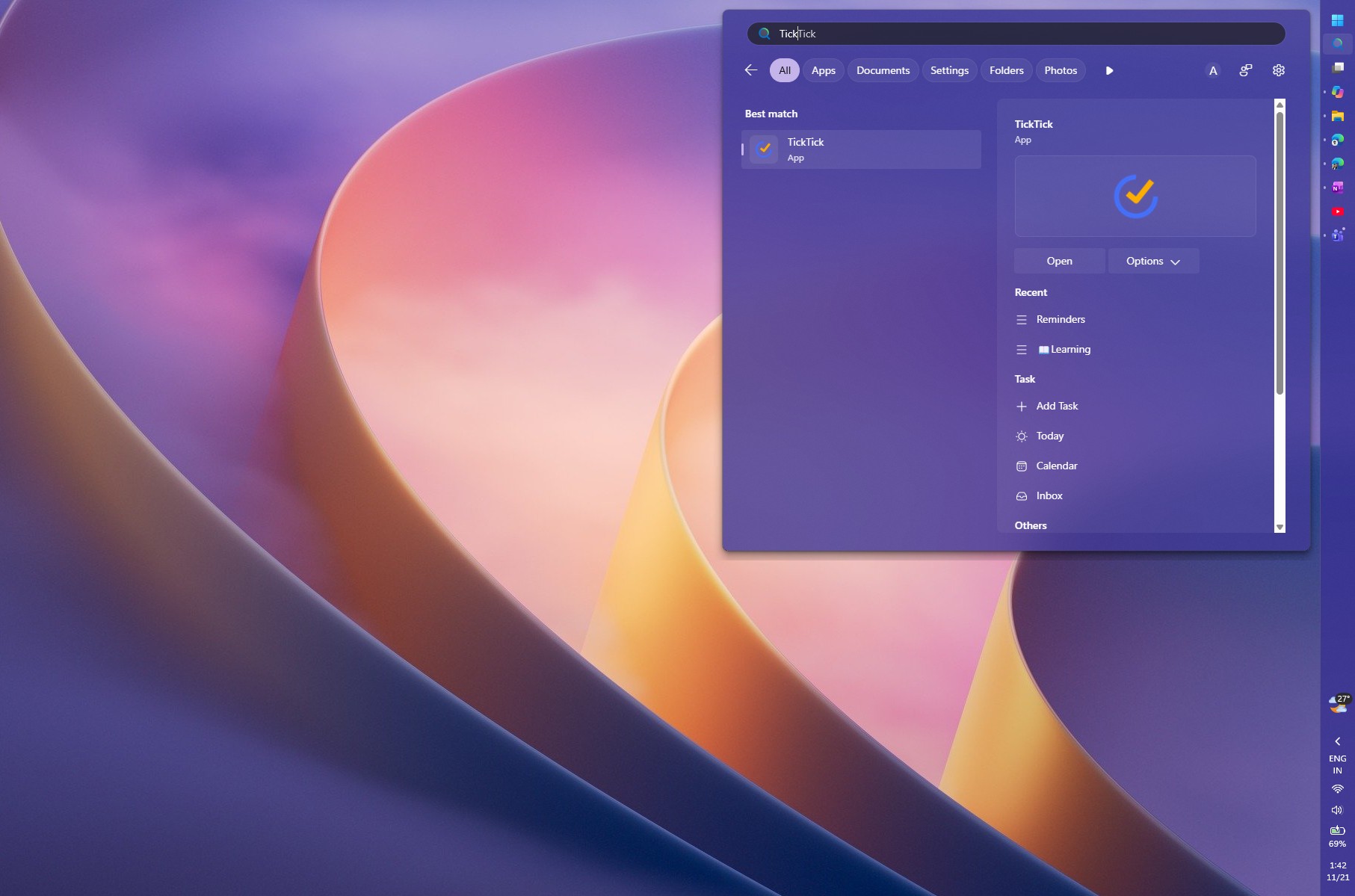
MS è già al corrente del problema. Nell’annuncio del 7 ottobre, l’azienda ha dichiarato che “i lavori sono già in corso” per portare la nuova Ricerca nel menu Start e “far sì che si adatti in modo naturale alle diverse posizioni della barra delle applicazioni e configurazioni di Windows”.
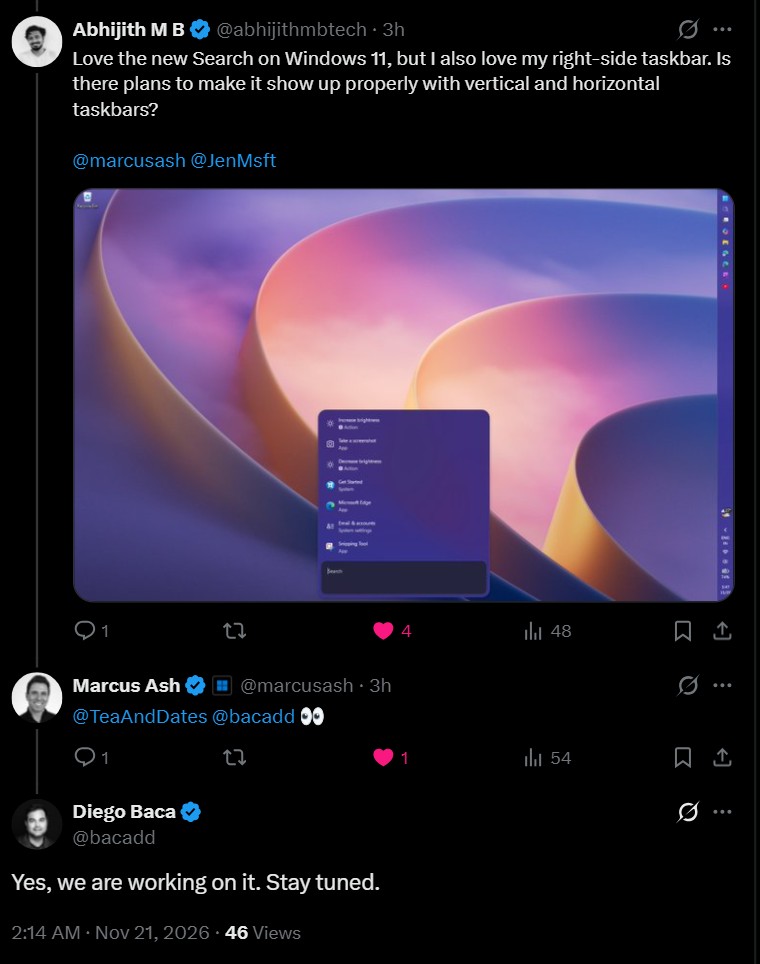
Ho chiesto su X a Marcus Ash e Jen Gentleman di MS se la nuova Ricerca sarebbe stata visualizzata correttamente con barre delle applicazioni verticali e orizzontali. Marcus ha taggato Diego Baca, vicepresidente del Product Design di MS, che ha risposto: “Sì, ci stiamo lavorando. Restate sintonizzati.”
Non è stata ancora comunicata una tempistica, ma MS ha confermato che una correzione è in fase di sviluppo. Nel frattempo, gli utenti con la barra delle applicazioni nella parte inferiore, la configurazione utilizzata dalla maggior parte delle persone, possono provare quella che probabilmente è la migliore versione di Ricerca di Windows mai realizzata, non soltanto su Windows 11. Puoi provarla subito seguendo i passaggi riportati sopra.
Windows Latest dipende da lettori come te. Impostaci come fonte preferita su Google Discover e Ricerca Google e aiuta il nostro giornalismo indipendente a raggiungere più persone.