Windows 11 vs. Windows 10: Który pasek zadań działa lepiej?
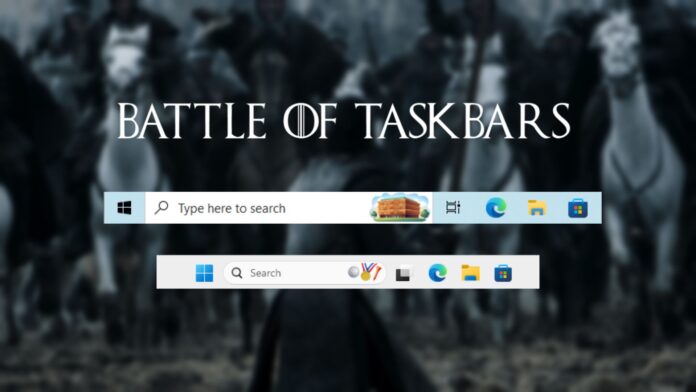
Przez lata pasek zadań w systemie Windows 10 był punktem odniesienia dla niezadowolonych użytkowników Windows 11. Za każdym razem, gdy MS wprowadzał coś nowego do paska zadań, usuwając jednocześnie starsze funkcje, powszechne odczucie w społeczności brzmiało: „Po prostu wróć do Windows 10”. Teraz, gdy MS stopniowo przywraca funkcje, które początkowo usunął w 2021 roku, postanowiłem porównać oba paski zadań obok siebie na oddzielnych urządzeniach. Cel? Ocena, ile przewagi odzyskał Windows 11 i wskazanie obszarów, w których nadal odstaje.
Aby zaoszczędzić Ci trochę czasu, oto werdykt: pasek zadań w Windows 11 zrobił znaczące postępy w osiągnięciu funkcjonalności paska zadań w Windows 10. Jednak doświadczenie interakcji między nimi pozostaje różne, a nadal istnieją luki, które MS musi uzupełnić.
Paski zadań w Windows 10 i 11: wizualny kontrast
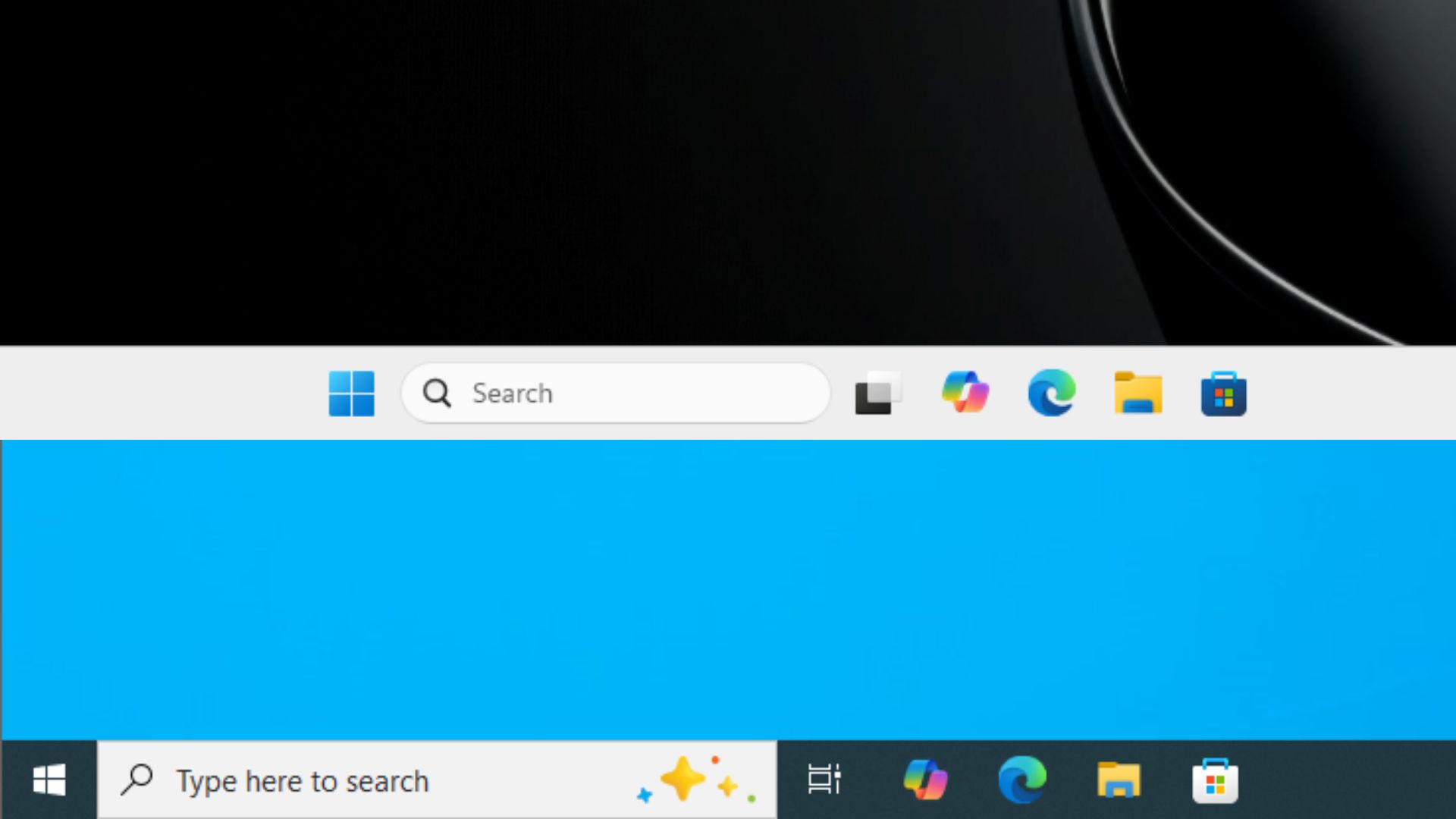
Najbardziej oczywistą zmianą, jaką zauważają użytkownicy podczas przejścia na Windows 11, jest nowe domyślne wyśrodkowane wyrównanie ikon na pasku zadań. W przeciwieństwie do Windows 10 i jego poprzedników, które miały ikony wyrównane do lewej, firma MS wprowadziła tę zmianę w 2021 roku, wywołując znaczną krytykę.
Szczerze mówiąc, kiedy zmiana została początkowo ogłoszona, byłem ciekawy wypróbowania wyśrodkowanego paska zadań — wydawało się to świeżym spojrzeniem na tradycyjny układ Windows.
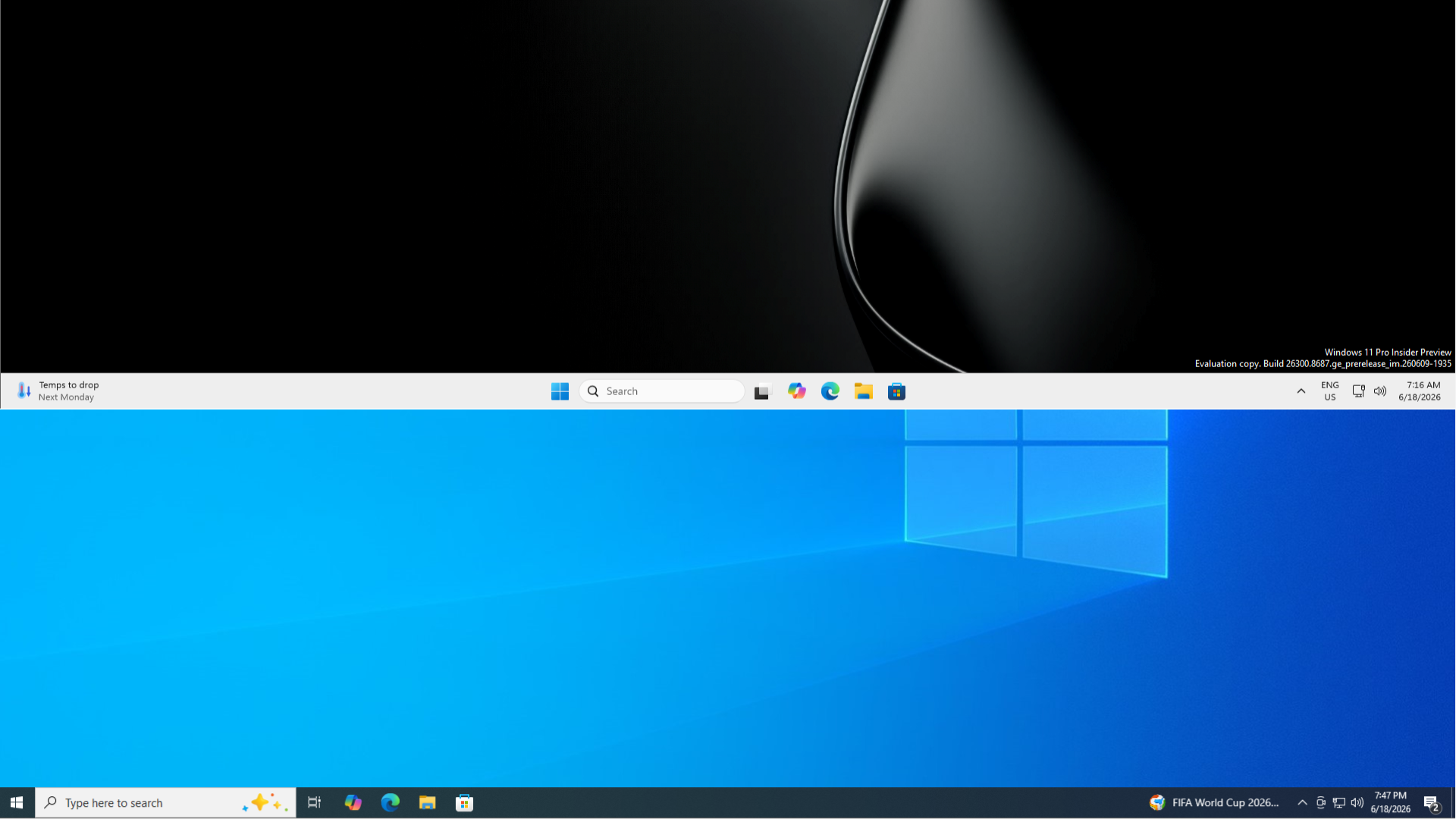
Windows 10 miał również wyraźny pasek „Wpisz tutaj, aby wyszukać” na pasku zadań, który zajmował znaczną ilość miejsca poziomo. Windows 11 zastąpił to albo zwartym przyciskiem wyszukiwania, albo węższym polem wyszukiwania, w zależności od ustawień.
Jednak najbardziej zauważalna różnica leży w menu kontekstowym paska zadań. Windows 11 uprościł menu i wymaga od użytkowników przejścia do aplikacji Ustawienia, aby dokonać jakiejkolwiek istotnej personalizacji, podczas gdy Windows 10 oferuje szeroki zestaw opcji personalizacji bezpośrednio z menu kontekstowego. To sprawia, że pasek zadań w Windows 10 wydaje się bardziej funkcjonalny i przyjazny dla użytkownika.
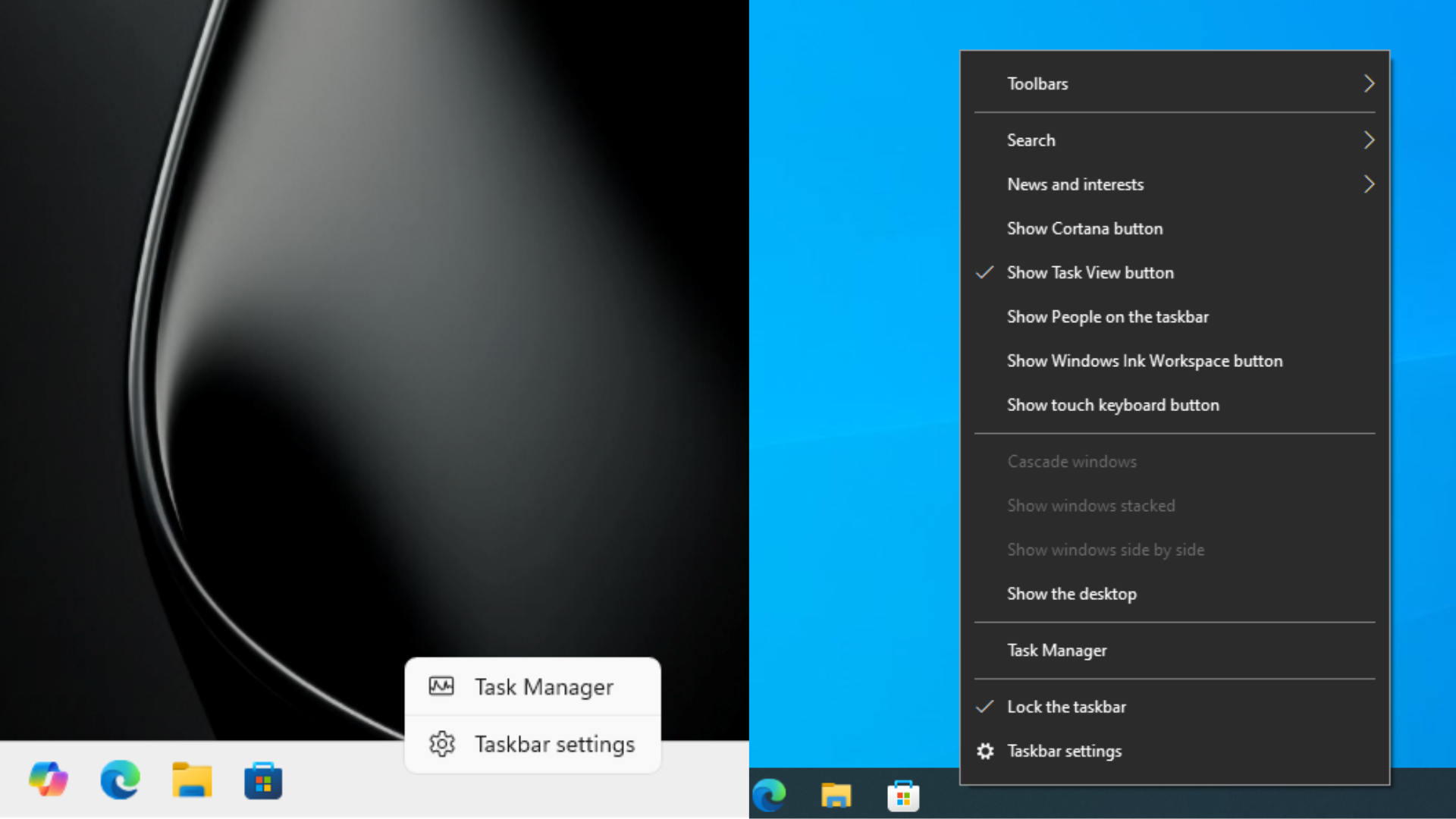
Chociaż doceniam czystszy design i zaokrąglone rogi menu kontekstowego Windows 11, nie mogę nie tęsknić za wydajnością i głębią personalizacji dostępną w Windows 10.
Dostosowywanie paska wyszukiwania
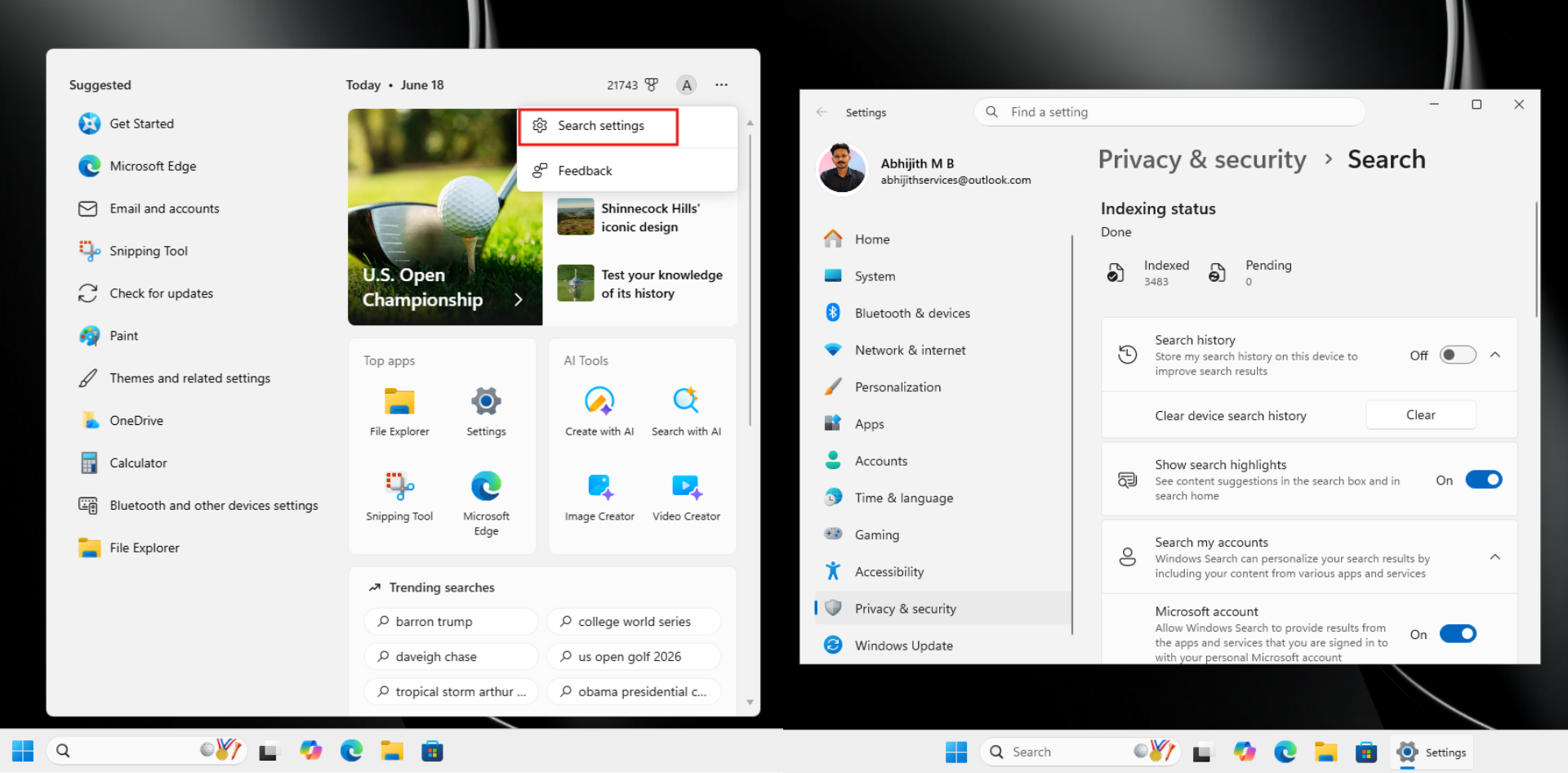
W Windows 10 możesz dostosować pasek wyszukiwania bezpośrednio z paska zadań. Opcje obejmują jego ukrycie, wyświetlenie tylko ikony wyszukiwania lub wyłączenie funkcji takich jak podświetlenie wyszukiwania i "Otwórz po najechaniu".
W przeciwieństwie do tego, Windows 11 nie pozwala na dostosowywanie paska wyszukiwania za pomocą prawego przycisku myszy. Zamiast tego musisz na niego kliknąć, wybrać trzy kropki i przejść do ustawień wyszukiwania, co otwiera oddzielną stronę ustawień.
Wysokość paska zadań: postęp w Windows 11
Jedną z najczęstszych skarg dotyczących paska zadań w Windows 11, szczególnie od użytkowników z mniejszymi ekranami, była jego wysokość. Domyślnie pasek zadań w Windows 11 jest wyższy niż w Windows 10, zajmując więcej pionowej przestrzeni ekranu. Dla kogoś takiego jak ja, kto używa laptopów o przekątnej 13 lub 14 cali, było to frustrujące, ponieważ nie było możliwości dostosowania jego rozmiaru — przynajmniej nie bez użycia edycji rejestru.
Windows 10 od dawna oferował przełącznik "Użyj małych przycisków paska zadań", dostępny w Ustawienia > Personalizacja > Pasek zadań. Włączenie tej opcji natychmiast zmniejszało wysokość paska zadań, zmniejszając rozmiar zegara, ikon zasobnika systemowego i przycisków aplikacji. Była to dla mnie niezbędna funkcja na wszystkich moich urządzeniach z Windows 10.
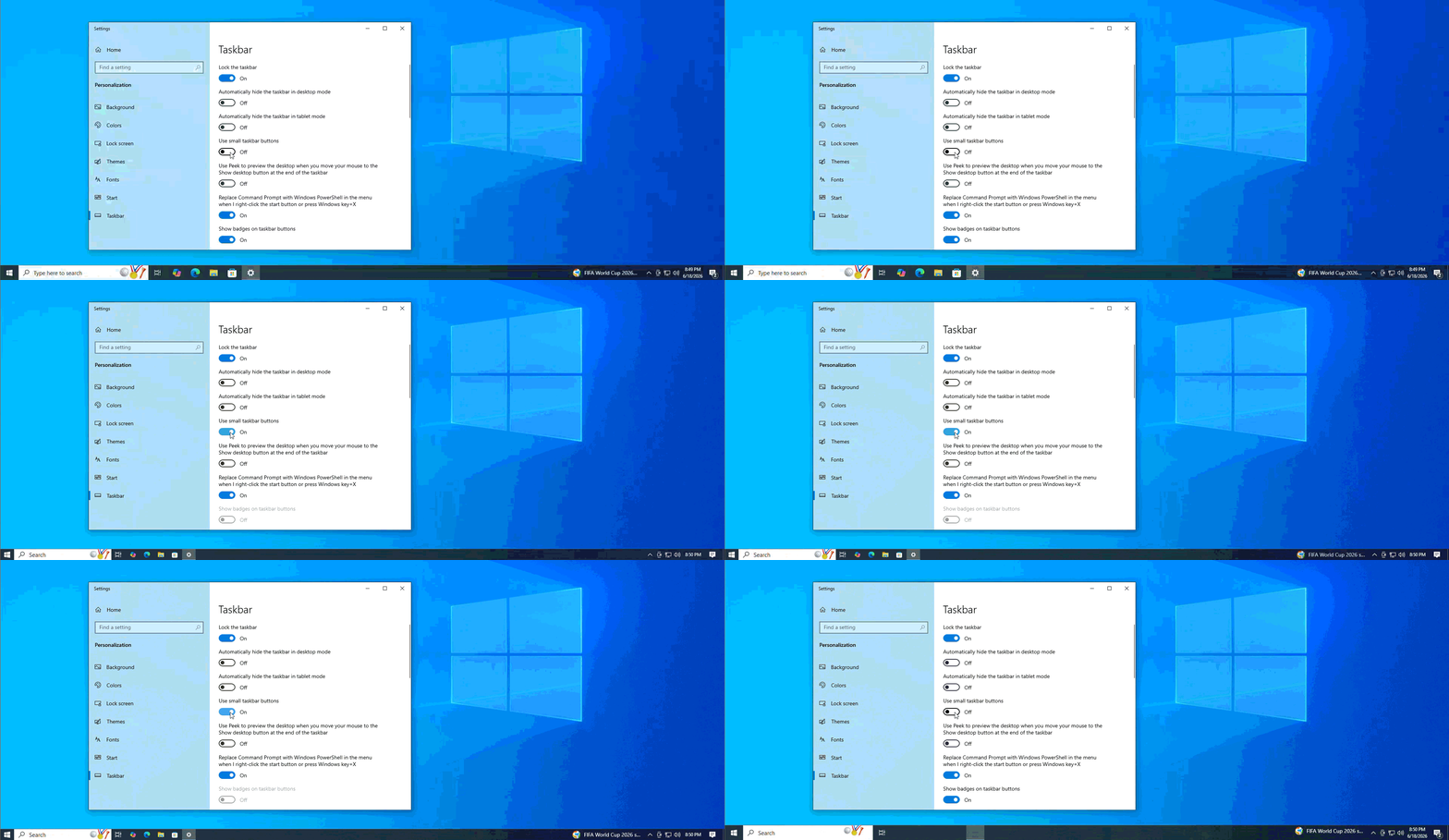
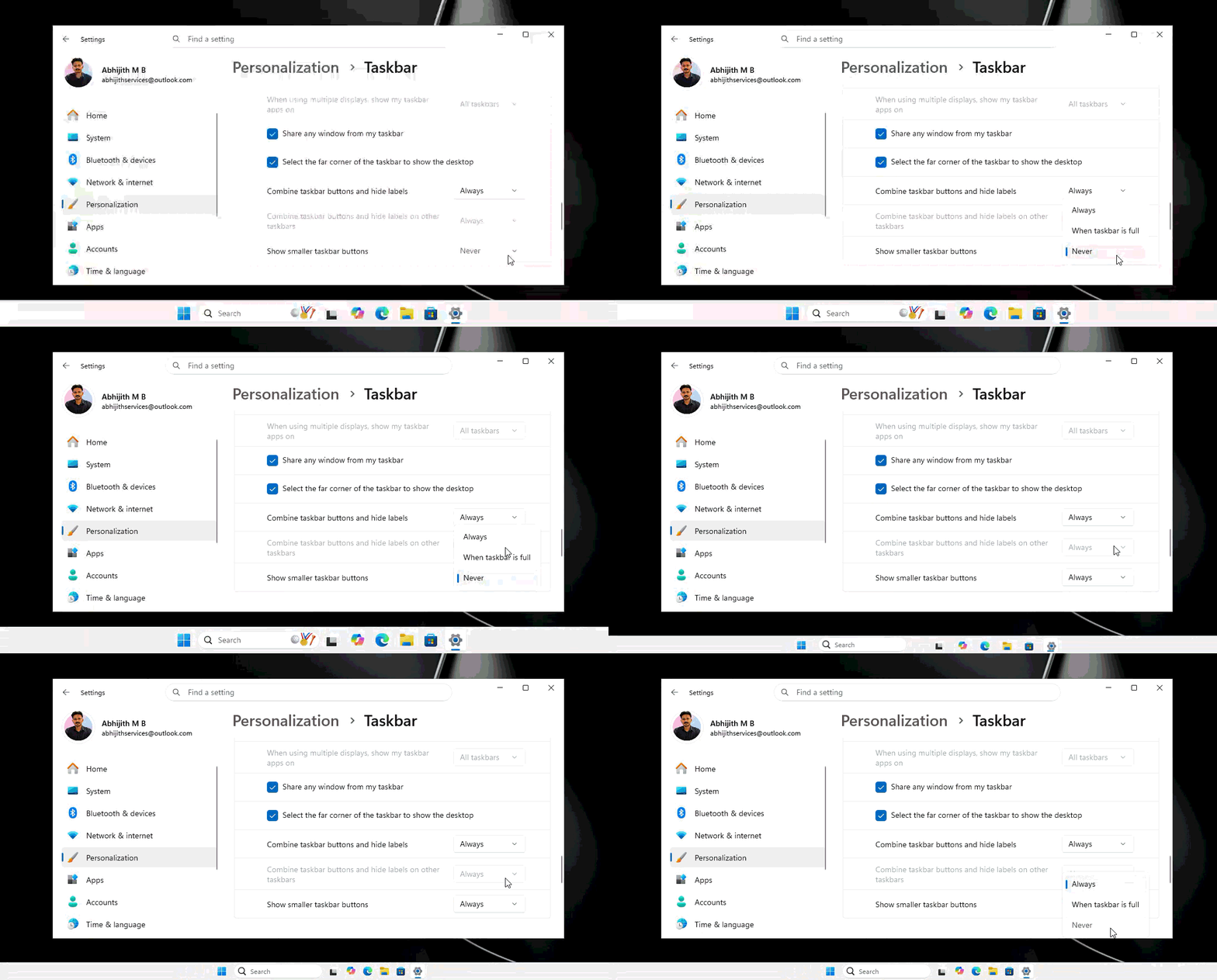
Na szczęście MS wysłuchał opinii i ponownie wprowadził tę opcję w Windows 11. Teraz można ją znaleźć w Ustawienia > Personalizacja > Pasek zadań > Zachowania paska zadań, oznaczoną jako „Pokaż mniejsze przyciski paska zadań”. W przeciwieństwie do binarnego przełącznika w Windows 10, implementacja w Windows 11 oferuje nieco większą szczegółowość. Na razie obie opcje zachowują się podobnie, proporcjonalnie zmniejszając pasek zadań i jego zawartość.
Przenoszenie paska zadań
Jednym z obszarów, w których Windows 10 nadal góruje, jest przenoszenie paska zadań. W Windows 10 możesz po prostu kliknąć i przeciągnąć pasek zadań, aby przenieść go na górę, lewą lub prawą stronę ekranu — bez konieczności korzystania z menu ustawień. Ta intuicyjna interakcja była znakiem rozpoznawczym doświadczenia użytkownika w Windows 10.
W 2021 roku MS usunął tę funkcję w Windows 11, powołując się na wyzwania techniczne wynikające z przebudowanej infrastruktury systemu operacyjnego. Chociaż Windows 11 ponownie wprowadził przenoszenie paska zadań za pomocą opcji Ustawienia > Personalizacja > Pasek zadań > Zachowania paska zadań > Pozycja paska zadań, nadal brakuje interakcji typu „przeciągnij i upuść”, co pozostawia zauważalną lukę w użyteczności.
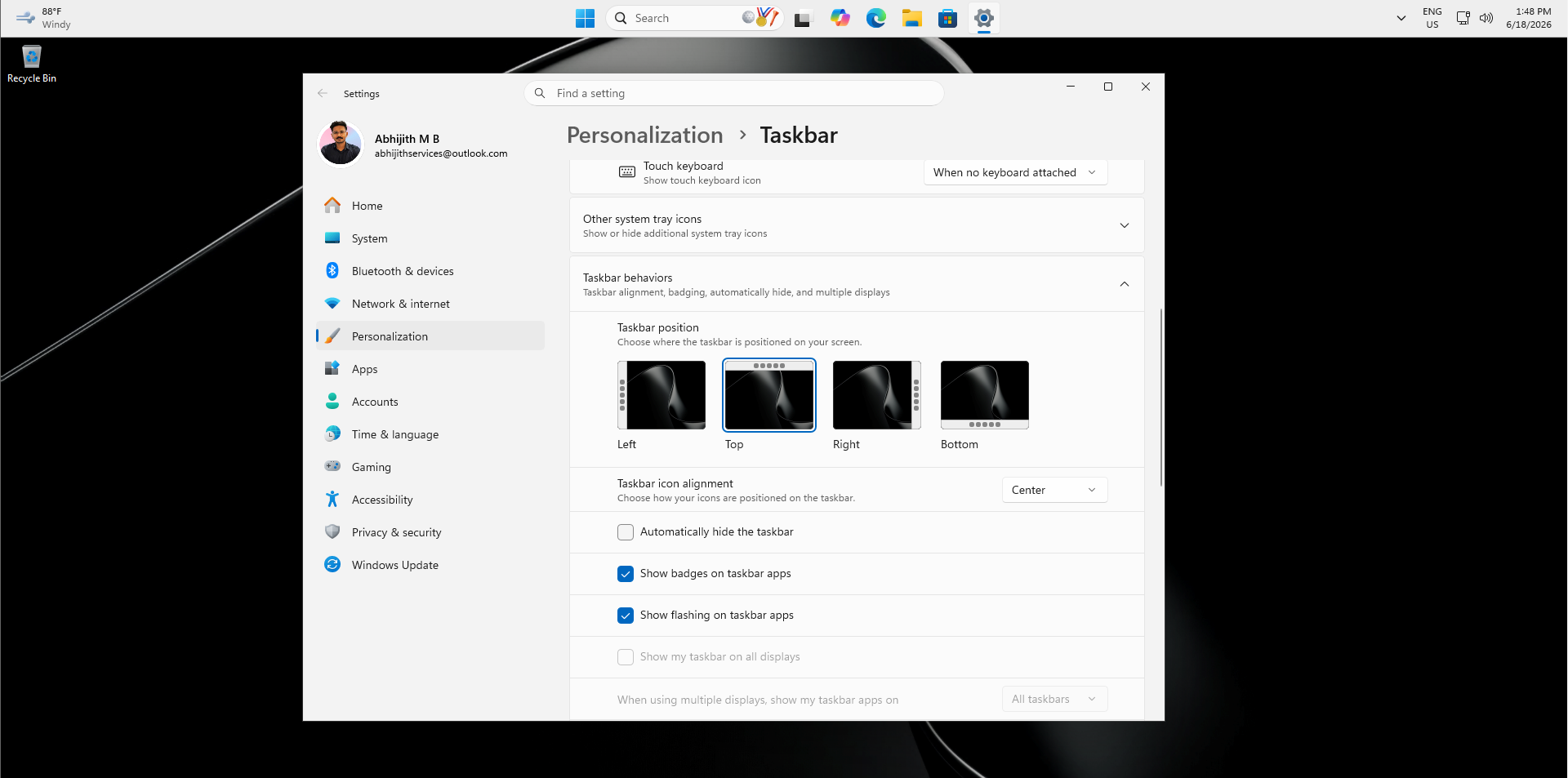
Chociaż implementacja w Windows 11 wygląda bardziej nowocześnie, wydaje się mniej intuicyjna w porównaniu do podejścia Windows 10. Jednak MS testuje bardziej zaawansowane funkcje pozycjonowania, takie jak dostosowywanie paska zadań na poszczególnych monitorach, które mogą w końcu dać przewagę Windows 11.
Łączenie przycisków paska zadań i ukrywanie etykiet
Windows 11 łączy ikony aplikacji i domyślnie ukrywa ich etykiety, co można skonfigurować w Ustawienia > Personalizacja > Pasek zadań > Zachowania paska zadań. Chociaż to działa dobrze dla niektórych użytkowników, może być to wadą przy zarządzaniu wieloma instancjami tej samej aplikacji, na przykład dwoma arkuszami Excel z różnymi nazwami plików.

Windows 10 radzi sobie z tym scenariuszem bardziej elegancko, wyświetlając ułożone linie poniżej ikony aplikacji, wskazując liczbę otwartych instancji bez konieczności najeżdżania kursorem na ikonę. Ten subtelny, ale skuteczny wybór projektowy podkreśla poziom szczegółowości i zorientowanie na użytkownika w projekcie paska zadań Windows 10.

Doświadczenie z menu Start
Być może najbardziej znaczącą różnicą między paskami zadań w Windows 10 i Windows 11 jest menu Start. Resizowalne menu Start w Windows 10 było ulubieńcem użytkowników od czasu aktualizacji Fall Creators Update, pozwalając na regulację wysokości i szerokości co do piksela.
Menu Start w Windows 11 początkowo zostało uruchomione z ustalonym rozmiarem i ograniczonymi opcjami personalizacji. Chociaż ostatnie wersje Insider wprowadziły małe i duże ustawienia rozmiaru, pełna funkcjonalność przeciągania do zmiany rozmiaru z Windows 10 nadal jest nieobecna.
Końcowe przemyślenia
Po pięciu latach rozwoju pasek zadań w Windows 11 w dużej mierze zbliżył się do poziomu Windows 10. Jednak kilka kluczowych funkcji, takich jak przeciąganie i upuszczanie do zmiany pozycji, nadal pozostaje nieobecnych. Chociaż Windows 11 wprowadza innowacyjne funkcje, takie jak ulepszone wirtualne pulpity i integracje AI, dodaje również złożoności do doświadczenia użytkownika. Dla tych, którzy cenią szybkość, wydajność i prostotę, pasek zadań Windows 10 pozostaje silnym kandydatem. Jednak dla użytkowników przyjmujących nowoczesny design i funkcje przyszłościowe, Windows 11 oferuje wiele do docenienia.