Nowy Outlook może teraz naśladować wygląd klasycznego Outlooka
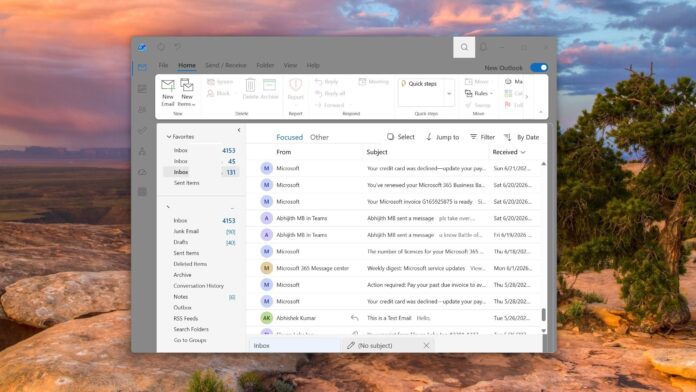
MS może nie przyznawać, że nowy Outlook ma poważne braki, ale wie, że wielu użytkowników nadal preferuje klasycznego Outlooka. Aby temu zaradzić, firma MS odtworzyła wygląd klasycznego Outlooka jako motyw dla nowego Outlooka, mając nadzieję, że osoby zwlekające ze zmianą w końcu się na nią zdecydują. Teraz można nadać nowemu Outlookowi wygląd klasycznej wersji, choć nadal pozostaje on aplikacją internetową.
Nowe opcjonalne ustawienie w nowym Outlooku dla systemów Windows 11 i Windows 10 pozwala użytkownikom zastosować ten klasyczny wygląd jako motyw. MS rozpoczął jego wdrażanie w sierpniu 2026 roku, a teraz pojawił się on również na moim komputerze.
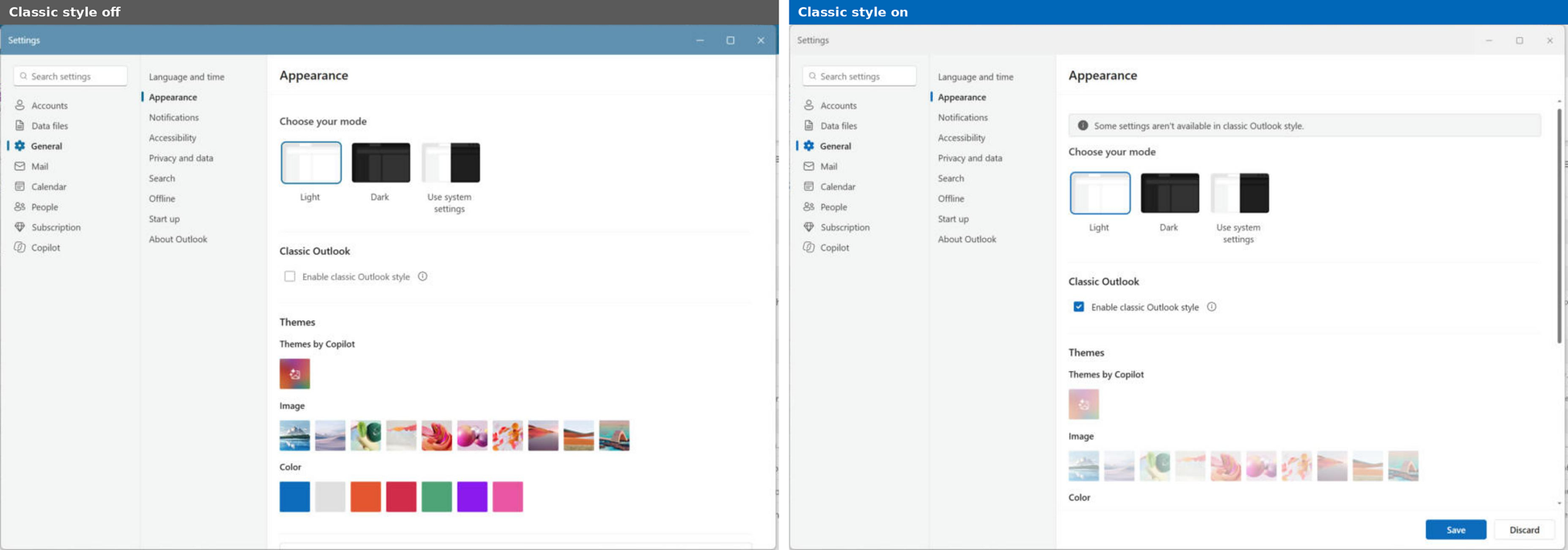
W nowym Outlooku przeszedłem do sekcji Ustawienia > Ogólne > Wygląd i włączyłem opcję „Włącz klasyczny styl programu Outlook”. Po jej aktywowaniu nowy Outlook zaczął znacznie bardziej przypominać klasycznego Outlooka.
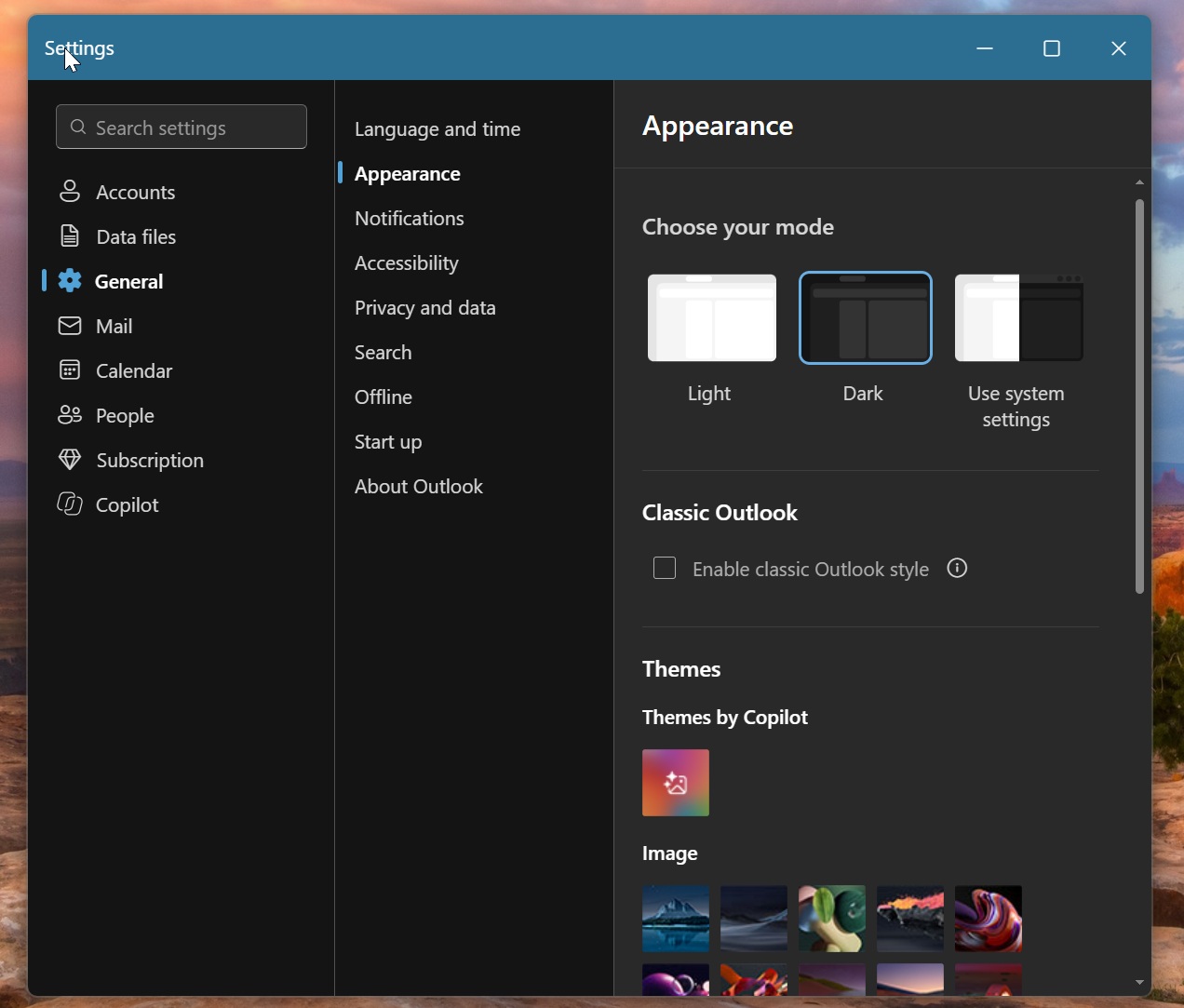
Po wybraniu tej opcji nowy Outlook ostrzega, że „niektóre ustawienia nie są dostępne w klasycznym stylu programu Outlook”. Cała sekcja Motywy—w tym motywy Copilot, obrazy tła i kolory akcentujące—zostaje następnie wyłączona. Innymi słowy, można korzystać albo z klasycznego wyglądu, albo z niestandardowego motywu, ale nie z obu jednocześnie.
Nowy Outlook nadal jest aplikacją internetową
Motyw nie zmienia faktu, że nowy Outlook wciąż jest aplikacją internetową działającą w kontenerze opartym na przeglądarce Edge. Ta architektura pomaga jednak wyjaśnić, dlaczego motywy są tak dopracowane.
Ponieważ nowy Outlook jest w gruncie rzeczy witryną internetową, MS może łatwo dostosowywać jego wygląd. Połączenie CSS i JavaScriptu pozwala przekształcić nowy interfejs w projekt znany użytkownikom od lat.
Podczas testów redakcja Windows Latest zaobserwowała zmiany w całym interfejsie nowego Outlooka, dzięki którym przypomina on klasycznego Outlooka. Pasek tytułu, ikony, lista folderów i wstążka zostały zaktualizowane tak, aby wyglądały bardziej jak w klasycznej wersji. Jest to nowy Outlook wystylizowany na klasycznego Outlooka, a podobieństwo okazuje się zaskakująco duże.
Zmiany na pasku tytułu i pasku nawigacyjnym
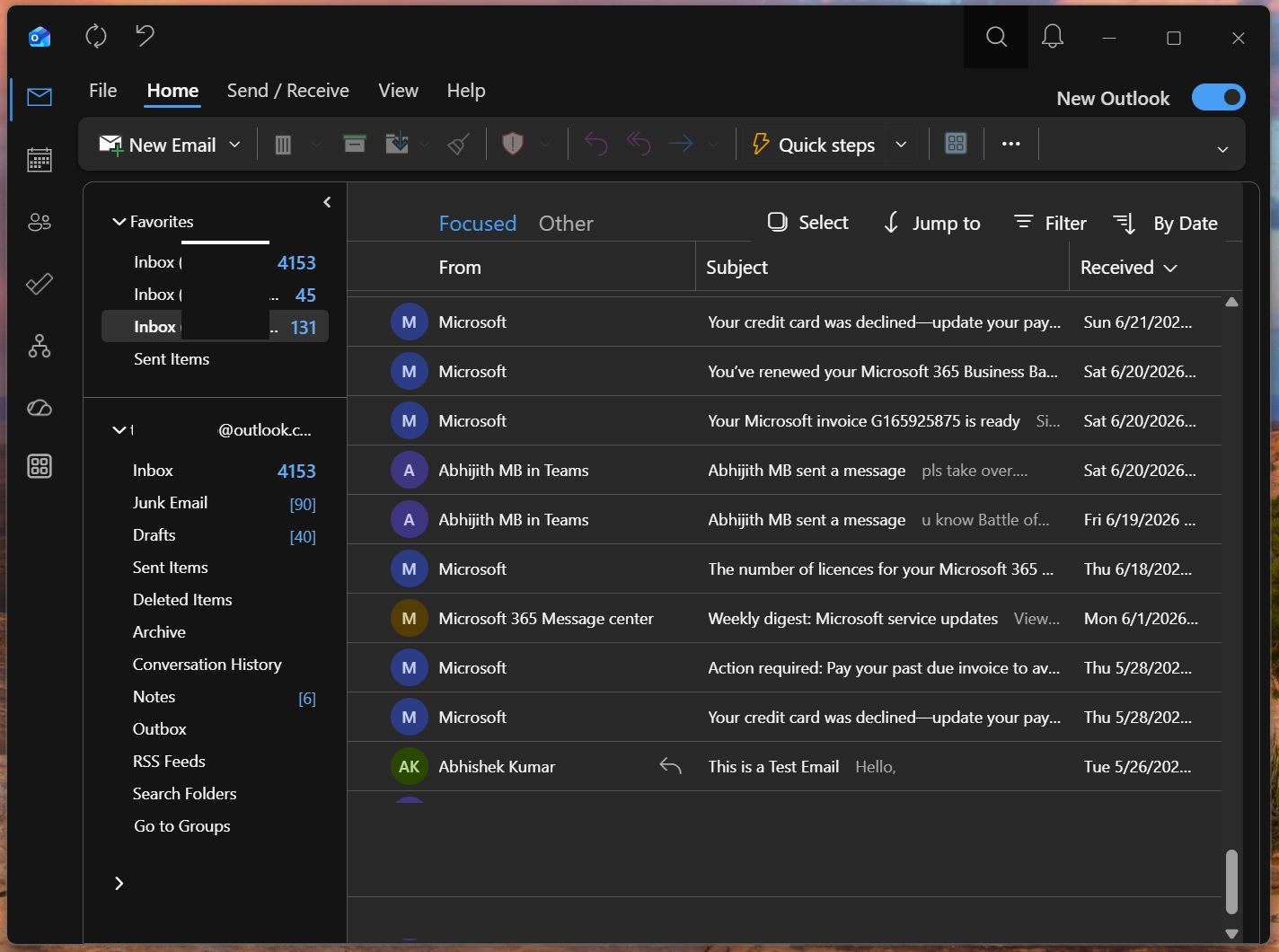
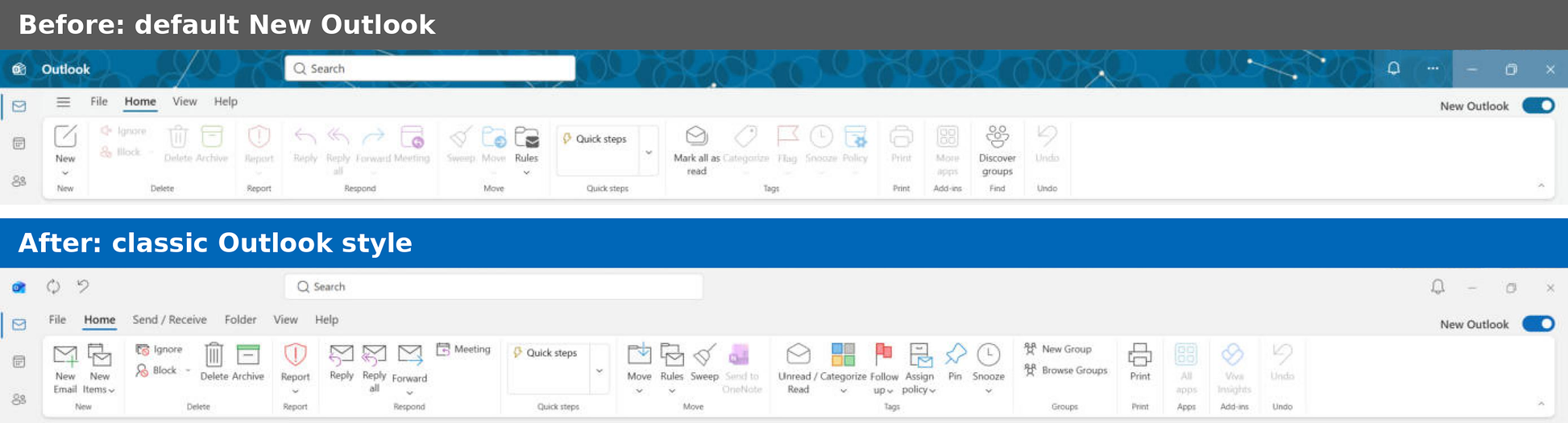
Zniknął nawet niebieski pasek tytułu ze wzorem, będący jednym z charakterystycznych elementów wyglądu nowego Outlooka. W trybie jasnym zastępuje go jednolite tło, które bardziej przypomina klasycznego Outlooka.
MS dodał również dwa niewielkie przyciski w lewym górnym rogu paska tytułu: Wyślij/Odbierz, który odpowiada za synchronizację, oraz Cofnij. Naśladują one pasek narzędzi Szybki dostęp z klasycznego Outlooka. Logo Outlooka również zmienia się na starszą, wielokolorową ikonę.
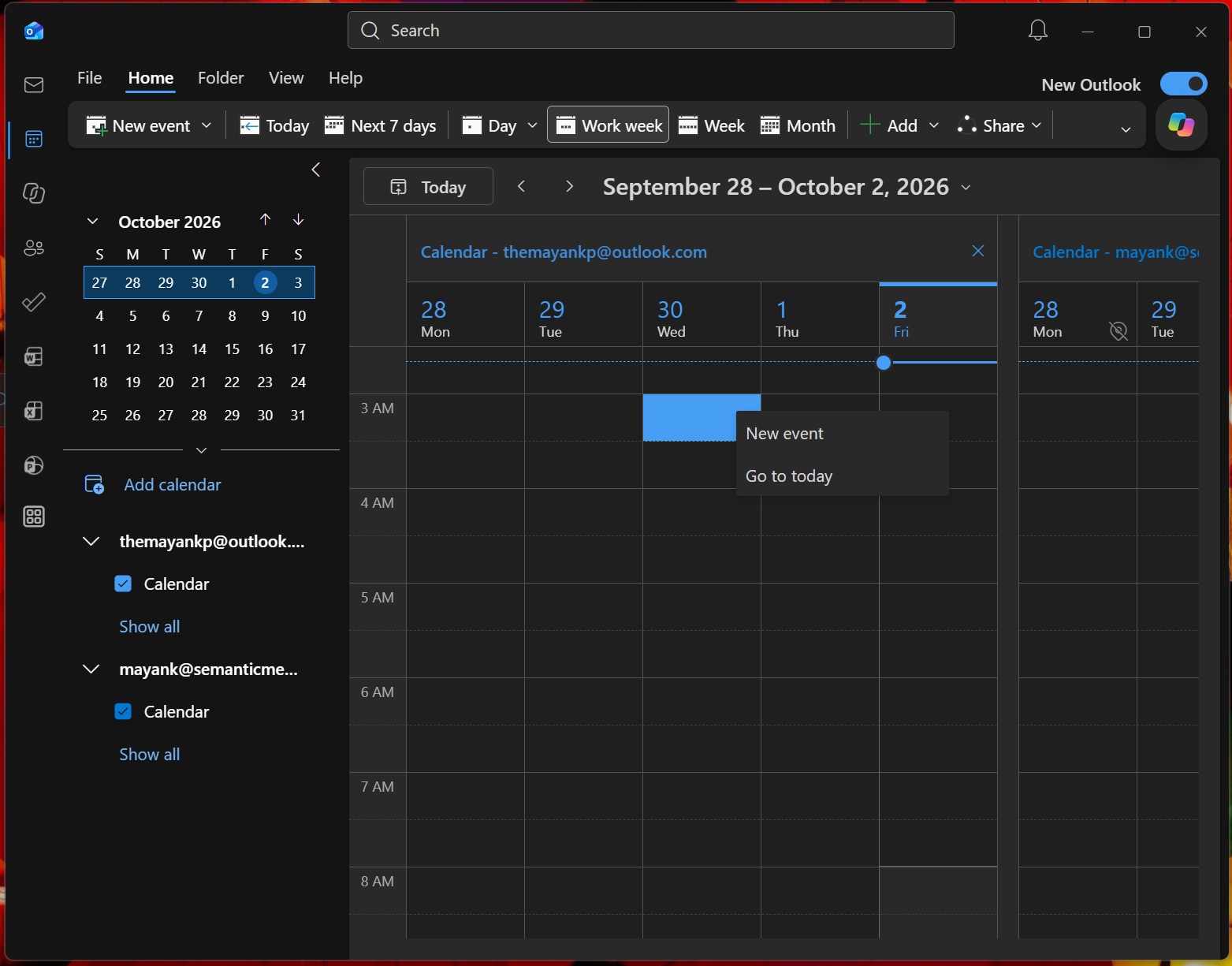
Zaktualizowano także pasek nawigacyjny, choć zmiany są stosunkowo niewielkie. MS przyciemnił tło w trybie ciemnym oraz wprowadził monochromatyczne kontury ikon Poczty, Kalendarza, Osób i innych aplikacji. Widok Kalendarza również otrzymał motyw w klasycznym stylu.
Nowy Outlook korzysta obecnie z kolorowych ikon, dlatego zastąpienie ich i przyciemnienie tła pomaga odtworzyć wygląd klasycznego Outlooka.
Wygląd Kalendarza inspirowany klasyczną wersją
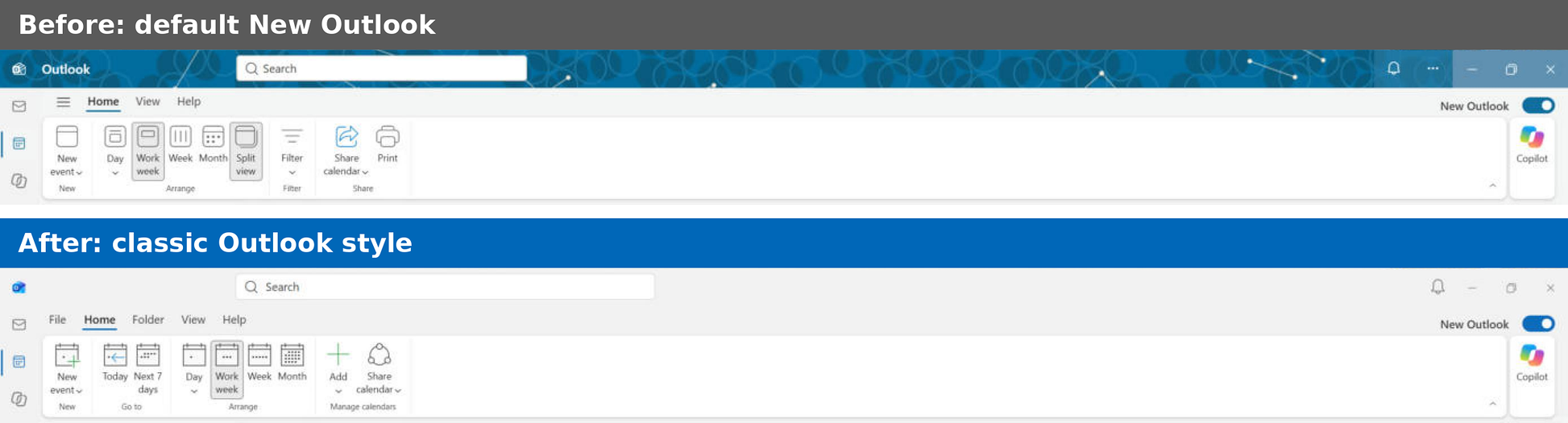
Wstążka Kalendarza również czerpie z klasycznego Outlooka. Zawiera przyciski „Dzisiaj” i „Następne 7 dni” w nowej grupie „Przejdź do”, a także przycisk „Dodaj” w sekcji „Zarządzaj kalendarzami”. Zastępują one przyciski Filtruj, Widok podzielony i Drukuj z nowego Outlooka. Kalendarz zawiera teraz również kartę Folder.
W dokumencie pomocy przeanalizowanym przez Windows Latest firma MS potwierdziła, że skupia się na ikonografii i typografii, aby zmniejszyć różnice między obiema aplikacjami.
„Po włączeniu ustawienie wprowadza skoordynowane zmiany w całym środowisku Outlooka, obejmujące styl wizualny, układ, typografię, ikony i wybrane interakcje” — wyjaśnił MS. „Ta aktualizacja ma pomóc użytkownikom przechodzącym z klasycznego Outlooka, zapewniając im bardziej znajome środowisko przy jednoczesnym zachowaniu możliwości nowego Outlooka”.
Bardziej kompaktowe listy folderów i wiadomości
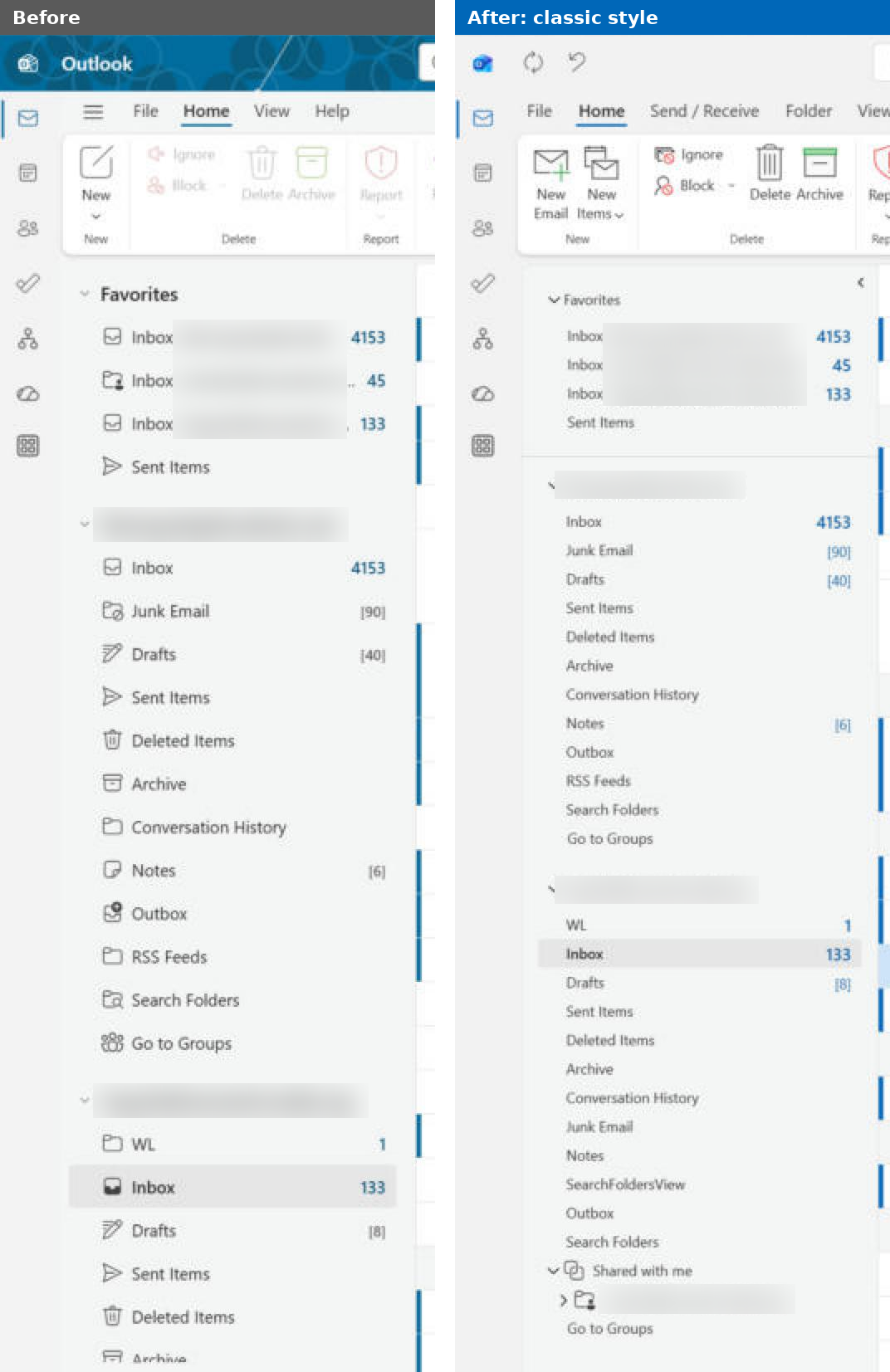
MS przeprojektował listę folderów poczty, aby była bardziej kompaktowa, podobnie jak w klasycznym Outlooku. Ikony nie są już wyświetlane obok poszczególnych folderów, takich jak Skrzynka odbiorcza, Wersje robocze i Elementy wysłane.
Tekst jest mniejszy, a w sekcji Ulubione obok każdej Skrzynki odbiorczej wyświetlana jest teraz pełna nazwa konta zamiast jej skróconej wersji. Zauważyłem również nową sekcję „Udostępnione mi” pod moim kontem służbowym. Podobnie jak w klasycznym Outlooku zawiera ona listę udostępnionych skrzynek pocztowych, do których mam dostęp.
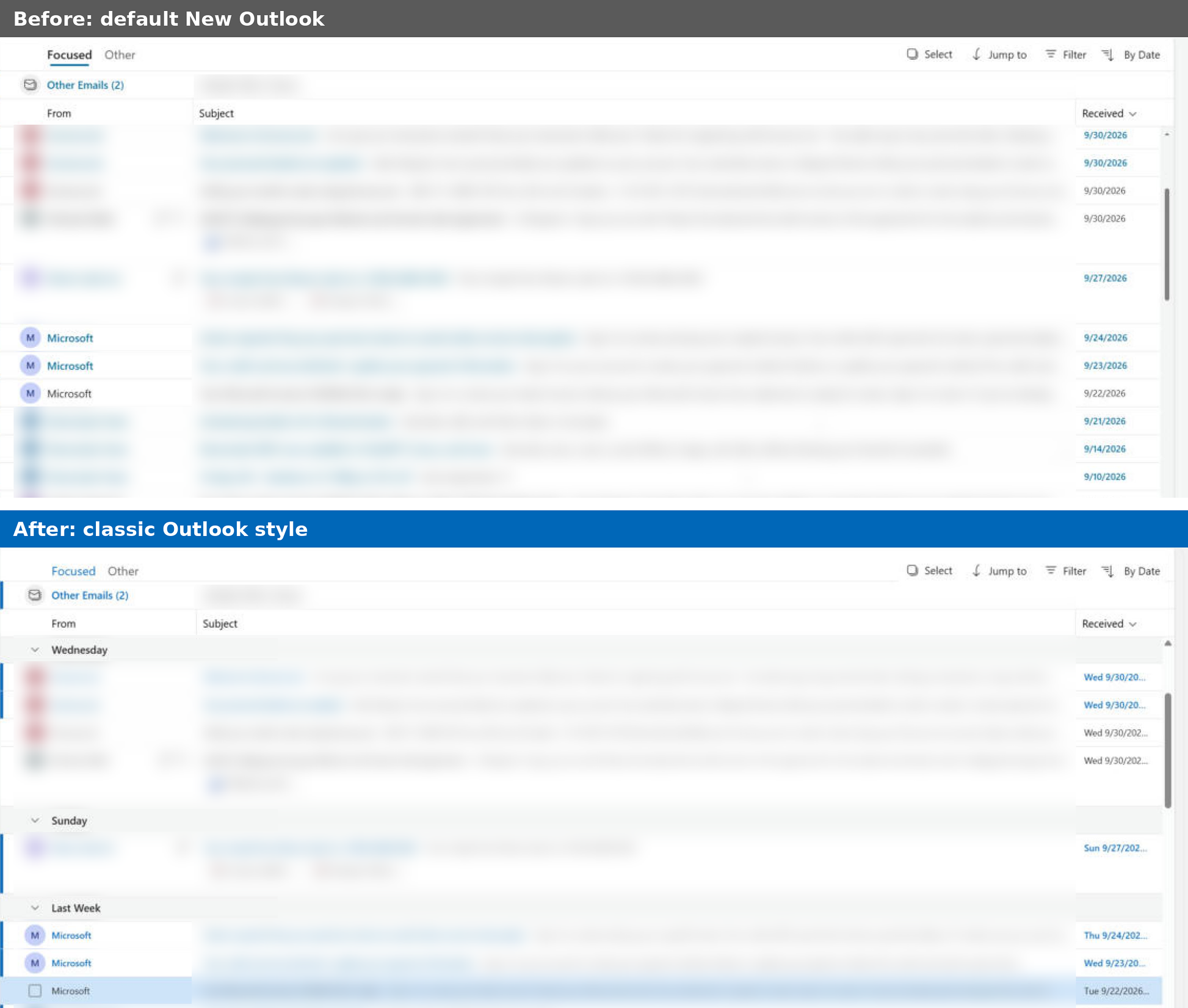
Lista wiadomości e-mail również przejęła jedno z moich ulubionych rozwiązań z klasycznego Outlooka. Zamiast grupować wiadomości według miesięcy, nowy Outlook porządkuje je teraz w kategorie takie jak „Wczoraj”, „Środa”, „Niedziela”, „Ostatni tydzień”, „Dwa tygodnie temu” i „Ostatni miesiąc”. Przy każdej wiadomości e-mail obok daty wyświetlany jest również dzień, na przykład „śr. 30.09.2026”.
Karty i elementy sterujące wstążki
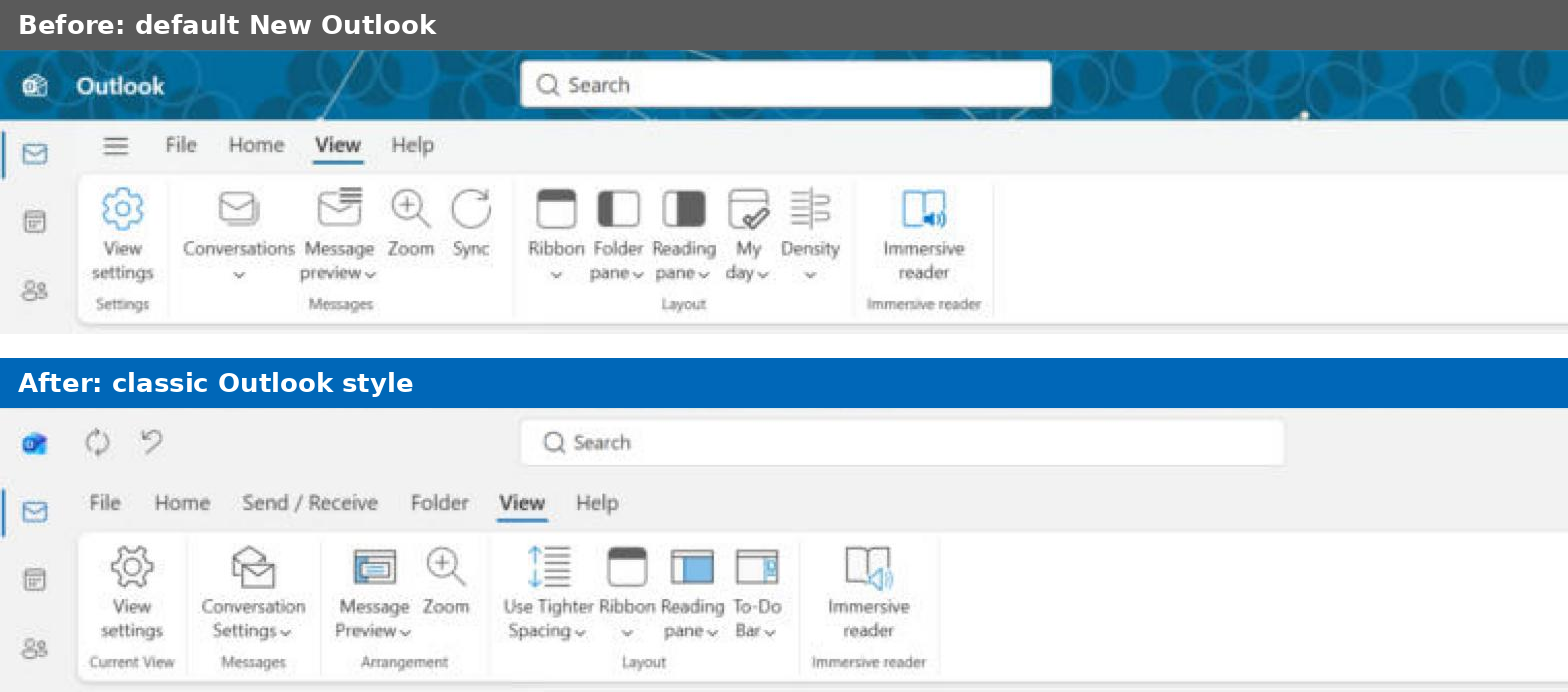
Wstążka, będąca jednym z najbardziej zauważalnych elementów interfejsu, również otrzymała znajome zmiany stylistyczne. W widoku Poczty obok kart Plik, Narzędzia główne, Widok i Pomoc są teraz wyświetlane karty Wyślij/Odbierz oraz Folder. Niebieski przycisk „Nowa wiadomość” zmienia się w neutralny przycisk „Nowa wiadomość e-mail” z osobnym menu rozwijanym „Nowe elementy”, a jednocześnie przejmuje ikonografię klasycznego Outlooka.
Karta Wyślij/Odbierz jest obecnie dość podstawowa i oferuje tylko dwa przyciski: „Wyślij/Odbierz wszystkie foldery” oraz „Pracuj w trybie offline”. Karta Folder zawiera opcje Nowy folder, Nowy folder wyszukiwania, Dodaj do ulubionych i Okienko folderów.
Karta Narzędzia główne zawiera również sekcję „Grupy” z opcjami Nowa grupa i Przeglądaj grupy, a także przycisk „Wyślij do programu OneNote”. Oba te elementy były częścią wstążki klasycznego Outlooka.
Zmieniła się również karta Widok. Zawiera teraz opcje „Użyj mniejszych odstępów”, „Ustawienia konwersacji” oraz „Pasek zadań do wykonania”, co stanowi kolejne nawiązanie do klasycznego Outlooka.
Klasyczny styl w oknie tworzenia wiadomości
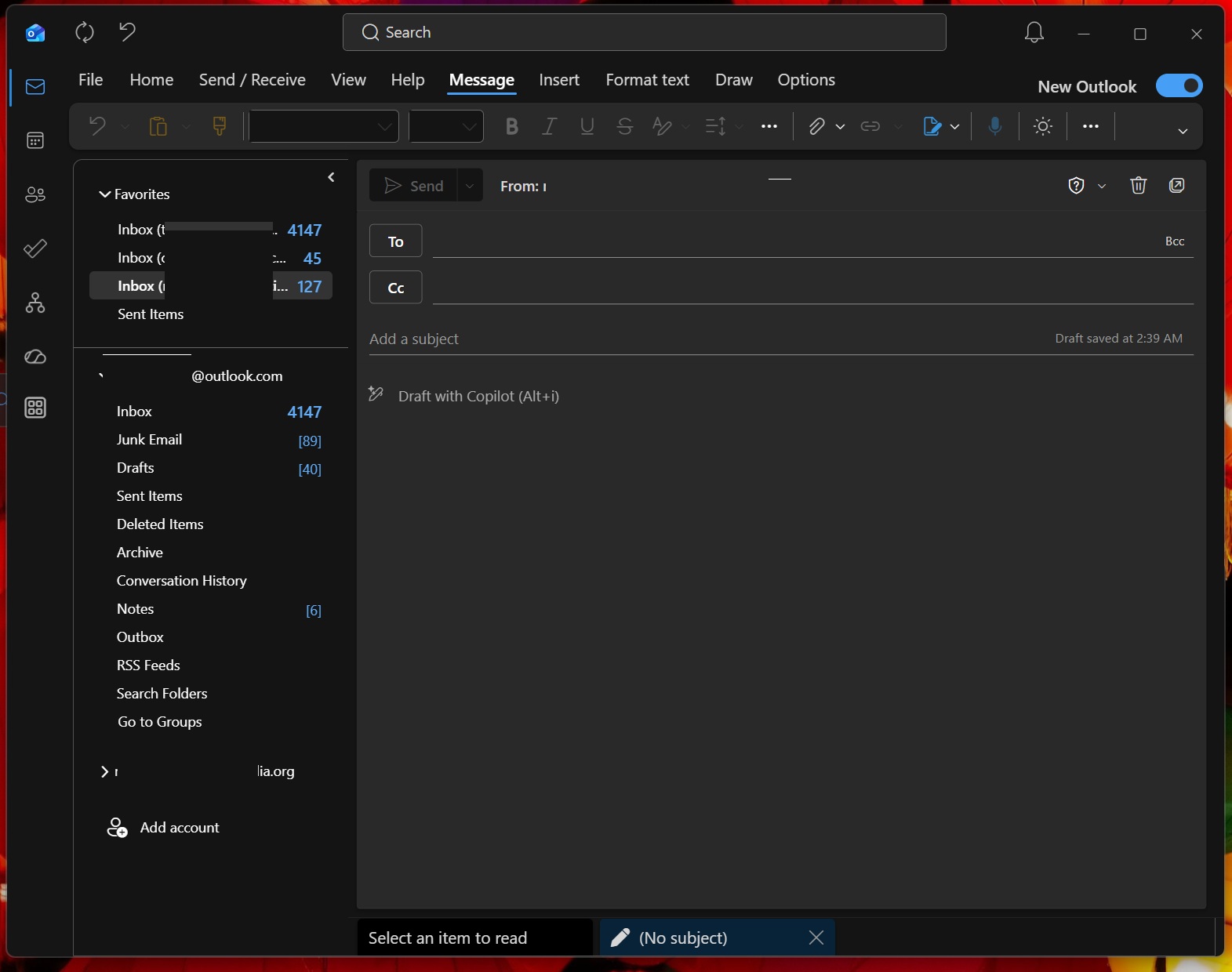
Wreszcie okno tworzenia wiadomości również otrzymało wygląd inspirowany klasycznym Outlookiem. U góry znajdują się karty Wiadomość, Wstawianie, Formatowanie tekstu, Rysowanie i Opcje, a na wstążce poniżej wyświetlane są narzędzia formatowania.
Ocena końcowa
Mógłbym dalej wymieniać wszystkie zmiany, ale jasne jest, że MS wykonał dobrą pracę, przenosząc wygląd klasycznego Outlooka do nowego Outlooka. Nadal pozostaje jednak jeden poważny problem: MS musi przywrócić natywną aplikację Outlook, ponieważ obecna wersja pozostaje zasobożerną instancją przeglądarki Edge, zużywającą dużo pamięci RAM.
Windows Latest może działać dzięki takim czytelnikom jak Ty. Ustaw nas jako preferowane źródło w Google Discover i wyszukiwarce Google oraz pomóż naszym niezależnym publikacjom dotrzeć do większej liczby odbiorców.
