Windows 10 nigdy nie potrzebował menu do przenoszenia paska zadań, ponieważ użytkownicy mogli go odblokować i przeciągnąć myszą lub za pomocą touchpada do dowolnej krawędzi ekranu. Na ekranie dotykowym proces ten był jeszcze prostszy. Jednak po premierze Windows 11 jedną z największych frustracji okazało się usunięcie możliwości przenoszenia paska zadań.
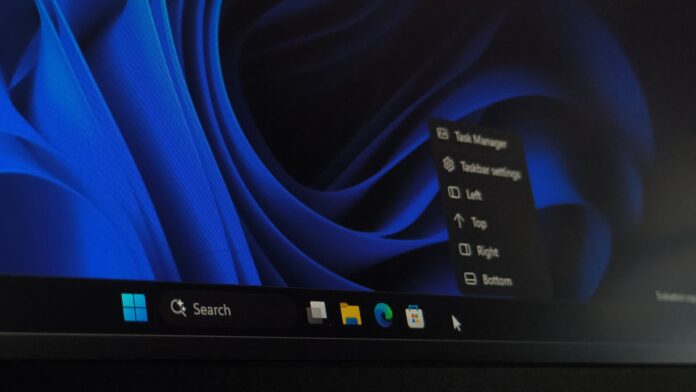
Na szczęście funkcja jest już dostępna. Jeśli nie lubisz otwierać Ustawień za każdym razem, gdy chcesz zmienić położenie paska zadań, być może ucieszy Cię wiadomość, że MS testuje nowe menu kontekstowe paska zadań w Windows 11 Insider Preview Build 26340.9750. Zawiera ono osobne przyciski umożliwiające przeniesienie paska zadań na lewą, górną, prawą lub dolną krawędź ekranu bez otwierania Ustawień.
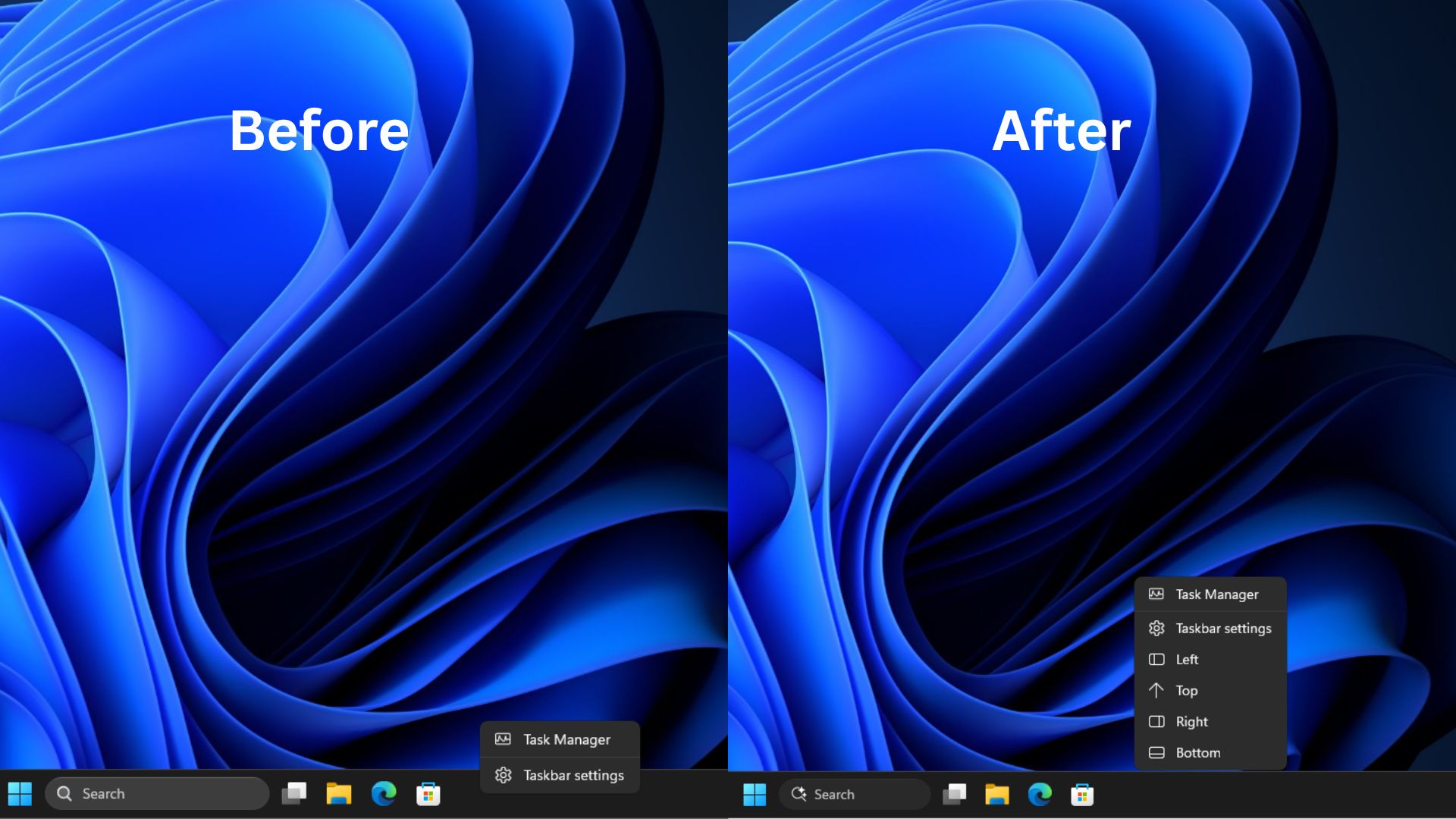
Windows Latest ręcznie włączył i przetestował ukryte menu. Działa ono szybko, ale czy rzeczywiście jest dobrym rozwiązaniem?
Ukryte menu kontekstowe Windows 11 przenosi pasek zadań bez otwierania Ustawień
Nowe menu wyświetla Menedżera zadań i ustawienia paska zadań, a następnie cztery przyciski: Lewo, Góra, Prawo i Dół. Kompilacja 26340.9750 trafiła w zeszłym tygodniu do kanału Experimental, ale menu pozostaje ukryte i nie pojawia się w sekcji Feature flags, czyli na liście funkcji, które uczestnicy programu Insider mogą samodzielnie włączać. MS również go nie zapowiedział, więc nie wiadomo, kiedy—ani czy w ogóle—zostanie udostępnione.
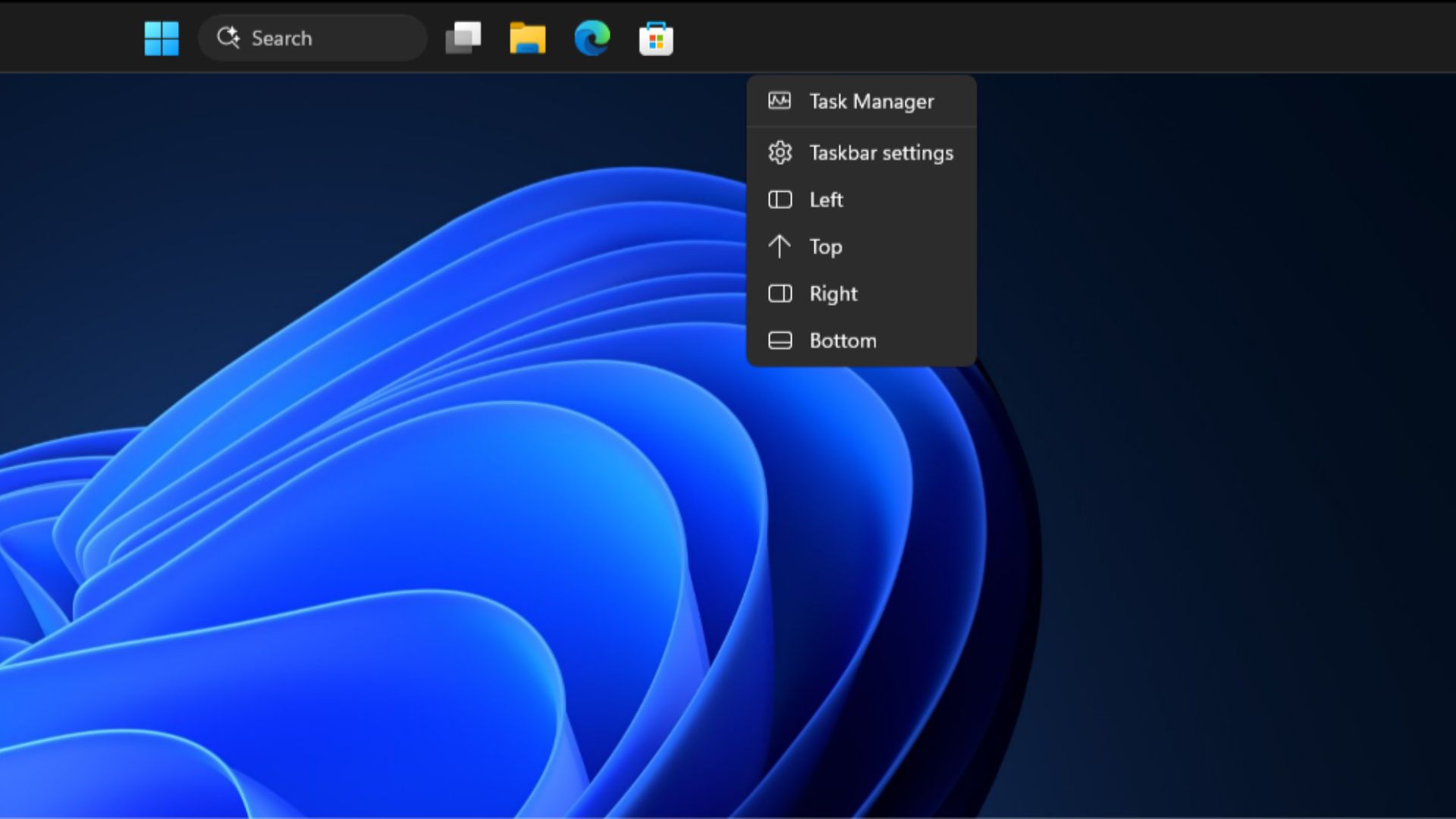
Przetestowałem tę funkcję na mało wydajnej maszynie wirtualnej i zmiana położenia za każdym razem przebiegała szybko. Nie występowały żadne wizualne drgania, a niewielkie opóźnienie widoczne na filmie testowym było spowodowane wolnym działaniem maszyny wirtualnej.
Następnie otworzyłem aplikację i przenosiłem wokół niej pasek zadań, aby sprawdzić, czy występują problemy ze skalowaniem, ale żadnych nie znalazłem. Przenoszenie ponownie odbywało się zgodnie z oczekiwaniami szybko, z wyjątkiem zmiany położenia z dołu na lewą stronę, co, mam nadzieję, również było spowodowane działaniem maszyny wirtualnej.
Z ciekawości przetestowałem również każdy przycisk przy otwartym menu Start. Pasek zadań odpowiednio radził sobie ze zmianami, chociaż dokładniejsze przyjrzenie się jego końcowemu położeniu ujawnia coś, co wygląda na problem ze skalowaniem menu Start.
Jedyną funkcją, której nie udało mi się przetestować, było nowe narzędzie Windows Search, ponieważ kliknięcie paska zadań prawym przyciskiem myszy zamyka interfejs wyszukiwania.
Co ciekawe, widzieliśmy już wcześniej to menu. 1 kwietnia Windows Latest opublikował film zamieszczony—a następnie usunięty—przez inżyniera MSu. Przedstawiał on ruchomy pasek zadań działający w wewnętrznej kompilacji, wraz z tym samym menu i ikoną strzałki. Data widoczna na filmie to 31 marca.
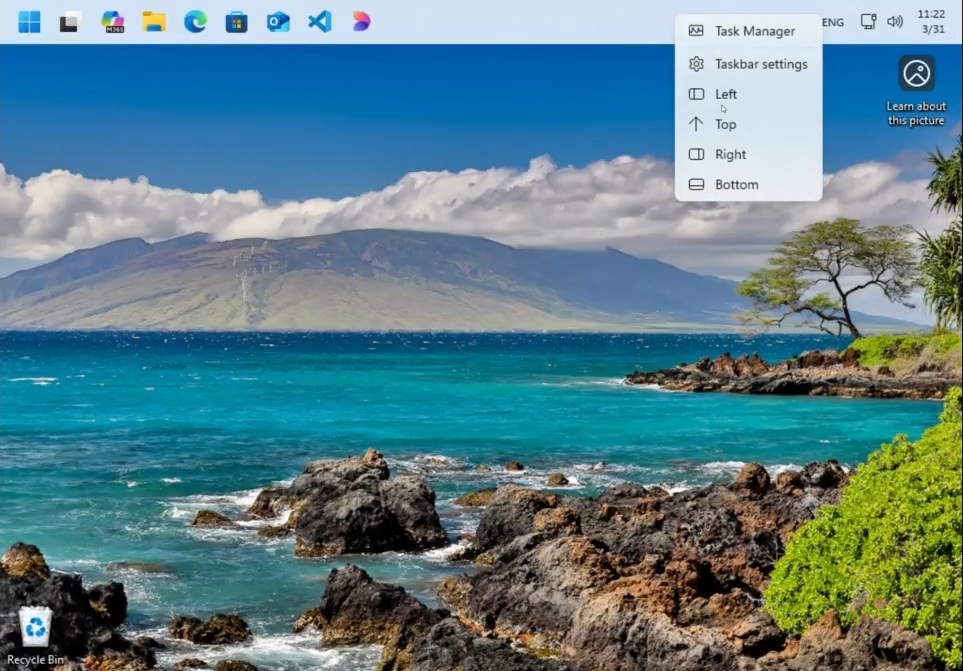
W tamtym czasie poinformowano nas, że menu było używane wyłącznie wewnętrznie do debugowania ruchomego paska zadań, a użytkownicy mieli zmieniać jego położenie za pośrednictwem Ustawień systemu Windows.
Okazało się to prawdą, gdy po raz pierwszy przetestowaliśmy ruchomy pasek zadań w kompilacjach Insider, a później również wtedy, gdy funkcja trafiła na zwykłe komputery.
Jednak sześć miesięcy później menu debugowania pojawiło się w publicznej kompilacji Insider. MS może po prostu testować je na większą skalę albo może to być pozostałość w kodzie, ale z zadowoleniem przyjąłbym udostępnienie go wszystkim użytkownikom.
Windows 10 pozwalał przeciągać pasek zadań, ale Windows 11 nadal wymaga używania Ustawień
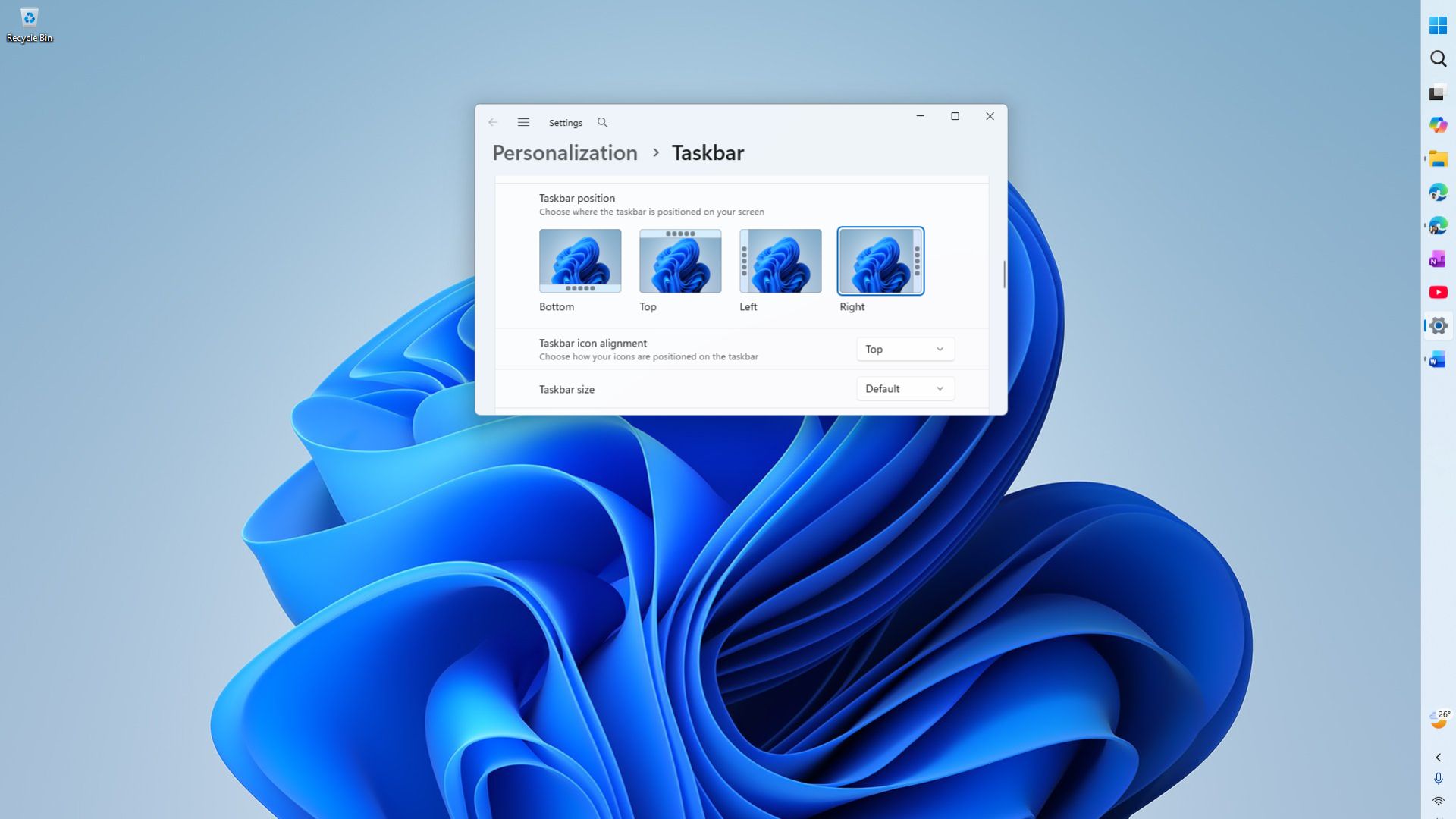
Windows 11 w chwili premiery w 2021 roku utracił możliwość przenoszenia paska zadań. MS przywrócił tę funkcję uczestnikom kanału Experimental 15 maja, natomiast zwykłe komputery z Windows 11 24H2 i 25H2 zaczęły ją otrzymywać w ramach stopniowego wdrażania wraz z aktualizacją z września 2026 roku. Obecnie użytkownicy muszą przejść do sekcji Ustawienia > Personalizacja > Pasek zadań > Zachowania paska zadań i wybrać położenie.
Gdy korzystałem z Windows 10, nigdy nie potrzebowałem menu. Podczas czytania lub pisania artykułów przeciągałem pasek zadań na bok, aby zyskać więcej miejsca w pionie. W programie PowerPoint lub innych aplikacjach przenosiłem go na górę albo na dół, zależnie od preferencji. Cały proces zajmował nie więcej niż sekundę.
Windows 11 po pięciu latach przywrócił alternatywne położenia, ale nie możliwość przeciągania paska zadań, co było rozczarowujące. W majowym ogłoszeniu MS poinformował, że „ocenia dodatkowe funkcje, takie jak różne położenia paska zadań na poszczególnych monitorach oraz obsługa przeciągania i upuszczania”, więc taka możliwość nie została wykluczona.
Co ciekawe, MS twierdził kiedyś, że umożliwienie przenoszenia paska zadań wymaga zbyt wiele pracy. Podczas sesji AMA przeprowadzonej kilka miesięcy po premierze Windows 11 ówczesna menedżerka produktu Tali Roth wyjaśniła: „Gdy pomyślimy o umieszczeniu paska zadań po prawej lub lewej stronie, nagle okazuje się, że ponowne rozmieszczenie elementów oraz ilość pracy, jaką muszą wykonać wszystkie aplikacje, aby zapewnić doskonałe wrażenia w takich konfiguracjach, są po prostu ogromne”, o czym pisaliśmy w grudniu.
Co się zmieniło? Nie mogę oprzeć się wrażeniu, że sztuczna inteligencja mogła przyspieszyć te prace, ponieważ Diego Baca, lider zespołu projektowego MSu, powiedział niedawno, że projektanci wykorzystują AI do współtworzenia poprawek w kodzie. MS nie poinformował, że AI zostało użyte do opracowania funkcji paska zadań, więc pozostaje to wyłącznie moją spekulacją.
Automatyczne ukrywanie nadal nie działa, gdy pasek zadań znajduje się u góry lub po bokach
Niestety, gdy pasek zadań znajduje się w dowolnym miejscu innym niż dół ekranu, przełącznik „Automatycznie ukrywaj pasek zadań” jest wyłączony. Widoczna jest informacja: „To ustawienie jest dostępne tylko wtedy, gdy pasek zadań znajduje się na dole”. MS ostrzegał o tym ograniczeniu w maju, informując: „Automatyczne ukrywanie oraz pasek zadań zoptymalizowany pod kątem tabletów nie są jeszcze obsługiwane w alternatywnych położeniach”. Pięć miesięcy później ograniczenie pozostaje bez zmian.
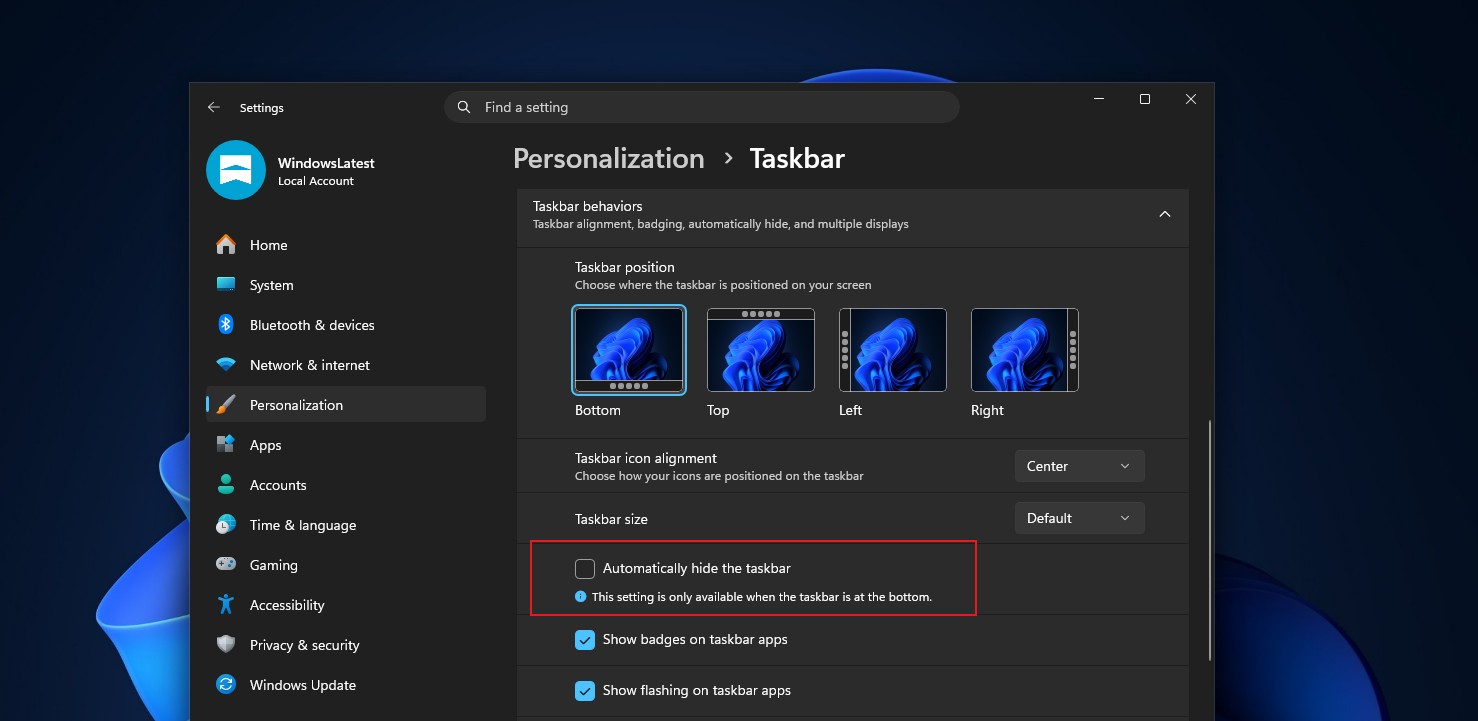
Szczerze mówiąc, spodziewałem się, że ta funkcja pojawi się wcześniej niż możliwość przenoszenia paska zadań bez otwierania Ustawień.
W przypadku pionowego paska zadań automatyczne ukrywanie jest dużą zaletą, ponieważ pozwala zachować porządek na ekranie, dopóki pasek nie będzie potrzebny. Mikhail Parakhin, były szef działu Windows w Microsofcie, określił kiedyś pionowy pasek zadań z automatycznym ukrywaniem jako jedną z najlepszych konfiguracji zwiększających produktywność. Nic dziwnego, że nazwał nowy pasek zadań „jeszcze niezdatnym do użytku”, ponieważ automatyczne ukrywanie nie działa, a jego rozmiaru nie można dostosować.
Mam też jedno zastrzeżenie dotyczące nowych przycisków położenia paska zadań. Menu oferuje opcje Lewo, Prawo i Dół, z których każda ma ikonę przedstawiającą panel przy odpowiedniej krawędzi. Opcja Góra korzysta jednak ze zwykłej strzałki skierowanej w górę. Ta sama niespójność występowała w marcowej kompilacji wewnętrznej, więc mam nadzieję, że MS poprawi ją, zanim menu zostanie oficjalnie udostępnione uczestnikom programu Insider.
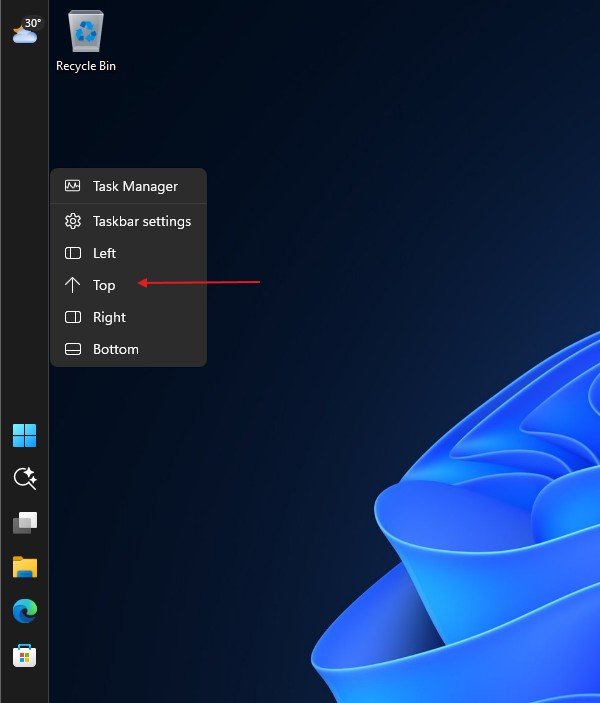
To menu kontekstowe jest obecnie najszybszym sposobem przenoszenia paska zadań Windows 11 i w moich testach działało dobrze. Jeśli jednak system Windows potrafi zmieniać położenie paska zadań za pomocą przycisków, dodanie obsługi przeciągania i upuszczania nie powinno być zbyt trudne. Czy korzystałbyś z menu kontekstowego, czy czekasz na możliwość przeciągania i upuszczania?
Windows Latest jest zależny od czytelników takich jak Ty. Ustaw nas jako Preferowane źródło w Google Discover i Wyszukiwarce Google oraz pomóż naszym niezależnym publikacjom dotrzeć do większej liczby osób.
