Windows 11 wprowadza regulowaną strefę prawego kliknięcia dla touchpadów laptopów
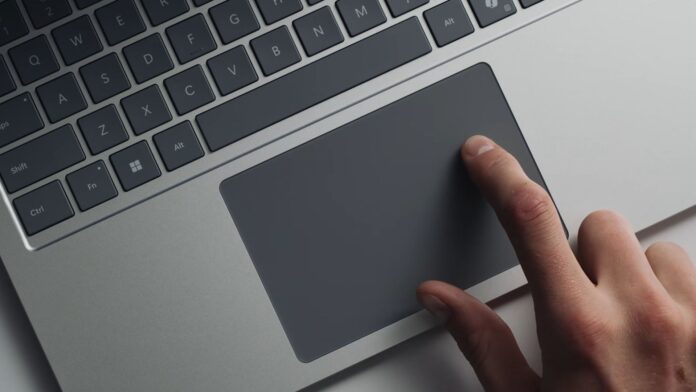
MS oficjalnie wprowadził nową funkcję w Windows 11, która pozwala użytkownikom zmieniać rozmiar strefy prawego kliknięcia na touchpadach laptopów. Ta aktualizacja daje użytkownikom bezpośrednią kontrolę nad rozmiarem regionu kliknięcia w dolnym prawym rogu, co ma na celu zminimalizowanie przypadkowych kliknięć na precyzyjnych touchpadach i uczynienie prawego kliknięcia bardziej intuicyjnym.
Harmonogram wydania funkcji
Funkcja została po raz pierwszy wprowadzona w testach Insider w dniu 30 marca 2026, a następnie stała się częścią opcjonalnej aktualizacji podglądowej KB5095093 w dniu 23 czerwca. Została teraz uwzględniona w obowiązkowej lipcowej aktualizacji Patch Tuesday 2026, wydanej jako KB5101650 w dniu 14 lipca (kompilacje systemu operacyjnego 26100.8875 i 26200.8875 dla wersji 24H2 i 25H2).
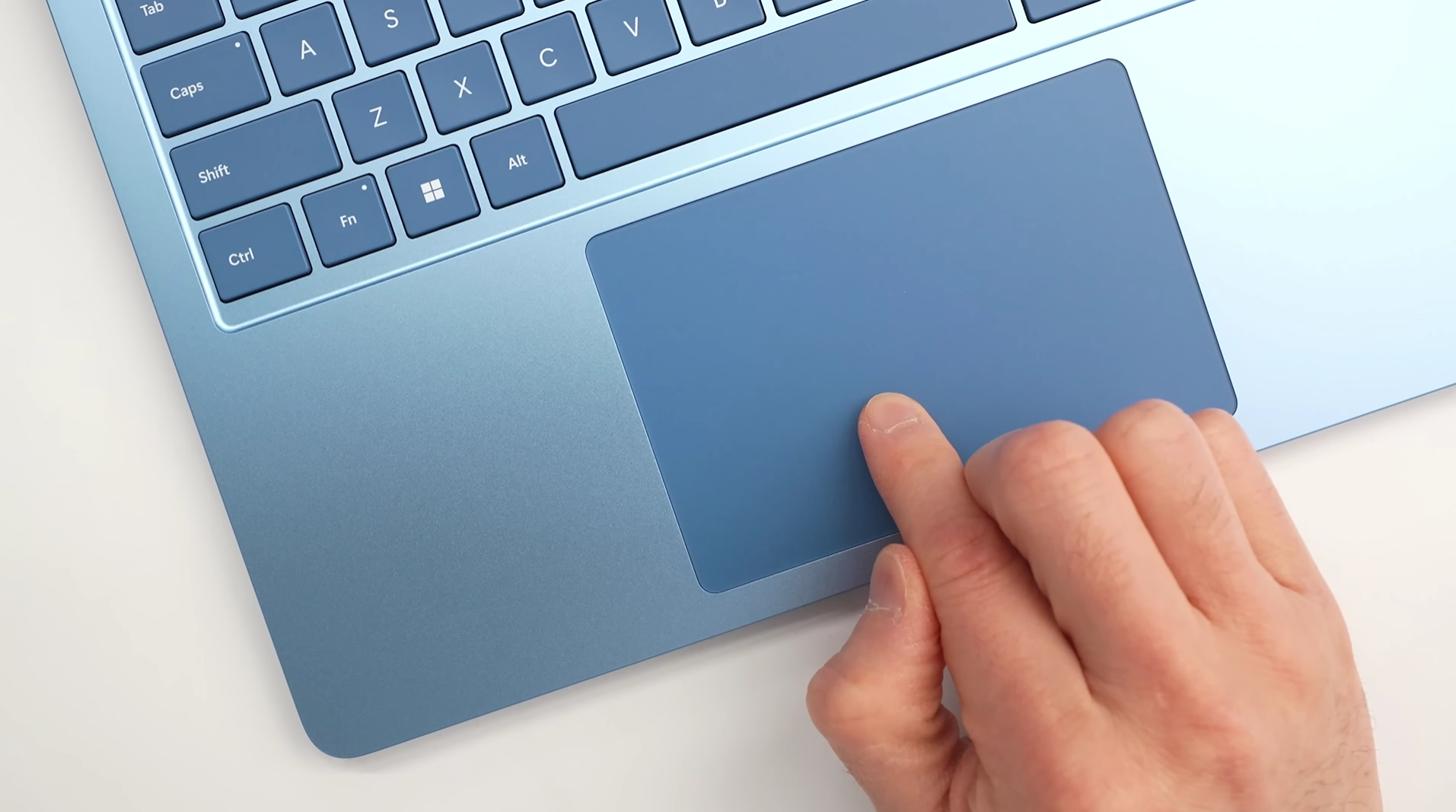
Jak dostosować strefę prawego kliknięcia
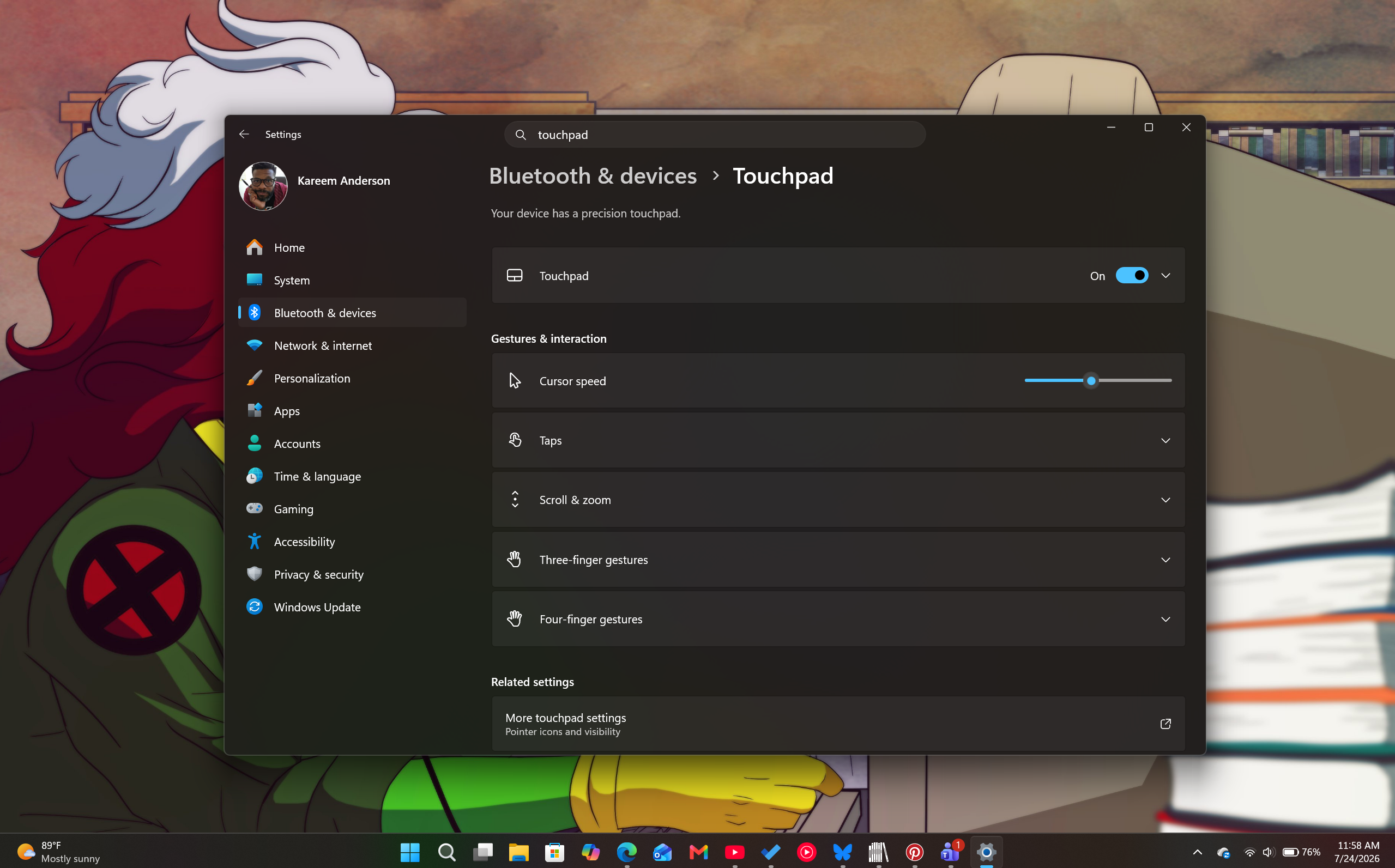
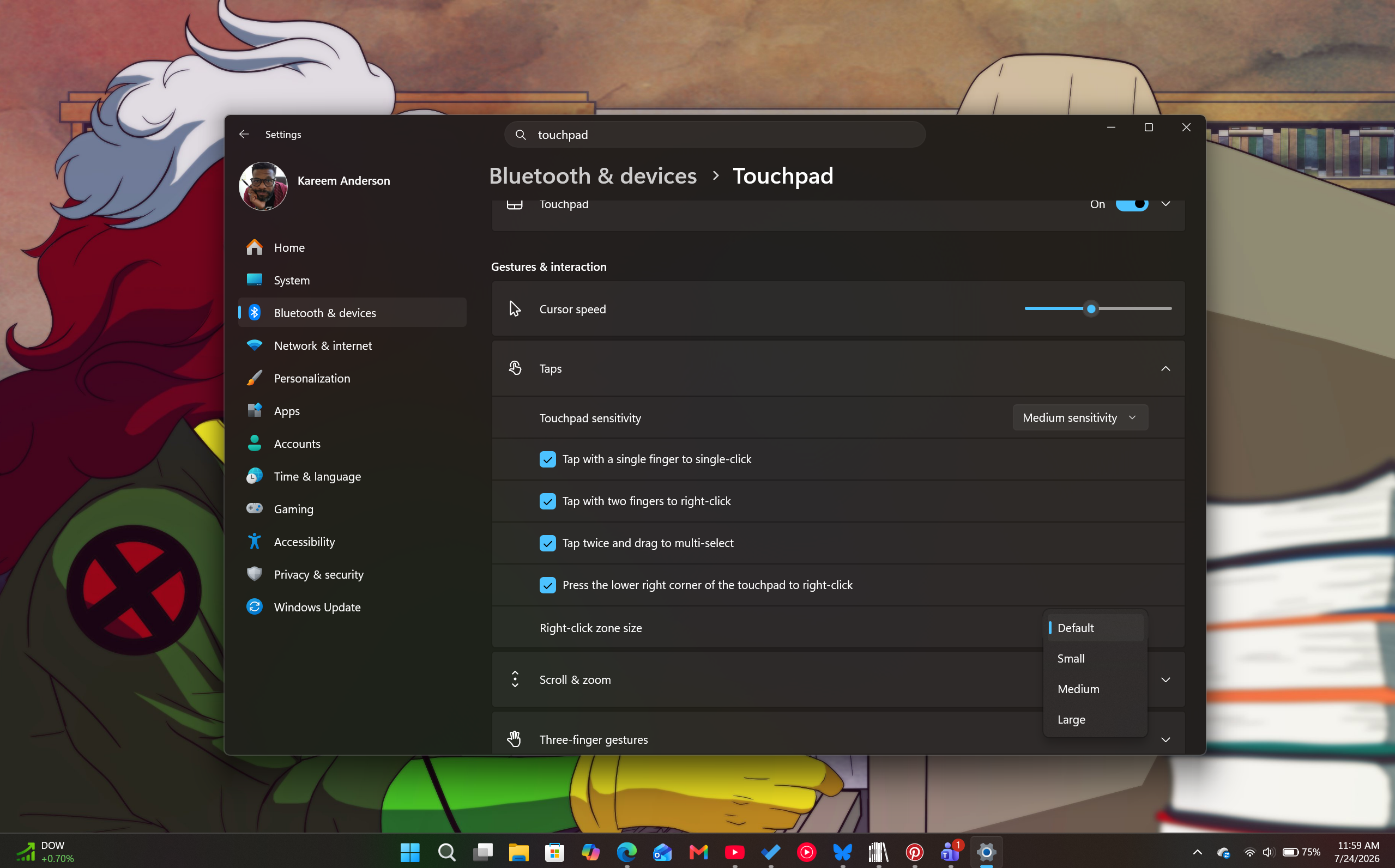
Zgodnie z informacjami od MS, użytkownicy mogą teraz dostosować rozmiar strefy prawego kliknięcia za pomocą następującej ścieżki:
Ustawienia > Bluetooth i urządzenia > Touchpad. Następnie można wybrać jeden z czterech ustawień wstępnych: Domyślny, Mały, Średni lub Duży. Na niektórych urządzeniach może być również dostępna opcja Niestandardowy, jeśli producent OEM oferuje dodatkowe możliwości dostosowywania.
Warto zauważyć, że funkcja ta jest obsługiwana wyłącznie na touchpadach z powierzchnią naciskową.
Kontekst historyczny
Wsparcie dla zmiany rozmiaru strefy prawego kliknięcia pojawia się po raz pierwszy w historii Windows. Choć zaawansowani użytkownicy wcześniej polegali na modyfikacjach rejestru lub oprogramowaniu firm trzecich, takich jak AutoHotkey, aby uzyskać podobną funkcjonalność, aktualizacja z lipca 2026 integruje tę funkcję bezpośrednio w aplikacji Ustawienia, zapewniając szerszy dostęp.
Porównanie z macOS
Co ciekawe, macOS nie oferuje podobnej funkcji, która pozwala użytkownikom zmieniać rozmiar strefy prawego kliknięcia. Chociaż macOS pozwala użytkownikom definiować, gdzie ma miejsce prawe kliknięcie, granice strefy są stałe i nie można ich zmieniać. Na Macu ustawienia prawego kliknięcia można skonfigurować poprzez:
- Ustawienia systemowe > Trackpad > Punkt i kliknięcie
- W sekcji Drugie kliknięcie użytkownicy mogą wybrać jedną z trzech opcji: Kliknięcie dwoma palcami, Kliknięcie w dolnym prawym rogu lub Kliknięcie w dolnym lewym rogu.
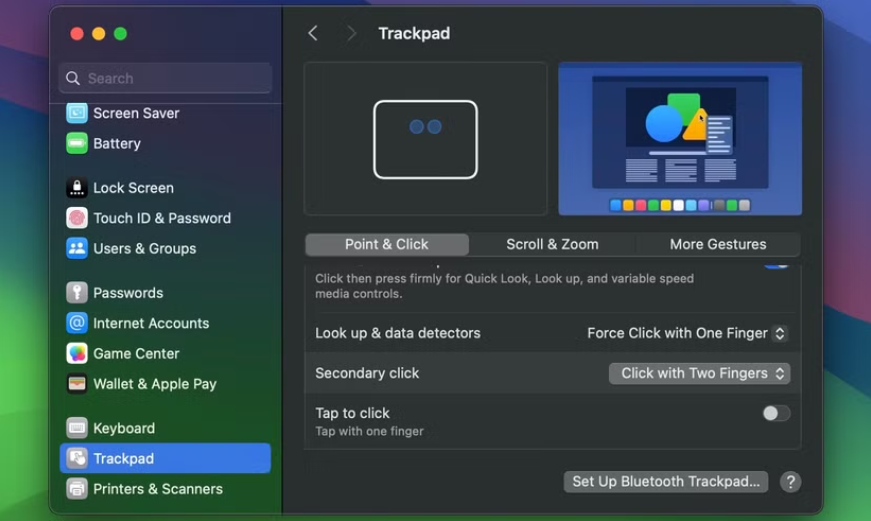
Chociaż to usprawnienie w Windows może się wydawać nieistotne dla niektórych, odzwierciedla ono ciągłe starania MS o ulepszanie doświadczenia użytkownika. Jest to uznanie, że Windows nadrabia zaległości w obszarach, w których macOS tradycyjnie był bardziej dopracowany.
Precyzyjne haptyczne touchpady Windows 11: Krok naprzód
MS stale ulepsza sprzężenie zwrotne wibracji w Windows 11, a regulowana strefa prawego kliknięcia jest tylko częścią szerszej inicjatywy mającej na celu poprawę interakcji dotykowych.
Nowe wytyczne dotyczące projektowania haptyki
W czerwcu 2026 roku MS opublikował oficjalne Wytyczne dotyczące projektowania haptyki dla programistów. Obejmowały one wprowadzenie API InputHapticsManager, które umożliwia aplikacjom wywoływanie określonych wzorców wibracji na obsługiwanych urządzeniach, takich jak myszy, touchpady i rysiki.
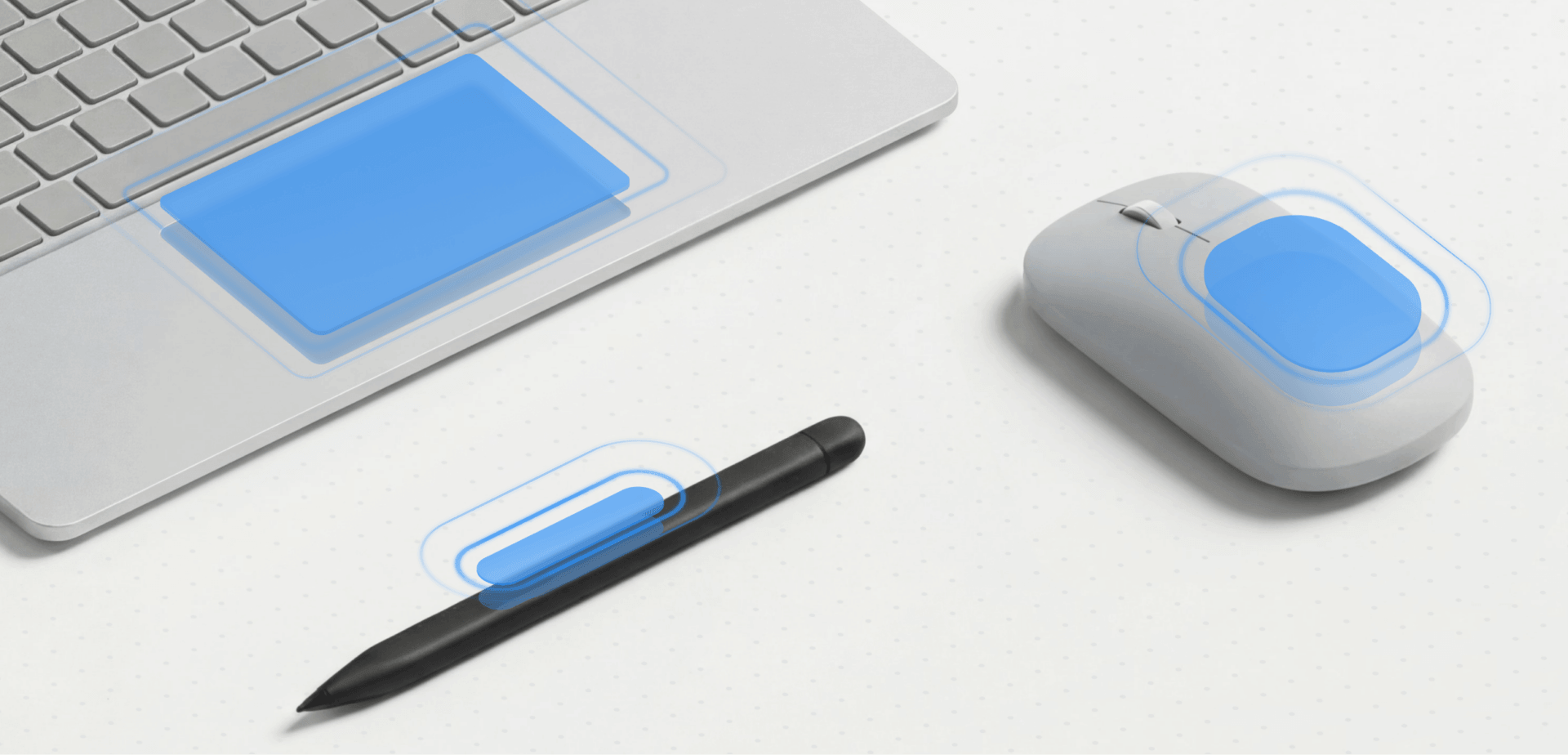
MS sklasyfikował sprzężenie zwrotne haptyczne na dwa główne typy fal. Każda fala jest dostosowywana za pomocą trzech zmiennych: intensywności, zanikania i ostrości. Wytyczne określają, że sprzężenie zwrotne powinno wystąpić w ciągu 50 ms od wyzwolenia akcji, aby zapewnić płynne doświadczenie użytkownika.
Haptyka jako narzędzie dostępności
MS przedstawia również sprzężenie zwrotne haptyczne jako narzędzie dostępności. Wrażenia dotykowe pozwalają użytkownikom z upośledzeniem wzroku lub słuchu potwierdzić działania bez polegania na wskazówkach wizualnych lub dźwiękowych. Na przykład subtelny impuls haptyczny może wskazać, kiedy przewijanie dotarło do końca strony lub kiedy obiekt zatrzaskuje się w wyrównaniu.

Porównanie z technologią Force Touch Apple
Apple zapoczątkował sprzężenie zwrotne w touchpadach dzięki technologii Force Touch, wprowadzonej w 2015 roku. W przeciwieństwie do tradycyjnych touchpadów, touchpady Force Touch wykorzystują czujniki ciśnienia i silnik Taptic do symulacji fizycznych kliknięć. Zapewniają również dotykowe sprzężenie zwrotne dla działań takich jak wyrównywanie obiektów w aplikacjach projektowych, funkcja podobna do nowego Align Waveform MSu.
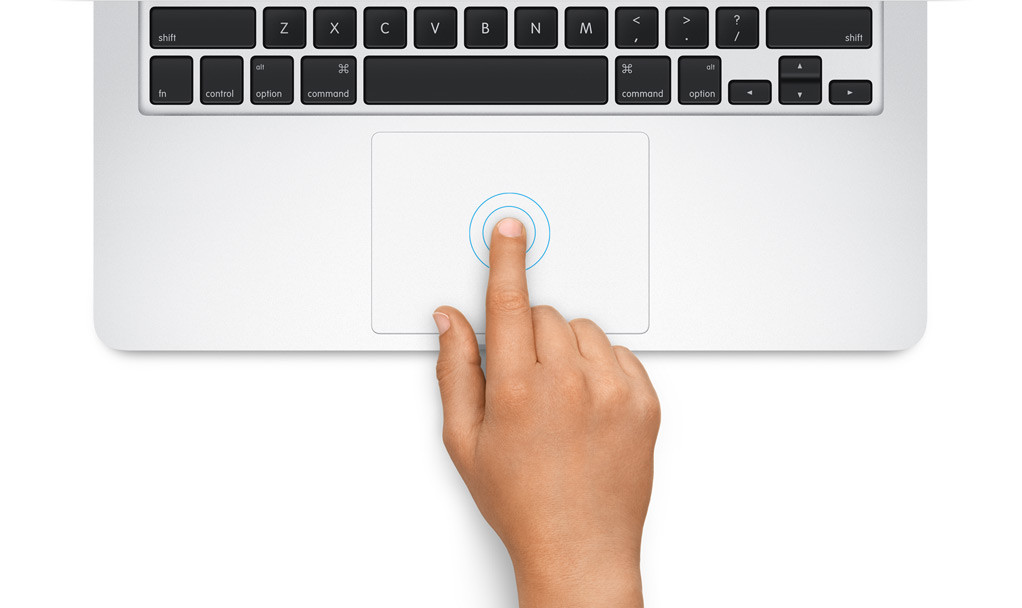
Chociaż Apple miał lata na udoskonalanie swojej technologii haptycznej, ostatnie wysiłki MS sygnalizują rosnące zaangażowanie w poprawę doświadczeń użytkownika. Dzięki nowemu ustawieniu zmiany rozmiaru prawego kliknięcia, zaktualizowanym interfejsom API i wytycznym dla programistów, MS zachęca producentów OEM do stosowania nowoczesnych haptycznych touchpadów we wszystkich laptopach z systemem Windows.
Podsumowanie
Najnowsze aktualizacje Windows 11 świadczą o koncentracji MS na poprawie interakcji użytkowników. Wprowadzając regulowane strefy prawego kliknięcia oraz rozwijając sprzężenie zwrotne haptyczne, firma robi krok w kierunku stworzenia bardziej dopracowanego i inkluzywnego systemu operacyjnego. Te funkcje, w połączeniu z ciągłą współpracą z producentami OEM, zapewniają użytkownikom Windows perspektywę bardziej intuicyjnego i dopracowanego doświadczenia z touchpadami na różnych urządzeniach.
Wspieraj naszą pracę: Uczyń Windows Latest swoim głównym źródłem informacji w Google Discover i Wyszukiwarce Google, aby pomóc nam dotrzeć do większej liczby czytelników z naszymi niezależnymi raportami.
