Windows 11 將滑鼠指示器現代化
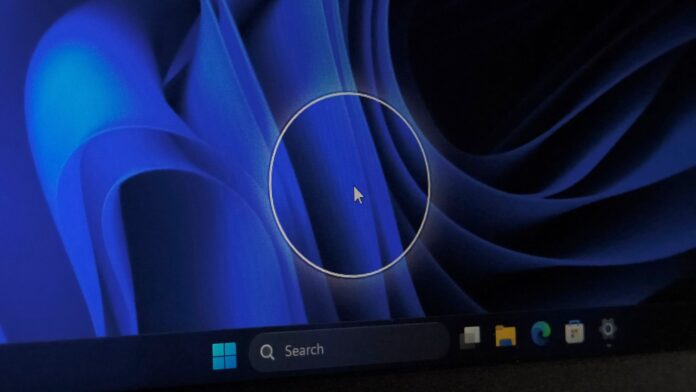
如果你和我一樣,經常在大型顯示器或多螢幕配置中找不到滑鼠指標,Windows 可在你連按兩次 Ctrl 鍵時,在游標周圍顯示動畫圓圈。MS 將這項功能稱為滑鼠指示器。Windows 老使用者都知道,這項功能三十年來始終沒有改變—直到現在。
MS 在 2026 年 9 月 18 日向實驗性頻道發布的 Windows 11 Insider Preview Build 26340.9502 中,為這項功能帶來了真正的視覺更新。我們在 MS 正式公布之前,就已發現現代化的滑鼠指示器,當時它仍是原型版本。
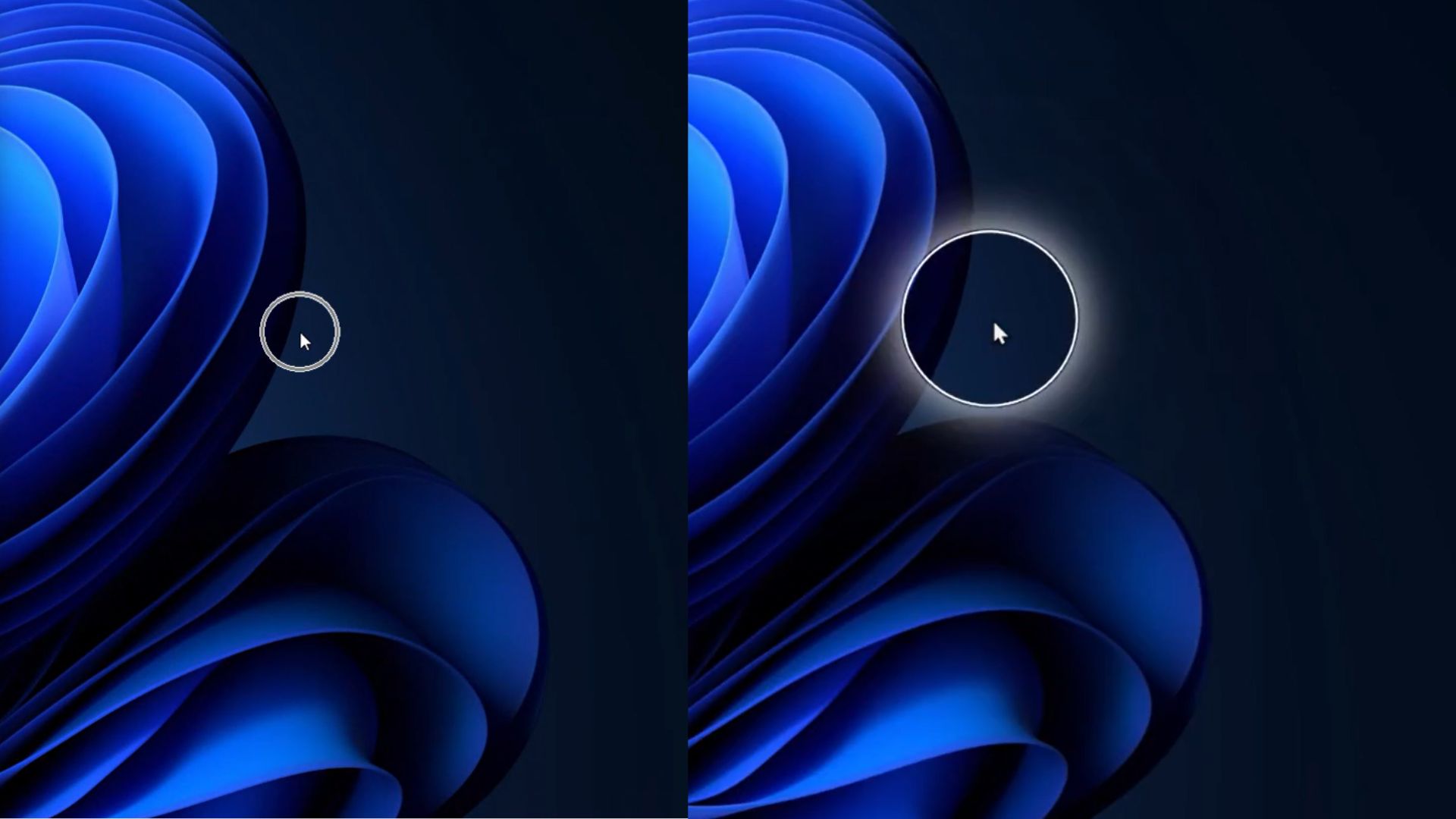
如今它已正式進入 Insider 組建版本,我花了一些時間實際使用,並將它與 PowerToys 中可高度自訂的尋找我的滑鼠功能進行比較。
Windows 11 的滑鼠指示器終於獲得應有的動畫效果
MS 在 Build 26340.9502 的版本資訊中表示:「我們為滑鼠指示器推出了更簡潔流暢的新動畫。你可以在協助工具設定中啟用這項動畫。我們也新增了讓指示器持續顯示,直到按下 Esc 鍵為止的選項。」
你可以在設定 > 協助工具 > 滑鼠指標與觸控 > 滑鼠指示器中找到它,並使用多年來一直存在的相同切換開關。
除了這個切換開關之外,舊版本沒有提供任何自訂選項。
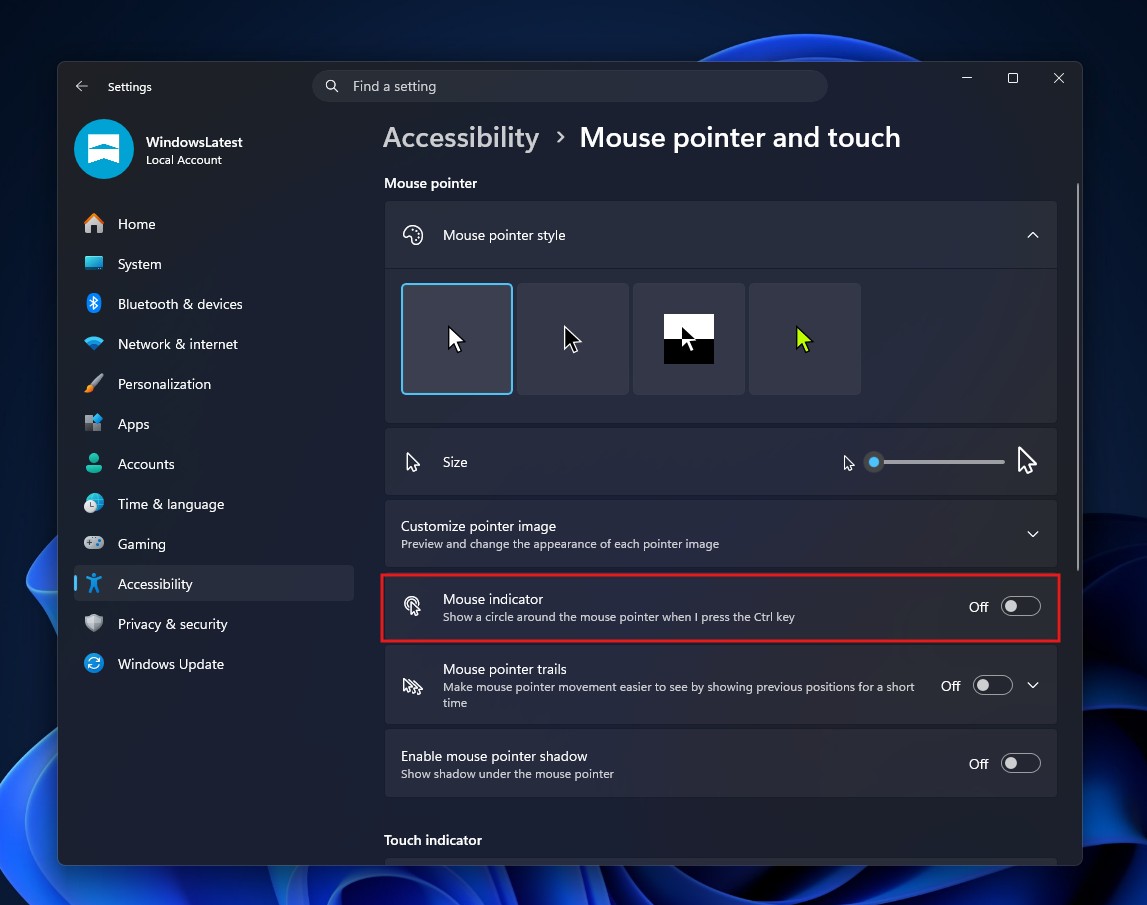
在舊版本中,啟用滑鼠指示器並連按兩次 Ctrl 鍵後,指標周圍會出現一個持續一秒的圓圈,其外觀讓人聯想到 8 位元遊戲。
MS 早就該將 Windows 11 的每個元素現代化,這項功能也不例外。新的實驗性組建版本加入了兩項控制選項。現在,你可以在啟用方式中選擇按一下 Ctrl 鍵(目前的預設選項)或連按兩下 Ctrl 鍵。
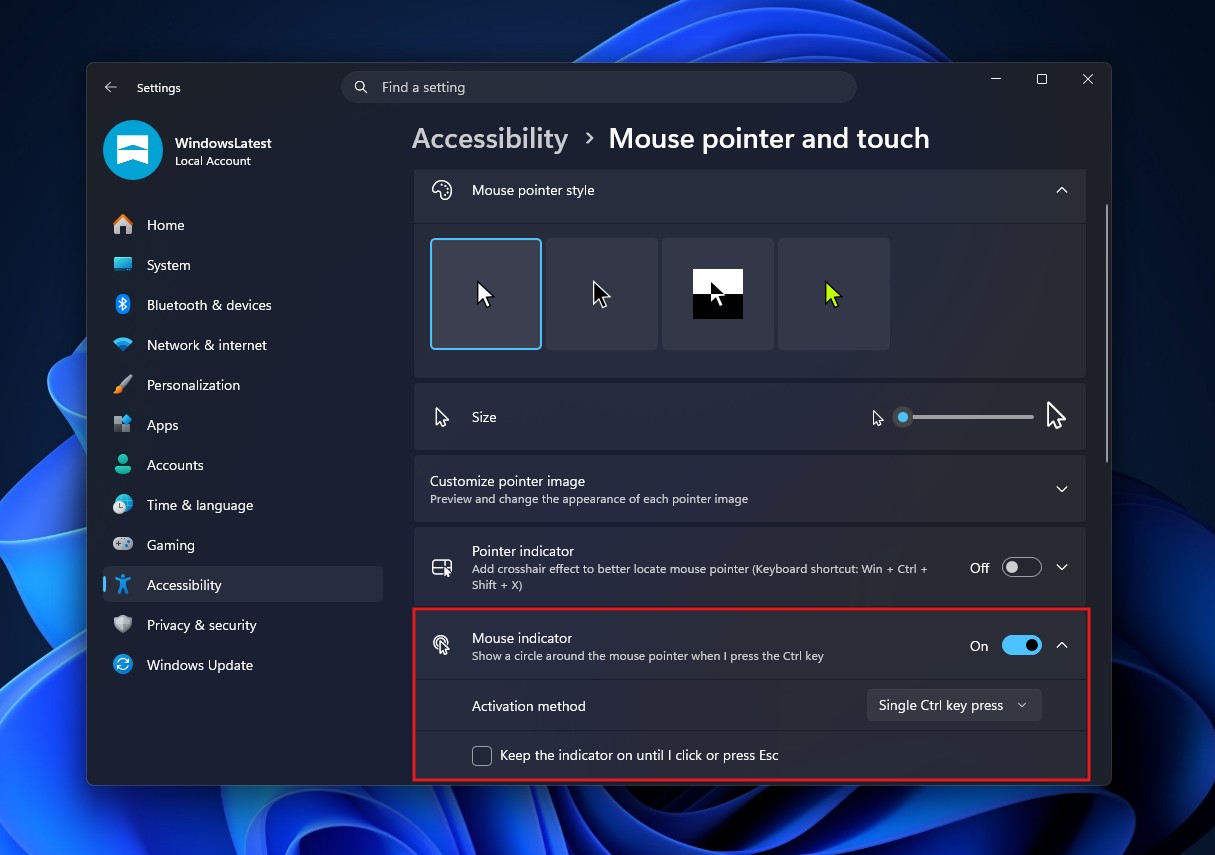
新的「讓指示器持續顯示,直到我按一下滑鼠或按下 Esc」核取方塊,可讓指示器持續顯示,而不是短暫閃現。由於連按兩下 Ctrl 鍵已成為數百萬名 Windows 使用者的肌肉記憶,我希望 MS 將它設為預設選項。儘管如此,新增的自訂功能仍值得肯定。
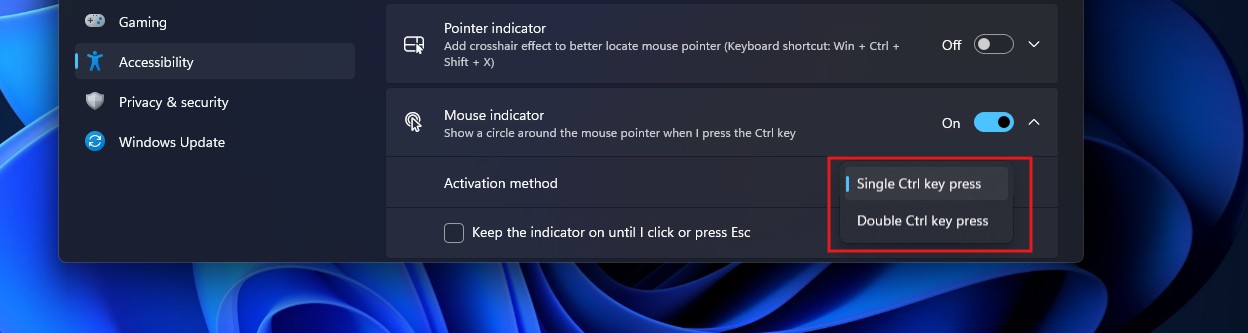
我們先前測試的組建版本需要按下 Win+Ctrl+Shift+M,才能觸發持續顯示的滑鼠指示器。這個快速鍵已從此 Insider 組建版本中移除,並改為在標準 Ctrl 啟用設定旁加入核取方塊,這是更好的實作方式。
我測試了新動畫,流暢度明顯提升
在我的測試中,新動畫看起來比舊版滑鼠指示器流暢許多,而且其執行畫面更新率似乎超出一般 30 fps 螢幕錄影所能捕捉的範圍。
Windows 11 內建的螢幕錄影工具以 30 fps 錄製,因此第一次錄影未能正確呈現更流暢的動態效果。部分中間影格可能遭到省略,使影片中的動畫看起來比實際螢幕上更不連貫。因此,我改用第三方錄影工具 Recordly,它能以 60 fps 錄製。
滑鼠指示器仍執行相同的基本功能:協助你找到游標。這是它唯一的用途,但看到 MS 將 Windows 11 的另一個部分現代化,仍令人感到振奮。
PowerToys 的尋找我的滑鼠仍強大許多
很高興看到 MS 將 PowerToys 風格的公用程式整合進 Windows。不過,在自訂功能方面,PowerToys 的尋找我的滑鼠完全是另一個層級。

MS 的 PowerToys 滑鼠公用程式文件列出了所有可用的調整選項。光是啟用選項就包括連按兩下左側 Ctrl 鍵、連按兩下右側 Ctrl 鍵、晃動滑鼠,或使用自訂快速鍵。你也可以設定必須同時按住 Windows 鍵。
自訂功能遠不止於此。你可以變更背景色彩、聚光燈色彩、聚光燈半徑—預設為 100 px—初始聚光燈縮放比例,以及動畫持續時間—預設為 500 ms。你也可以依名稱排除特定應用程式,並在啟用遊戲模式時完全禁止觸發。如果你偏好晃動滑鼠,而不是按下按鍵,晃動偵測功能也有自己的靈敏度和間隔設定。
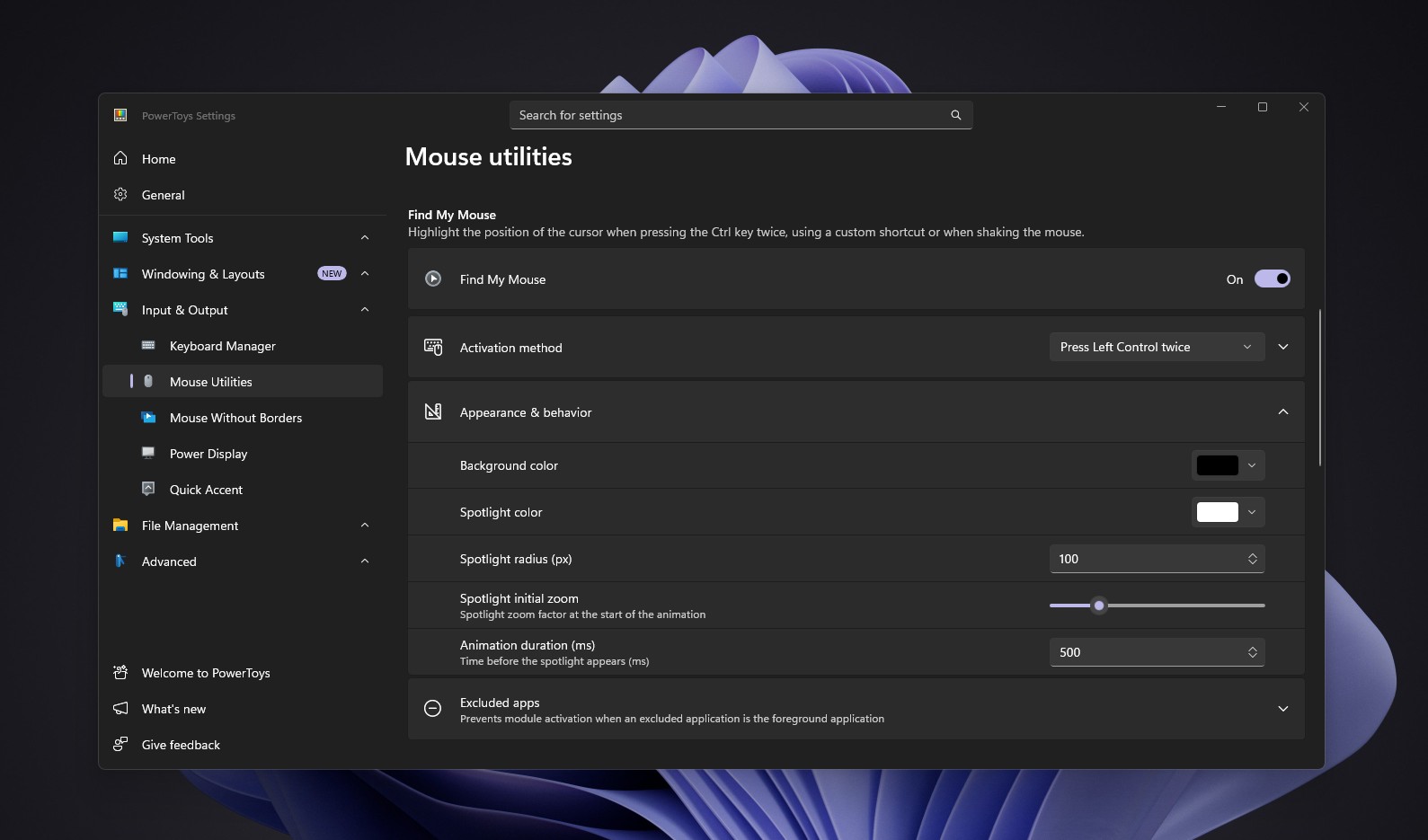
在自訂功能方面,PowerToys 顯然勝出。Windows 原生版本則適合只想找到游標,又不想安裝其他公用程式的使用者。
就我個人而言,我比較喜歡新版 Windows 11 滑鼠指示器的動畫風格。
目前,新的滑鼠指示器僅適用於實驗性頻道的 Windows 11 Insider 組建版本,具體而言是 Build 26340.9502。因此,一般 Windows 11 電腦至少還要等幾週才能使用。
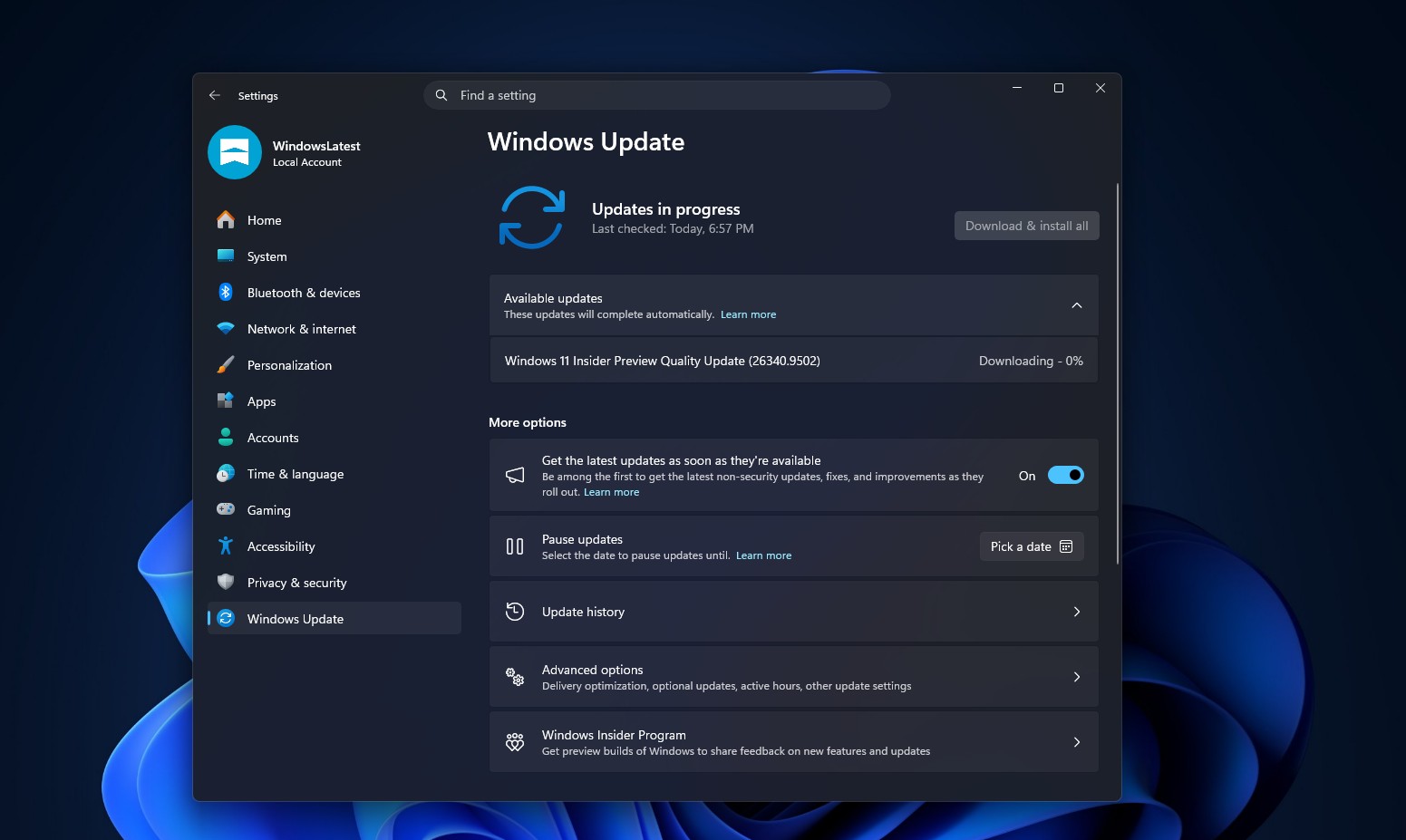
當這項功能正式推出後—或者如果你已是執行此組建版本的 Insider 使用者—請前往設定 > 協助工具 > 滑鼠指標與觸控 > 滑鼠指示器並將其啟用。開啟啟用方式,然後選擇按一下 Ctrl 鍵或連按兩下 Ctrl 鍵。如果想讓指示器持續顯示,請啟用「讓指示器持續顯示,直到我按一下滑鼠或按下 Esc」。
如果更新至最新的實驗性 Insider 組建版本後,這項設定仍未出現,你可能需要使用 ViVeTool 將其啟用。
MS 終於開始將那些被我們遺忘的古老 Windows 功能現代化
滑鼠指示器只是 Windows 11 一項更廣泛且備受歡迎趨勢中的小例子。與社群媒體上的說法不同,MS 並非只一味追求使用者不想要的 AI 功能。它也正在更新 Windows 中未能與作業系統其他部分獲得相同視覺設計的舊版元件。
- 檔案總管的內容對話方塊正使用 WinUI 3 重新打造。
- 列印管理應用程式正在現代化。
- 自動播放也正採用相同的 WinUI 3 全新設計。
- 全新的現代化執行對話方塊已取代源自 Windows 95 時代的舊版本。
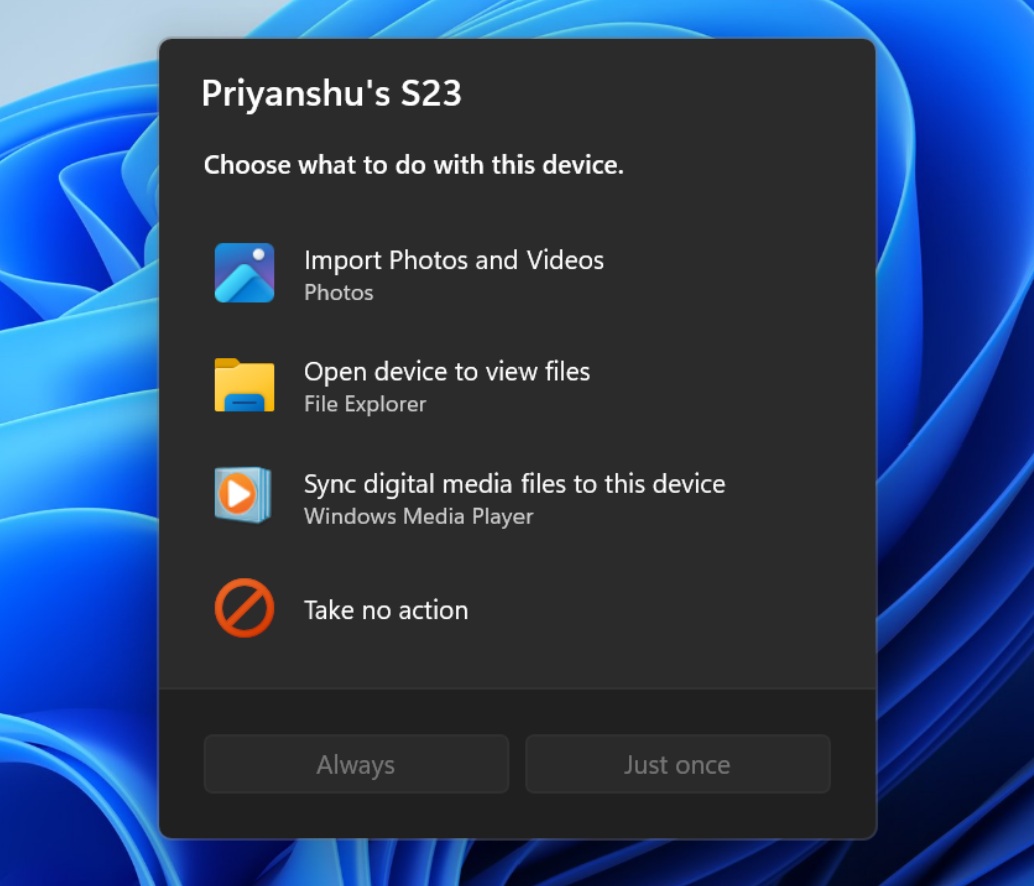
MS 在 7 月表示,該公司已「強化 WinUI 3 的基礎,並將其延伸至更多 Windows Shell 元件」,而我們一直在追蹤使用 WinUI 3 全面翻新舊版介面的進展。
我們曾批評 Windows 11 看起來像是將多個作業系統拼接在一起。不過,看到滑鼠指示器這類小工具獲得現代化設計,讓我對作業系統的其他部分重燃希望。
Windows Latest 仰賴像你一樣的讀者。請在 Google 探索和 Google 搜尋中將我們設為「偏好的來源」,協助我們的獨立報導觸及更多讀者。
如果你正計畫升級電腦,Windows 11 OEM 金鑰是取得正版授權最具成本效益的方式。Whokeys.com 以具競爭力的價格提供 Windows 11 OEM,並提供即時交付與啟用保證。如果你正在尋找可靠又實惠的選擇,不妨前往查看。
