Windows 11 KB5132061 新增多項功能,離線安裝程式(.msu)下載連結現已開放
Windows 11 KB5132061 現已開始推送,新增可自訂右鍵選單的設定,並改善 Edge、Firefox 等應用程式的效能。此更新也讓右鍵選單的載入速度更快。與所有更新相同,2026 年 11 月的週二修補程式可透過 Windows Update 取得,MS 也已發布 KB5132061 離線安裝程式(.msu)的直接下載連結。
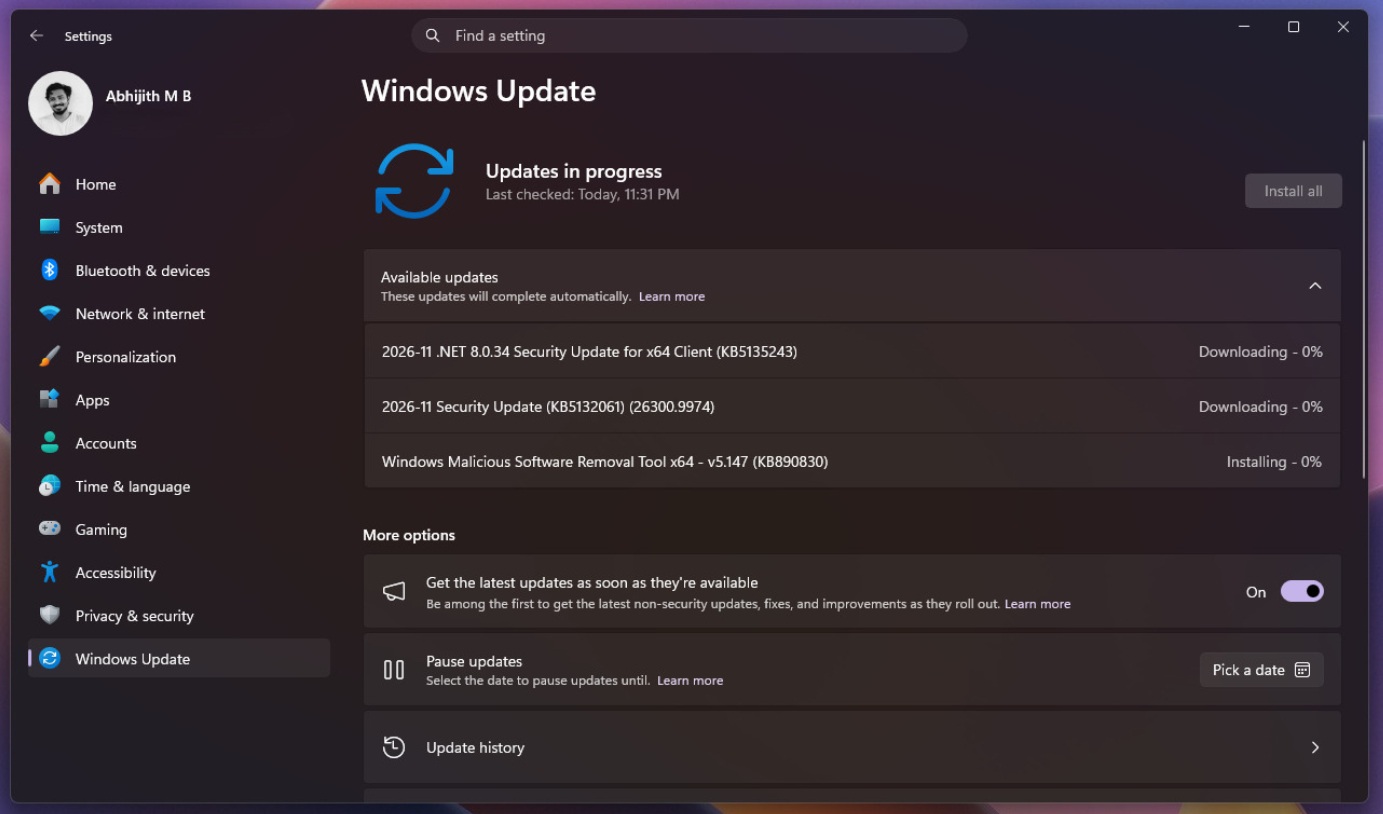
Windows 11 KB5132061 是一項強制性安全性更新,因此只要已啟用 Windows Update 並允許其檢查更新,系統就會自動下載並安裝。在測試中,此更新顯示為 “2026-11 安全性更新(KB5132061)(26300.9974)”,並在幾分鐘內自動完成安裝。
如果您使用 Windows 11 26H2,將會收到 組建 26300.9974。Windows 11 25H2 的組建編號則為 26200.9974。不過,兩者在介面上沒有明顯差異,因為這兩個版本皆以相同的核心版本 24H2 為基礎。
如果您仍在使用 Windows 11 24H2,將不會再收到新的更新,因為其支援已於 2026 年 10 月終止。
除了 2026 年 11 月累積更新之外,MS 也發布了其他更新,其中包括適用於 .NET Framework 的更新。
例如,檢查更新時也會顯示 “適用於 x64 用戶端的 2026-11 .NET 8.0.34 安全性更新(KB5135243)”。使用者也會收到新版惡意軟體移除工具,顯示為 “Windows 惡意軟體移除工具 x64 – v5.147(KB890830)。”
Windows 11 KB5132061 下載連結
Windows 11 KB5132061 直接下載連結:64 位元及 ARM64。此更新也可透過 MS Update Catalog 取得,該網站提供 .msu 格式的離線安裝程式。不過,大多數使用者並不需要使用這些安裝程式。Update Catalog 主要建議用於管理數百台電腦,或 Windows Update 一再失敗的情況。
透過「設定」中的 Windows Update 進行更新速度較快,且所需下載量較小。透過 Windows Update 下載時,此更新約為 1–1.5 GB,而 Update Catalog 套件則約為 5 GB。相較之下,Windows 10 更新透過 Windows Update 下載時通常不到 300 MB,透過 Update Catalog 下載則接近 900 MB。Windows 11 更新之所以較大,是因為現在會為支援的電腦加入 AI 模型。
若要下載 Windows 11 組建 26300.9974(26H2)或組建 26200.9974(25H2),請開啟設定 > Windows Update 並檢查更新。
Windows 11 組建 26300.9974(26H2)和組建 26200.9974(25H2)有哪些新功能?
此更新所包含的所有功能都會逐步推出,因此您可能不會立即看到任何明顯變化。
Windows 11 的右鍵選單迎來重大升級,現在可完整自訂。如果您安裝 KB5132061 並取得“自訂選單”功能,就能選擇在 Windows 11 中任何位置按一下滑鼠右鍵時顯示哪些選項,包括檔案總管內的選單。
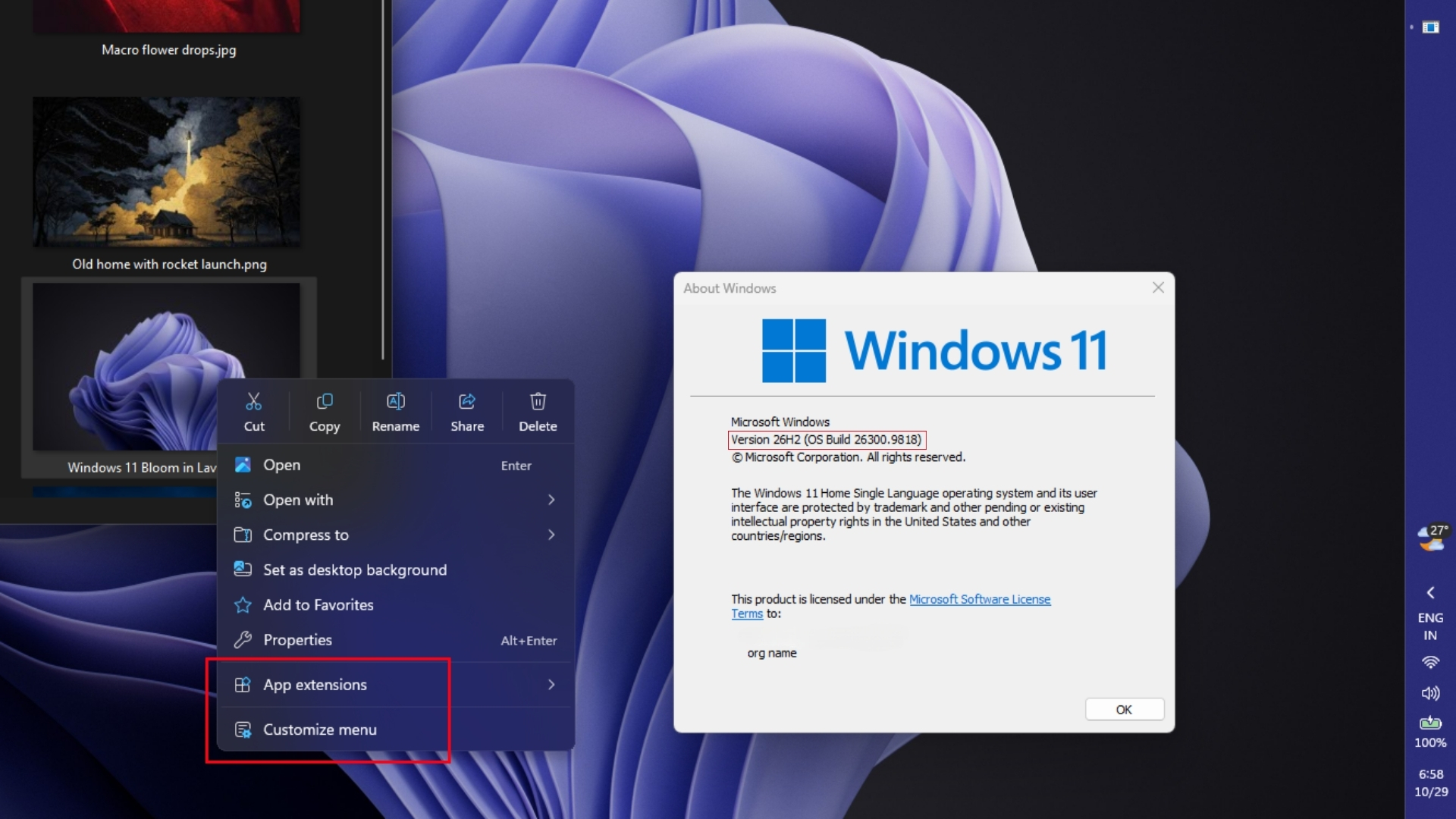
例如,在圖片上按一下滑鼠右鍵時,可能會顯示“在小畫家中編輯”或“在記事本中編輯”等選項。雖然這些選項可能很實用,但有些使用者可能偏好只保留「相片」選項,以便在 MS 相片應用程式中開啟圖片。其他可用命令還包括旋轉圖片,以及將檔案壓縮成 ZIP 封存檔。
安裝更多應用程式通常會在右鍵選單中加入更多延伸功能。Windows 11 現在可讓您完整自訂選單,包括移除不需要的選項。
自動播放與資料夾選項加入深色模式,檔案總管搜尋結果也更易於閱讀
連接手機、相機或 USB 隨身碟時顯示的「自動播放」對話方塊,在 Windows 11 KB5132061 中採用現代化設計,並支援深色模式與文字縮放。
自動播放通知也會保留在通知中心,讓您稍後再開啟。這是一項實用的新增功能,因為使用者不必為了再次顯示通知而中斷裝置連線後重新連接。
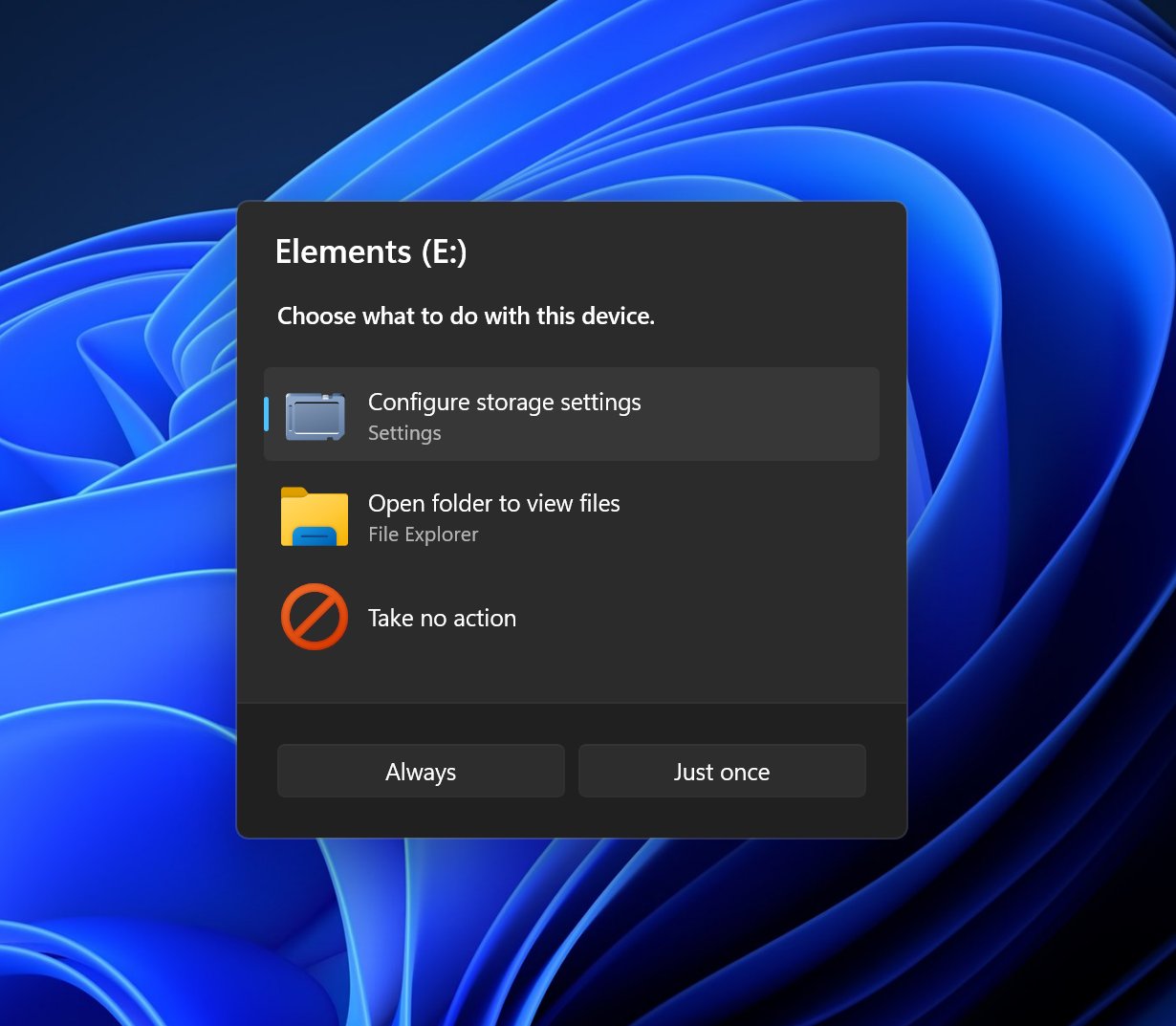
繼 8 月新增更易讀的檔案大小顯示方式後,檔案總管又獲得三項規模較小但實用的變更。
MS 表示,終於開始取代 Windows 11 過時的對話方塊,目前「自動播放」與「資料夾選項」都已現代化。不過,從新版右鍵選單開啟的「內容」對話方塊仍類似 Windows 95 時代的設計,因為採用現代化 WinUI 的版本仍在開發中。
「設定」重新整理隱私權控制項,裝置資訊卡也擴展至更多國家與地區
自 4 月更新以來,「設定」應用程式持續進行重新設計,接下來輪到隱私權與安全性頁面。安裝 Windows 11 KB5132061 後,相機、麥克風與位置控制項會整合在一起。主頁面也會顯示哪些應用程式曾使用這些功能,而這些資訊先前隱藏在連結頁面中。
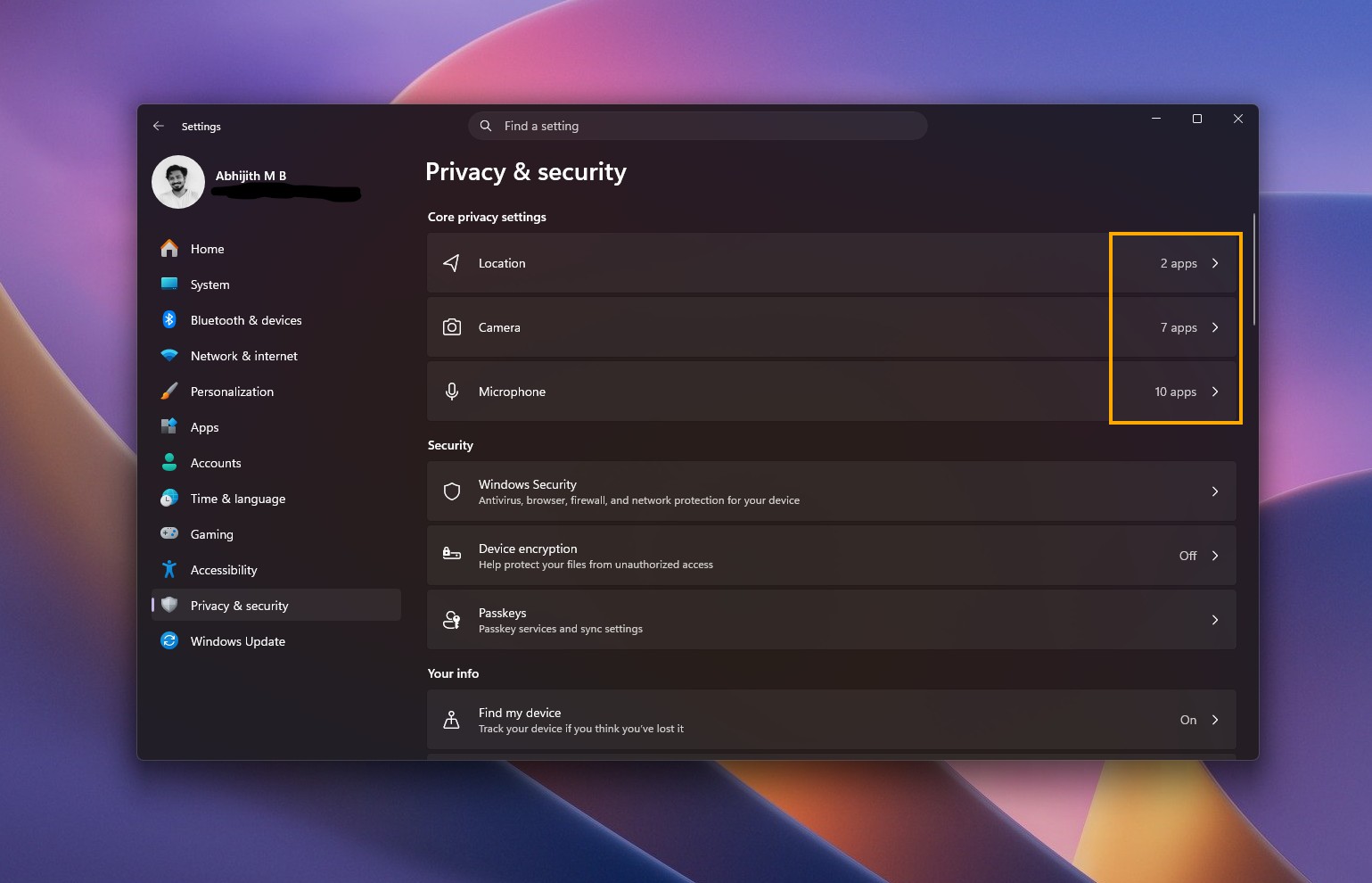
「設定」首頁上的裝置資訊卡可讓使用者快速查看主要規格與使用資訊,目前正從美國擴展至更多市場。此功能需要 MS 帳戶,而完整的裝置詳細資料仍可在設定 > 系統 > 關於中查看。MS 也對設定 > 系統 > 儲存體下的暫存檔案區段進行了小幅視覺調整。
放大鏡加入各顯示器獨立縮放功能,朗讀程式也能讀取數學內容
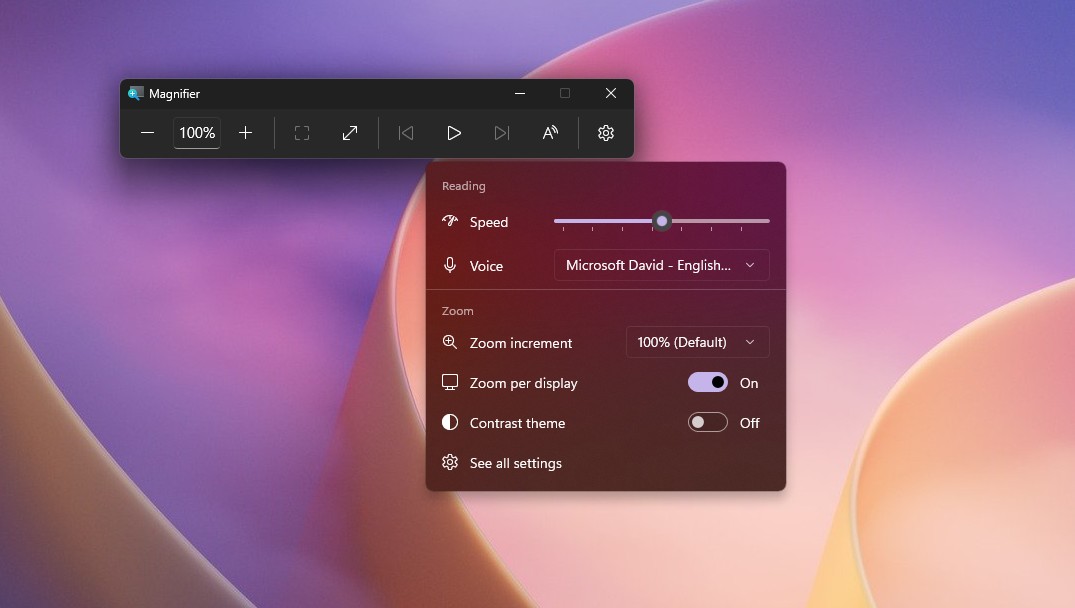
協助工具在 10 月獲得大量改善,而 Windows 11 KB5132061 又為放大鏡加入三項額外改進。
放大鏡新增對比佈景主題切換功能。圖片來源:Windows Latest。
朗讀程式現在可使用 Edge 153.0.4234.32、Chrome 153.0.8010.18 或更新版本,在 Word、PowerPoint 與網頁中讀取及瀏覽數學方程式。按下朗讀程式鍵 + Alt + N,接著使用方向鍵在方程式中移動。此功能支援英文(美國與英國)、繁體中文、芬蘭文、德文及西班牙文。
即時輔助字幕也新增包含螢幕助讀程式音訊設定。此功能預設為停用,因此除非您在設定 > 協助工具 > 輔助字幕下啟用,否則字幕不會轉錄朗讀程式、JAWS 或 NVDA 的音訊。
MS 表示,目前並未發現任何影響 Windows 11 KB5132061 的重大問題。
Windows Latest 仰賴像您一樣的讀者支持。請在 Google Discover 和 Google 搜尋中將我們設為偏好來源,協助我們的獨立報導觸及更多讀者。