Windows 11 的低延遲配置 CPU 提升功能能否改善舊硬體的效能?
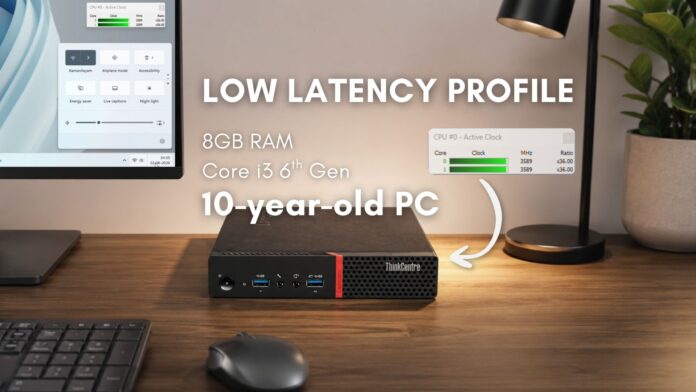
Windows 11 的低延遲配置旨在透過在用戶互動時立即提升 CPU 頻率,來改善「開始」功能表、「搜尋」和「通知中心」的回應速度。在現代 PC 上進行測試時,該功能已證明對 CPU、電池或熱能無害,並使用「快速進入睡眠」的排程邏輯。然而,它在舊硬體上的表現如何?為了找出答案,我在一台 Lenovo ThinkCentre M700 迷你桌機(配備第六代 Intel Core i3-6100 處理器與 8GB RAM)上測試了該功能,以評估其在十年前技術上的效能效果。
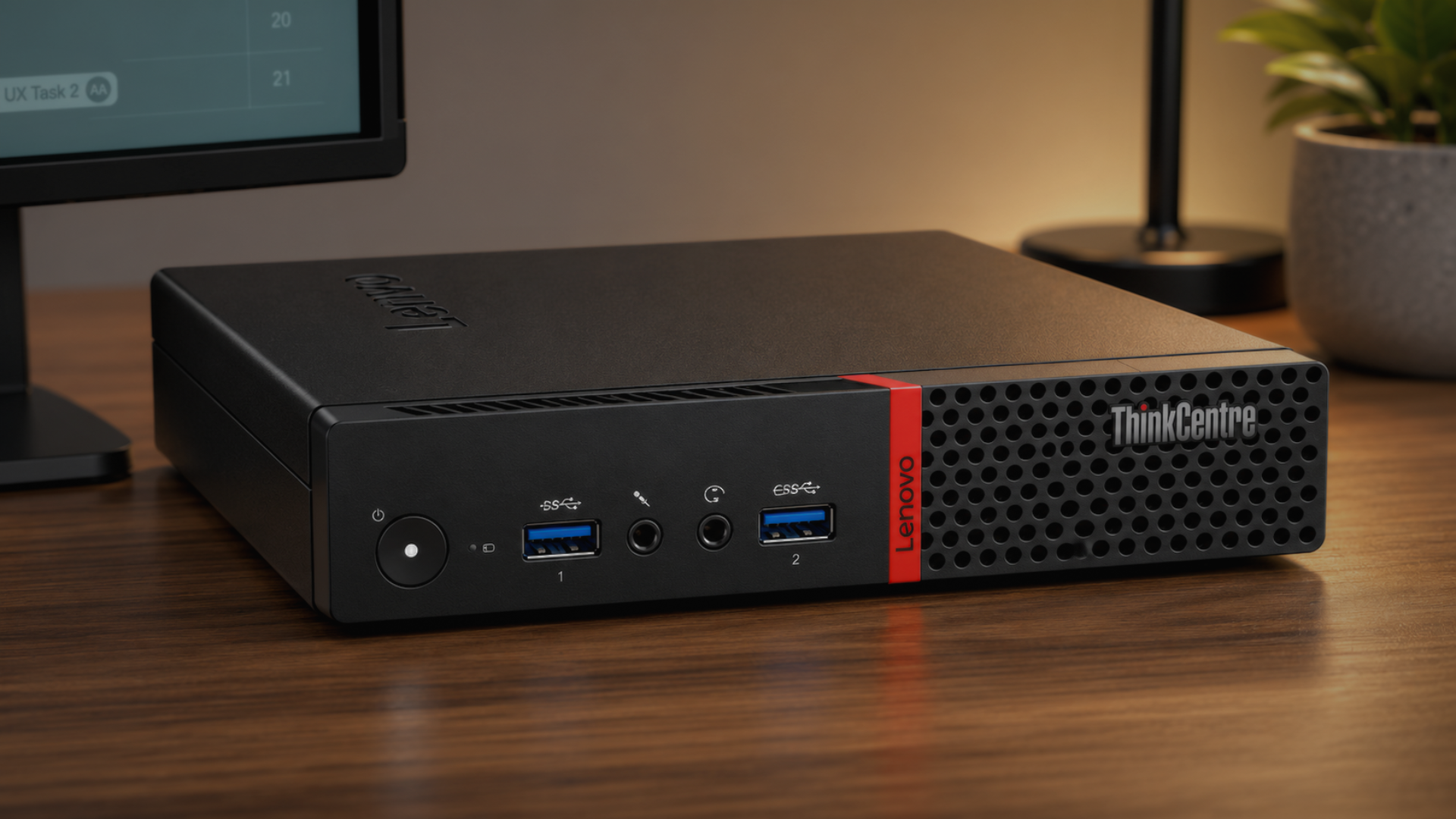
了解 Lenovo ThinkCentre M700
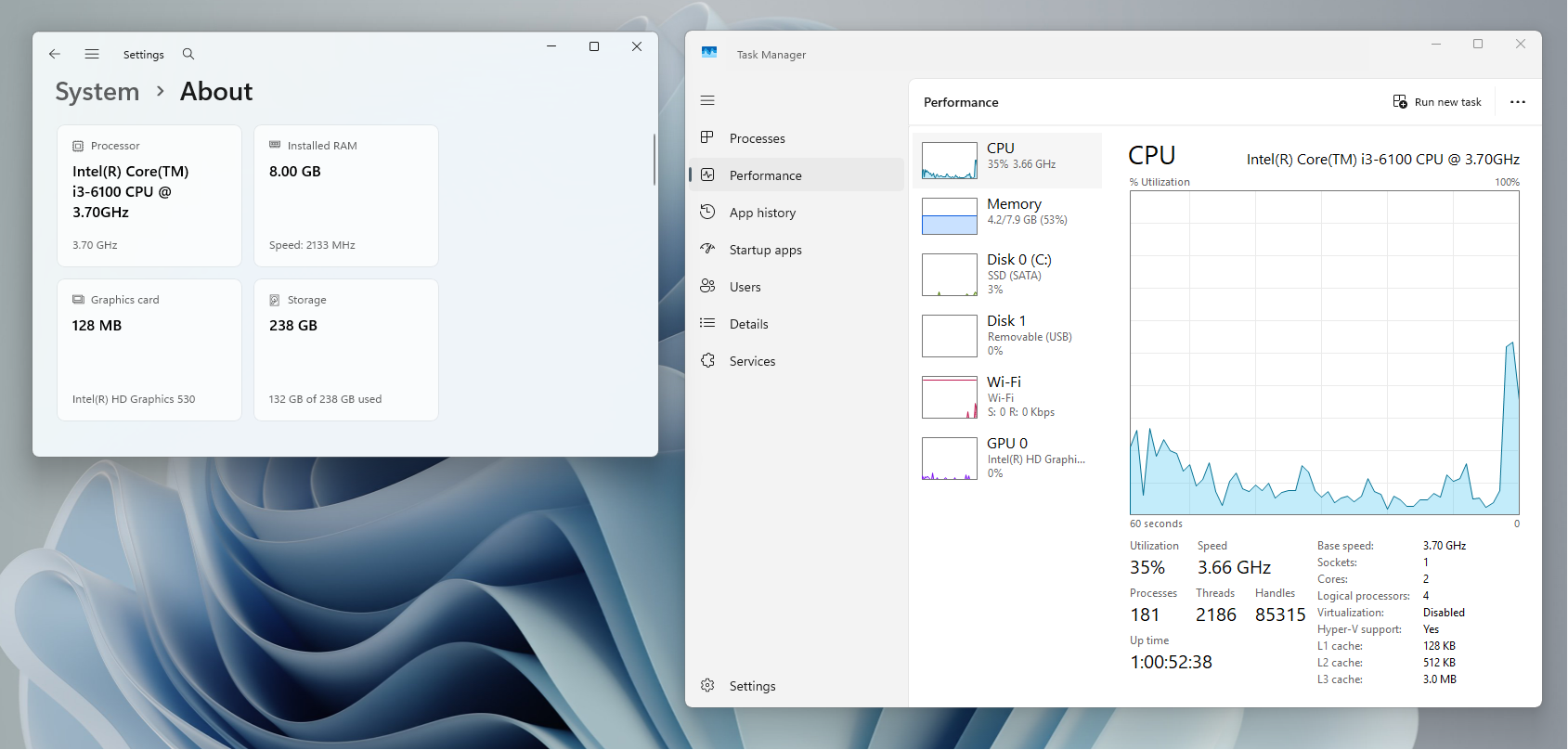
ThinkCentre M700 發布於 2016 年,是一款 1 公升大小的緊湊型商務迷你 PC,採用雙核心 Intel Core i3-6100 處理器(Skylake-S,14nm,51W),固定時脈為 3.7GHz,並支援超執行緒技術。與現代 Core 處理器不同,它缺乏 Turbo Boost 技術,也就是說 3.7GHz 是其最高頻率。此外,它使用單通道 RAM,在某些情況下可能會限制效能。
此系統運行的是 2026 年 6 月的 Patch Tuesday 更新(KB5094126),這為啟用低延遲配置提供了必要的基礎。然而,問題仍然存在:該功能能否顯著改善受限於單通道 RAM 的雙核心處理器的效能?
低延遲配置的工作原理
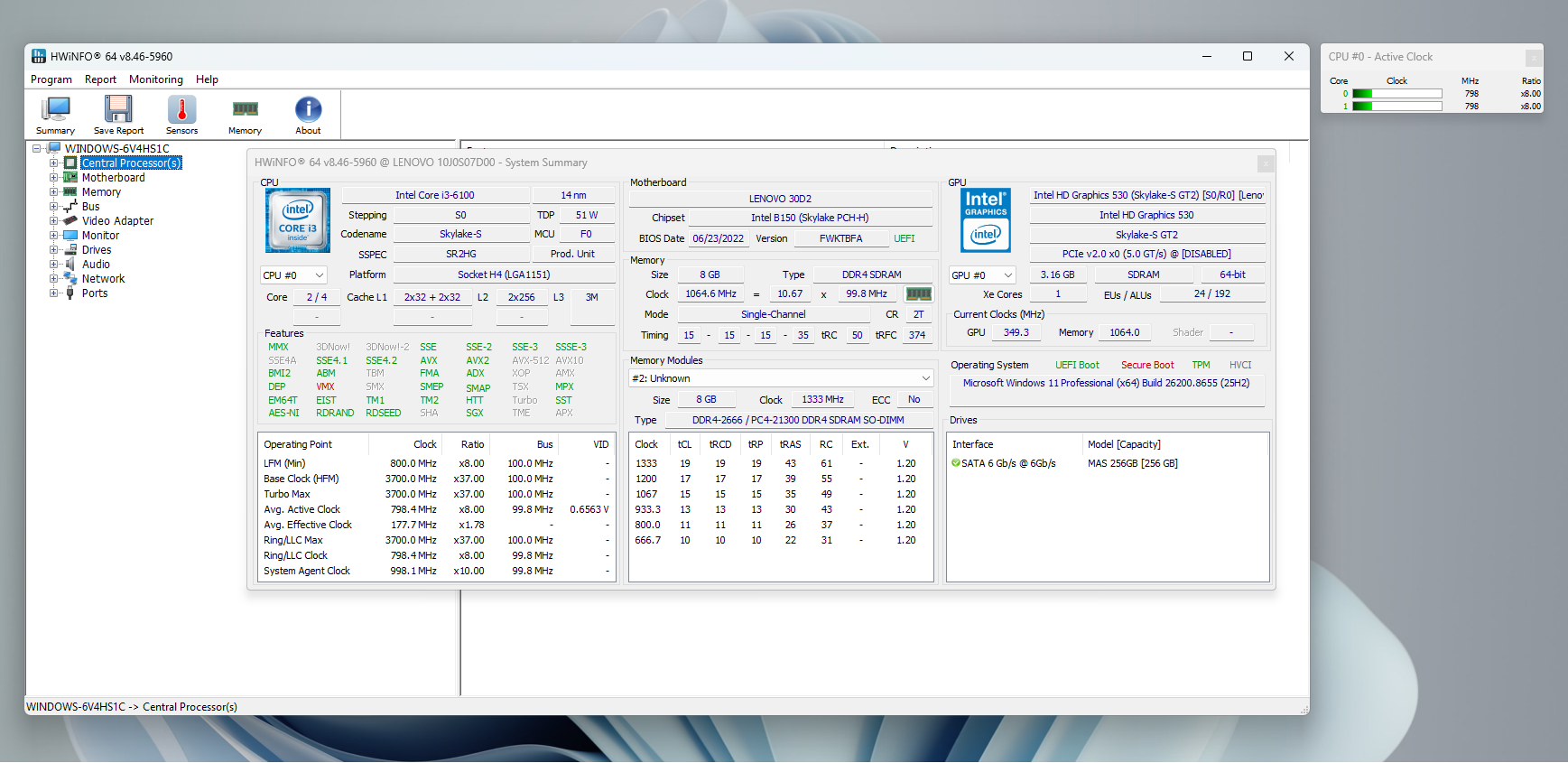
在現代 CPU 上,低延遲配置會在用戶互動時立即將頻率從低閒置狀態推至最高 Turbo 頻率。然而,由於 i3-6100 缺乏 Turbo Boost 技術,它依賴 Intel Speed Shift 技術來更快地管理頻率轉換。在閒置時,處理器頻率會降至約 800MHz,而低延遲配置的目標是在毫秒內將頻率從 800MHz 提升至 3.7GHz,而非排程控制下的逐步提升。由於 Microsoft 的受控功能部署未在舊硬體上啟用該功能,因此需要手動啟用。
如何在舊版 Windows 11 PC 上啟用低延遲配置
要檢查低延遲配置是否已啟用,請安裝 2026 年 6 月更新(KB5094126),並在與「開始」功能表、「搜尋」和「通知中心」互動時使用 HWiNFO 監控 CPU 時脈頻率。如果 CPU 頻率急劇上升至其額定最高頻率,則表明該功能已啟用。在 ThinkCentre M700 上,未觀察到此類頻率上升,確認該功能尚未啟用。
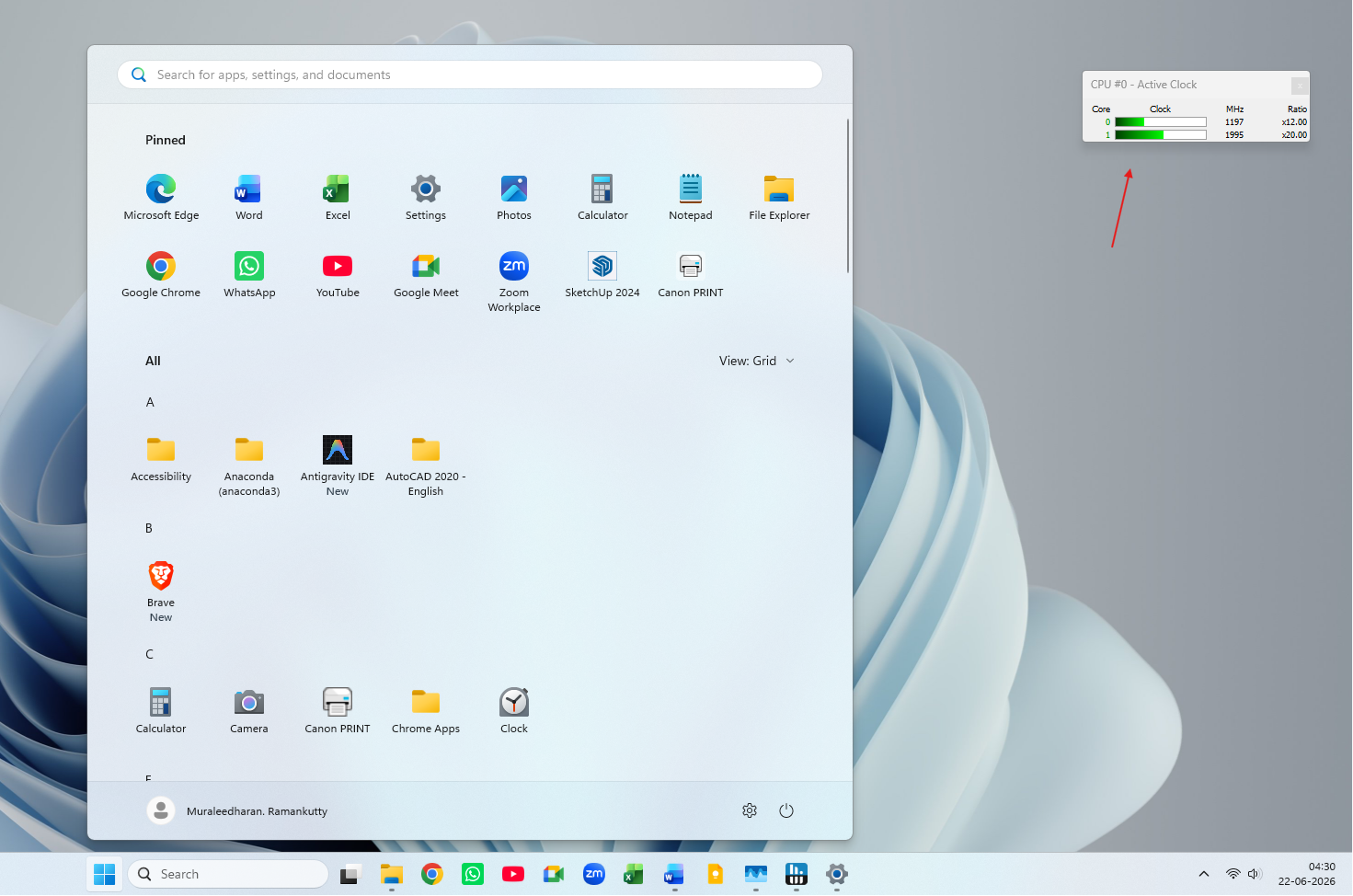
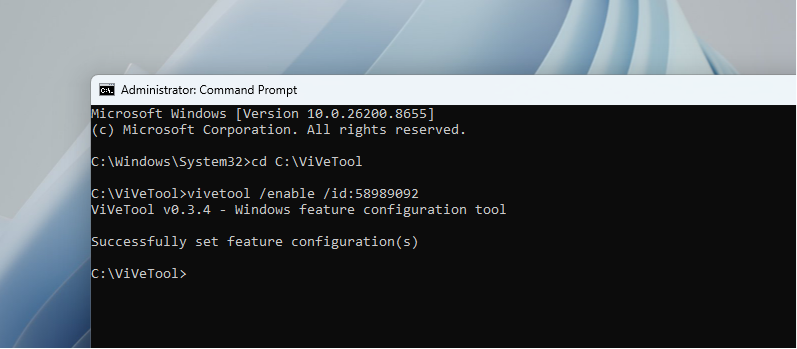
要手動啟用該功能:
- 從其官方 GitHub 發行頁面下載 ViVeTool。
- 將其解壓至
C:\ViVeTool。 - 以管理員權限開啟命令提示字元,並使用
cd C:\ViVeTool導航至該資料夾。 - 執行命令:
vivetool /enable /id:58989092。
重啟電腦以使更改生效。如需詳細指引,請參閱我們的完整指南如何在 Windows 11 中啟用低延遲配置。
注意:ViVeTool 是第三方工具。如果您的電腦經常使用,建議等待 Microsoft 遠端啟用該功能。
啟用低延遲配置前後的效能比較
啟用前
在啟用前,開啟「開始」功能表時顯示出明顯的延遲。CPU 頻率從 800MHz 提升至 2GHz 至 2.8GHz 之間。「搜尋」和「通知中心」也有類似的結果。這些互動對於這種年代的設備來說表現算是典型。
啟用後
啟用低延遲配置後,處理器顯示出了明顯的改進。HWiNFO 確認了每次互動時頻率從 800MHz 急劇上升至 3.7GHz 僅需毫秒。「開始」功能表開啟更快,在搜尋中輸入文字感覺更加流暢。「通知中心」的改善最為明顯,顯示更平滑且速度更快。
結論:低延遲配置是否適用於舊硬體?
是的,低延遲配置即使在像 ThinkCentre M700 這樣的舊硬體上也帶來了明顯的效益。儘管缺乏 Turbo Boost 技術,該功能利用 Intel Speed Shift 技術實現了更快的頻率轉換,減少了用戶互動中的延遲。在這台桌面系統上,熱能和電池壽命不是問題,而 CPU 頻率轉換保持安全且高效。
對於運行 Windows 11 並安裝 2026 年 6 月更新的用戶,啟用低延遲配置可以顯著提升系統的回應速度,特別是在受限硬體上。結合 Microsoft 持續進行的 WinUI 3 Shell 改進,即使是舊款 PC 也可以透過此功能達到更順暢的操作體驗。
專業提示:使用 HWiNFO 監控 CPU 頻率行為,並使用 ViVeTool 啟用低延遲配置(如果尚未啟用)。
Windows Latest 依賴於像您這樣的讀者支持。請將我們設為 Google Discover 和 Google 搜尋上的首選來源,幫助我們的獨立報導觸及更多人群。
