Windows 11 modernisiert den Mausindikator
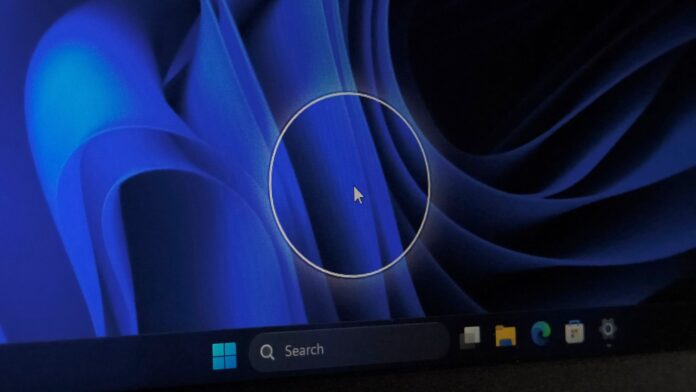
Wenn Sie wie ich auf einem großen Monitor oder in einer Konfiguration mit mehreren Monitoren häufig den Mauszeiger aus den Augen verlieren, kann Windows einen animierten Kreis um den Cursor anzeigen, wenn Sie zweimal Strg drücken. MS nennt diese Funktion Mausindikator. Langjährige Windows-Nutzer wissen, dass sie drei Jahrzehnte lang unverändert blieb—bis jetzt.
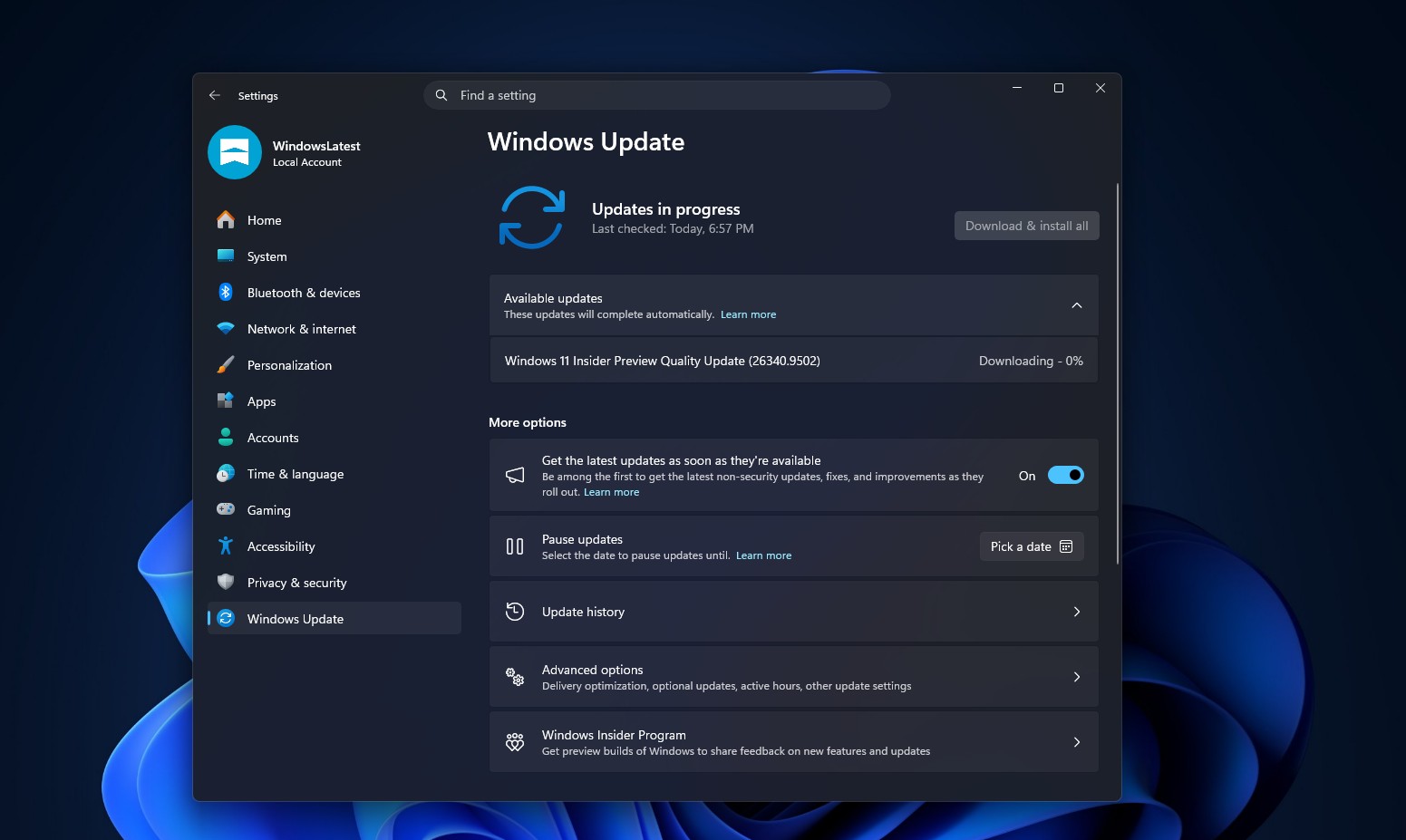
MS verpasst der Funktion in der am 18. September 2026 im experimentellen Kanal veröffentlichten Windows 11 Insider Preview Build 26340.9502 eine umfassende visuelle Überarbeitung. Wir entdeckten den modernisierten Mausindikator bereits vor der offiziellen Ankündigung durch MS, als er sich noch im Prototypenstadium befand.
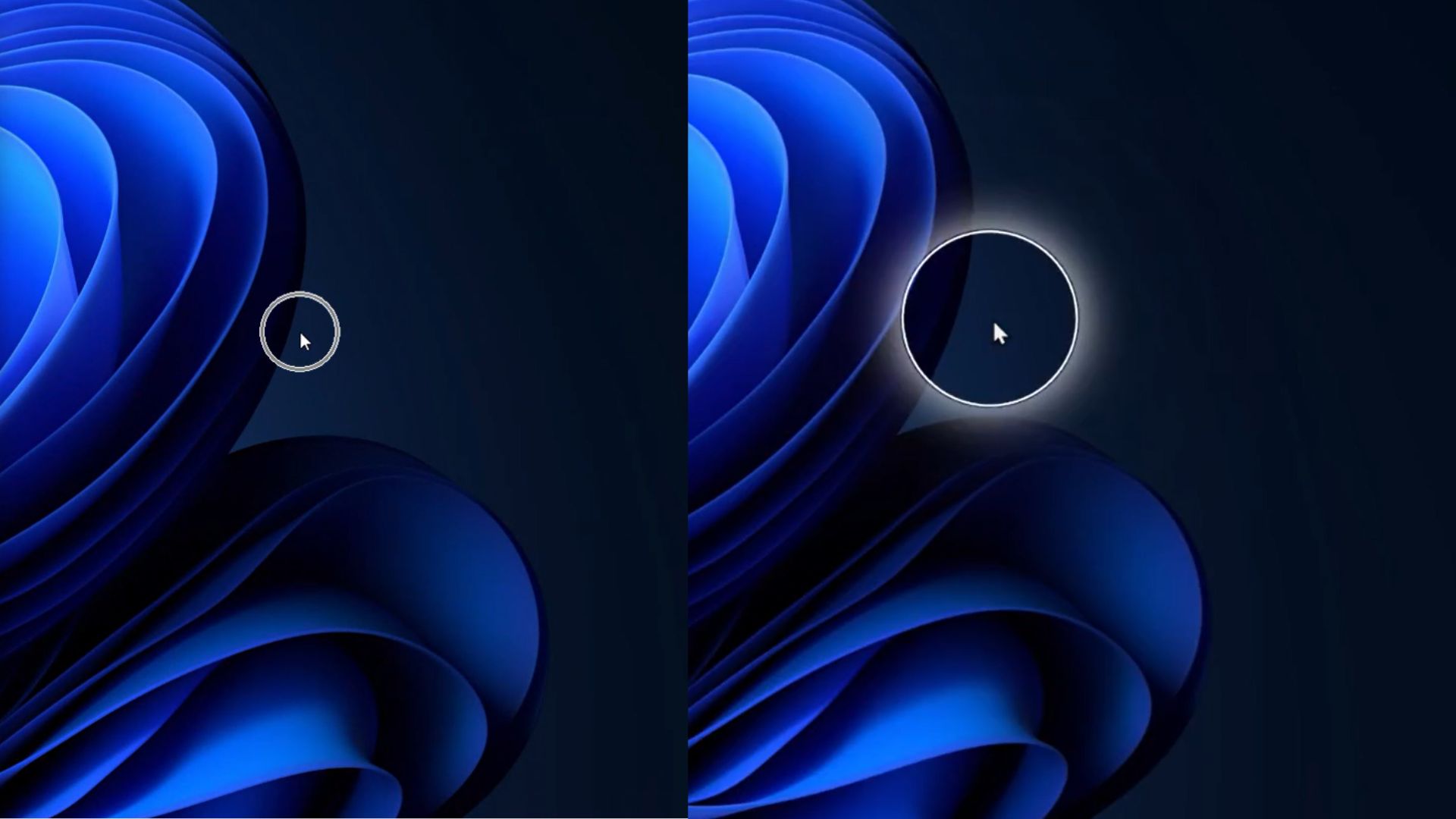
Nachdem er nun in einem offiziellen Insider-Build verfügbar ist, habe ich ihn ausführlich getestet und mit der wesentlich umfangreicher konfigurierbaren Funktion Meine Maus suchen von PowerToys verglichen.
Der Mausindikator von Windows 11 erhält endlich die Animation, die er verdient
In den Versionshinweisen von MS zu Build 26340.9502 heißt es: “Wir führen eine elegantere neue Animation für den Mausindikator ein. Sie können diese Animation in den Einstellungen für Barrierefreiheit aktivieren. Außerdem haben wir die Option hinzugefügt, den Indikator aktiviert zu lassen, bis Sie die Esc-Taste drücken.”
Sie finden die Funktion unter Einstellungen > Barrierefreiheit > Mauszeiger und Toucheingabe > Mausindikator. Dabei kommt derselbe Schalter zum Einsatz, der bereits seit Jahren verfügbar ist.
Abgesehen von diesem Schalter bot die alte Version keinerlei Anpassungsmöglichkeiten.
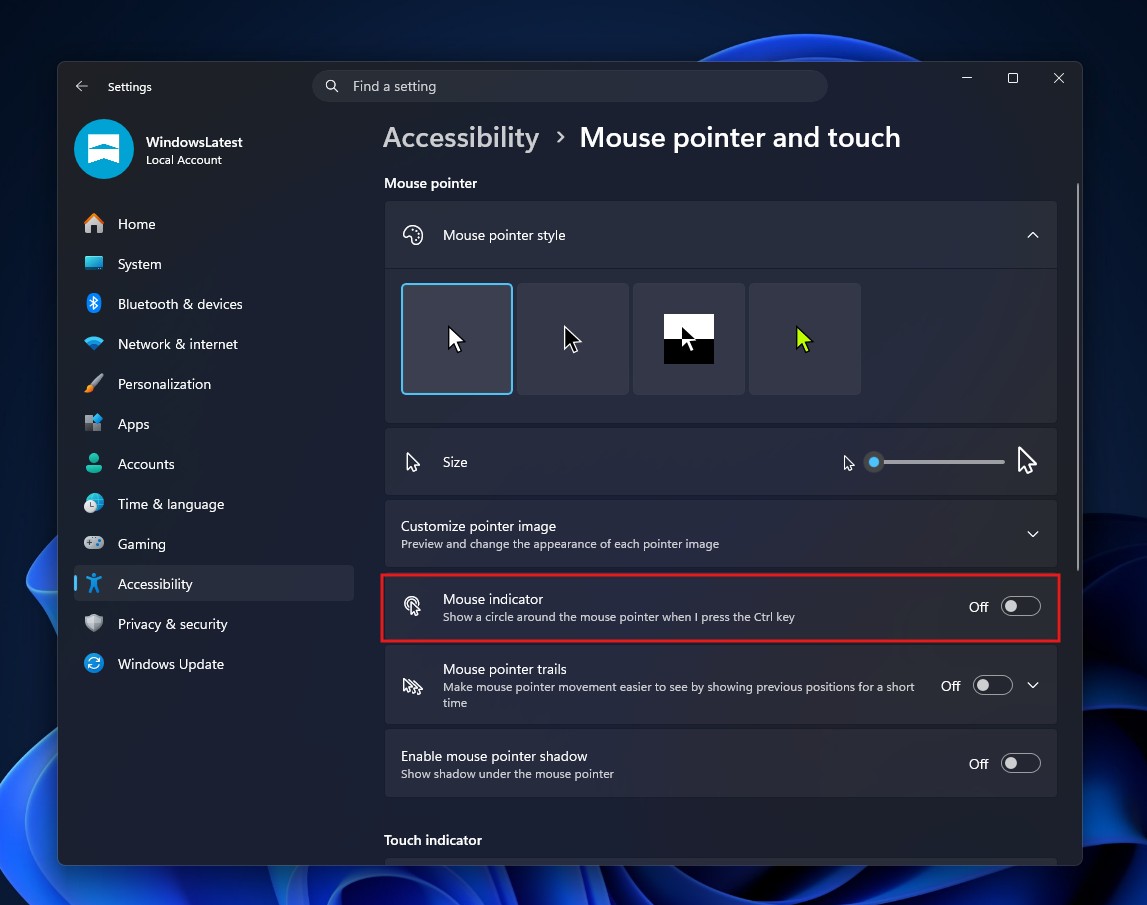
In der älteren Version wurde nach dem Aktivieren des Mausindikators und zweimaligem Drücken der Strg-Taste für eine Sekunde ein Kreis um den Mauszeiger angezeigt, dessen Optik an ein 8-Bit-Spiel erinnerte.
Es ist längst überfällig, dass MS jedes Element von Windows 11 modernisiert, einschließlich dieses hier. Der neue experimentelle Build fügt zwei Steuerelemente hinzu. Bei der Aktivierungsmethode können Sie jetzt zwischen dem einmaligen Drücken der Strg-Taste, das derzeit die Standardeinstellung ist, und dem zweimaligen Drücken der Strg-Taste wählen.
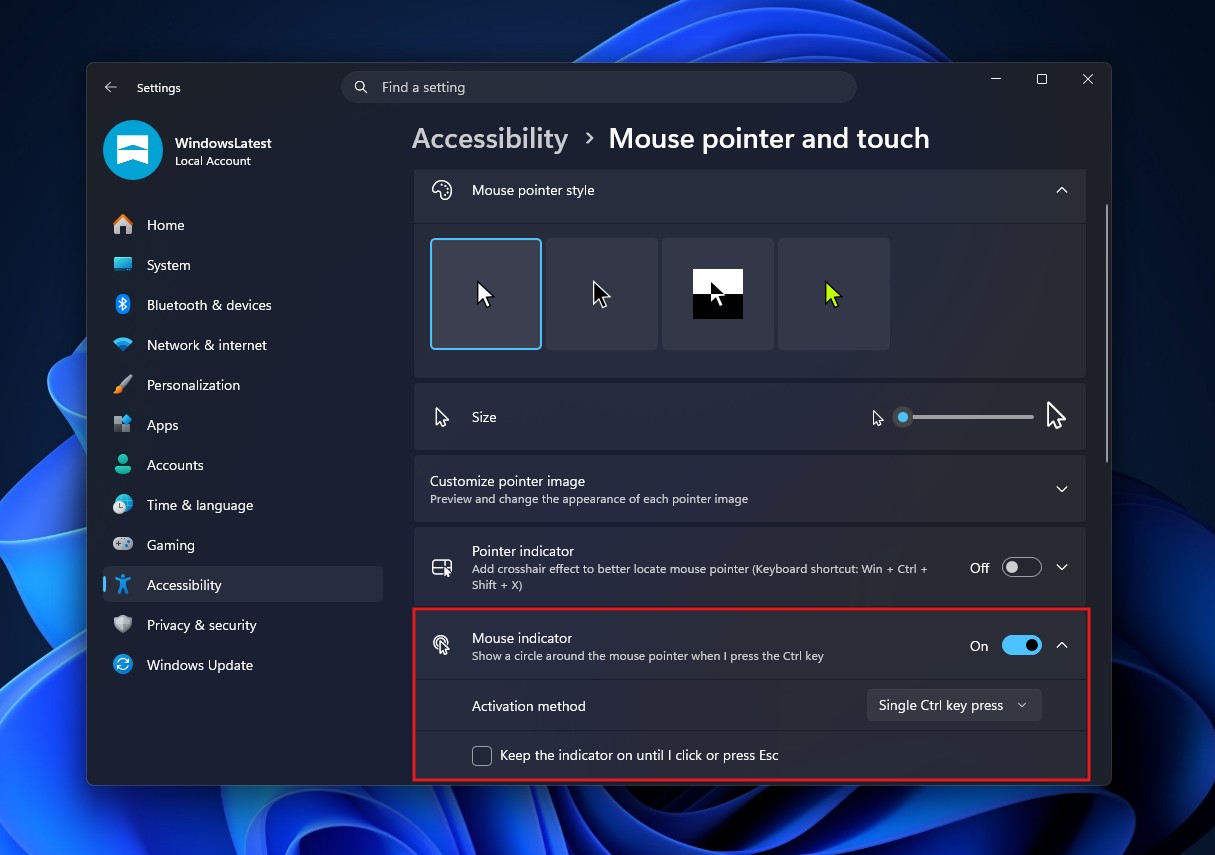
Ein neues Kontrollkästchen mit der Bezeichnung “Indikator eingeschaltet lassen, bis ich klicke oder Esc drücke” sorgt dafür, dass der Indikator dauerhaft angezeigt wird, statt nur kurz aufzublitzen. Da das zweimalige Drücken der Strg-Taste für Millionen von Windows-Nutzern zur Gewohnheit geworden ist, hoffe ich, dass MS es zur Standardeinstellung macht. Dennoch sind die zusätzlichen Anpassungsmöglichkeiten willkommen.
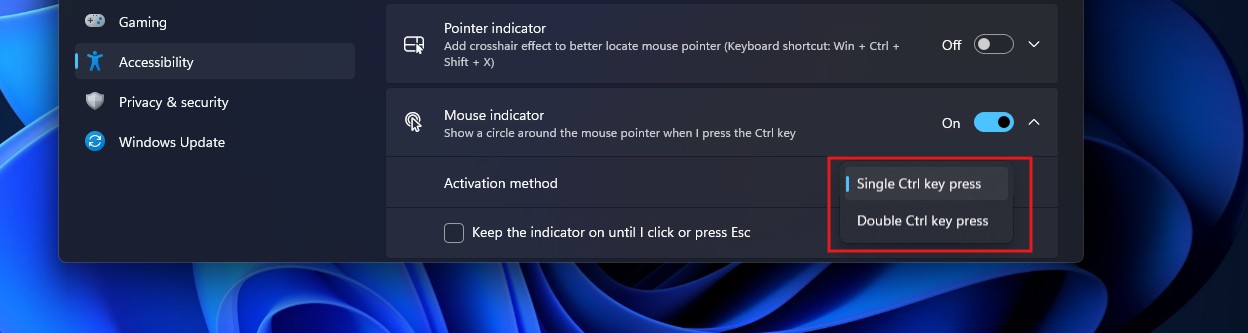
In unserem früheren Test-Build musste der dauerhafte Mausindikator mit Win+Strg+Umschalt+M aktiviert werden. Diese Tastenkombination wurde aus diesem Insider-Build entfernt und durch ein Kontrollkästchen neben der standardmäßigen Aktivierung über die Strg-Taste ersetzt, was die bessere Umsetzung ist.
Ich habe die neue Animation getestet, und sie ist deutlich flüssiger
In meinem Test wirkte die neue Animation erheblich flüssiger als der alte Mausindikator und schien mit einer Bildrate zu laufen, die eine herkömmliche Bildschirmaufnahme mit 30 Bildern pro Sekunde nicht vollständig erfassen konnte.
Der integrierte Bildschirmrekorder von Windows 11 zeichnet mit 30 Bildern pro Sekunde auf, weshalb die flüssigere Bewegung in meiner ersten Aufnahme nicht richtig zu erkennen war. Möglicherweise wurden Zwischenbilder ausgelassen, wodurch die Animation im Video ruckeliger wirkte als auf dem Bildschirm. Daher wechselte ich zum Drittanbieter-Rekorder Recordly, der mit 60 Bildern pro Sekunde aufzeichnet.
Der Mausindikator erfüllt weiterhin dieselbe grundlegende Funktion: Er hilft Ihnen dabei, den Cursor zu finden. Das ist seine einzige Aufgabe, aber es ist erfreulich zu sehen, dass MS einen weiteren Bestandteil von Windows 11 modernisiert.
PowerToys „Meine Maus suchen“ ist weiterhin deutlich leistungsfähiger
Es ist gut zu sehen, dass MS Dienstprogramme im Stil von PowerToys direkt in Windows integriert. Bei den Anpassungsmöglichkeiten spielt die PowerToys-Funktion Meine Maus suchen jedoch in einer völlig anderen Liga.

Die PowerToys-Dokumentation von MS zu den Mausdienstprogrammen zeigt die gesamte Bandbreite der verfügbaren Anpassungen. Allein die Aktivierungsoptionen umfassen das zweimalige Drücken der linken Strg-Taste, das zweimalige Drücken der rechten Strg-Taste, das Schütteln der Maus oder die Verwendung einer benutzerdefinierten Tastenkombination. Sie können außerdem festlegen, dass dabei die Windows-Taste gedrückt gehalten werden muss.
Die Anpassungsmöglichkeiten gehen noch viel weiter. Sie können die Hintergrundfarbe, die Farbe und den Radius des Lichtkegels—standardmäßig 100 Pixel—, dessen anfängliche Vergrößerung sowie die Animationsdauer—standardmäßig 500 ms—ändern. Außerdem können Sie bestimmte Apps anhand ihres Namens ausschließen und die Aktivierung vollständig blockieren, solange der Spielmodus aktiviert ist. Wenn Sie lieber die Maus schütteln, statt eine Taste zu drücken, bietet die Schüttelerkennung eigene Einstellungen für Empfindlichkeit und Zeitintervall.
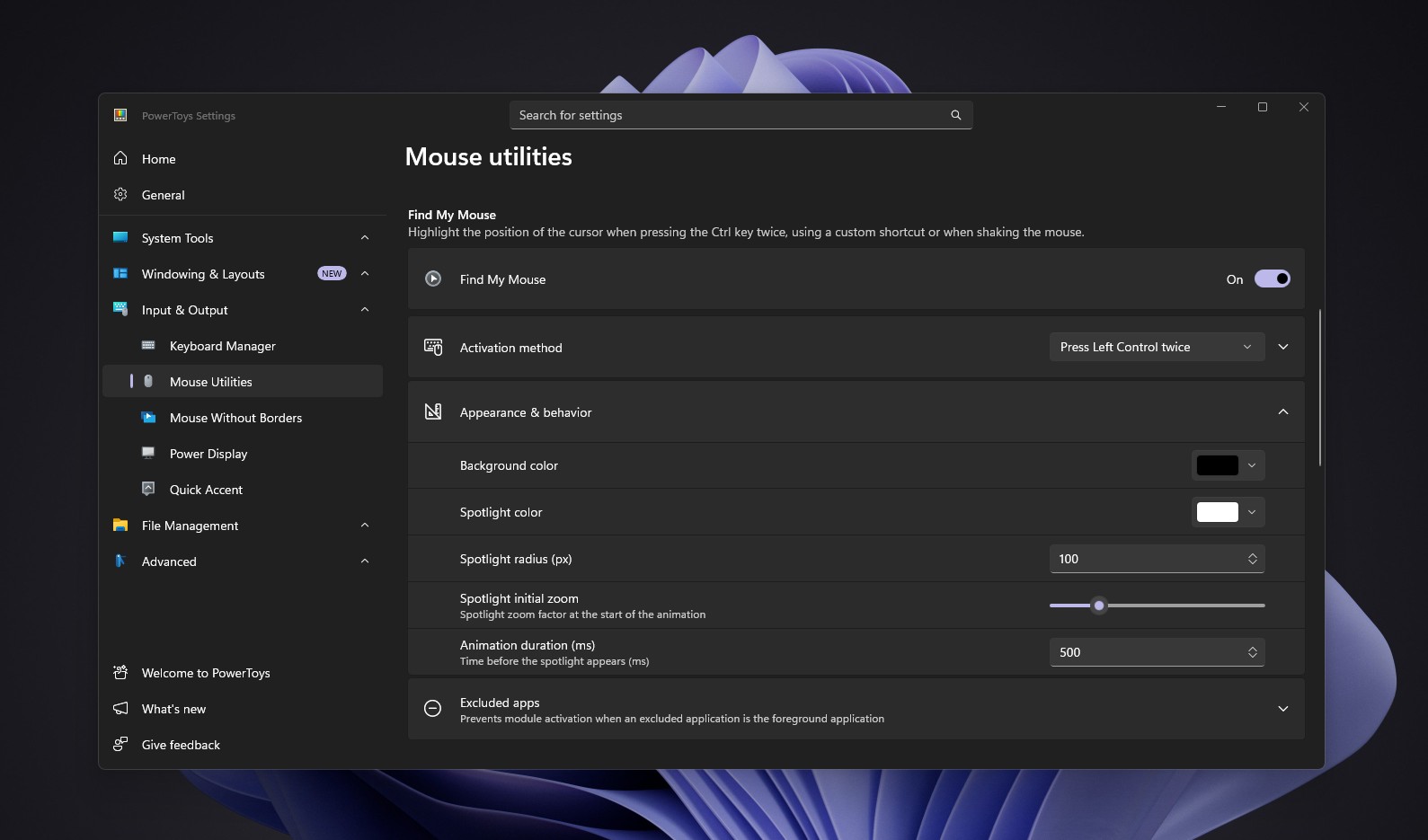
Bei den Anpassungsmöglichkeiten ist PowerToys eindeutig überlegen. Die native Windows-Version richtet sich an Nutzer, die lediglich ihren Cursor finden möchten, ohne ein weiteres Dienstprogramm installieren zu müssen.
Ich persönlich bevorzuge den Animationsstil des neuen Mausindikators von Windows 11.
Der neue Mausindikator ist vorerst nur im Windows 11 Insider-Build für den experimentellen Kanal verfügbar, genauer gesagt in Build 26340.9502. Daher wird er auf regulären Windows-11-PCs frühestens in einigen Wochen verfügbar sein.
Sobald die Funktion verfügbar ist—oder wenn Sie bereits als Insider diesen Build verwenden—, gehen Sie zu Einstellungen > Barrierefreiheit > Mauszeiger und Toucheingabe > Mausindikator und aktivieren Sie sie. Öffnen Sie Aktivierungsmethode und wählen Sie anschließend entweder Strg-Taste einmal drücken oder Strg-Taste zweimal drücken. Aktivieren Sie “Indikator eingeschaltet lassen, bis ich klicke oder Esc drücke”, wenn Sie die dauerhaft angezeigte Variante verwenden möchten.
Wenn die Einstellung auch nach dem Update auf den neuesten experimentellen Insider-Build nicht angezeigt wird, müssen Sie sie möglicherweise mit ViVeTool aktivieren.
MS modernisiert endlich Windows-Funktionen, deren hohes Alter wir längst vergessen hatten
Der Mausindikator ist ein kleines Beispiel für einen größeren und sehr begrüßenswerten Trend in Windows 11. Anders als soziale Medien vermuten lassen könnten, konzentriert sich MS nicht ausschließlich auf unerwünschte KI-Funktionen. Das Unternehmen aktualisiert auch ältere Bereiche von Windows, die nicht dieselbe visuelle Überarbeitung wie der Rest des Betriebssystems erhalten hatten.
- Der Eigenschaften-Dialog des Datei-Explorers wird mit WinUI 3 neu entwickelt.
- Die Druckverwaltungs-App wird modernisiert.
- Auch AutoPlay erhält dasselbe neue WinUI-3-Design.
- Ein modernes Ausführen-Dialogfeld hat seinen aus der Windows-95-Ära stammenden Vorgänger ersetzt.
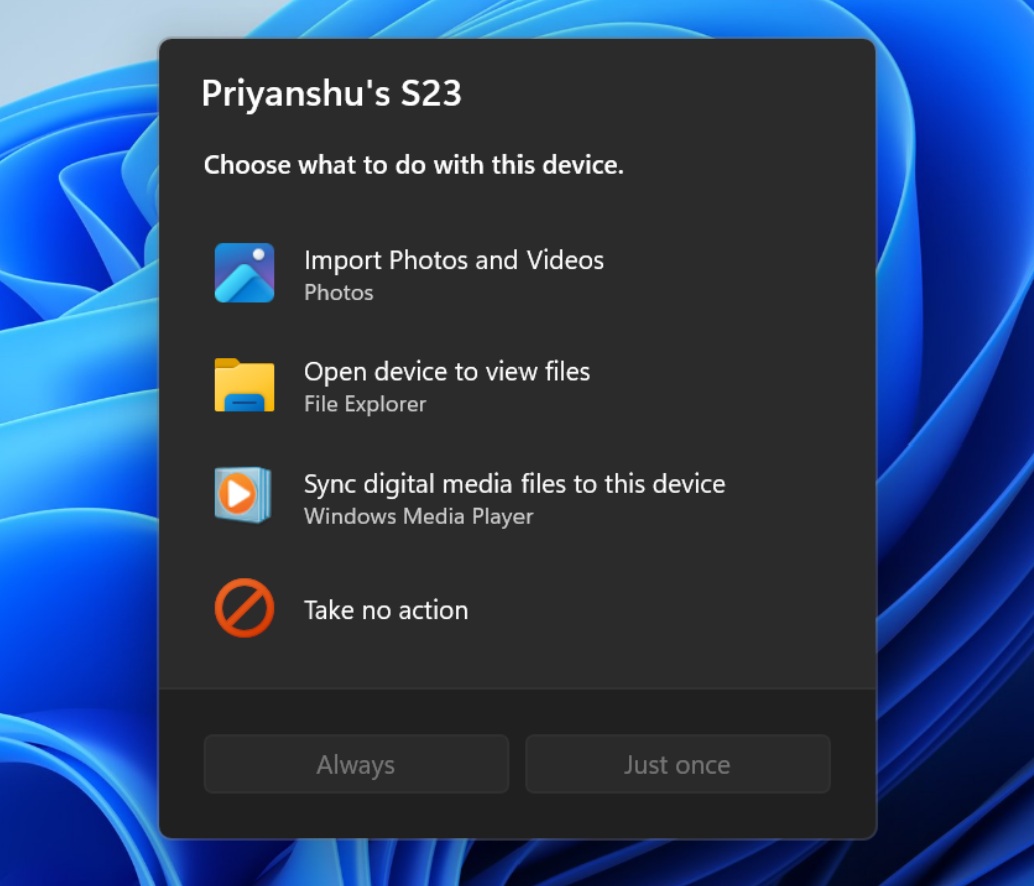
MS erklärte im Juli, man habe “die Grundlagen von WinUI 3 gestärkt und es auf weitere Bereiche der Windows-Shell ausgeweitet”. Wir verfolgen seitdem die Überarbeitung älterer Benutzeroberflächen mit WinUI 3.
Wir haben Windows 11 dafür kritisiert, dass es wie mehrere zusammengenähte Betriebssysteme aussieht. Dass jedoch selbst ein kleines Werkzeug wie der Mausindikator ein modernes Design erhält, gibt mir Hoffnung für den Rest des Betriebssystems.
Windows Latest ist auf Leser wie Sie angewiesen. Legen Sie uns in Google Discover und der Google-Suche als bevorzugte Quelle fest und helfen Sie unserer unabhängigen Berichterstattung, mehr Menschen zu erreichen.
Wenn Sie ein Upgrade Ihres PCs planen, sind Windows 11 OEM-Keys die kostengünstigste Möglichkeit, eine legitime Lizenz zu erwerben. Whokeys.com bietet Windows 11 OEM zu wettbewerbsfähigen Preisen mit sofortiger Lieferung und Aktivierungsgarantie an. Schauen Sie dort vorbei, wenn Sie nach einer zuverlässigen und günstigen Option suchen.
