Windows 11 distribuisce automaticamente l'aggiornamento dei certificati Secure Boot 2023 con l'aggiornamento Patch Tuesday di giugno 2026
Con l'aggiornamento Patch Tuesday di giugno 2026 (KB5094126), MS ha ampliato la distribuzione dell'aggiornamento dei certificati Secure Boot 2023 a una gamma più ampia di dispositivi Windows 11 e Windows 10. Per quasi due anni, la distribuzione è stata prudente e graduale a causa dei controlli di compatibilità del firmware. Tuttavia, con questo ultimo aggiornamento, la maggior parte dei PC consumer supportati per i quali MS dispone di dati diagnostici sono ora classificati come alta affidabilità. Ciò significa che i certificati sono stati già applicati o vengono applicati automaticamente senza richiedere l'intervento dell'utente.
Secure Boot è stato un argomento frainteso da molti utenti di Windows. Mentre i professionisti IT potrebbero esserne familiari, gli utenti domestici regolari spesso si chiedono se debbano fare qualcosa. La risposta breve per la maggior parte degli utenti è no. Tuttavia, ci sono scenari specifici che possono richiedere ulteriore attenzione, che affronteremo di seguito.
Cos'è Secure Boot e perché è importante per il tuo PC?
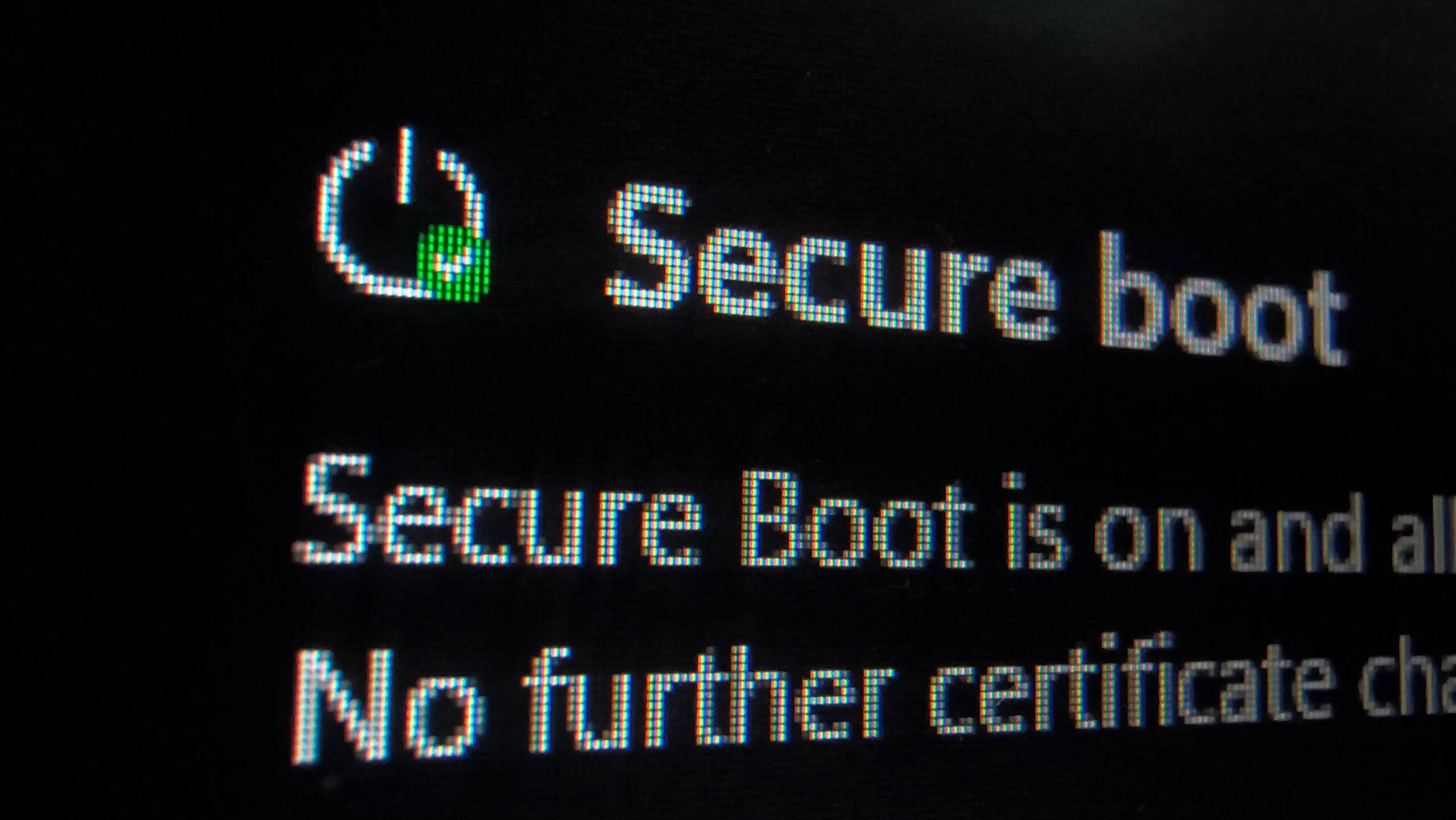
Secure Boot è una funzionalità di sicurezza integrata nel firmware del tuo PC, specificamente all'interno dell'UEFI (Unified Extensible Firmware Interface), che ha sostituito il vecchio sistema BIOS. Quando accendi il computer, Secure Boot verifica la firma crittografica del software che tenta di caricarsi prima dell'avvio di Windows. Se software non autorizzato, come rootkit o bootkit, tenta di eseguire durante questo processo, Secure Boot lo bloccherà. Questa funzionalità è obbligatoria per Windows 11 sin dal suo lancio ed è abilitata di default sulla maggior parte dei PC moderni.
I certificati originali che supportano Secure Boot sono stati emessi nel 2011 e ora stanno per essere eliminati, con scadenze a partire dal 24 giugno 2026 e continuando fino a ottobre 2026. MS sta distribuendo certificati sostitutivi, noti come Secure Boot 2023, per garantire che i PC rimangano sicuri e in grado di ricevere aggiornamenti a livello di avvio dopo la scadenza dei vecchi certificati.
Se sei un normale utente di Windows 11 o Windows 10, ecco cosa fare
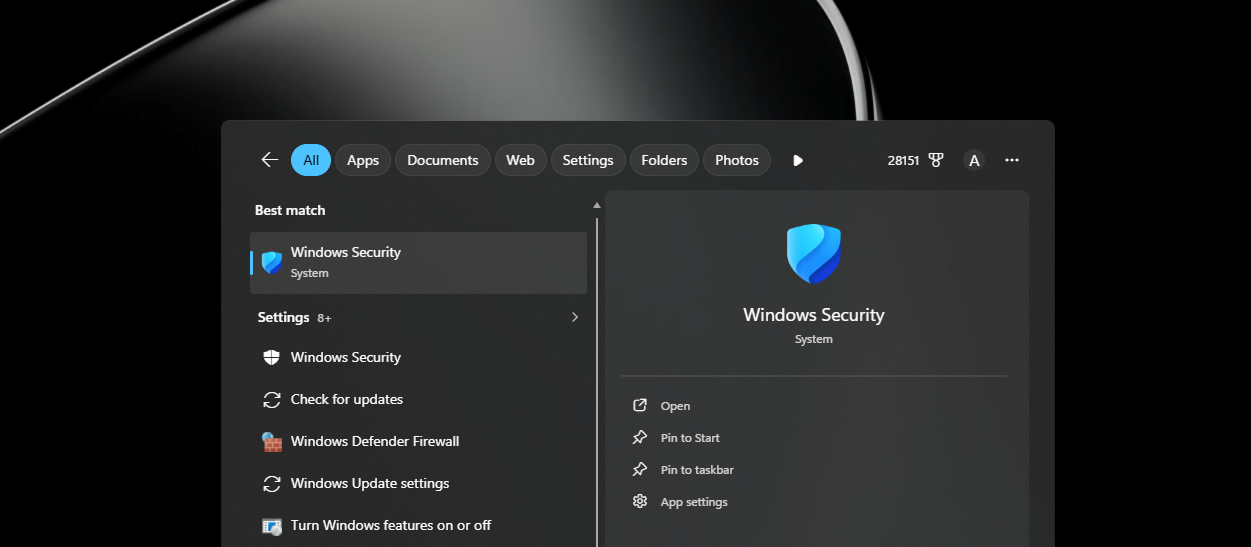
Per la maggior parte degli utenti domestici, non è necessaria alcuna azione manuale. I certificati Secure Boot 2023 vengono distribuiti tramite Windows Update. Se il tuo dispositivo è idoneo e Windows Update non è in pausa, l'aggiornamento avverrà automaticamente in background. Tuttavia, è consigliabile verificare lo stato dell'aggiornamento:
- Apri l'app Sicurezza di Windows.
- Vai su Sicurezza del dispositivo > Secure Boot.
- Controlla l'indicatore di stato:
- Segno di spunta verde: Il tuo PC è completamente aggiornato e non è necessario alcun ulteriore intervento.
- Avviso giallo: L'aggiornamento del certificato è in sospeso. Assicurati che Windows Update sia attivo e attendi.
- Allerta rossa: Questo indica un problema di incompatibilità del firmware. Visita la pagina di supporto del produttore del tuo dispositivo per scaricare e installare l'ultimo aggiornamento BIOS/UEFI.
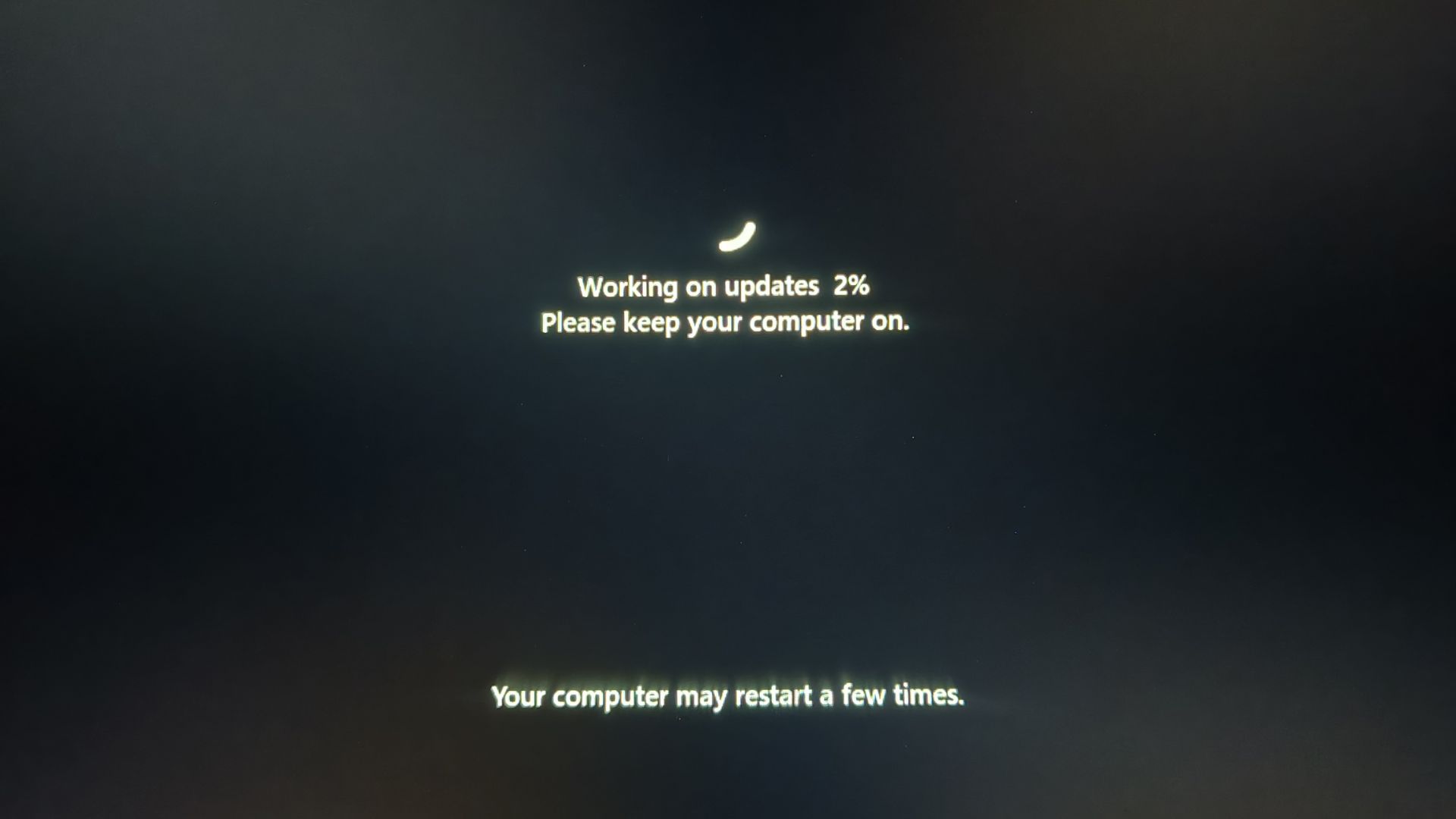
Alcuni utenti hanno osservato che i loro PC si riavviano più volte durante gli aggiornamenti recenti. MS ha confermato che questo è un comportamento previsto a causa del processo di aggiornamento dei certificati Secure Boot, che coinvolge più fasi: preparazione dei certificati, applicazione degli stessi e riavvio per aggiornare il bootloader.
Se noti una nuova cartella SecureBoot all'interno di C:\Windows, non eliminarla. Questa cartella è utilizzata da Windows per preparare file crittografici prima di caricarli nel firmware. Eliminarla non è necessario e potrebbe interrompere il processo di aggiornamento.
PC più vecchi e compatibilità
I PC più vecchi rientrano in diverse categorie:
- PC recenti (2020 o successivi): L'aggiornamento di giugno probabilmente copre automaticamente questi dispositivi.
- PC di medio periodo (2015–2019): Questi dispositivi potrebbero richiedere più tempo per consentire a MS di raccogliere dati di compatibilità.
- PC molto vecchi: Alcuni potrebbero non ricevere l'aggiornamento a causa di problemi di firmware non risolti. In tali casi, potrebbe essere necessario risolvere manualmente o richiedere supporto al produttore.
Per gli utenti domestici, non è necessario modificare manualmente le impostazioni del BIOS o le chiavi di registro. MS ha dichiarato che il processo è automatico per i dispositivi che ricevono aggiornamenti tramite Windows Update.
Dispositivi HP – Problemi specifici
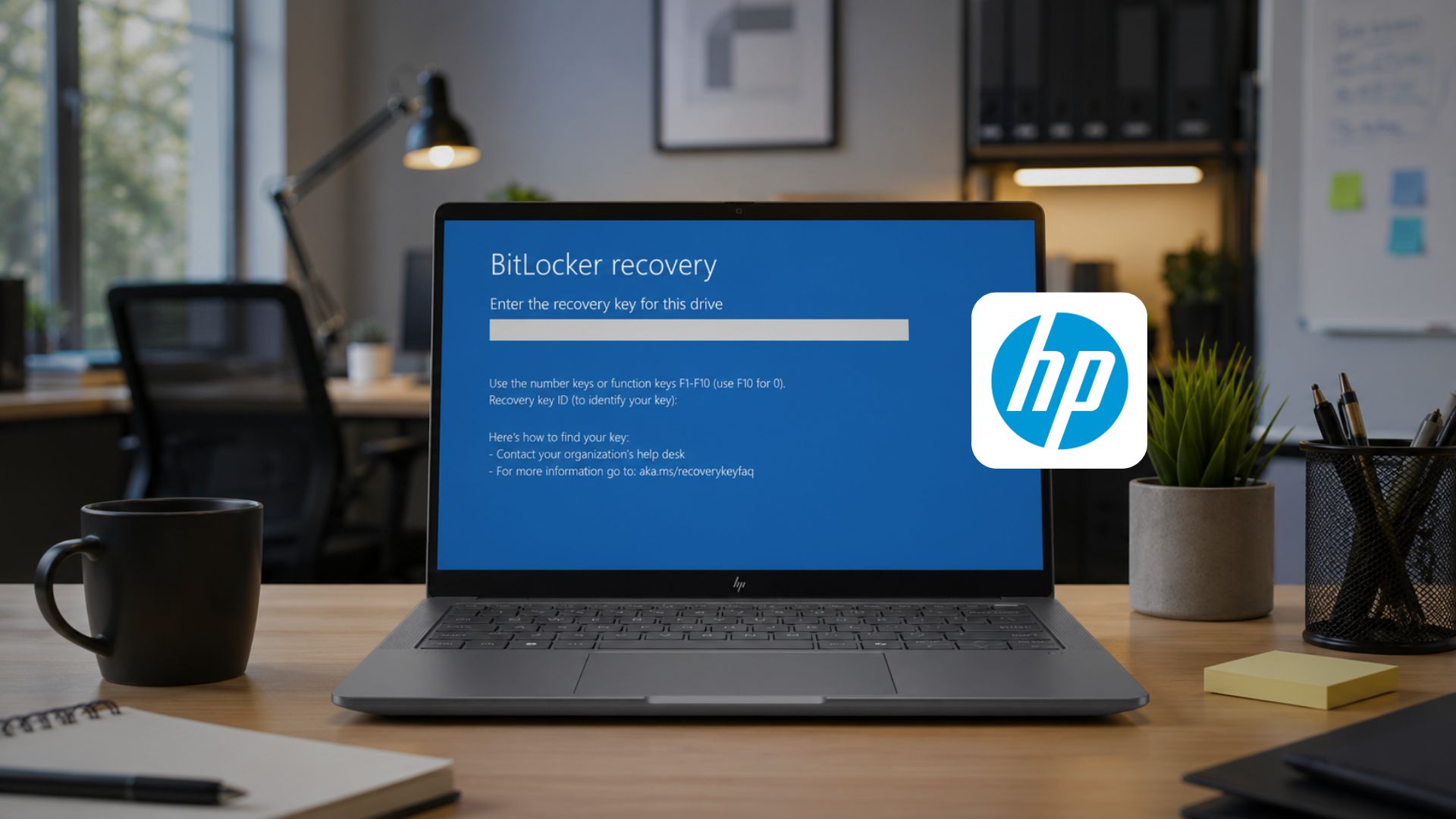
Gli utenti HP devono notare che alcuni aggiornamenti BIOS di aprile 2026 hanno causato loop di recupero BitLocker e errori di avvio su alcuni laptop e workstation premium. HP ha risolto questo problema rilasciando firmware aggiornato. Se incontri tali problemi, consulta la pagina di supporto HP per gli ultimi aggiornamenti BIOS e installali prima di procedere.
Cosa devono sapere gli amministratori IT
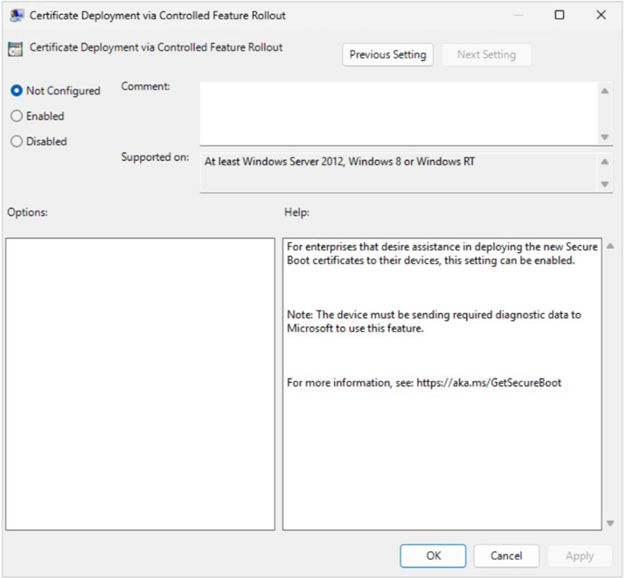
L'aggiornamento di giugno 2026 ha ampliato significativamente l'elenco dei dispositivi nel database ad alta affidabilità di MS, consentendo aggiornamenti automatici dei certificati per la maggior parte dei sistemi gestiti. Gli amministratori che gestiscono dispositivi tramite Intune possono monitorare i progressi degli aggiornamenti tramite il report di monitoraggio Secure Boot di Intune, che evidenzia lo stato di tutti i dispositivi gestiti.
Per i dispositivi al di fuori della categoria ad alta affidabilità, potrebbe essere necessario un intervento manuale. Questo implica attivare gli aggiornamenti tramite le impostazioni dei criteri di Intune o le chiavi di registro. Si consiglia agli amministratori di:
- Estrarre il report di monitoraggio Secure Boot.
- Identificare i dispositivi non ancora aggiornati.
- Testare gli aggiornamenti su un piccolo sottoinsieme di dispositivi.
- Espandere la distribuzione solo dopo test riusciti.
I dispositivi in pausa a causa di problemi di compatibilità del firmware richiedono aggiornamenti del firmware OEM prima di procedere. MS fornisce linee guida dettagliate per gestire tali casi, sottolineando l'importanza del monitoraggio dei dati in tempo reale per evitare azioni basate su report obsoleti.
Log eventi chiave per la risoluzione dei problemi
Gli amministratori IT possono utilizzare il Visualizzatore eventi di Windows per diagnosticare i problemi di aggiornamento di Secure Boot:
- ID evento 1801: Indica che un dispositivo è sotto osservazione, in attesa di ulteriori dati.
- ID evento 1802: Segnala un problema di compatibilità a livello di firmware.
- ID evento 1808: Conferma il successo degli aggiornamenti dei certificati Secure Boot.
Conclusione
L'aggiornamento dei certificati Secure Boot è un passo fondamentale per mantenere la sicurezza a livello di avvio per i dispositivi Windows. Per la maggior parte degli utenti, il processo è semplice e automatico. Gli amministratori IT che gestiscono grandi flotte dovrebbero garantire la compatibilità e monitorare attentamente gli aggiornamenti. Per ulteriori informazioni, visita la risorsa centrale di MS su aka.ms/GetSecureBoot.
