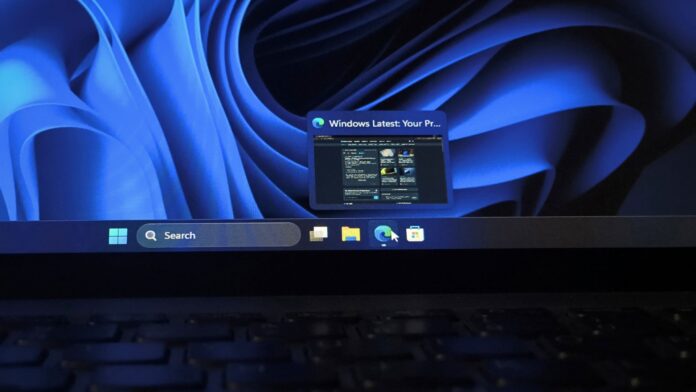
Windows 11 sta testando una nuova opzione “Mostra le anteprime della barra delle applicazioni come” che sostituisce le miniature visualizzate quando si passa il mouse sopra un’app nella barra delle applicazioni con un elenco compatto dei titoli delle finestre: un approccio utilizzato da Windows XP oltre vent’anni fa. La build Experimental aggiunge inoltre un riquadro Dispositivi mobili alle Impostazioni rapide, che consente di attivare Non disturbare, silenziare un telefono Android collegato o farlo squillare dal PC senza aprire Collegamento al telefono.
Entrambe le funzionalità sono attualmente nascoste nel canale Windows Insider Experimental. Le ho abilitate nella Build 26340.9596 sul mio PC di prova, ho collegato il mio telefono Android e sono passato dalla vecchia alla nuova visualizzazione. Poiché tengo regolarmente aperte molte app, la modifica alla barra delle applicazioni era la funzionalità che volevo provare per prima.
Windows 11 testa una visualizzazione a elenco per le anteprime della barra delle applicazioni
La prima funzionalità è un’aggiunta gradita ai miglioramenti apportati da MS alla barra delle applicazioni, perché offre un maggiore controllo su ciò che appare quando si passa il mouse sopra l’icona di un’app. Normalmente Windows 11 mostra le anteprime in miniatura delle finestre associate a un’app, ma la nuova opzione consente di sostituirle con un elenco compatto dei titoli delle finestre.
È possibile scegliere il layout nelle impostazioni della barra delle applicazioni, alla voce “Mostra le anteprime della barra delle applicazioni come”. Vorrei che fosse presente anche un menu a comparsa per aprire direttamente le impostazioni della barra delle applicazioni facendo clic con il pulsante destro del mouse sulla barra. Ciononostante, poter selezionare la visualizzazione più adatta al proprio flusso di lavoro potrebbe migliorare la produttività, proprio come le barre delle applicazioni verticali.
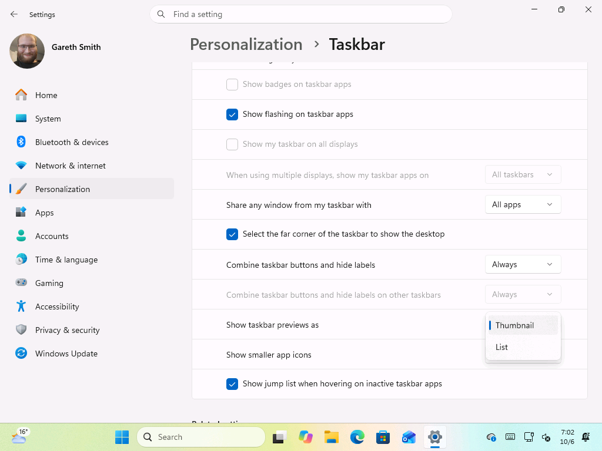
L’opzione appare in Impostazioni > Personalizzazione > Barra delle applicazioni, tra “Combina i pulsanti della barra delle applicazioni e nascondi le etichette” e “Mostra icone delle app più piccole”. Il menu a discesa offre le opzioni Miniatura ed Elenco, con Miniatura selezionata per impostazione predefinita. Qualche riga più in alto si trova l’interruttore aggiunto da MS all’inizio di quest’anno, che consente agli assistenti IA di vedere le app aperte.
Visualizzazione a elenco della barra delle applicazioni e anteprime in miniatura a confronto
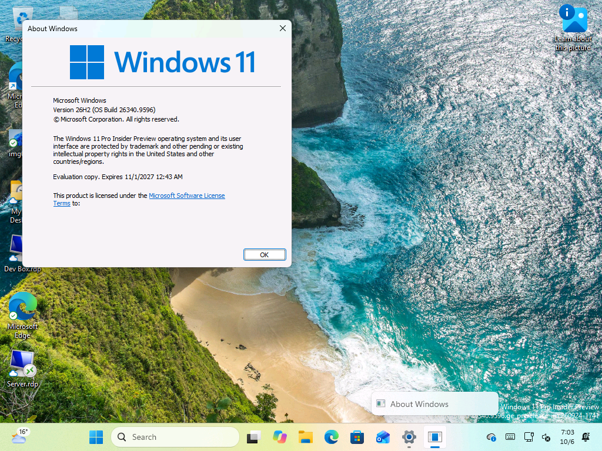
Con Elenco selezionato, passando il mouse sopra una finestra aperta nella barra delle applicazioni viene mostrata una riga sottile contenente l’icona dell’app e il titolo della finestra. Per provarla, ho aperto la finestra di dialogo Informazioni su Windows utilizzando winver e la scheda visualizzata al passaggio del mouse mostrava soltanto “Informazioni su Windows”. Dopo essere tornato a Miniatura, passando il mouse sopra la finestra è apparsa la consueta anteprima in tempo reale della finestra di dialogo, con il relativo titolo in alto.
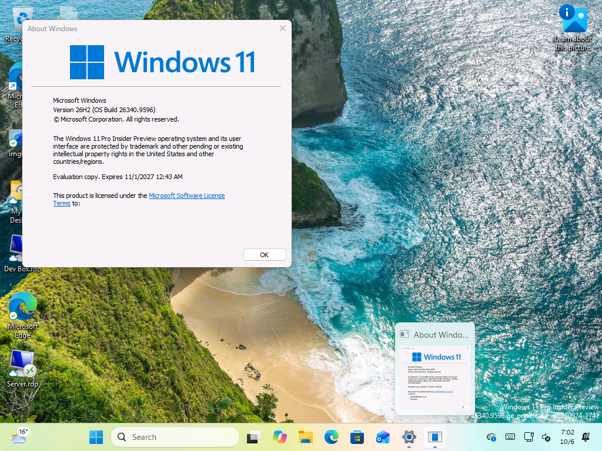
Questa scelta potrebbe essere particolarmente utile quando sono aperte più finestre nella stessa app. Le anteprime in miniatura offrono istantanee visive e funzionano bene quando ogni finestra ha un aspetto chiaramente diverso. Un elenco testuale sfrutta lo spazio in modo più efficiente e può risultare più facile da consultare quando sono aperte molte finestre. Invece di spostarsi tra diverse anteprime di grandi dimensioni, è possibile individuare la finestra desiderata dal relativo titolo.
Apprezzo anche il fatto che l’elenco nasconda il contenuto di una finestra. Se si passa il mouse sopra la barra delle applicazioni mentre si condivide lo schermo durante una riunione, un titolo rivela molte meno informazioni rispetto a un’anteprima in tempo reale della propria casella di posta.
Windows XP mostrò per primo le finestre raggruppate sotto forma di elenco
Se l’elenco sembra familiare, è perché Windows XP introdusse per primo questa soluzione. XP aggiunse il raggruppamento della barra delle applicazioni, che combinava i pulsanti della stessa app in un unico pulsante quando la barra diventava troppo affollata. Facendo clic sul pulsante raggruppato si apriva un menu che elencava ogni finestra in base al titolo. All’epoca non erano disponibili anteprime, poiché le miniature in tempo reale nella barra delle applicazioni arrivarono soltanto con Windows Vista e il suo design Aero.
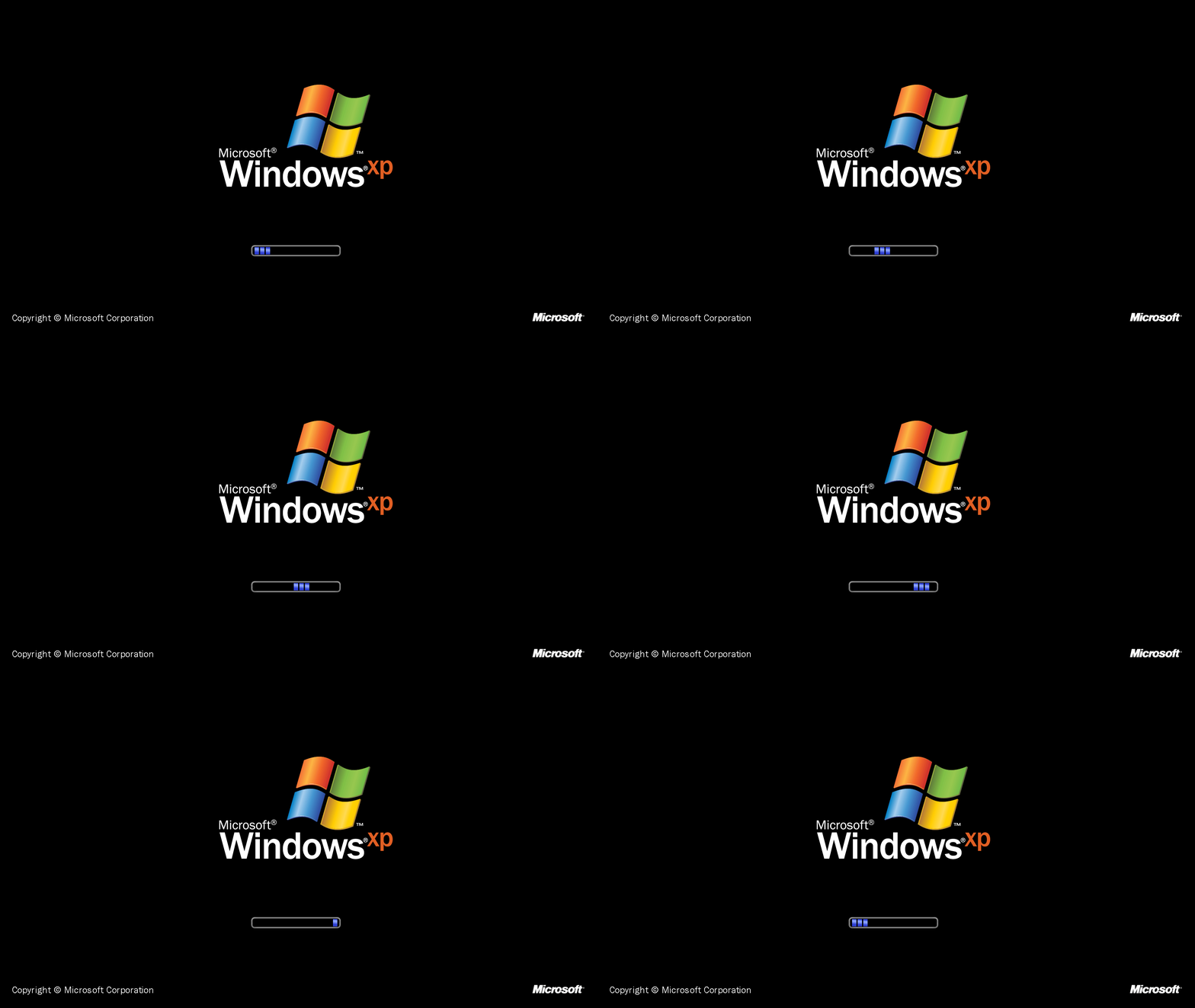
Windows 7 mantenne l’elenco come soluzione alternativa. La sua barra delle applicazioni mostrava le miniature per impostazione predefinita, ma passava a un elenco quando un’app aveva troppe finestre per essere visualizzate sullo schermo o quando l’utente selezionava un tema Basic o Contrasto elevato. Gli utenti esperti potevano anche forzare la modalità elenco tramite il valore di registro NumThumbnails, anche se questo metodo ha smesso di funzionare in Windows 11 versione 24H2.
Ironia della sorte, MS sembra vivere un momento Windows XP. Pavan Davuluri, responsabile di Windows and Devices, ha recentemente dichiarato che 3D Pinball è tra le idee che MS prenderà in considerazione per Windows 11; inoltre, l’azienda ha spiegato come Windows XP riuscisse a far funzionare le app difettose. Con il ritorno della barra delle applicazioni spostabile e ora di una visualizzazione a elenco, Windows 11 sembra ripristinare opzioni già offerte dalle versioni precedenti.
Le Impostazioni rapide di Windows 11 ottengono un riquadro Dispositivi mobili
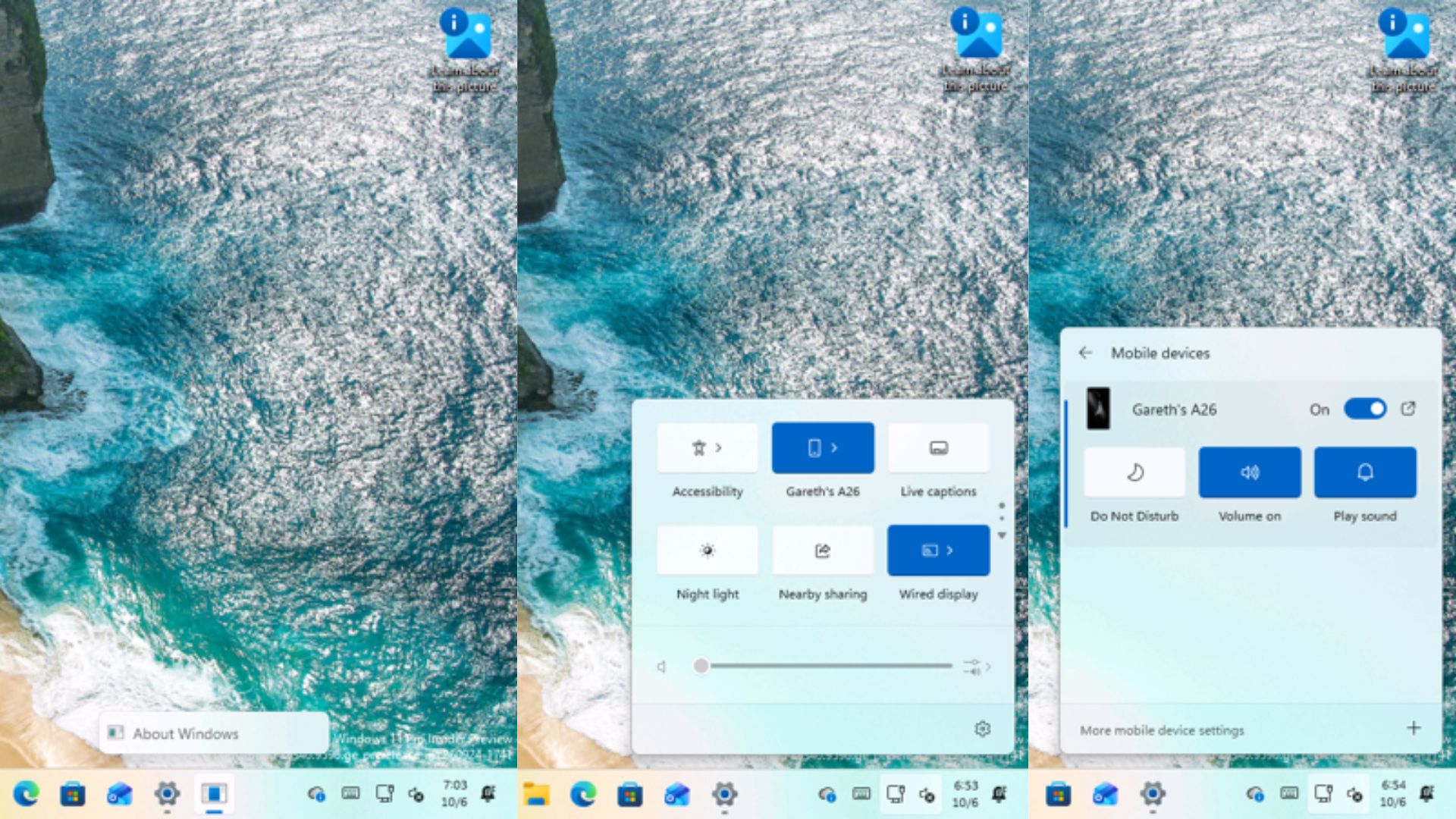
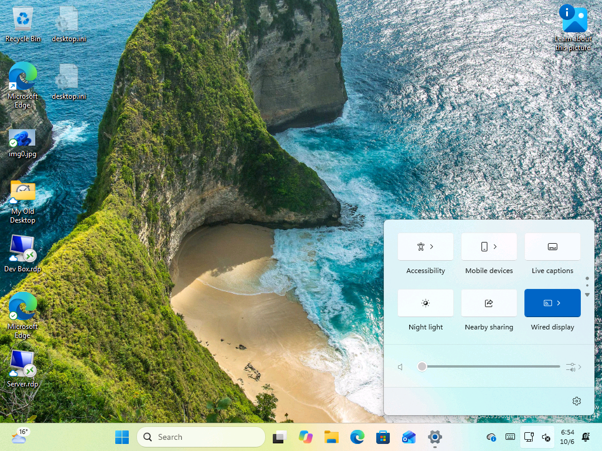
La seconda funzionalità aggiunge un controllo Dispositivi mobili alle Impostazioni rapide di Windows 11, offrendo un accesso più veloce a un telefono Android collegato direttamente dalla barra delle applicazioni. Appare nel pannello richiamabile con tasto Windows + A e consente di utilizzare i controlli più comuni del telefono senza aprire Collegamento al telefono o cercarli nell’app Impostazioni.
Dopo aver collegato un telefono, il riquadro ne mostra il nome, che nel mio caso è “A26 di Gareth”. Facendo clic sulla freccia si apre una pagina Dispositivi mobili che elenca i telefoni collegati, con un collegamento “Altre impostazioni per dispositivi mobili” e un pulsante con il simbolo più nella parte inferiore.
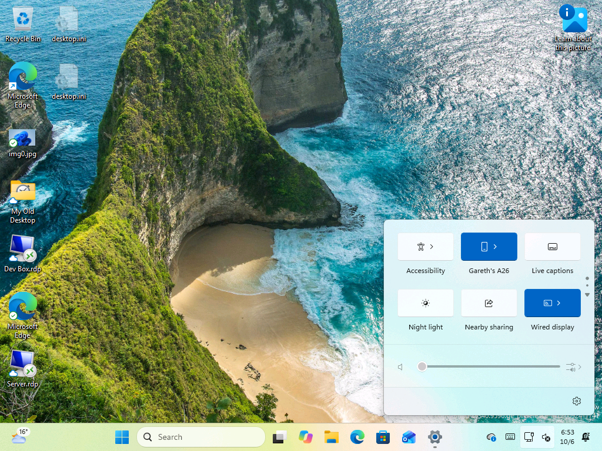
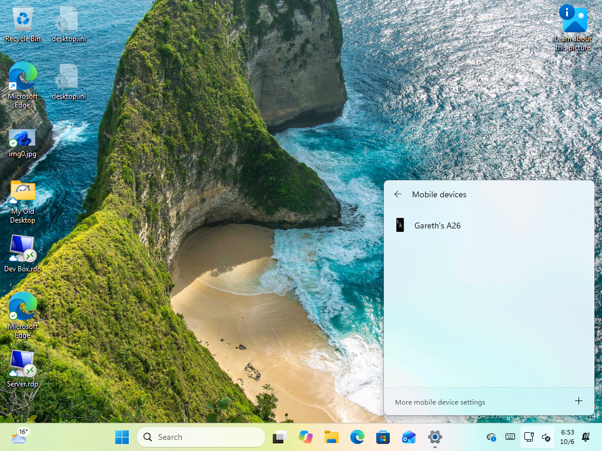
Selezionando il telefono vengono visualizzati tre controlli: Non disturbare, Volume e Riproduci suono. Sono inoltre presenti un interruttore Attivato e un’icona di collegamento accanto al nome del telefono. Nell’anteprima attuale è possibile attivare o disattivare Non disturbare, controllare la suoneria del telefono e riprodurre un suono per aiutare a ritrovare un dispositivo smarrito. Potrei immaginare di utilizzare questi controlli durante una giornata lavorativa intensa, perché permettono di silenziare o localizzare il telefono con pochi clic.
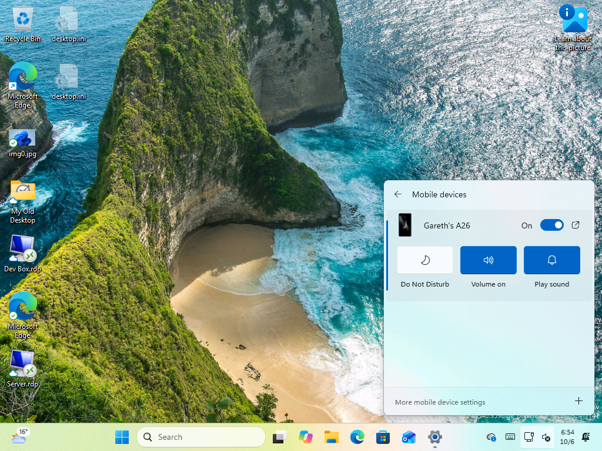
Collegamento al telefono offre già questi controlli, ma è necessario aprire prima l’app. Inserirli nelle Impostazioni rapide mi sembra più sensato, perché anche il cursore del volume del PC e i controlli di Non disturbare si trovano lì. Prevedo che Riproduci suono sarà la funzione più utilizzata, dato che i telefoni hanno l’abitudine di scivolare tra i cuscini del divano o di finire sepolti sotto pile di documenti.
MS sta lavorando anche nella direzione opposta: Collegamento a Windows consentirà agli utenti di spegnere o riavviare un PC dal telefono.
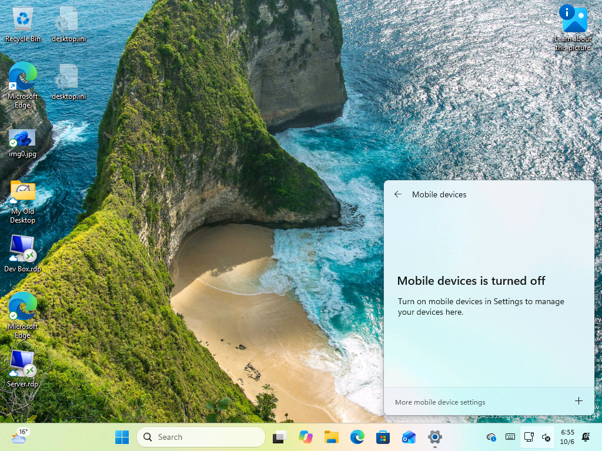
Cosa appare quando non è collegato alcun telefono o Dispositivi mobili è disattivato
Quando non è collegato alcun telefono, il riquadro mostra semplicemente “Dispositivi mobili”, mentre la pagina visualizza “Nessun dispositivo mobile” e invita a collegarne uno nelle Impostazioni.
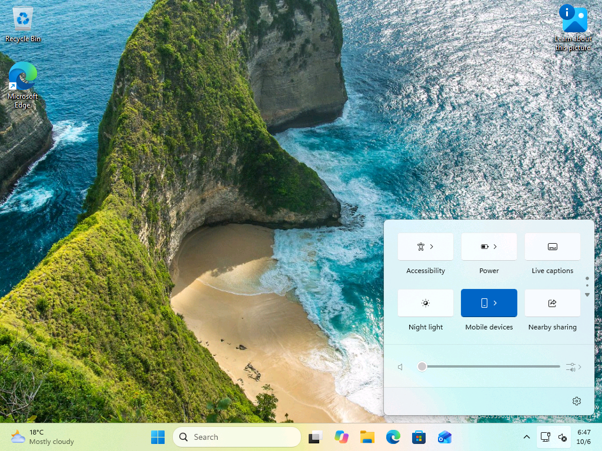
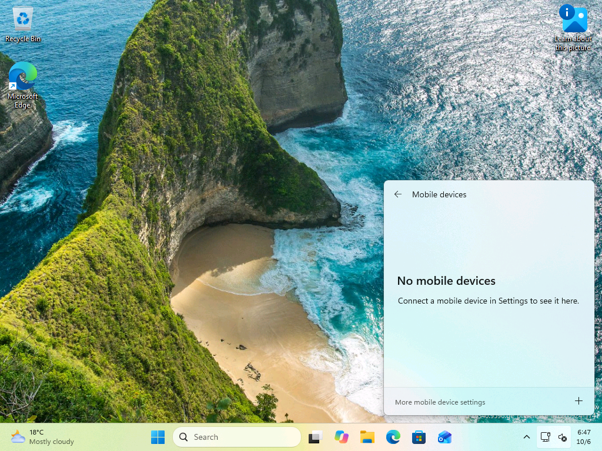
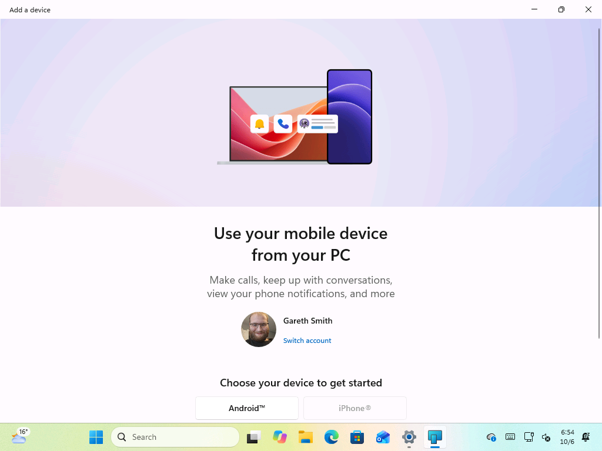
Se non è ancora stato collegato un telefono, le Impostazioni rapide consentono anche di aggiungerne uno aprendo la finestra di dialogo Aggiungi dispositivo. Questa include un collegamento alla pagina Dispositivi mobili nelle Impostazioni, facilitando il passaggio dai controlli compatti all’insieme completo delle opzioni di gestione dei dispositivi.
La finestra “Aggiungi un dispositivo” chiede di scegliere tra Android e iPhone. Dispositivi mobili supporta entrambe le piattaforme, ma ho testato i controlli soltanto con un telefono Android, quindi non posso confermare se siano disponibili anche per i possessori di iPhone.
Se Dispositivi mobili è disattivato sul PC, il riquadro diventa grigio e la pagina mostra “Dispositivi mobili è disattivato”, insieme a un invito a riattivarlo nelle Impostazioni. In questo modo viene spiegato perché le funzionalità tra dispositivi hanno smesso di funzionare, senza costringere gli utenti a scoprirne autonomamente la causa.
Come abilitare la visualizzazione a elenco della barra delle applicazioni e il riquadro Dispositivi mobili
Le funzionalità sono attualmente nascoste in Windows 11 Build 26340.9577 nel canale Experimental. MS non ha menzionato nessuna delle due funzionalità nelle note di rilascio della Build 26340.9577 del 25 settembre o della Build 26340.9596 del 2 ottobre. Come per altre funzionalità sperimentali di Windows, MS potrebbe modificarne il design o le capacità.
Se si utilizza una di queste build, è possibile abilitare le funzionalità con ViveTool.
Le funzionalità nascoste possono essere instabili, quindi consiglio di provarle soltanto su un PC di test.
Piccoli cambiamenti che Windows 11 avrebbe dovuto offrire prima
Queste due funzionalità potrebbero essere ignorate perché nessuna delle due è rivoluzionaria. Tuttavia, entrambe suggeriscono che MS stia affrontando i piccoli inconvenienti che possono interrompere un flusso di lavoro intenso. MS vuole inoltre chiaramente che gli utenti gestiscano le “attività del telefono” dai propri PC, invece di prendere in mano un dispositivo potenzialmente fonte di distrazione.
Tra le due funzionalità, quella che attendo maggiormente è l’Impostazione rapida Dispositivi mobili. La possibilità di gestire un telefono collegato praticamente da qualsiasi punto di Windows dovrebbe rendere la connessione più comoda e utile nell’uso quotidiano.
Tuttavia, un elenco dei titoli delle finestre era una funzionalità standard in Windows XP e Windows 11 ha impiegato cinque anni per offrirla come opzione. Spero che entrambe le funzionalità diventino disponibili su larga scala, anziché scomparire silenziosamente dal canale Experimental, come è già accaduto in passato ad alcune funzionalità sperimentali.
Windows Latest dipende da lettori come te. Rendici la tua fonte preferita su Google Discover e Google Search e aiuta il nostro giornalismo indipendente a raggiungere più persone.
