シャットダウンより再起動のほうがWindowsをクリーンな状態で起動できる理由
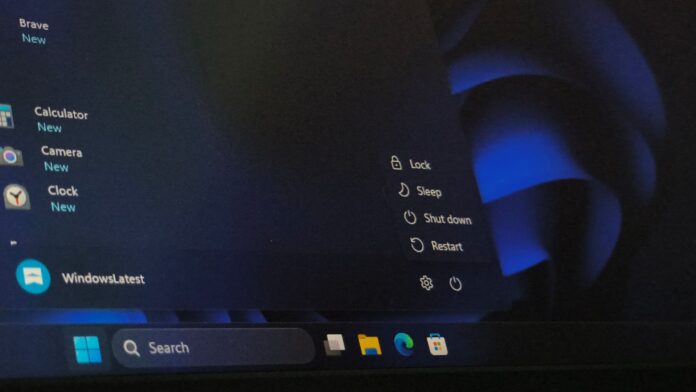
何時間も作業した後にWindows PCをシャットダウンすれば、次回はクリーンな状態で起動できると思っていたなら、それは間違いです。既定で有効になっている高速スタートアップが有効な場合、Windowsは異なる方法で処理します。
Windows Latestが確認したサポート文書で、MSは「高速スタートアップでは、カーネルセッションは終了せず、休止状態になります」と説明しています。
Windowsには3つの起動モードがあります。ここで重要なのは、シャットダウンと再起動でカーネルセッションの処理方法が異なる点です。
PCをシャットダウンすると、高速スタートアップによってオペレーティングシステムの状態の一部が保持されます。アプリは終了し、ユーザーはサインアウトされます。しかし、次に電源ボタンを押したとき、Windowsは保存された状態を復元するため、より高速に起動できます。

一方、再起動をクリックするとカーネルセッションがクリアされ、Windowsのコールドブートが実行されます。この処理には時間がかかる場合がありますが、シャットダウンでは解決できない問題を解消できることもあります。
最終的な操作のように聞こえるシャットダウンよりも、再起動のほうがWindowsをクリーンな状態で起動できる理由を詳しく見ていきましょう。
再起動とシャットダウンの違いとは?
Windows、あるいはどのオペレーティングシステムでも、この違いにはインターフェース、ライブラリ、サービス以外に、ユーザーセッションとカーネルセッションという2つの主要な要素が関係しています。
高速スタートアップが有効である場合、2つのオプションは次のように動作します。
- シャットダウン:Windowsはアプリを終了してユーザーをサインアウトしますが、カーネルセッションを休止状態にし、読み込まれたドライバーを保持します。
- 再起動:Windowsはカーネルセッションを完全に終了し、すべてのドライバーを再読み込みして、カーネルをゼロから初期化します。
hiberfil.sysファイルはハードドライブに保存され、カーネルセッションと読み込まれたドライバーのスナップショットが含まれています。
シャットダウン後に電源ボタンを押すと、Windowsはカーネルを起動してすべてのドライバーを再度読み込む代わりに、保存されたスナップショットをメモリへ読み込みます。
この処理は高速ですが、保存されたカーネルセッションに停止したドライバーなどの問題が含まれている場合、その問題が再発する可能性があります。
MSは開発者に対して、メモリリークなどのドライバー問題に注意するよう警告しており、「カーネルの再起動間隔が、以前のバージョンのWindowsよりも大幅に長くなる可能性がある」と説明しています。
再起動するとカーネルセッションは完全に終了し、Windowsによって再構築されます。すべてのドライバーが再度読み込まれ、カーネルがゼロから初期化されるため、以前のセッションに関連する問題が必ず引き継がれるわけではありません。この意味では、再起動のほうがWindowsをより完全にシャットダウンします。
MSは同じサポート文書で、「Windowsの再起動プロセスでは、この記事で説明している休止状態によるパフォーマンス向上を利用せず、引き続き完全なブートサイクルが実行される」とも説明しています。

このため、トラブルシューティングではシャットダウンよりも再起動のほうが効果的です。そのため、PCを1日以上シャットダウンする予定がある場合、私は最初に再起動してからシャットダウンしています。手間はかかりますが、それでも高速スタートアップには利用する価値があります。
高速スタートアップが存在する理由
かつてWindowsは、起動時間が遅いことで悪名高い存在でした。機械式ハードドライブでは数千ものシステムファイルとドライバーを個別に読み込む必要があり、多くのPCで起動に1~3分かかっていました。現在、そのような待ち時間に耐えられるユーザーはほとんどいません。
MSがWindows 8を設計していた際、テレメトリデータから、全ユーザーの約半数がスリープモードではなくPCを完全にシャットダウンすることを好んでいると判明しました。ユーザーは「完全な」シャットダウンを求めていましたが、朝にPCが起動するまで待つことには不満を感じていました。そこでMSは、妥協策として高速スタートアップを開発しました。

その仕組みは、PCをシャットダウンするたびに、カーネルセッションと読み込まれたドライバーを1つの休止状態ファイルに保存するというものでした。その結果、機械式ハードドライブでの起動時間は、数分から数秒へ短縮されました。
高速スタートアップが存在するのは、Windows 8で起動時間を短縮する必要があったためです。
高速スタートアップが問題になるのは、現在のセッションに何らかの異常がある場合です。まさにそのようなときに、完全な再起動や完全シャットダウンが役立ちます。
Windows 11で完全シャットダウンを強制する方法
PCを完全にシャットダウンして高速スタートアップを回避し、再起動と同じ効果を得たい場合、MSはそのためのコマンドを用意しています。
続行する前に、作業内容を保存してください。
高速スタートアップを回避する完全シャットダウンを実行するには、コマンドプロンプトまたは「ファイル名を指定して実行」ダイアログを開き、以下に示すコマンドを使用します。
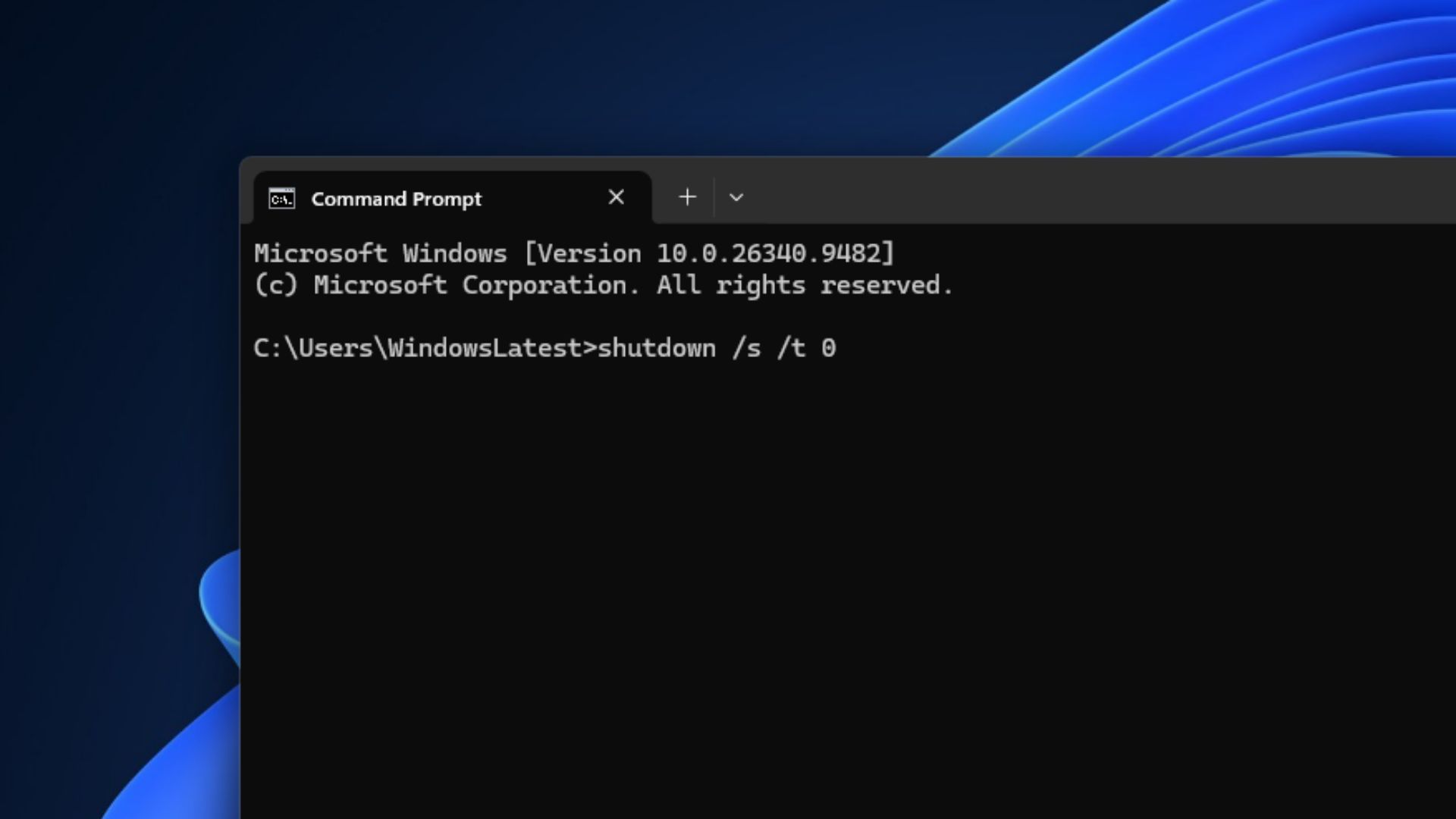
PCを高速スタートアップに備えさせる通常のシャットダウンを実行する場合は、代わりに/hybridを追加します。
MSは、Windows 11とWindows 10を対応オペレーティングシステムとして記載したshutdownコマンドのリファレンスを提供しています。ただし、どちらのコマンドにも/fを追加しないでください。このオプションを使用すると、実行中のすべてのアプリが警告なしで強制終了され、保存していないデータが失われる可能性があります。
MSは、高速スタートアップを恒久的に無効にすることを推奨していません。同社の高速スタートアップに関するトラブルシューティングページでは、通常のシャットダウンから起動までの移行を高速化するために設計された機能であることから、無効化は「推奨されない」と記載されています。
それでも、高速スタートアップが問題を引き起こした事例はあります。Windows Latestが2020年に報じたように、保留中の更新処理の一部で完全なシャットダウンシーケンスが必要だったため、Windows Updateのインストールに失敗することがありました。
次に不具合が発生し、誰かからPCの電源を入れ直すよう助言されたときは、PCを再起動してください。
Windows Latestは、皆さまのような読者によって支えられています。Google DiscoverとGoogle検索で当サイトを優先する情報源に設定し、独立系メディアである私たちの記事がより多くの人に届くようご協力ください。
