Windows 11 KB5124008で小型タスクバー、Bingなしの検索、高速化されたエクスプローラーが追加
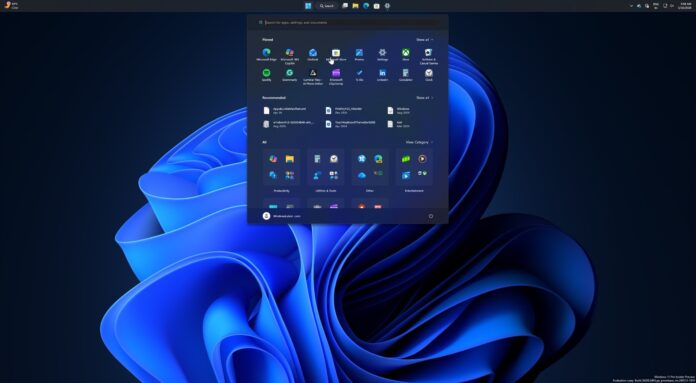
Windows 11 KB5124008の提供が開始されました。小型タスクバーやBingを使用しないWindows Searchなど、要望の多かった機能が少なくとも5つ追加されています。この大型リリースでは、エクスプローラーの読み込み時間も改善されています。MSはWindows Updateに加え、.msu形式のKB5124008オフラインインストーラーへの直接ダウンロードリンクも公開しています。
KB5124008はPatch Tuesdayアップデートに分類されるため、グループポリシーでWindows Updateを延期している場合や、Windows Updateの設定で一時停止している場合を除き、自動的にインストールされます。アクティブ時間が手動で設定されている場合、またはWindowsによって自動管理されている場合、その時間帯にはアップデートはインストールされません。
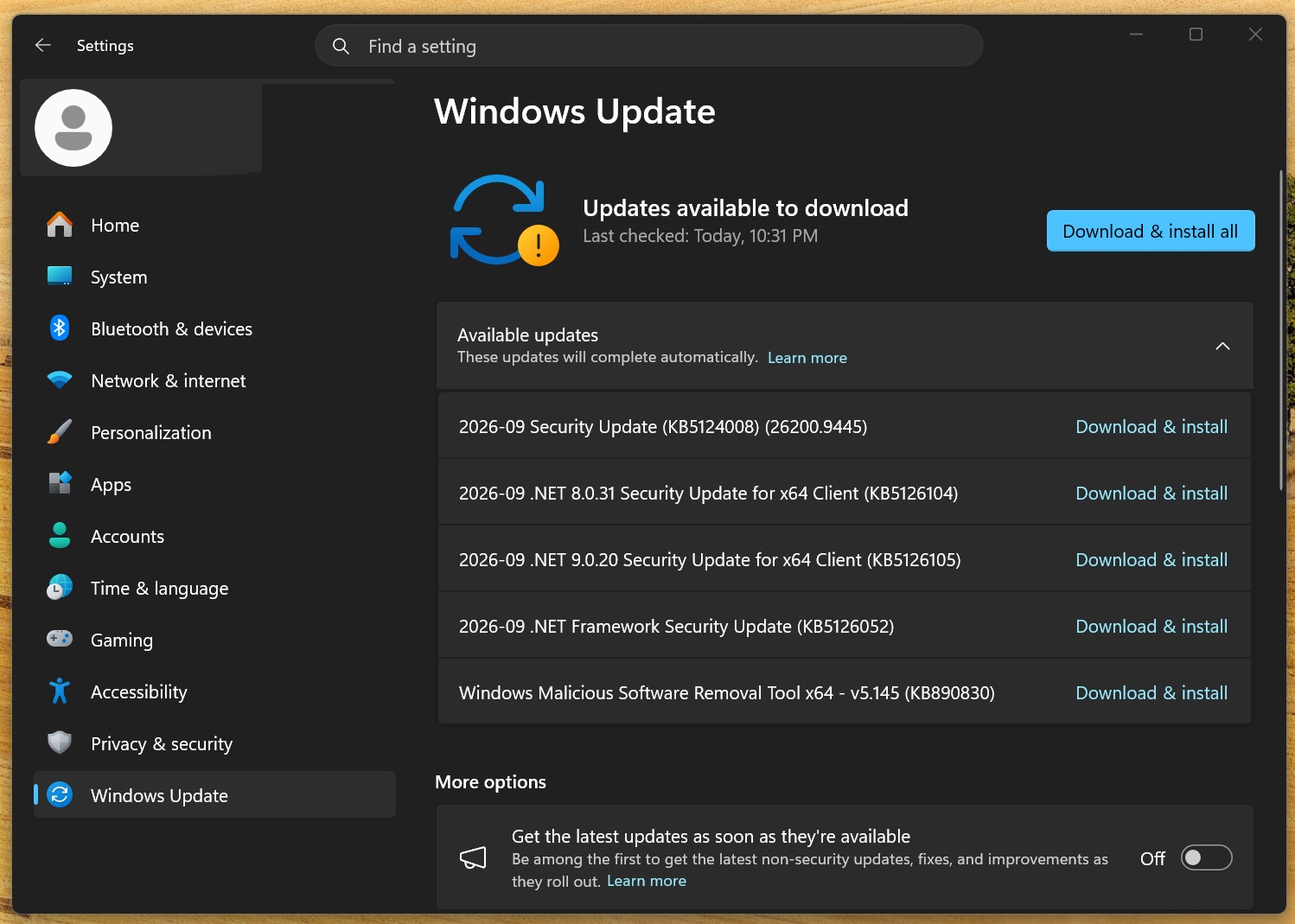
当社のPCでは、この累積更新プログラムは“2026-09 Security Update (KB5124008) (26200.9445)”と表示されます。インストール時間は、ハードウェアと、以前のアップデートがインストール済みかスキップされているかによって異なります。2026年8月のオプション更新プログラムをすでにインストールしているシステムでは、比較的短時間で完了するはずです。
2026年9月のアップデートをインストールすると、Windows 11 25H2はビルド26200.9445に、バージョン24H2を実行しているシステムはビルド26100.9445に更新されます。Windows 11 24H2のサポートは、今年サポート終了となるほかの15のMS製品とともに2026年10月に終了するため、今回が最後から2番目のアップデートとなります。
MSは.NET Frameworkの更新プログラムも公開しており、利用可否はインストールされているバージョンによって異なります。通常どおり、“Windows Malicious Software Removal Tool x64 – v5.145 (KB890830)”という名称の新しいセキュリティツール更新プログラムも提供されています。
Windows 11 KB5124008のダウンロードリンク
Windows 11 KB5124008の直接ダウンロードリンク:64ビット版およびARM64版パッケージは、MS Updateカタログから入手できます。これらのリンクは、ローカルインストール用の.msuインストーラーをダウンロードしたいユーザー向けです。ただし、一般的にインストールが速く、ダウンロードサイズも小さいため、設定アプリ内のWindows Updateを利用することを推奨します。
Windows 11 ビルド26200.9445をダウンロードするには、設定 > Windows Updateを開き、更新プログラムを確認してください。
注:Windows Latestのテストでは、一部のPCで2026年9月のアップデートのダウンロードに最大30分、インストールの完了にさらに15分かかりました。遅延の原因は依然として不明であり、MSには調査結果を伝えています。現時点では、9月のPatch Tuesdayアップデートは安全にインストールできます。
Windows 11 ビルド26200.9445およびビルド26100.9445の新機能
以下に記載するすべての機能は段階的に展開されています。すぐには表示されない可能性がありますが、待ちたくないユーザーは強制的に有効化できます。
タスクバーを画面上部または左右に移動可能
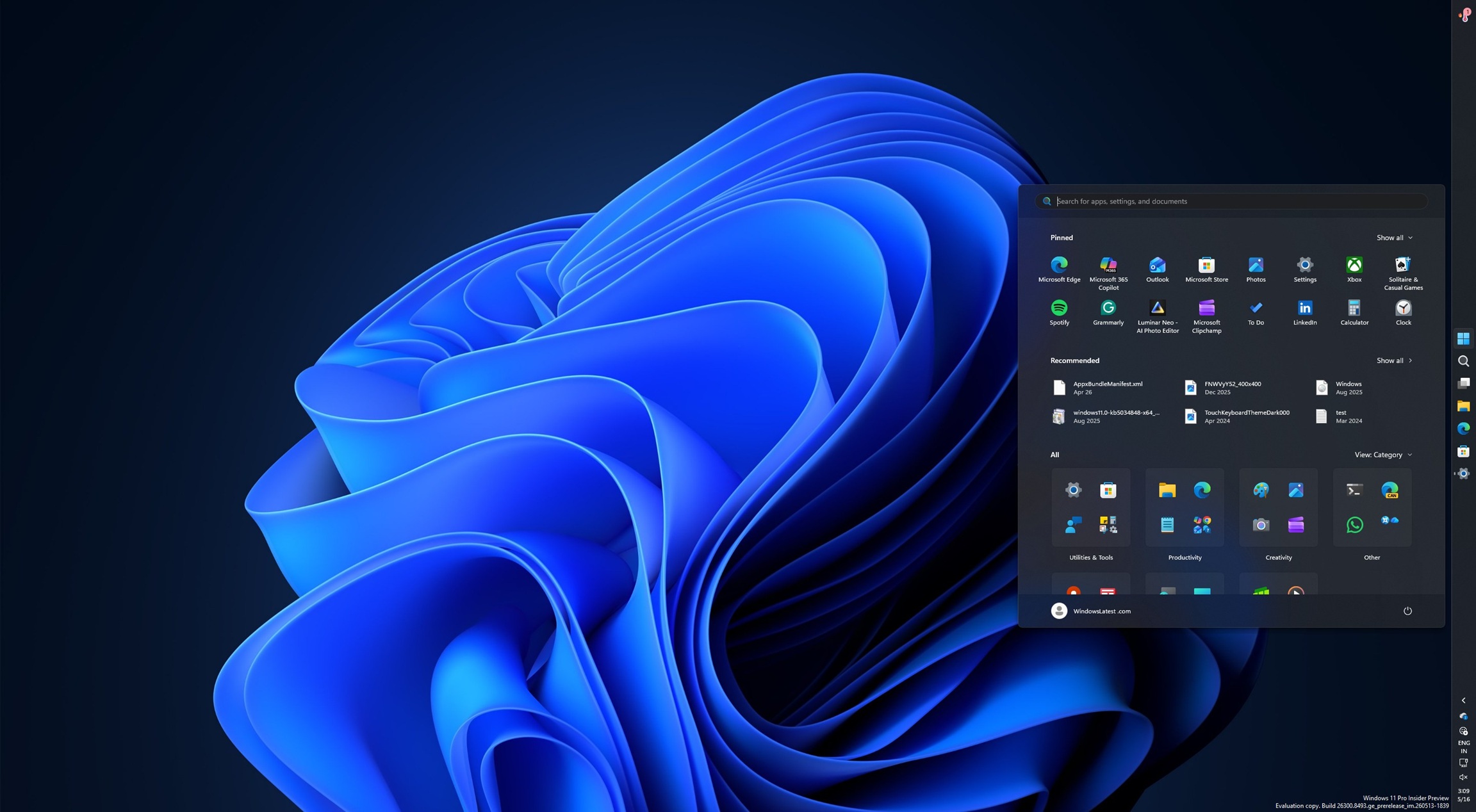
約5年を経て、Windows 11はタスクバーを画面の左右または上部に移動する機能を含む、Windows 10時代の複数の機能を復活させます。
Windows 11 KB5124008で、MSは移動可能なタスクバーを有効にしました。設定 > 個人用設定 > タスクバーから設定できます。
MSはWindows Latestに対し、この機能は段階的にリリースされるため、すぐには表示されない可能性があると説明しています。利用可能になると、設定から有効にできます。
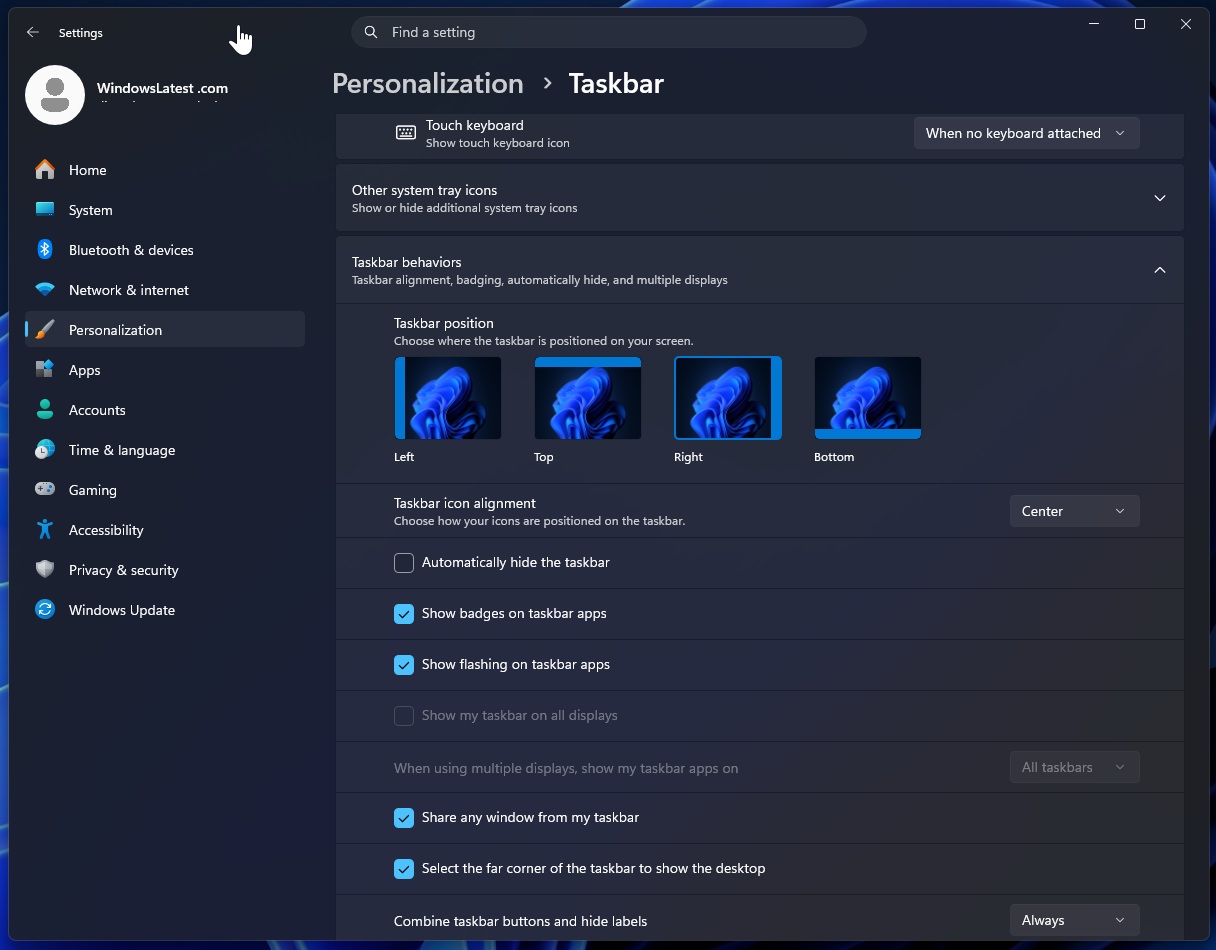
Windows 10のようにタスクバーのロックを解除し、画面上でドラッグして移動することはWindows 11ではできないため、この機能が有効になっているかどうかを確認する別の方法はありません。個人用設定の選択肢は、引き続き設定アプリ内に限定されています。
タスクバーを上部に移動すると、スタートメニューと検索インターフェースも新しい位置に合わせて調整されます。操作感はWindows 10や、以前はサードパーティ製アプリケーションを通じて有効化できた機能に似ていますが、今回から正式にサポートされます。
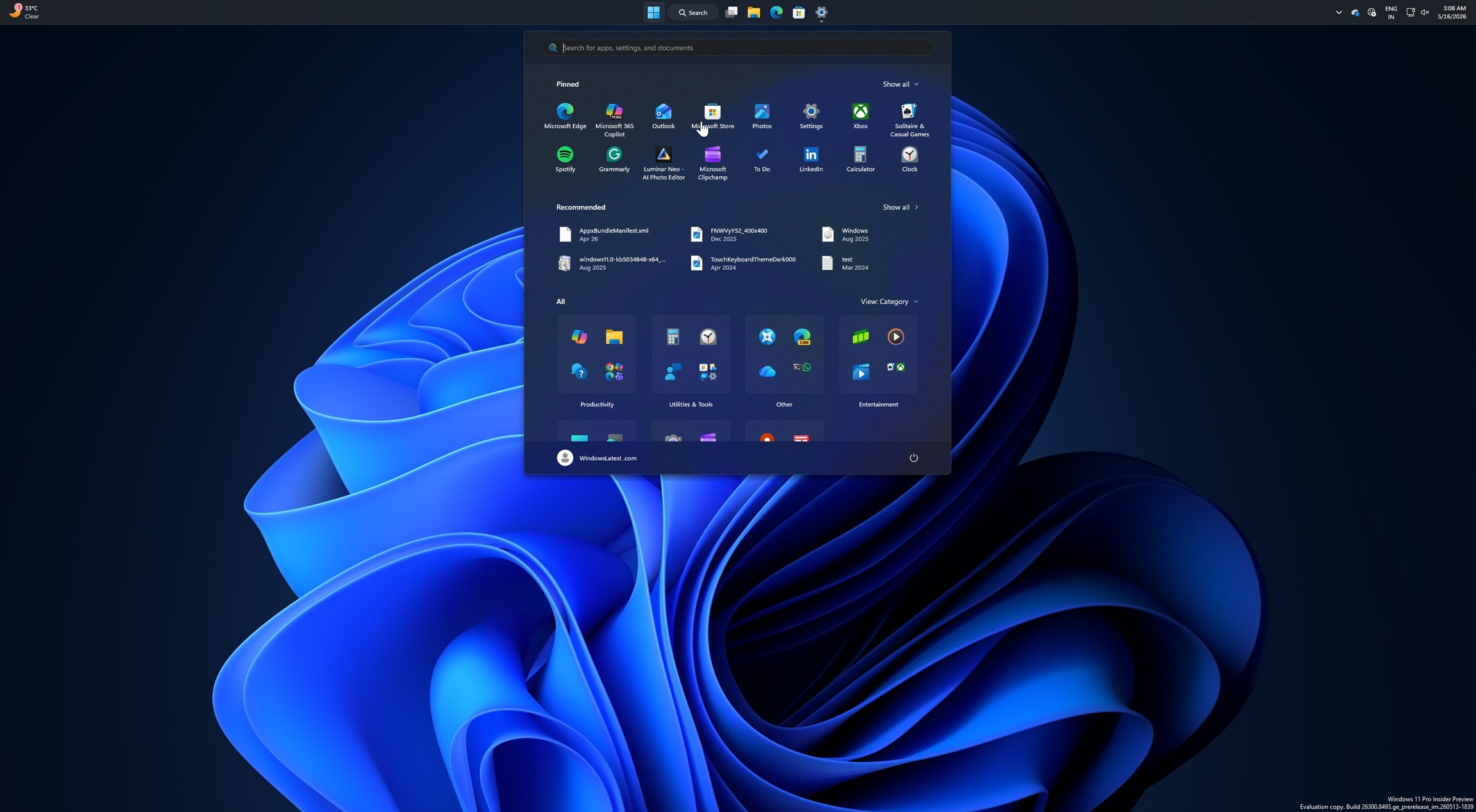
この機能の実装が遅れたのは、新たにソフトウェア上の制限が解消されたからではないようです。MSがほかのプロジェクトよりも、移動可能なタスクバーを優先していなかっただけです。長年にわたるユーザーからの批判を受け、同社は最も要望の多かった変更の1つに対応しました。配置変更を突然可能にしたような、基盤となるタスクバーコードの根本的な変更はありません。
Windows 11が5年前にリリースされた際、MSには、なぜタスクバーを移動したり、サイズを小さくしたり、スタートメニューのサイズを変更したりできないのかという質問が寄せられました。当時、同社は、これらの機能がインターフェースの流れを損なうと説明していました。
MSは次のように説明しています。“タスクバーを右側または左側に配置することを考えると、突然レイアウトの再構成が必要になり、その環境で優れた体験を提供するためにすべてのアプリが対応しなければならない作業量は、非常に膨大になります。”この発言を収録した動画は2021年に公開されましたが、現在は視聴できません。
MSはWindows 11向けにタスクバーを一から再構築しており、これもタスクバーを小さくする機能を含む、ほかの機能が搭載されなかった一因となりました。
Windows 11に本当に小さいタスクバーが登場
Windows 11には以前から“小さいタスクバーボタンを表示する”オプションがありましたが、小さくなるのはアイコンだけで、タスクバー自体のサイズは変わりませんでした。これは単にラベルが分かりにくいという程度ではなく、大きな違いでした。
これまでは、設定内の「タスクバーの動作」ページでこのオプションを有効にすると、アイコンは小さくなるものの、タスクバーが占有するスペースは変わりませんでした。
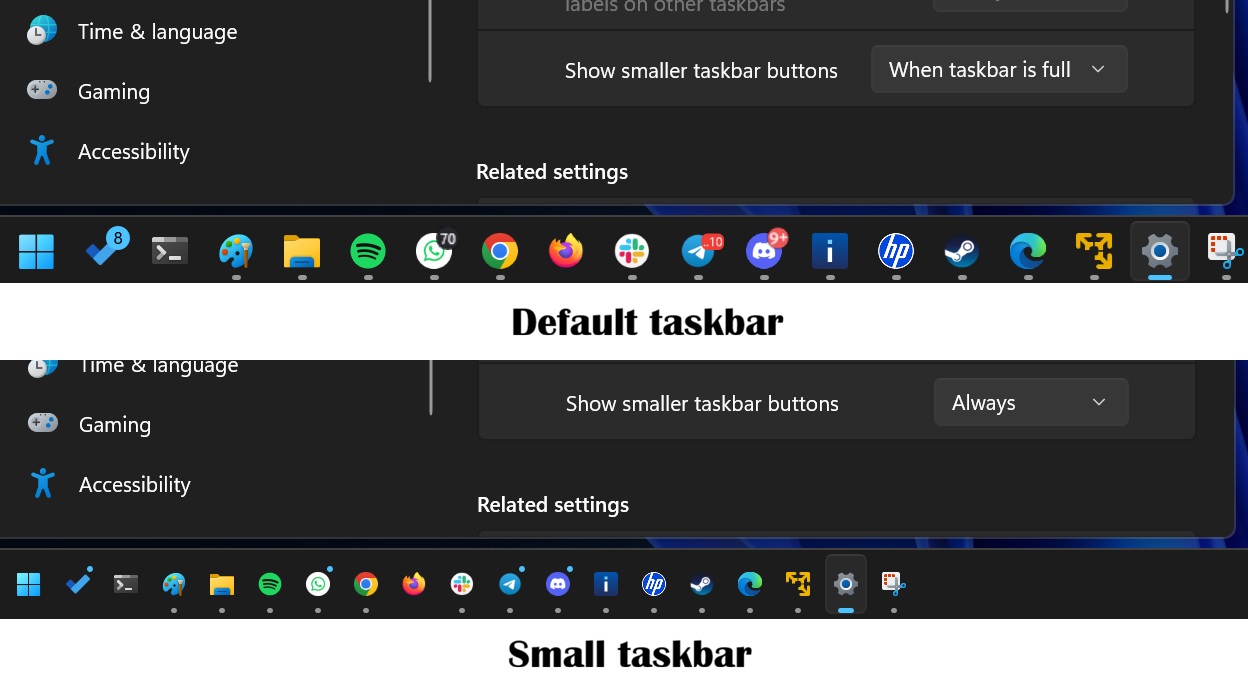
Windows 10では、この動作が異なっていました。小さいタスクバーボタンを有効にすると、タスクバー自体のサイズも小さくなり、アプリケーション用の表示領域が広がりました。
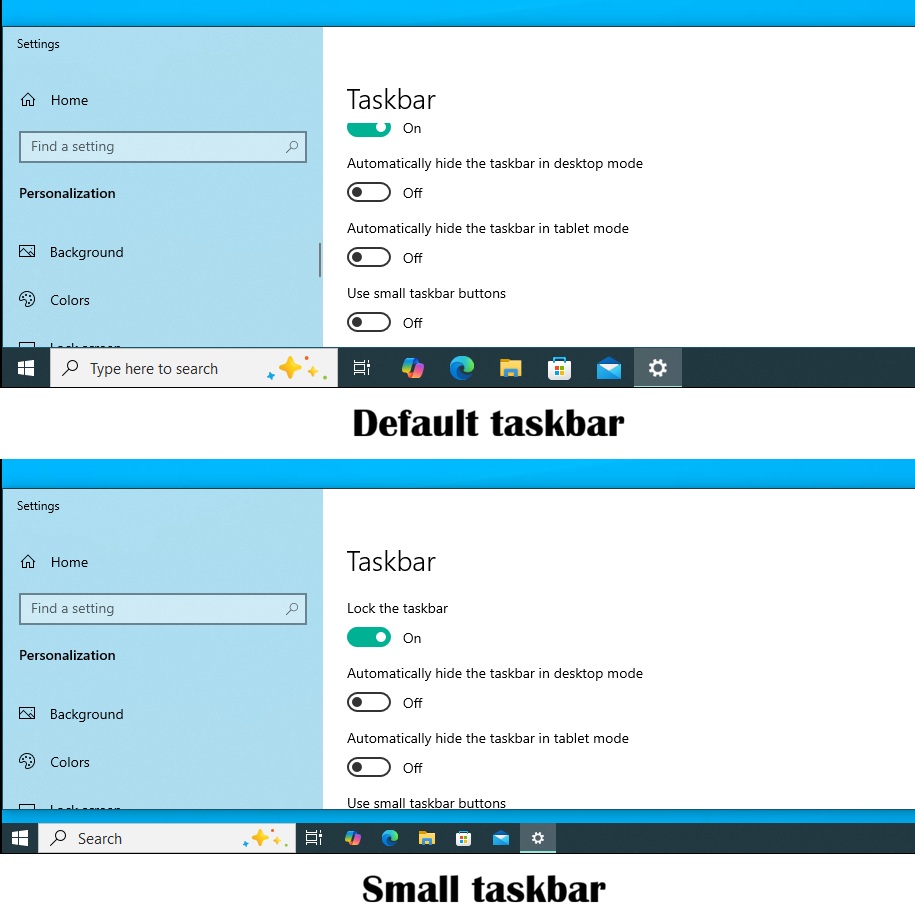
Windows 11 KB5124008では、MSが同じ動作を復活させています。Windows 11で本当の意味での小型タスクバーを利用できるようになりました。
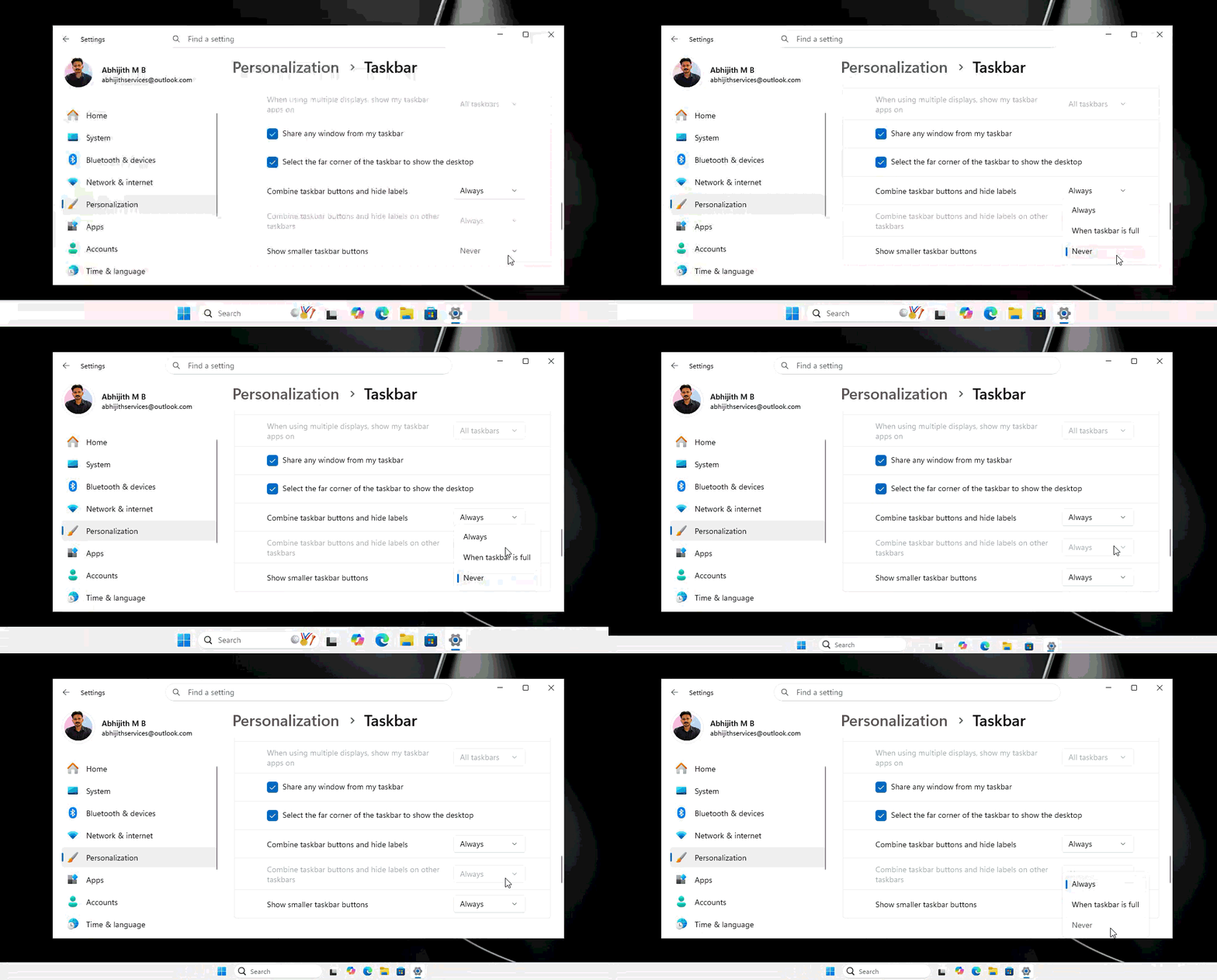
Windows 10と同様に、タスクバーボタンのサイズを小さくすると、タスクバー自体も小さくなります。
ほかのオプションは引き続き利用できません。Windows 10には“タスクバーを固定する”機能がありました。固定を解除すると、ポインターでドラッグしてタスクバーを移動したり、サイズを変更したりできました。Windows 11ではタスクバーがデフォルトで固定されており、同等のカスタマイズオプションがいつ追加されるかは不明です。
IFA 2026でMSは、Windows 11にさらに多くのカスタマイズオプションを追加する作業を進めていると認めました。同社はまた、一部の機能を「再び」追加していることも認め、Windows 10時代の機能を削除した判断に間接的に言及しました。
スタートメニューのサイズを変更可能
「カテゴリ」レイアウトを有効にする最近のWindows Updateをインストールした13インチまたは14インチのノートPCユーザーは、ディスプレイの拡大縮小率を手動で調整しない限り、スタートメニューが画面の大部分を占めることに気付いたかもしれません。
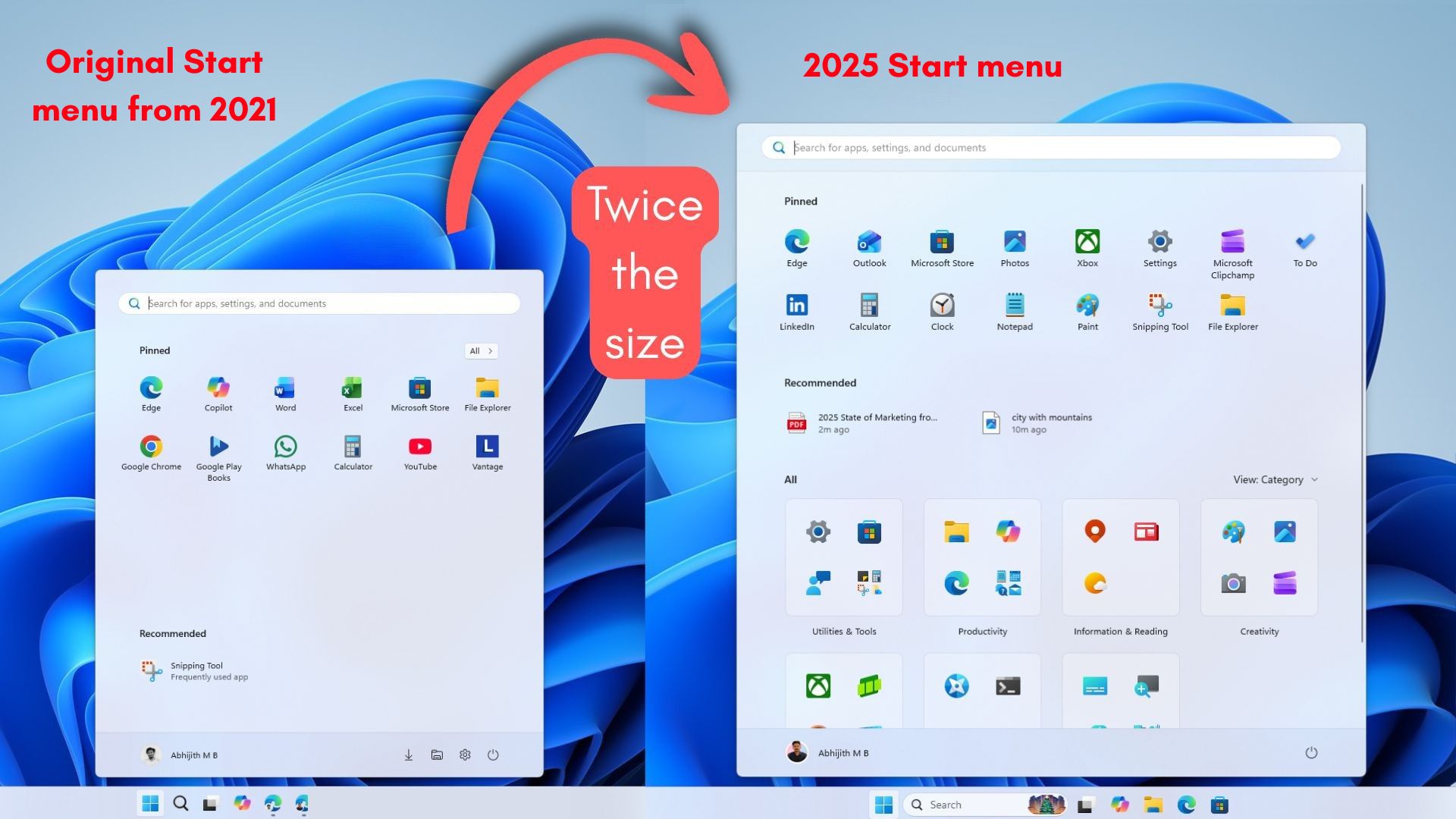
ディスプレイの拡大縮小率を下げると、スタートメニューを含むWindowsインターフェース全体が小さくなりますが、大きすぎるスタートメニューに対する理想的な解決策ではありません。
Windows 11 KB5124008では、次の3つのオプションを備えたサイズ変更可能なスタートメニューが復活します。
- 大:スタートメニューが画面の70%以上を占め、ピン留めしたアプリケーションや「おすすめ」フィードを表示するための領域が広がります。
- 小:スタートメニューがよりコンパクトなレイアウトになります。
- 自動:ディスプレイと拡大縮小の設定に応じて、Windowsがサイズを選択します。
これらのオプションでは、Windows 10で利用できたものと同等の操作はできません。Windows 10では、ドラッグしてスタートメニューのサイズを変更したり、寸法を小さくしたり、アプリケーション一覧だけを表示したり、ライブタイルを削除したり、全画面表示に切り替えたりできました。
これらの機能は現在のところ計画されておらず、MSから追加の回答もありません。近いうちに導入されることは期待しないほうがよいでしょう。
スタートメニューの各セクションを個別にカスタマイズ可能
2026年初め、MSは「おすすめ」フィードを非表示にするオプションを追加しましたが、その実装によって別の問題が発生しました。スタートメニューで「おすすめ」を無効にすると、エクスプローラーの「最近使用した項目」セクションと、右クリックメニューから利用できるタスクバーのジャンプリストも無効になっていました。
Windows 11 KB5124008では、この設定が切り離され、名称が“おすすめ”から“最近使用した項目”に変更されます。
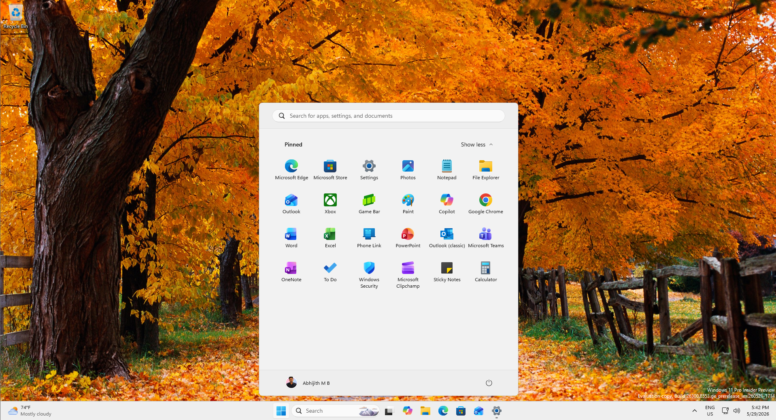
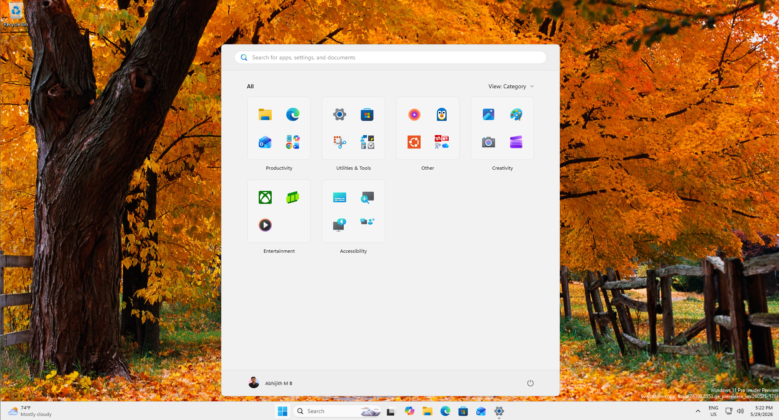
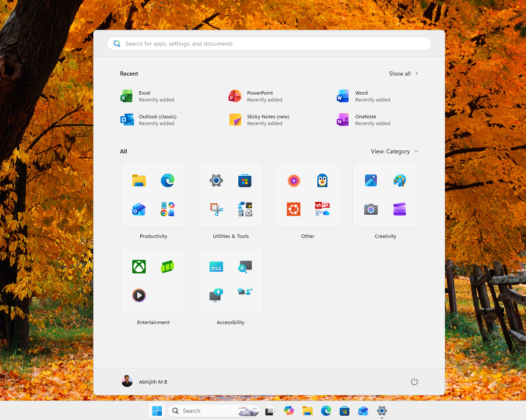
スタートメニューのレイアウトを、より細かくカスタマイズできるようになりました。ピン留め済みなどの特定セクションを非表示にし、「すべてのアプリ」一覧と「最近使用した項目」だけを残せます。また、「ピン留め済み」と「最近使用した項目」の両方を無効にして、インストール済みアプリケーションの一覧だけを表示することもできます。
Windows SearchからBingとMS Storeの結果を削除可能
Windows 11 KB5124008のもう1つの注目機能により、Windows SearchからBingとMS Storeの検索結果を削除できるようになります。
これまでWindowsには検索でBingを無効にする公式な方法がなかったため、この変更は予想外のものです。この方針転換は、2026年にユーザーから大きな反発が寄せられたことを受けたものです。
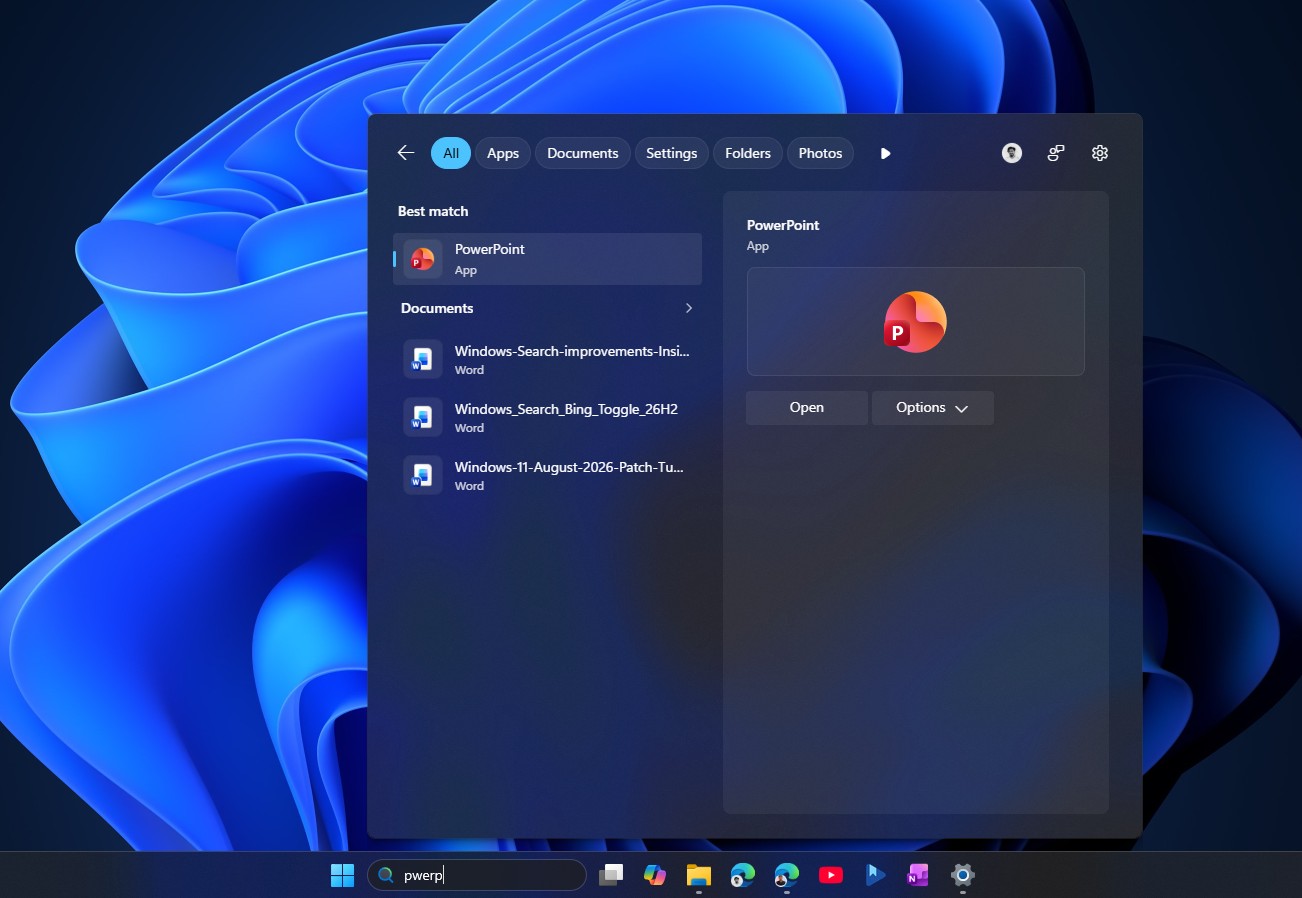
Windows 11では、BingとMS Storeの検索結果を完全に無効化できるようになりました。そのため、画像、アプリケーション、ファイルを検索した際にローカルの結果だけを表示でき、検索速度も大幅に向上します。レジストリの変更や、システムの地域を欧州連合に切り替える必要もなくなりました。
Windows 11 KB5124008をインストールし、段階的展開の対象となっているユーザーは、設定 > プライバシーとセキュリティ > 検索を開き、Web検索とMS Storeの切り替えスイッチをオフにできます。
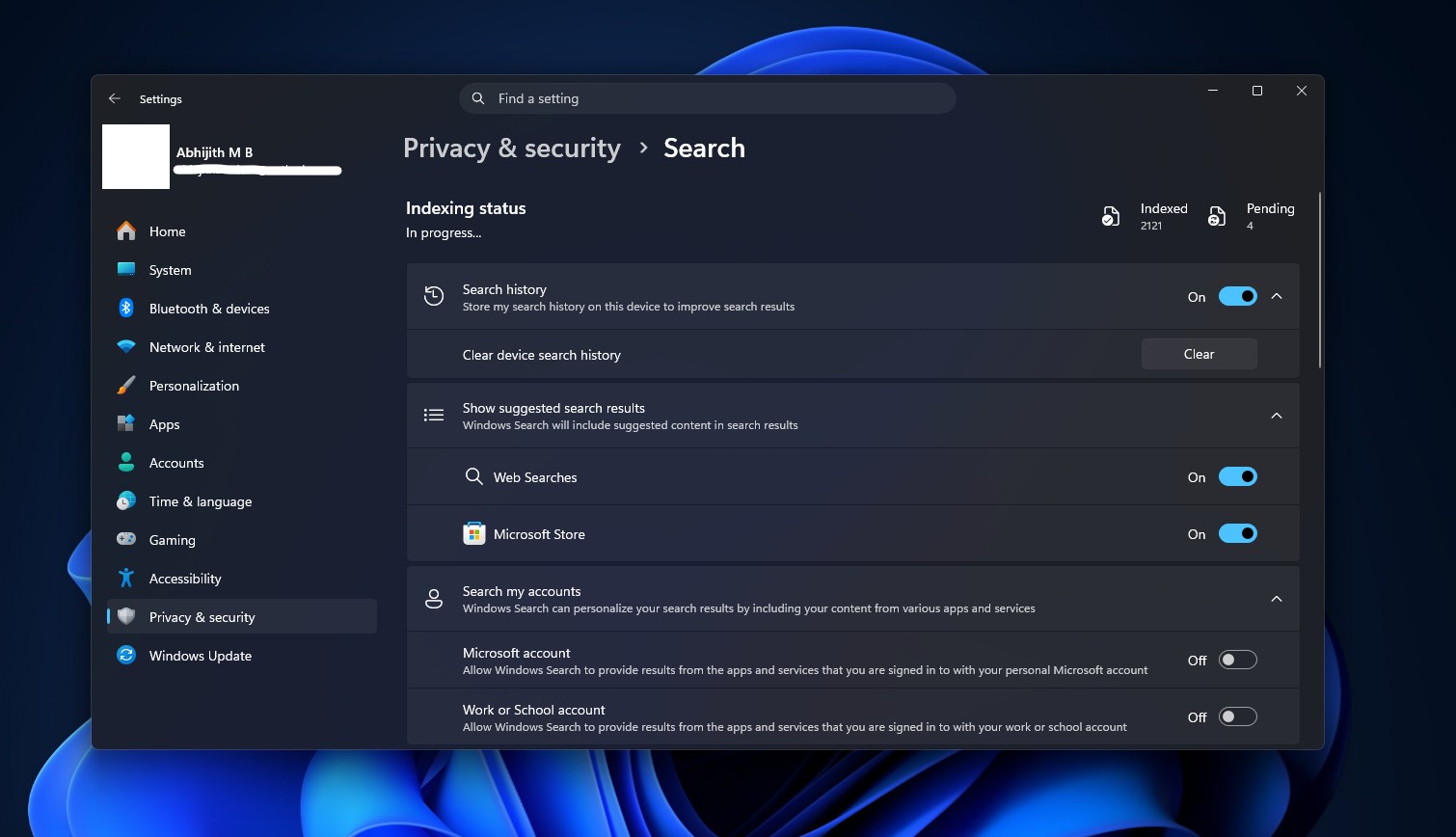
これらの設定を無効にすると、Windows 11の検索にはローカルの結果だけが表示されます。
エクスプローラーの読み込みを高速化
Windows 11 KB5124008では、特に「ホーム」が既定のページとして設定されている場合のエクスプローラーの読み込み時間も改善されています。
通常、「ホーム」タブは「PC」よりも低速ですが、2026年9月のアップデートをインストールすると、パフォーマンスが目に見えて向上します。この違いは、RAMが8GBのローエンドPCで特に顕著です。この改善は、MSが以前テストしていたプリロード機能とは関係ありません。
カーソル、壁紙、Teams、Outlookの不具合を修正
MSは、カーソルが消えたり、サイズが変わったり、標準カーソルとは異なる外観になったりする不具合を修正しました。この問題はWindows 11 KB5120998に起因し、ポインタースタイルを含むカーソルの個人用設定に影響していました。
同じ8月のアップデートでは、デスクトップの壁紙が黒一色に置き換わる問題も発生していました。また、ArmベースのPCでMS TeamsとOutlookがクラッシュする問題も修正されています。
最後にMSは、Windows 11 KB5120998によってセキュアブート証明書の展開対象がより多くのPCへ拡大されると説明しています。ただし、ファームウェアの互換性に問題があるシステムには、引き続き配信されません。
Windows Latestは読者の支援によって運営されています。独立した報道をより多くの人に届けられるよう、Google DiscoverとGoogle検索で優先ソースに設定してください。
