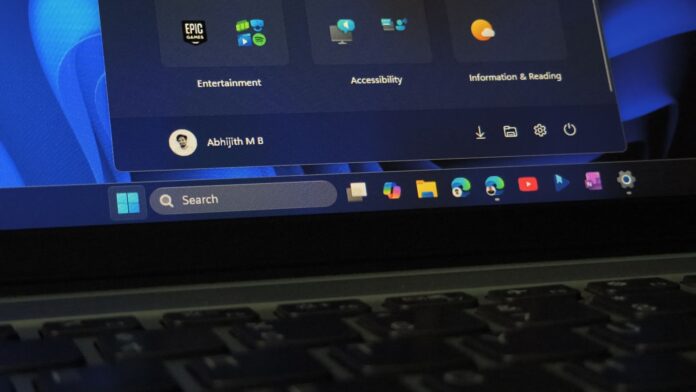
昨年11月以降、多くのPCでWindows 11のスタートメニューが画面の約90%を占有しています。これは、最初に測定した時から指摘してきた問題です。
8月のオプション更新プログラムにより、ついにスタートメニューを小さくし、不要なセクションを非表示にして、画面のほぼ全体を占有しないようにできるようになりました。ただし、MSは段階的に展開しているため、新しいカスタマイズ可能なスタートメニューは、ほとんどのユーザーにはすぐに表示されない可能性があります。幸い、今すぐ有効にできる、十分に検証された安全な方法があります。
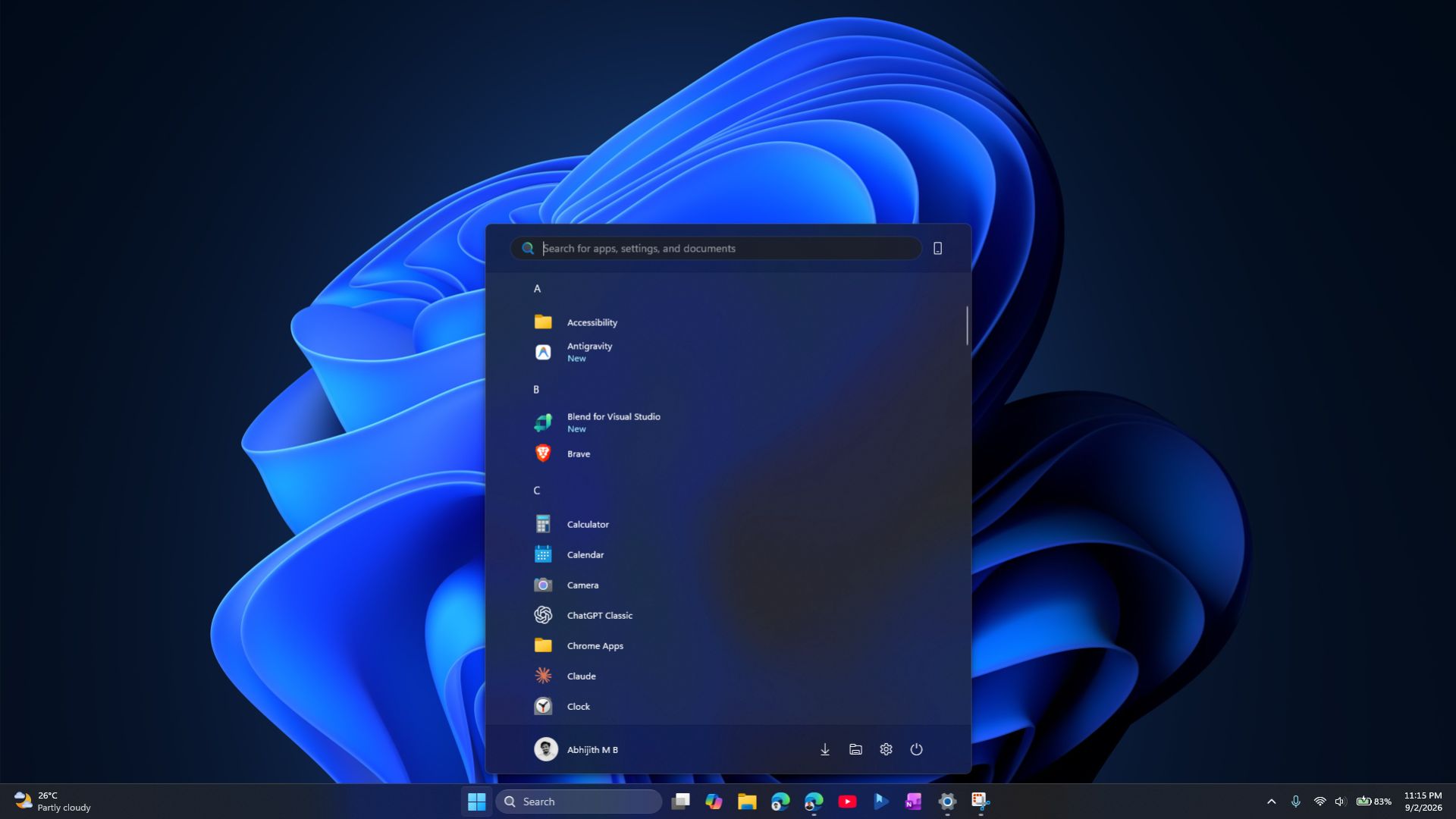
サイズ変更可能なスタートメニューを強制的に有効にする方法
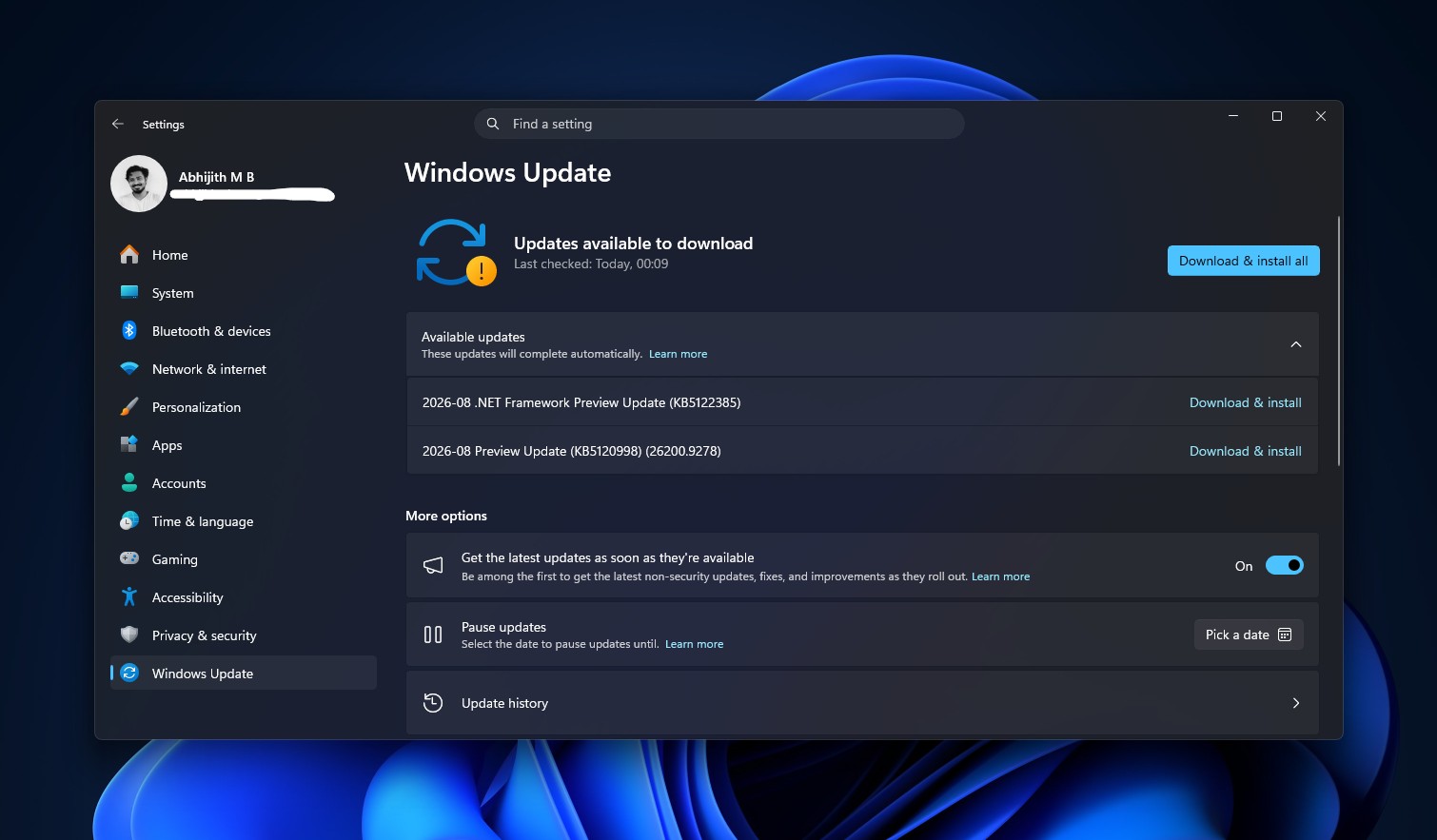
設定 > Windows Updateに移動し、2026年8月のオプション更新プログラムKB5120998をインストールします。これにより、Windows 11 バージョン25H2ではPCがビルド26200.9278に、バージョン24H2では26100.9278に更新されます。インストールが完了したらPCを再起動してください。
再起動後、設定 > 個人用設定 > スタートを開き、スタートメニューのサイズオプションが利用できるか確認します。MSはこのような変更を制御された機能ロールアウトを通じてデバイスごとに段階的に有効化しているため、ほとんどのPCではまだ表示されません。
更新前
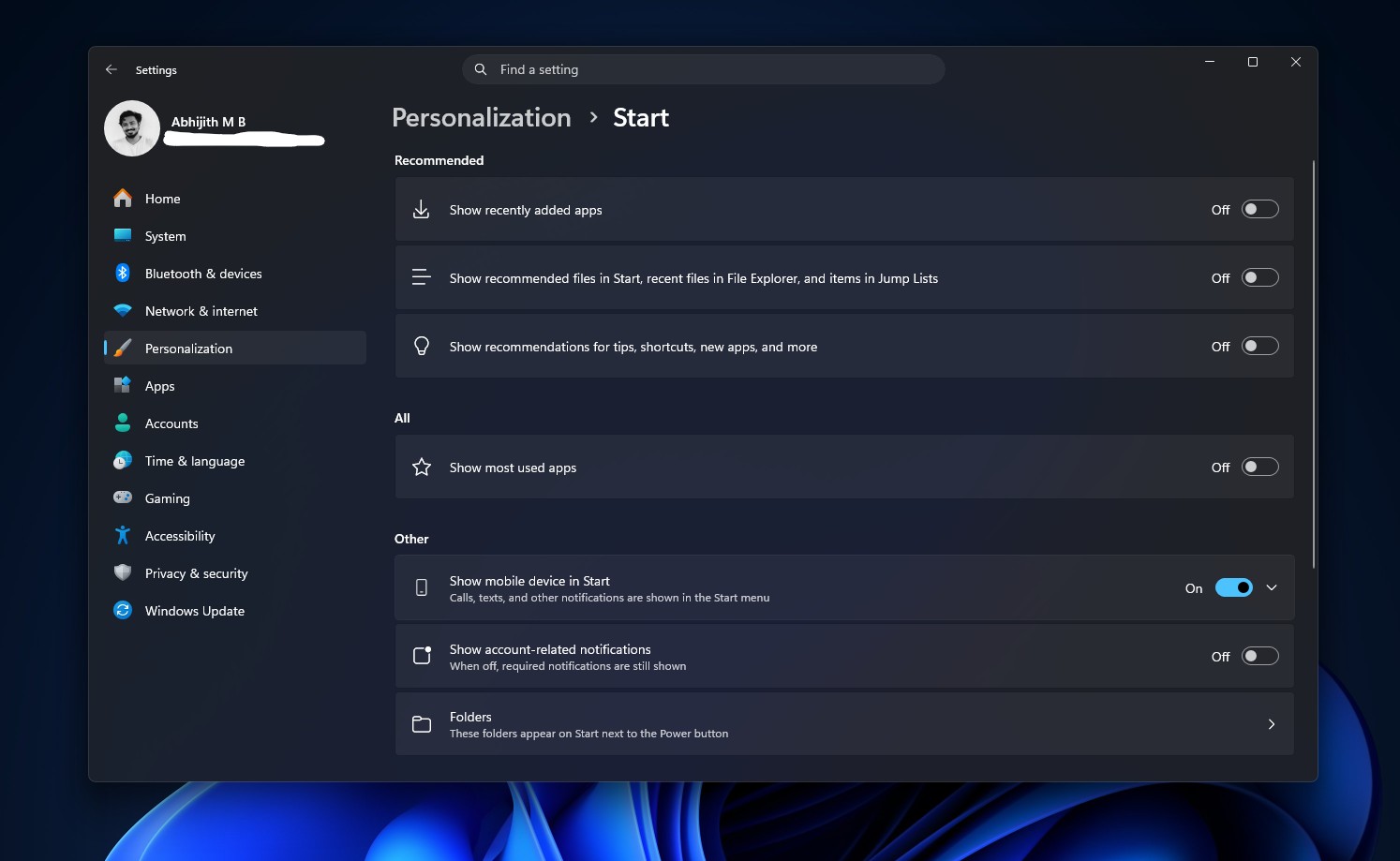
必要なコードはすでに更新プログラムを通じてPCに導入されていますが、MSがそのデバイス向けのリモートスイッチをまだ有効にしていないだけです。ViVeToolなどのサードパーティ製ツールを使用すれば、Windowsに追加のコードを導入することなく、このスイッチを有効にできます。
ViVeToolをダウンロードします。 提供:Windows Latest
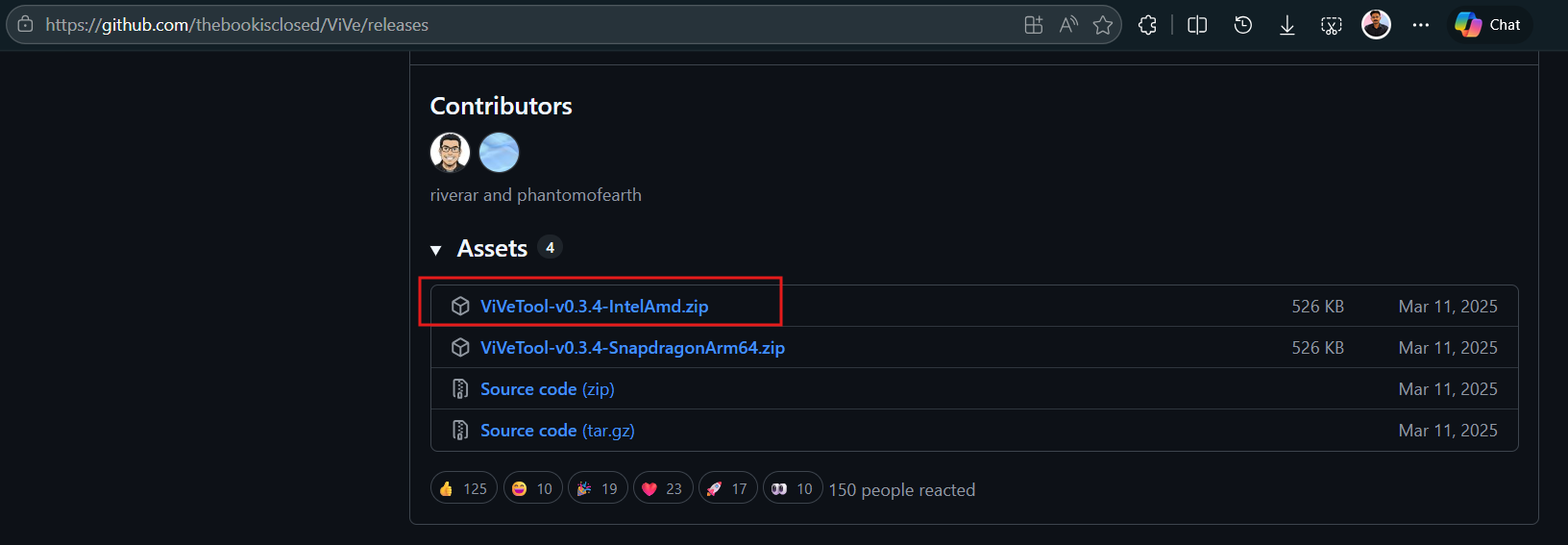
ViVeToolのZIPファイルをCドライブに展開します。 提供:Windows Latest
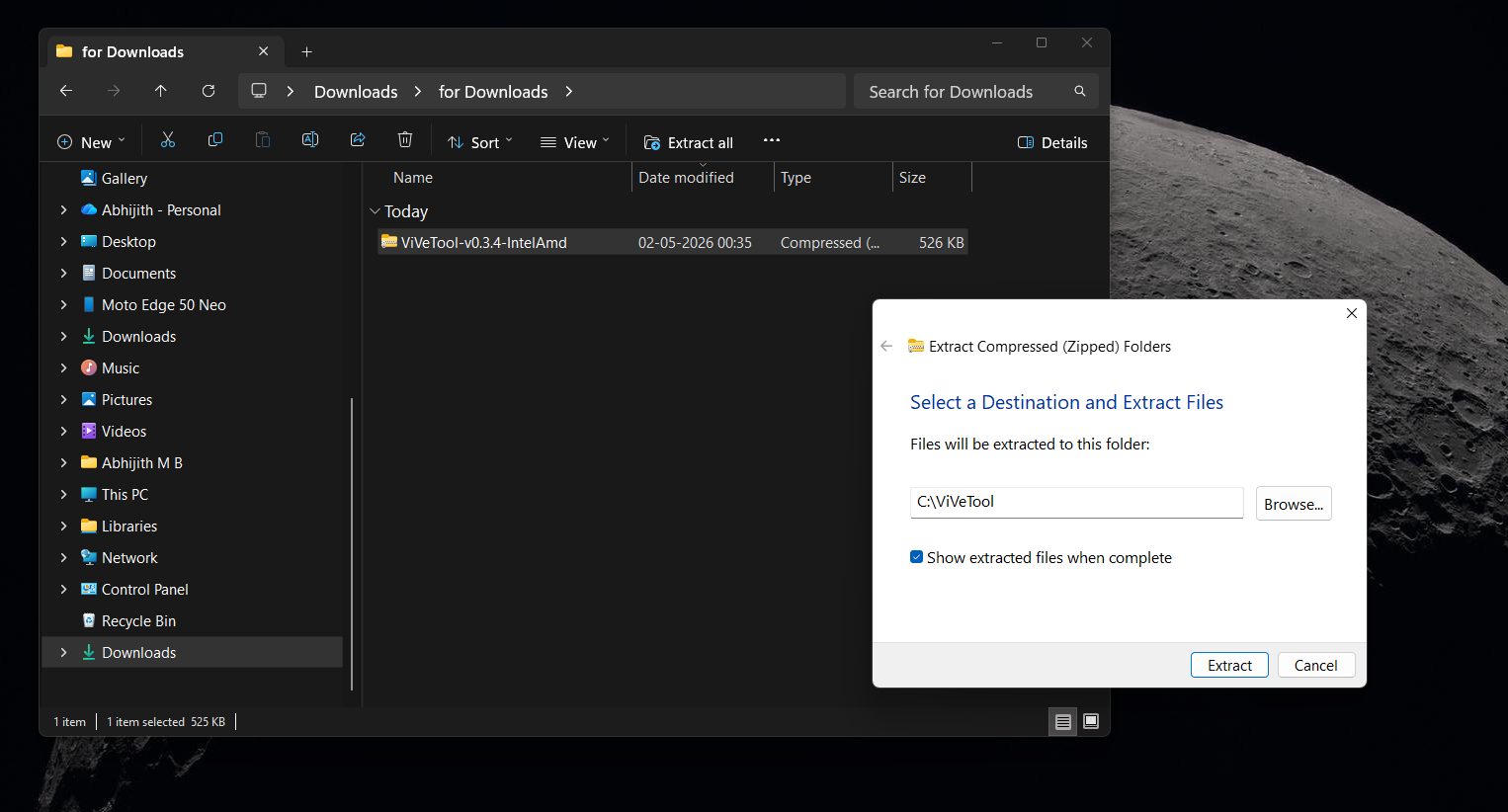
コマンドプロンプトでViVeToolを開きます。 提供:Windows Latest
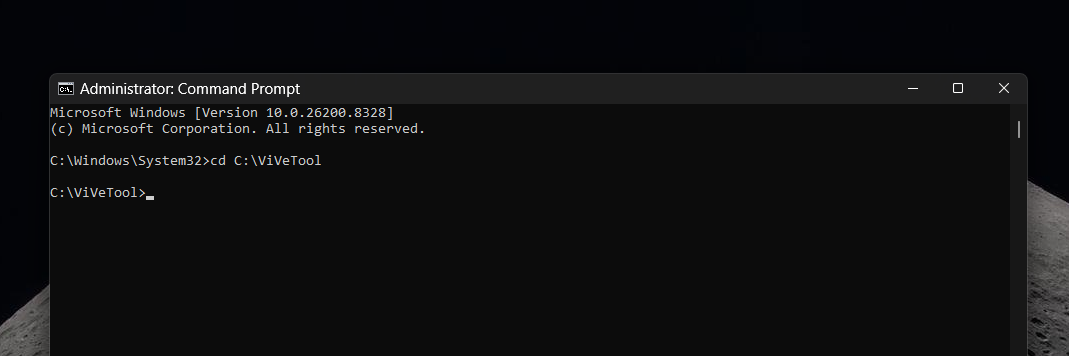
コマンドプロンプトを管理者として実行したまま、次のコマンドを入力してEnterキーを押します。
vivetool /enable /id:61161244,61754985
PCを再起動します。再起動後、設定 > 個人用設定 > スタートを開きます。新しいサイズオプションとセクションの切り替え設定が表示されるはずです。
何も変わらない場合は、移動可能なタスクバーやBingを使用しない検索など、この更新プログラムに含まれるすべての機能が有効になっていることを確認するため、完全な機能バンドルを実行してください。
vivetool /enable /id:61161244,61754985,62353331,62762248
コマンドの実行後、PCをもう一度再起動してください。
Windows 11のスタートメニューがこれまで以上にカスタマイズ可能に
機能を有効にしたら、設定 > 個人用設定 > スタートを開き、再設計されたスタート設定ページにアクセスします。
更新後
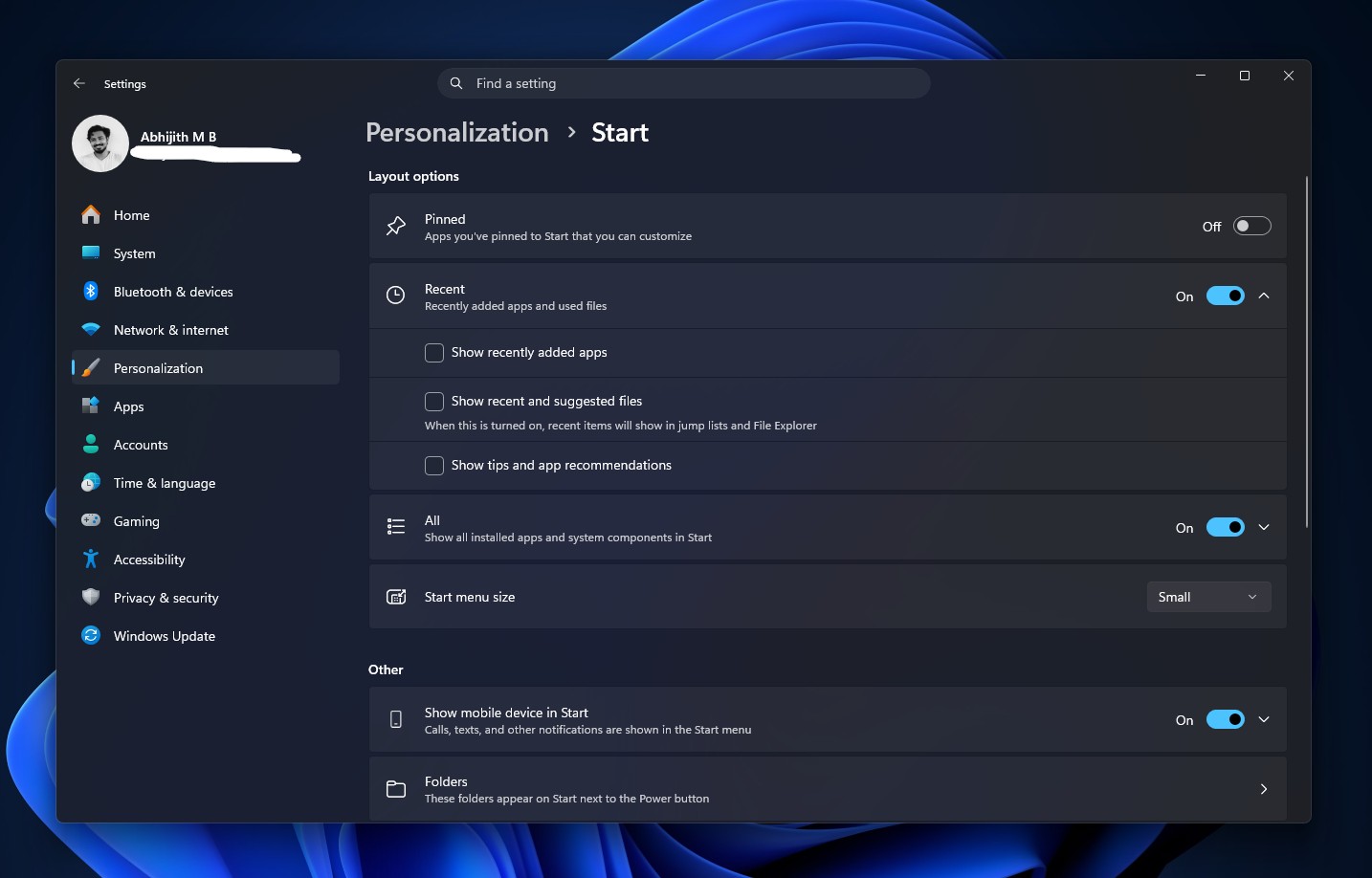
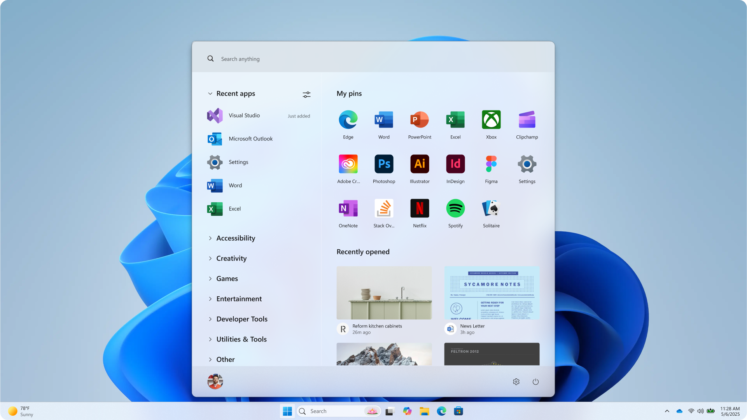
スタートメニューには、ピン留め済みアプリ、最近、すべてのアプリという3つのセクションが追加されました。3つのセクションはすべて無効にできます。また、MSは「おすすめ」を「最近」に改名しました。MSのおすすめは、同社の月間16億人のWindowsユーザーの多くから必ずしも好意的に受け入れられていないため、妥当な変更です。
個別の切り替え設定により、ピン留め済み、最近、すべての各セクションを個別に表示または非表示にできます。さらに、名前とプロフィール画像を非表示にするオプションもあり、画面を頻繁に録画したり配信したりする場合に便利です。
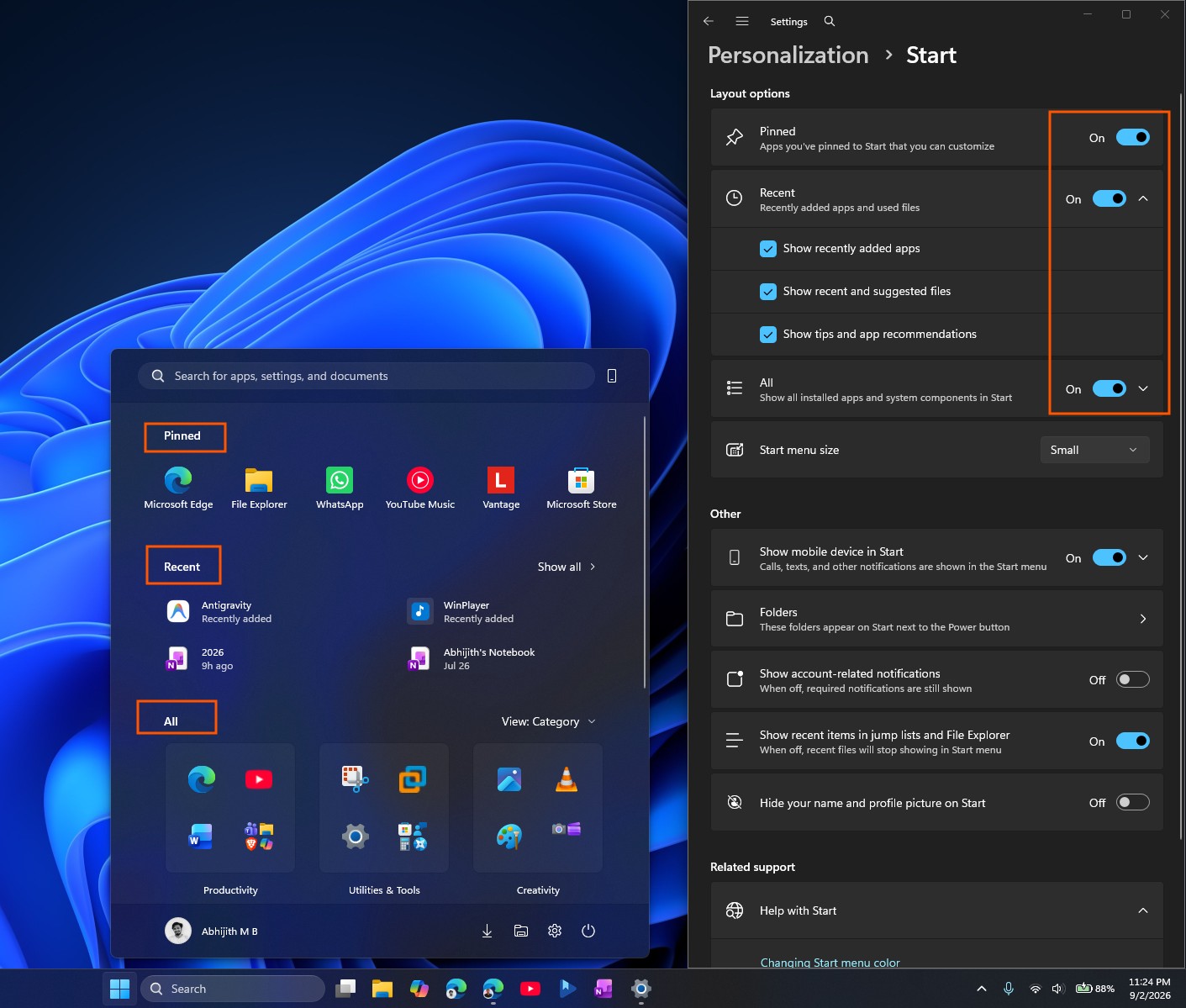
利用可能なオプションを試した結果、私はすべてセクションのみを残し、ピン留め済みと最近を無効にすることにしました。
ピン留め済みと最近を有効にしても、スタートメニューのサイズは変わりません。Windowsには現在、3つのサイズオプションがあります。
自動:メニューのサイズに関する苦情のきっかけとなった、現在の適応型動作です。
小
大
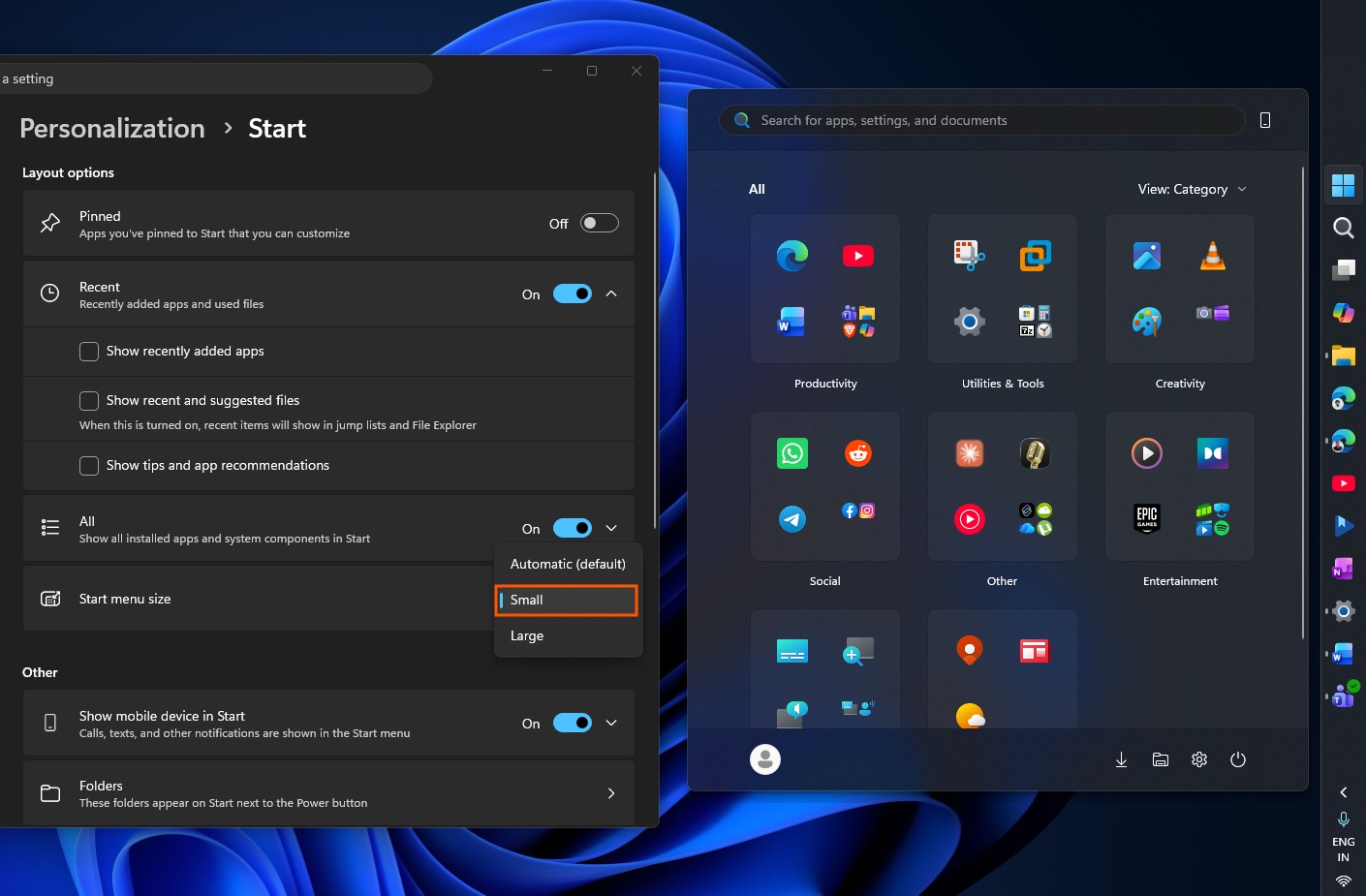
私なら小を選びます。また、新たにスタートで名前とプロフィール画像を非表示にする設定も追加されました。頻繁に配信したり、画面を共有したり、デスクトップを録画したりする際に、自分の身元を隠したい場合に役立ちます。
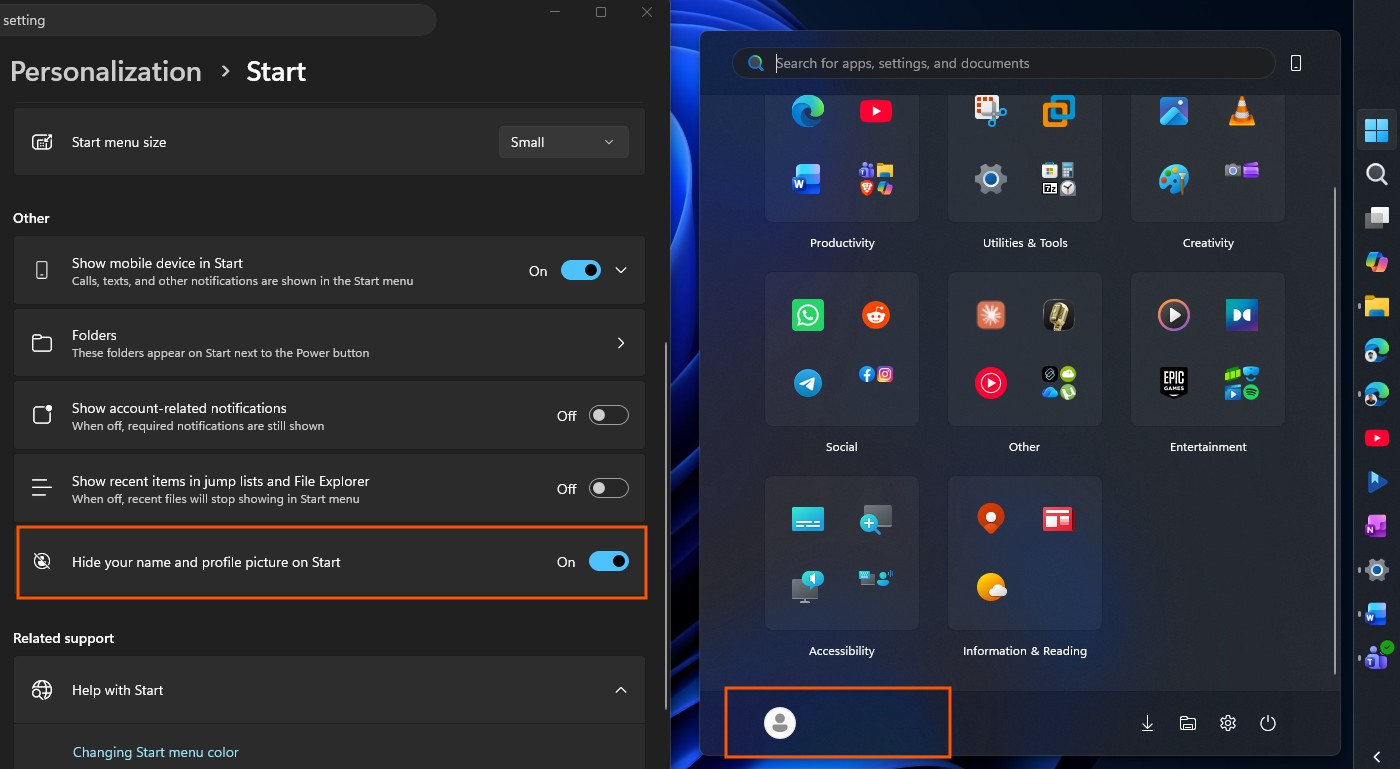
スタートメニューをWindows 11のリリース当初に搭載されていたバージョンに近づけたい場合は、最近とすべてのセクションを無効にし、よく使うアプリをピン留め済みセクションに追加してください。
その場合、ほかのアプリを見つけるには検索を使用する必要がありますが、Windows 11の検索はこれまで以上にすっきりして高速になったため、以前より実用的です。
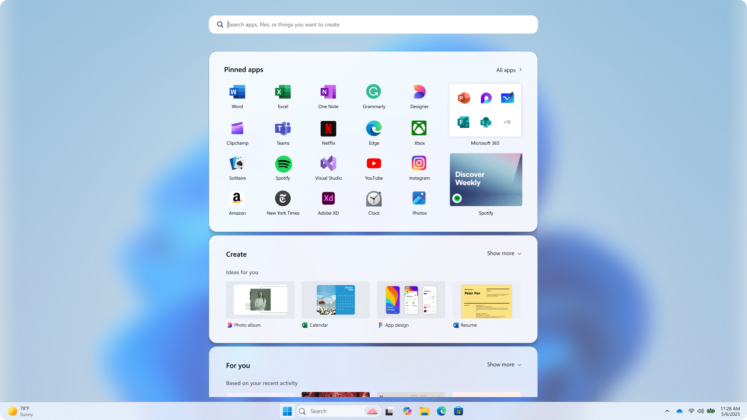
最後に、すべてのセクションを無効にした場合、スタートメニューは次のように表示されます。
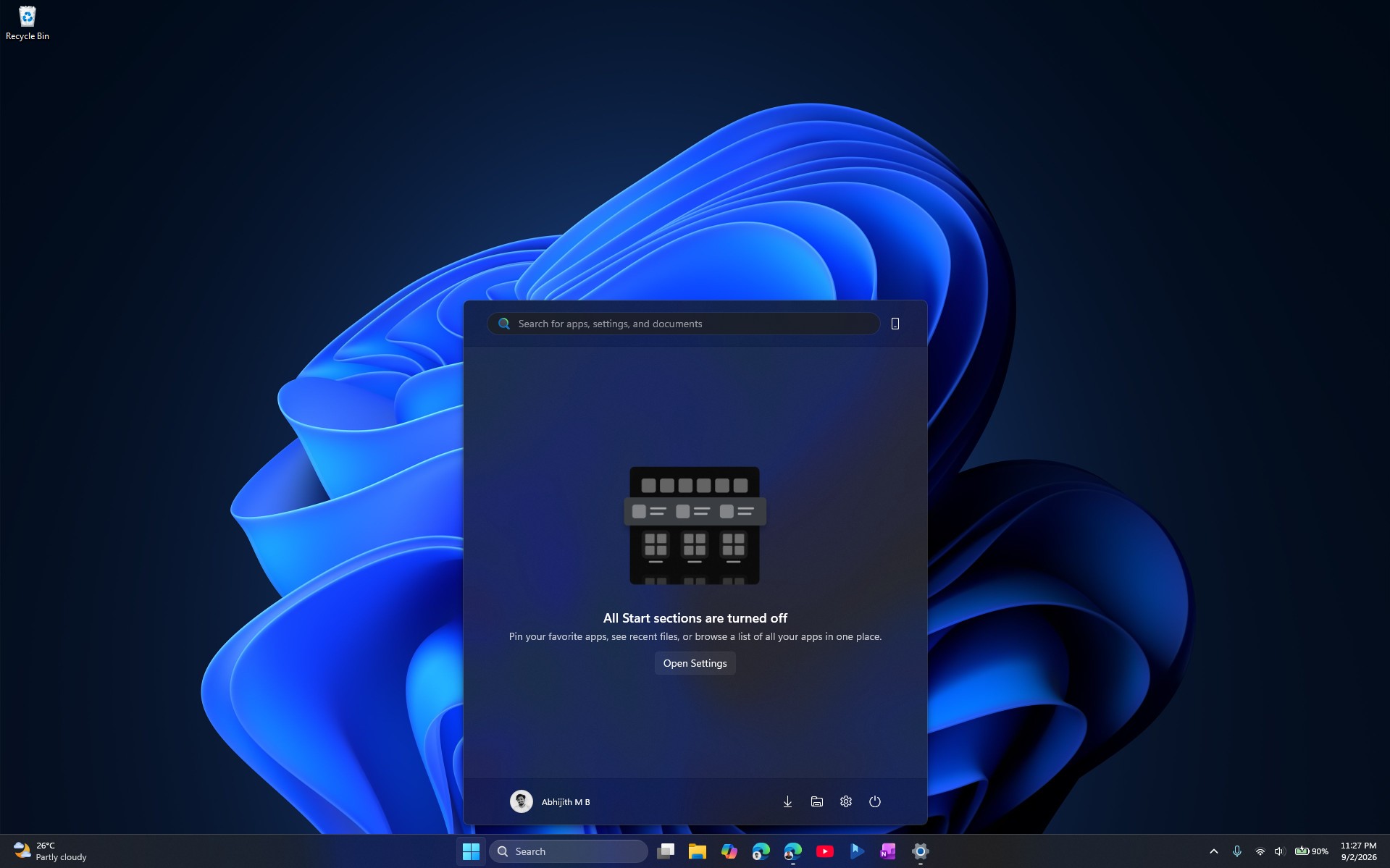
このレイアウトは5月にスタートメニューをテストした際に初めて確認しましたが、現在も利用できます。これは効果的なデザインとはいえないため、珍しいことです。個人的には、選択したレイアウトに応じてスタートメニューのサイズが自動的に調整される方が望ましいと思います。それでも、以前のデザインよりは改善されています。
スタートメニューがこれほど大きくなった理由
冗談ではなく、苦情は相当なものでした。Windows Latestが12月に測定したところ、再設計されたスタートメニューは画面の垂直方向の領域の約90%を占めており、2025年11月の再設計前の約50%~60%から大幅に増加していました。
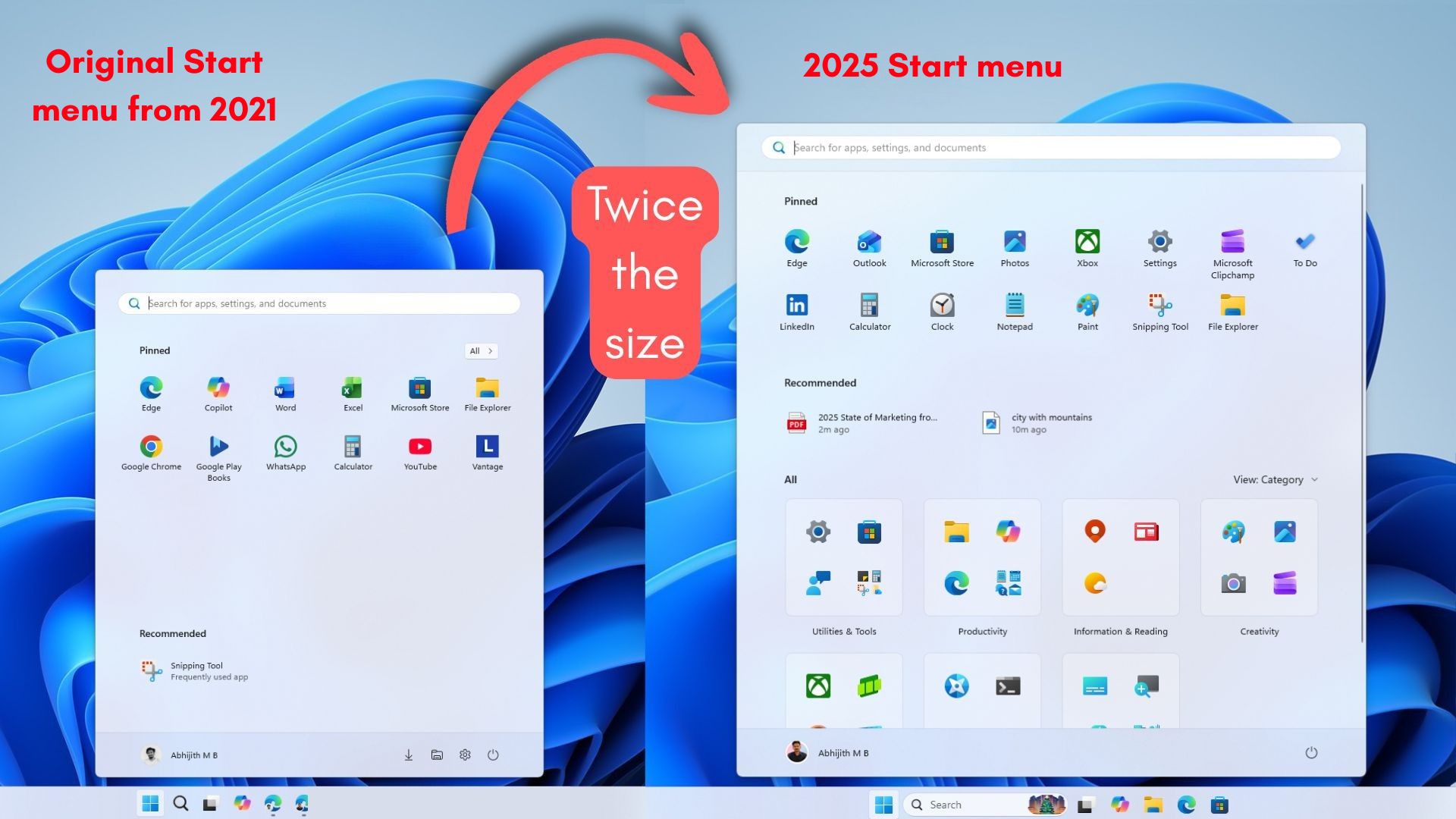
「おすすめ」を無効にしてもサイズは小さくなりませんでした。グリッド、一覧、カテゴリ表示を切り替えても違いはなく、ピン留めしたアプリを1行削除しても、下部の空白が増えるだけでした。拡大率100%の14インチノートPCでは、スタートメニューが画面上端近くまで達していました。
再設計の過程で、MSはまったく異なる5種類のスタートメニューのプロトタイプを提示し、インタビューや本社で「コーヒーチャット」と呼ばれる交流会を通じて、自称Windowsファン300人以上からフィードバックを収集しました。5つの候補すべてに同じサイズの問題があったにもかかわらず、MSは現在の1ページデザインを採用しました。
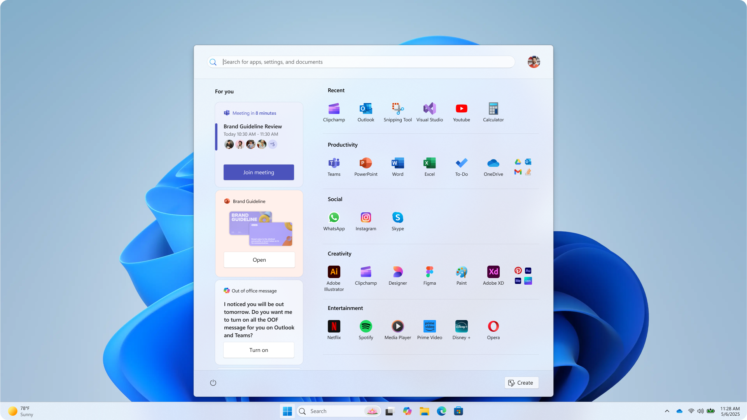
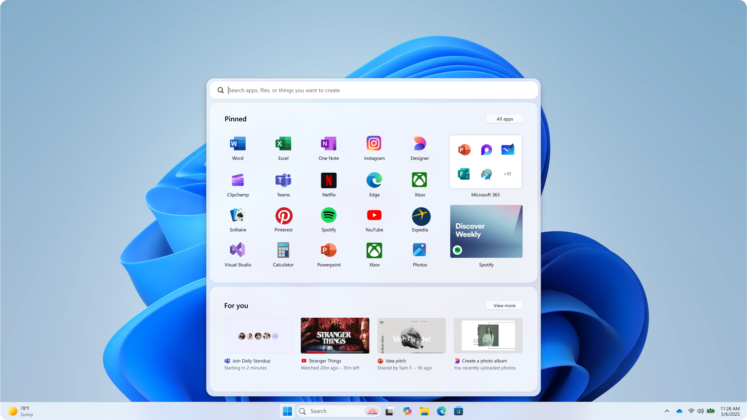
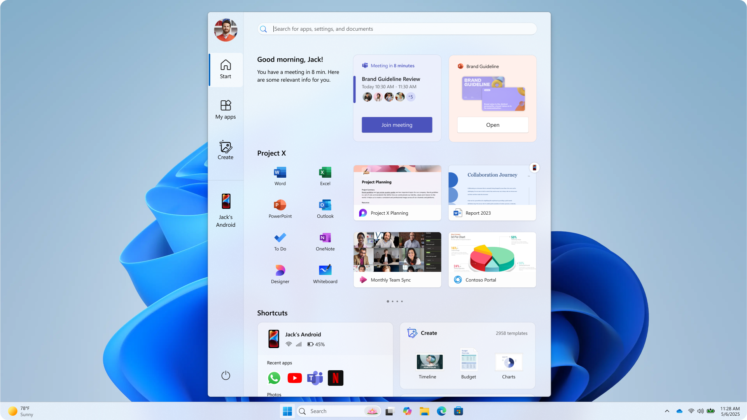
標準で中央に配置されるスタートボタンの配置心理学も、Windows 95からWindows 10まで採用されていたアプローチとは異なります。以前報じられたように、行動心理学者のDanny Oran氏は、初代スタートメニューの位置として意図的に左下隅を選びました。
新しいWindows 11スタートメニューにまだ足りないもの
Windows 10で可能だったように、スタートメニューの端をドラッグして自由にサイズ変更することは、今もできません。
今年のタスクバーも同様の流れをたどっています。MSは、リリース時に機能を削除してから5年後に、タスクバーを画面のすべての端へ移動できる機能を復活させました。しかし、Windows 10のようにマウスでドラッグすることはできず、今も設定から位置を変更する必要があります。
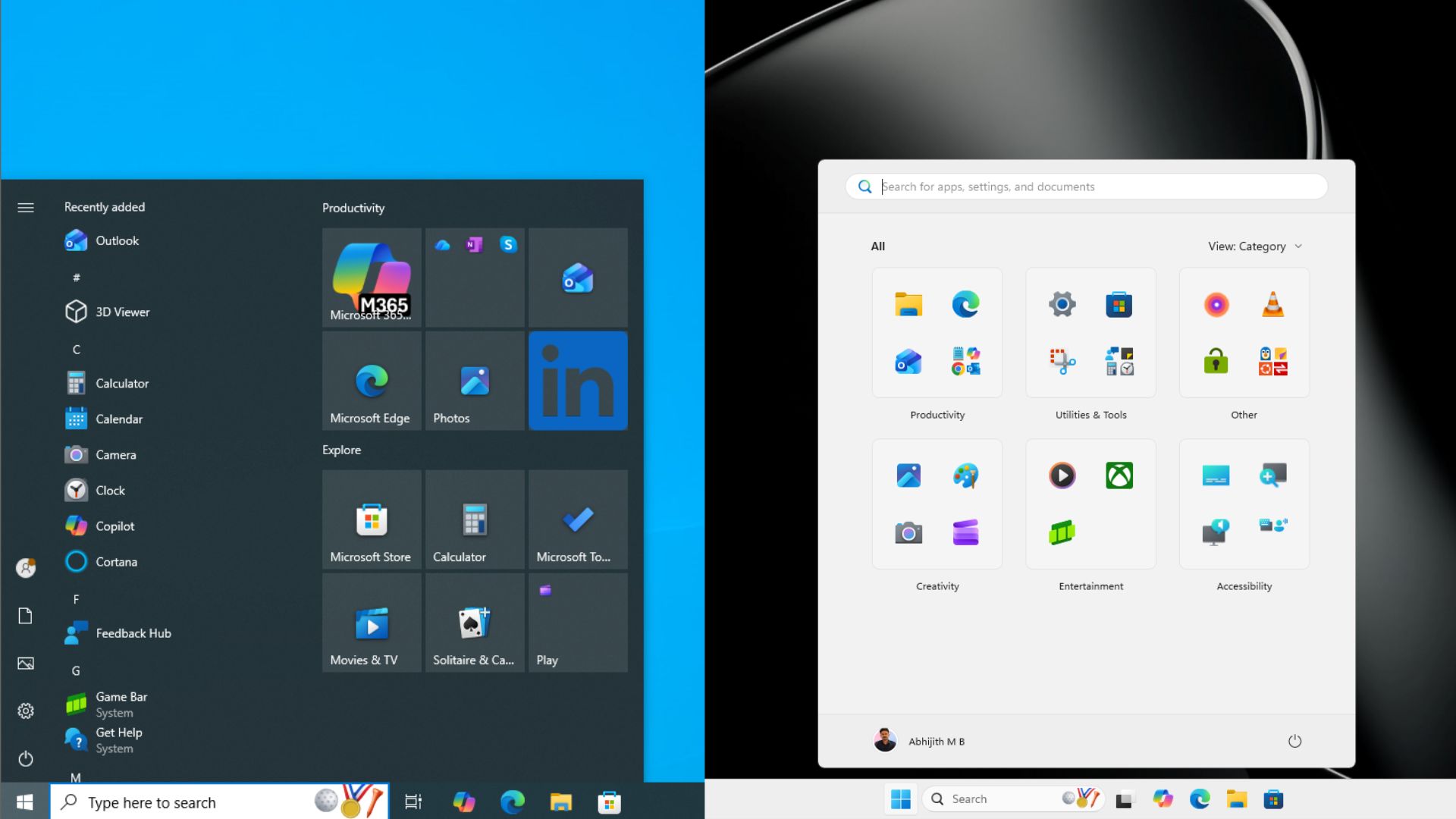
MSはパフォーマンス改善について発表していません。スタートメニューの一部では、依然として古く負荷の高いUIコンポーネントが使用されています。MSは、低スペックのハードウェアで発生するアニメーションのカクつきを解消するため、メニューの一部をネイティブWinUIで再構築していることを認めています。
ただし、低遅延プロファイルにより、スタートメニューの動作は高速に感じられます。
オプション更新プログラムをインストールする前に、8月のオプション更新プログラムで初めて報告されたカーソルのサイズ変更と壁紙に関する不具合があることに注意してください。MSはカーソルの問題を認めていますが、まだ修正プログラムを公開していません。
すでに更新プログラムをインストールしている場合は、ViVeToolを使用して小さいスタートメニューを強制的に有効化できます。待つことを希望する場合、この機能は近日公開予定の9月の月例セキュリティ更新プログラムに含まれます。
Windows Latestは、皆様のような読者に支えられています。Google DiscoverとGoogle検索で私たちを優先ソースに設定し、独立系メディアとしての報道をより多くの人に届けるためにご協力ください。
