Microsoft 推出更簡便的暫停與安裝 Windows 更新選項
Microsoft 推出了一項基於日曆的新功能,用於暫停 Windows 更新,允許用戶選擇一個 35 天限制內的特定結束日期。此功能適用於 Windows 11 KB5095093,還允許用戶在現有的暫停期結束之前延長暫停,但新結束日期必須仍在 35 天的範圍內。
雖然此功能無法永久禁用更新,但它為用戶提供了手動延遲更新的靈活性。如果未採取任何操作,Windows 將在暫停期結束後自動恢復更新,以確保系統的安全性和穩定性。
基於日曆的暫停的優勢
透過這項新功能,用戶可以:
- 選擇特定的暫停結束日期,更容易根據個人行程、旅行或繁忙的工作時段進行規劃。
- 避免在關鍵時刻意外重啟的困擾。
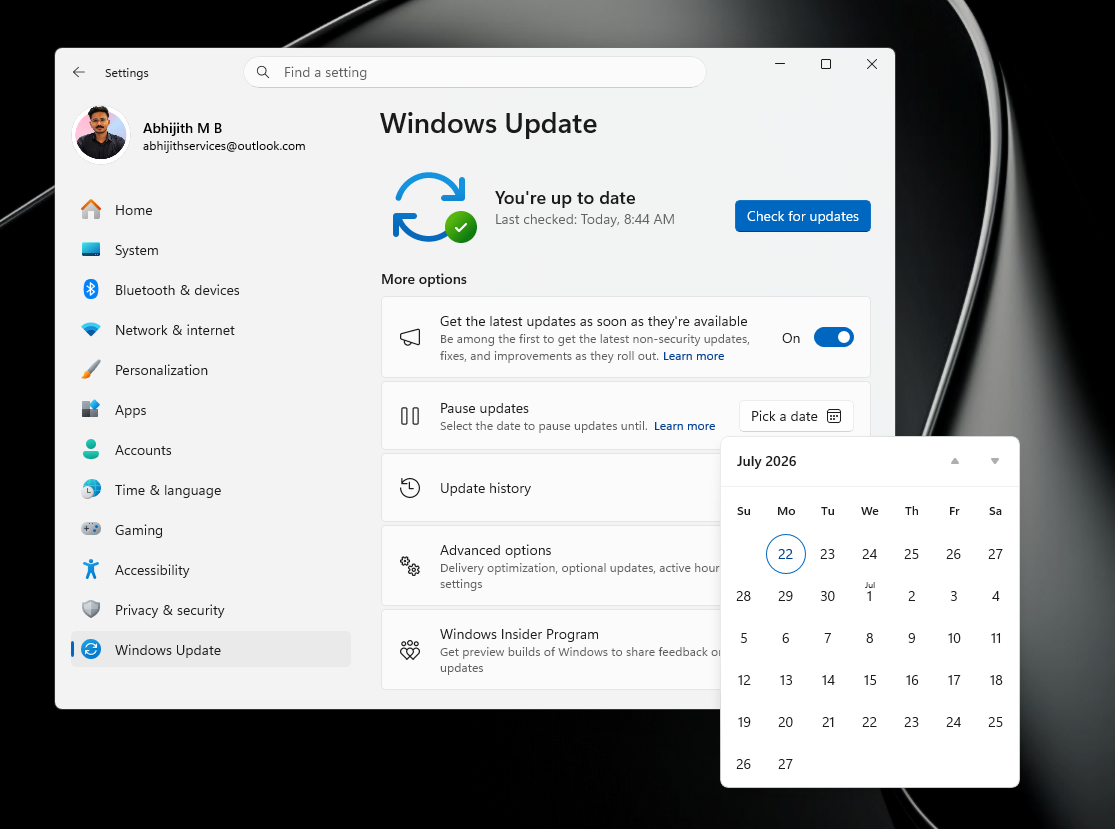
新的 Windows 更新日曆暫停功能如何運作
此更新取代了先前的下拉選單選項,該選單僅提供固定的一週增量來暫停更新。用戶現在可以直接在設定 > Windows 更新中從日曆選擇特定日期。儘管最大暫停期限仍為 35 天,但日曆功能簡化了流程,無需手動計算周數。
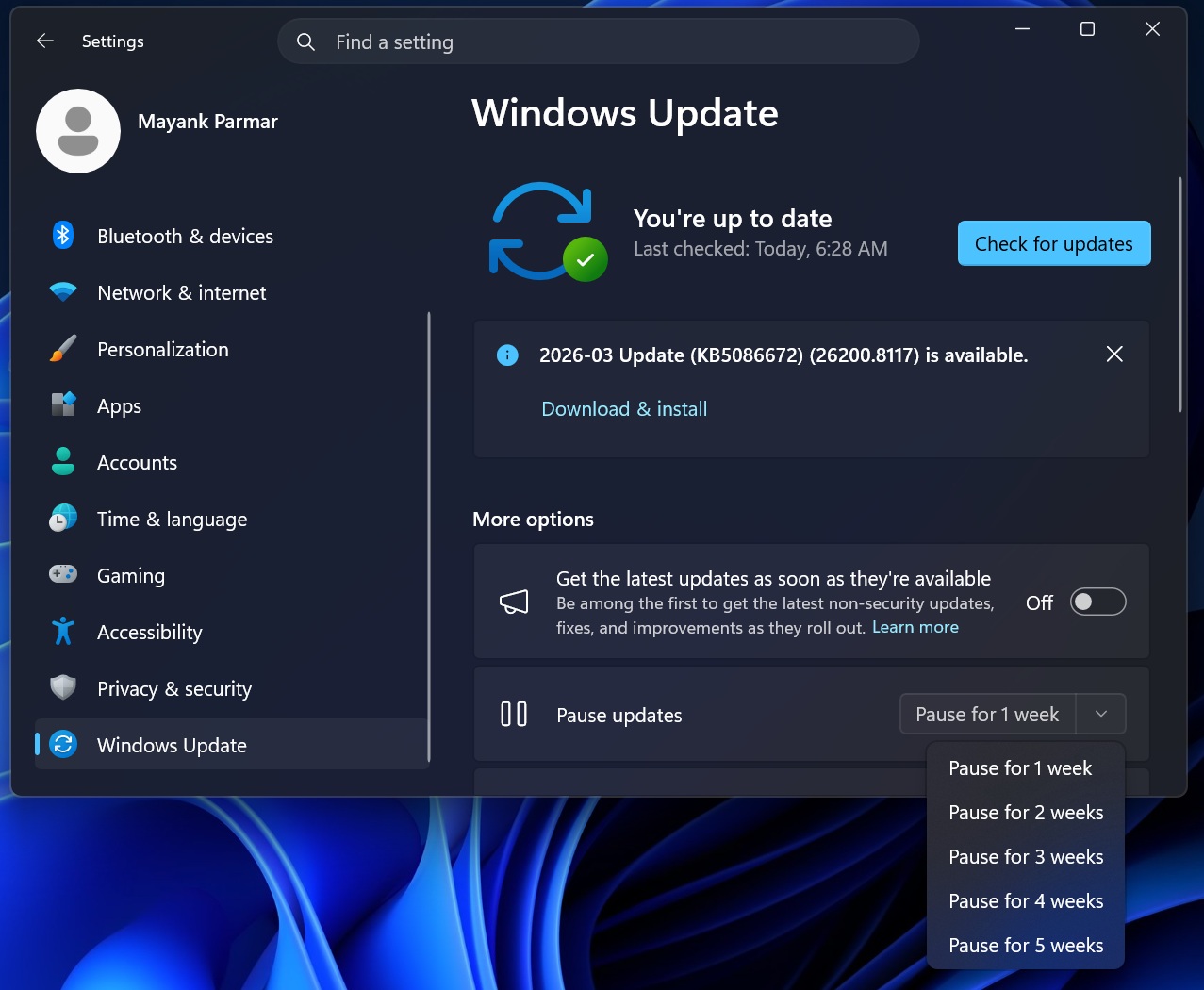
需要注意的是,此暫停並非永久解決方案。一旦暫停結束,Windows 將再次檢查更新,並可能自動下載和安裝未完成的更新。
暫停功能的重點須知:
- 暫停只能延長至當前日期起的 35 天內。
- 用戶可以手動重設暫停期限,選擇新的結束日期,但新日期也必須在從當前日期起的 35 天限制內。
- 先前的暫停時間不會累積。例如,若您已暫停更新 20 天,新的暫停僅能延長至從當前日期起的 35 天內,而非超過。
- 為維持系統安全性,更新將在暫停期結束後自動恢復。
如何設置 Windows 更新中的日曆暫停
要配置暫停結束日期,請前往設定 > Windows 更新並使用日曆介面選擇特定日期。此方法為用戶提供了一種直觀的方式來延遲更新,無需依賴基於一週增量的設定。
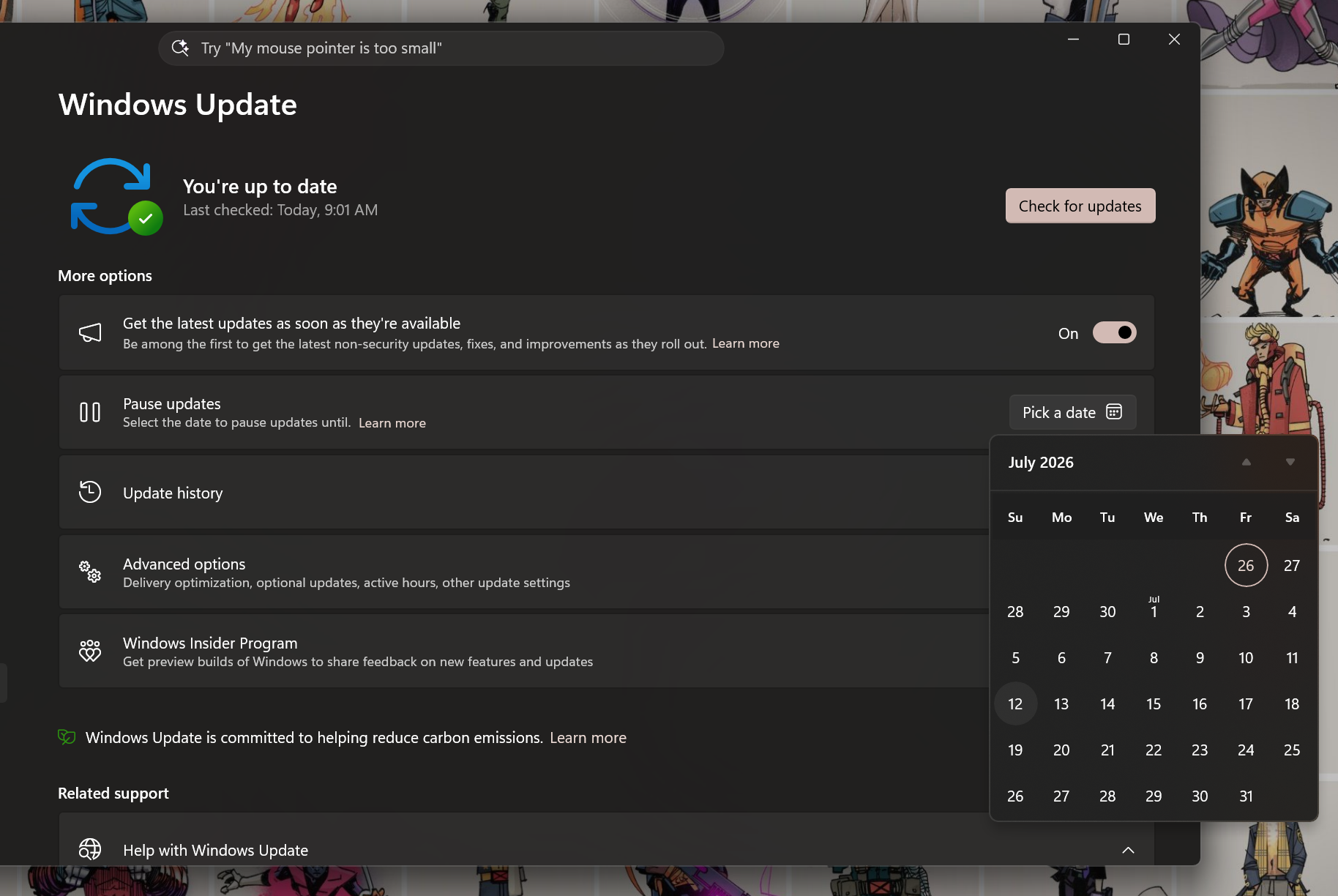
延長更新暫停
Microsoft 允許用戶延長暫停期限,只要新的結束日期在 35 天限制內即可。這意味著,若用戶謹慎管理其設定,可以透過手動重設暫停期限來持續延遲更新。然而,這種做法並不推薦,因為可能會帶來安全風險。
如果未採取任何操作,當前暫停期結束後,更新將自動恢復。這確保系統保持最新並且安全。
整合的每月更新重啟
除了日曆暫停功能外,Microsoft 還透過減少所需的重啟次數來改善更新安裝過程。驅動程式、.NET 和韌體更新現在將與每月品質更新對齊,從而大多數更新僅需進行一次每月重啟。
此變更目前適用於 Windows Insider 預覽用戶,並將很快向公眾推出。更新仍將在背景下載,但透過整合重啟次數可最大限度地減少中斷。
對於希望查看這些整合更新期間下載內容的用戶,詳細資訊仍可訪問。
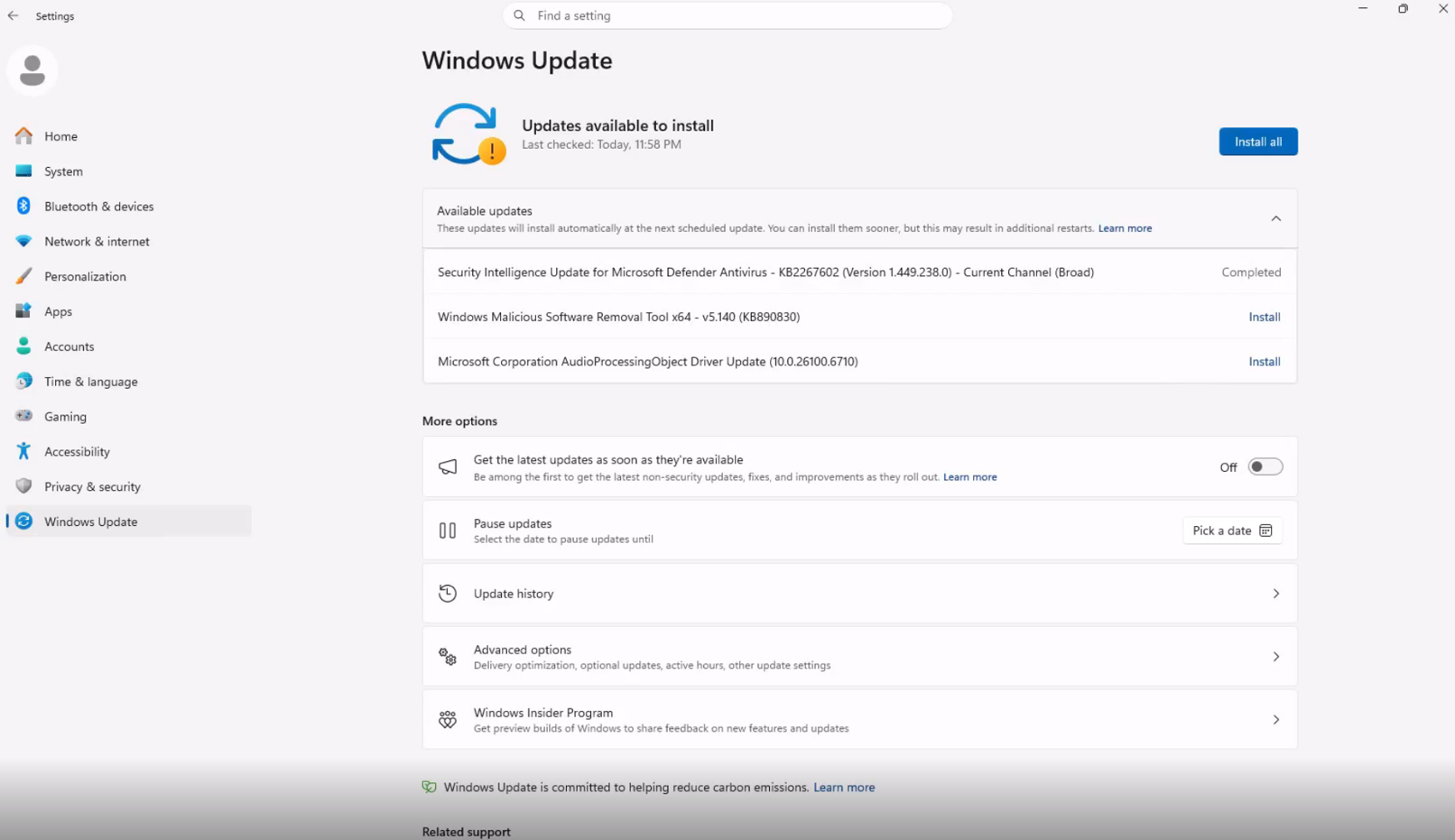
改進的關機選項
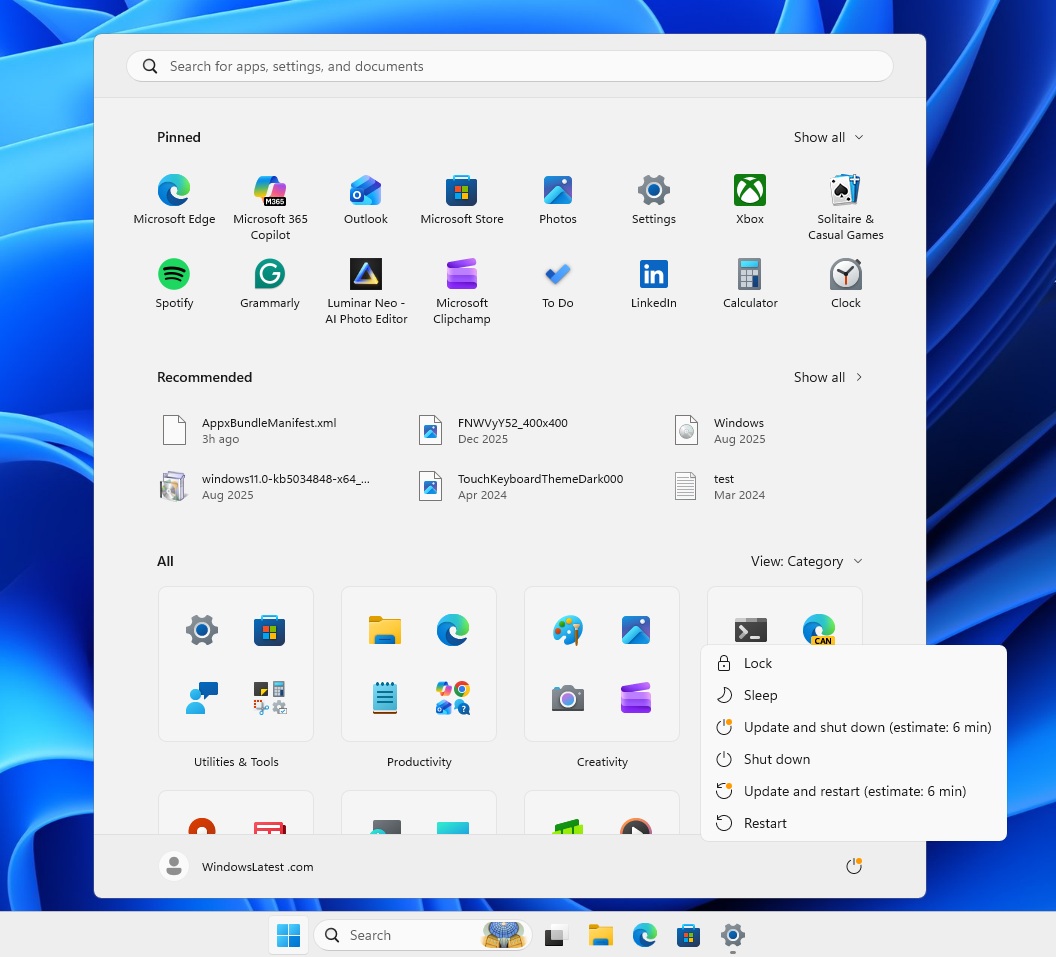
另一項顯著改進解決了長期以來困擾用戶的「更新並關機」行為問題。現在,電源選單將始終顯示重新啟動和關機選項,即使有更新待處理。選擇關機將在不先安裝更新的情況下關閉電腦。
在 Build 26300.8289 測試中確認此修正按預期運作,為用戶提供了更多的關機過程控制。
這些變更的可用性
日曆暫停功能已包含在六月可選更新 KB5095093 中。整合的每月單次重啟和電源選單修正目前適用於處於實驗和 Beta 頻道的 Windows Insider 用戶。預計在接下來的幾周內將向所有用戶廣泛推出。
有關 Windows 功能的更多更新,請考慮將我們設為您在Google Discover和Google Search上的首選來源。
