微軟擴展 Windows 11 低延遲模式至更多電腦
微軟宣布,Windows 11 低延遲模式 (LLP) 將作為 2026 年 6 月的可選更新 (KB5095093) 推送至更多電腦。然而,這並不意味著所有用戶都能立即使用該功能。更新將逐步推送,即使更新擴展了支持範圍,用戶可能仍需手動啟用該功能,若其設備尚未接收到更新。
什麼是低延遲模式?
如果您一直關注 Windows 的開發動態,您可能已對低延遲模式有所了解。這是 2026 年最受關注的功能之一。對於不熟悉的人來說,LLP 是微軟推出的一項硬體層級 CPU 提升技術。雖然這並非一項革命性創新——macOS 和 Linux 早已有類似功能——但對於 Windows 用戶來說,這是一項顯著的改進。
低延遲模式的核心是一種 CPU 排程技術,旨在讓 Windows 的用戶介面元素(如開始功能表、通知和快速設置)感覺更加靈敏。這是通過在與這些元素交互時短暫增加 CPU 利用率來實現的。這種性能提升非常短暫,通常不超過三秒,因此對整體系統性能沒有影響。相反,它改善了 Windows Shell 的響應速度,特別是在擁有 8GB 記憶體和入門級處理器(如 Intel Core i3)的低端電腦上。
低延遲模式如何讓用戶受益?
低延遲模式完全在背景中運作。對於使用舊款或低階硬體的用戶來說,這種改進是立即可見的,當打開系統元素時會有更流暢的體驗。然而,對於高端電腦,性能提升則微乎其微,甚至察覺不到。
截至目前,大多數用戶無法使用這項功能,但 2026 年 6 月的可選更新將擴展其覆蓋範圍。然而,微軟的分階段推出策略意味著該功能可能需要一些時間才能普及。
如何確認低延遲模式是否已啟用
要檢查您的系統是否啟用了 LLP,請注意微軟的發佈說明指出,性能提升僅適用於操作系統層級的元素,而不涉及應用程式。這意味著即使啟用了 LLP,在啟動應用程式時也不會有顯著的差異。目前的性能提升僅限於開始功能表、通知中心和快速設置等操作系統功能。對應用程式的支持預計將在接下來的幾個月內推出。
在低端電腦上,LLP 的優勢最為明顯。用戶可以觀察到卡頓減少和系統響應速度加快。要確認該功能是否正常運行,請按照以下步驟操作:
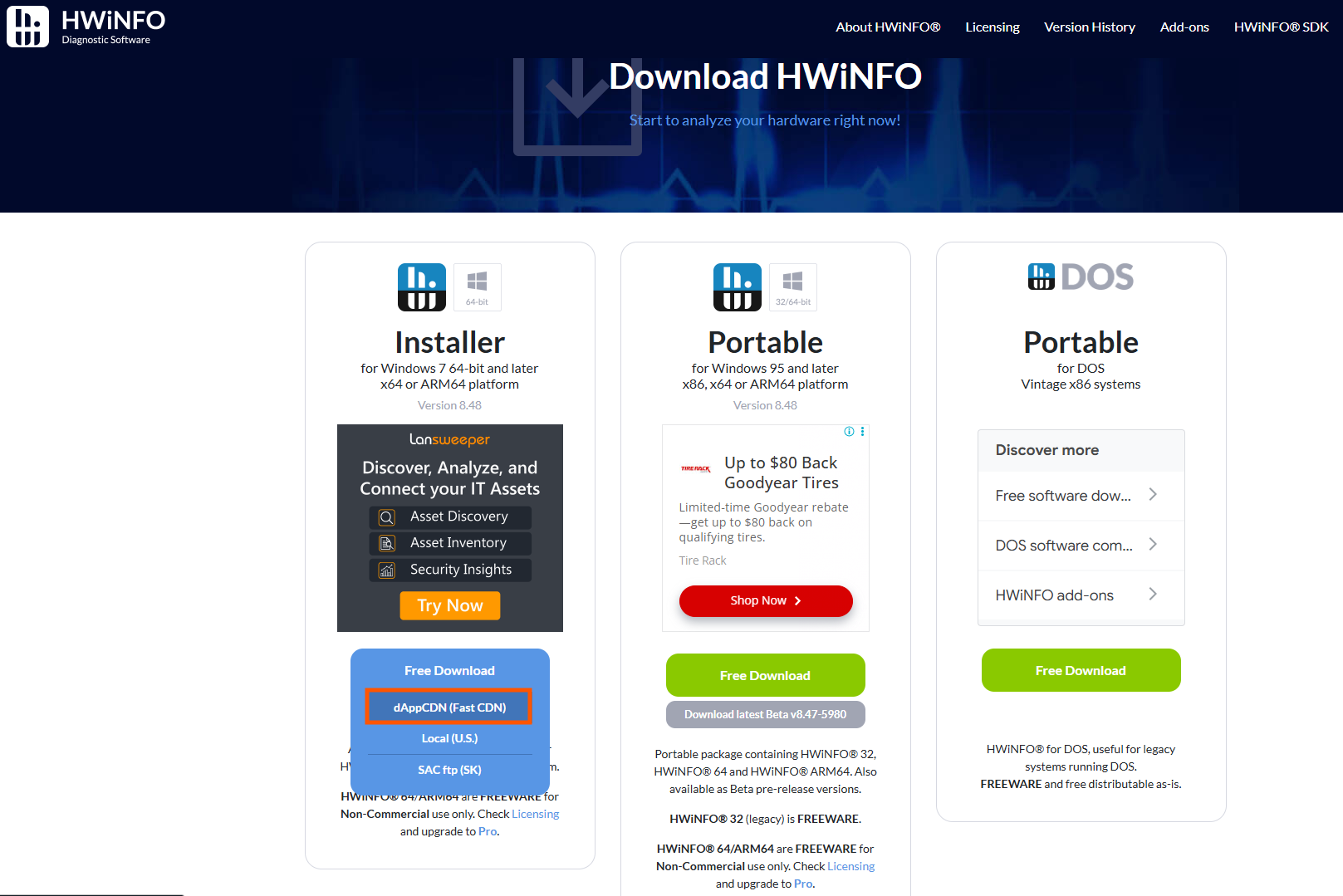
- 下載一款名為 HWiNFO 的第三方工具。
- 啟動 HWiNFO,並選擇完整模式或僅摘要。
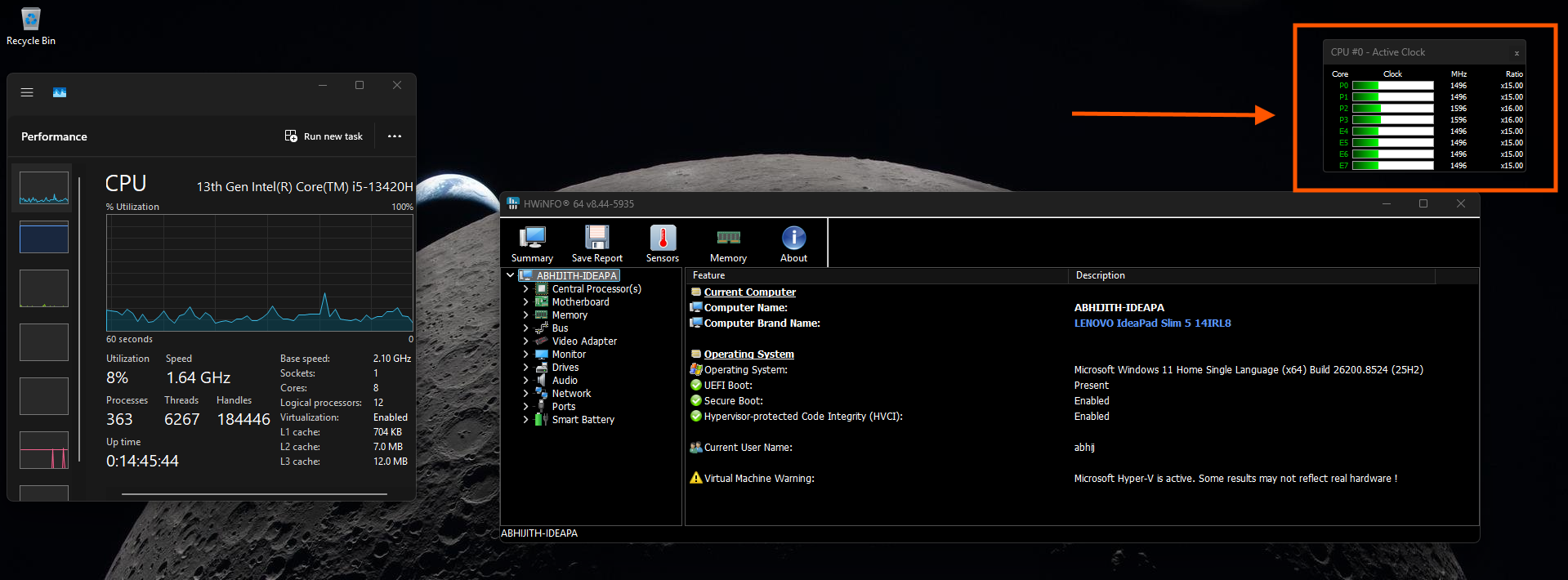
- 在 HWiNFO 中監控 CPU 使用率,並打開系統元素,如開始功能表或通知中心。
- 如果當您與這些元素交互時,CPU 使用率出現短暫的峰值,則 LLP 正在正常運行。
如何強制啟用低延遲模式
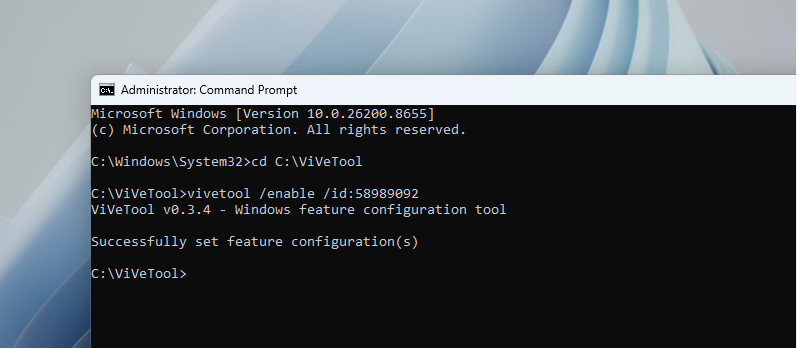
如果您的電腦尚未啟用低延遲模式,您可以使用一款名為 ViveTool 的第三方工具手動啟用它。請按照以下步驟操作:
- 下載 ViveTool。
- 執行相應的命令以啟用低延遲模式。
- 重新啟動您的電腦。
啟用後,您應該會注意到操作系統層級功能(如開始功能表、Windows 搜尋和操作中心)的響應速度更快。然而,正如之前所提到的,這些改進對於舊款或性能較低的設備更為明顯。
實際測試與影響
我們在一台配有 8GB 記憶體的10 年前的電腦上測試了低延遲模式,結果令人印象深刻。系統感覺幾乎像是新安裝的 Windows 11。一項特性在不過度增加 CPU 負擔的情況下提升了響應速度,因為利用率的峰值是短暫的且僅限於特定交互。
對於使用舊款硬體的用戶,低延遲模式可以為電腦注入新的活力,讓日常操作更加流暢和愉快。然而,對於高端用戶來說,改進幅度較小,甚至可能察覺不到。
支持獨立報導
Windows Latest 仰賴像您這樣的讀者。如果您喜歡我們的內容,請將我們設為 Google Discover 和 Google 搜尋的首選來源,以幫助我們的獨立報導觸及更多人群。
