WordPad 重返 Windows 11,表現勝過微軟塞滿 AI 功能的記事本
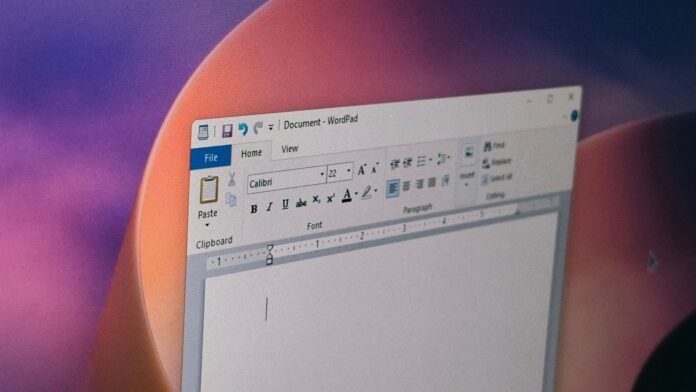
對於喜愛簡潔體驗的人來說,WordPad 正好介於基本的記事本文字編輯器與功能完整的 MS Word 之間。遺憾的是,MS 已從 Windows 11 24H2 版本中移除 WordPad。不過,Windows 仍能執行數十年前的程式,因此我從全新安裝的 Windows 10 中複製 WordPad,並放到我的 Windows 11 26H2 電腦上。它可以設定文字格式、插入圖片及開啟 RTF 檔案,而且完全沒有登入提示或 AI 功能。
幾天前,我在 X 上看到有人批評新版記事本。我不太能理解這股反彈,因為 Copilot 品牌標示已經移除,「寫作工具」也能停用,而格式設定和表格等功能並不會妨礙基本使用。然而,大多數回覆都支持該貼文,使用者紛紛表示更偏好一款單純好用的舊版應用程式。幾乎沒有哪款應用程式比 WordPad 更符合這項描述。
MS 已在 Windows 11 24H2 中移除 WordPad,26H2 依然沒有恢復
MS 於 2023 年 9 月將 WordPad 列為淘汰功能,表示它「將不再更新,並會在未來的 Windows 版本中移除」。2024 年 3 月,該公司確認將從所有版本的 Windows 11 24H2 與 Windows Server 2025 中移除 WordPad。當 2024 年更新於同年稍晚推出時,MS 也確實照計畫執行。
根據 MS 的開發人員文件,有三個檔案遭到明確移除:wordpad.exe、wordpadfilter.dll 和 write.exe。MS 也確認 Windows 已不再內建 RTF 閱讀器。該公司建議使用 MS Word 開啟 .rtf 和 .doc 等多格式文字文件,並使用記事本開啟 .txt 檔案。雖然 MS 並未說明停止提供 WordPad 的原因,但該公司可能只是想少維護一款 Windows 11 應用程式。
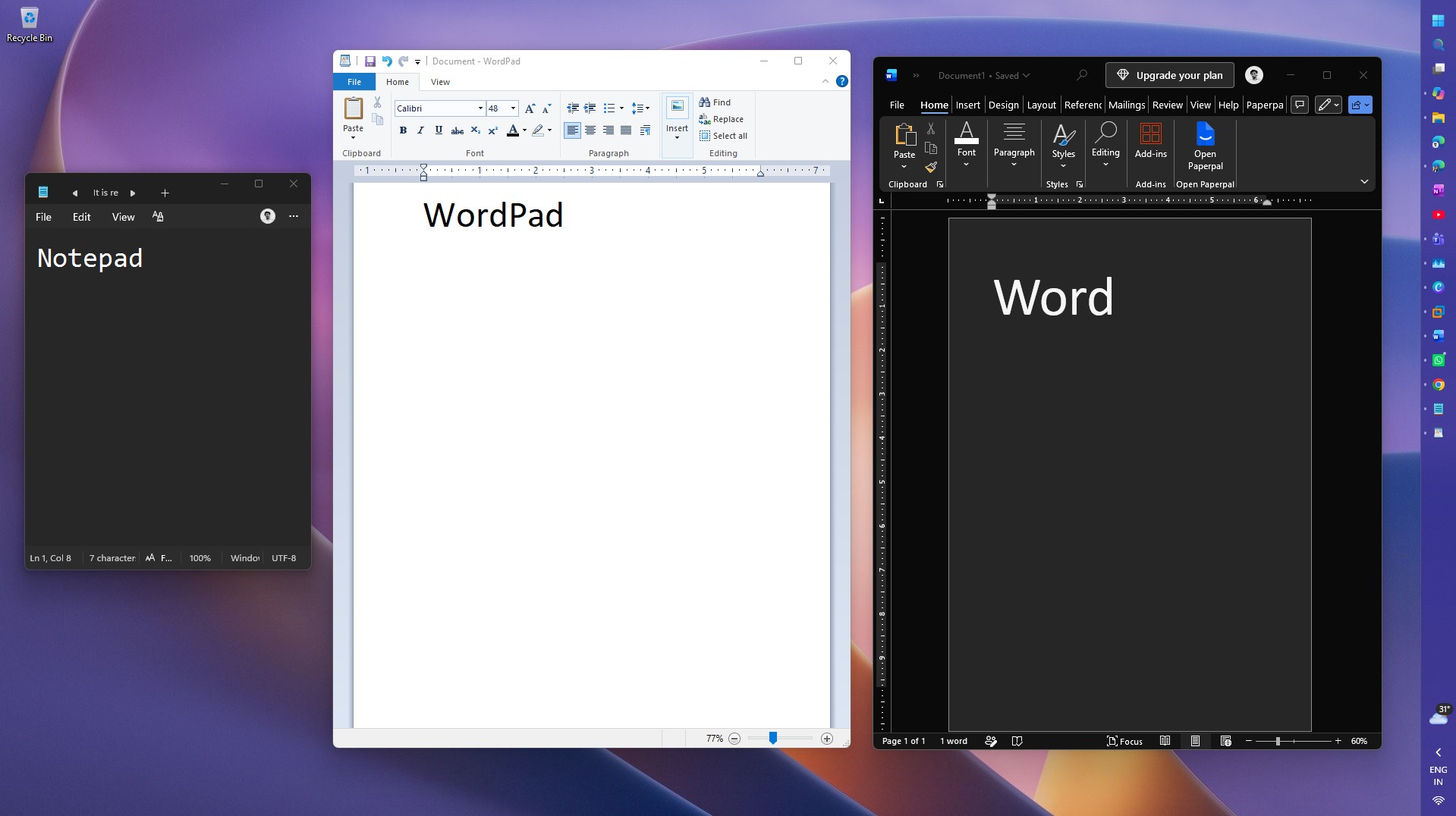
我最近將父親的電腦更新至 Windows 11 26H2,他問我系統是否仍包含 WordPad。當我解釋 MS 已將它列為淘汰功能時,他嘆了口氣,並說 WordPad 對他而言一直都很夠用。他說得沒錯:寫一封信或建立一份清單根本不需要 MS Word。他只想要一本實體記事本的數位版本。
WordPad 支援真正的多格式文字,記事本則使用 Markdown 格式
近三十年來,WordPad 一直填補著記事本與 Word 之間的空缺。從 Windows 7 開始,它採用 Office 風格的功能區,而「常用」索引標籤則包含字型選擇與大小、粗體、斜體、底線、刪除線、下標、上標、文字醒目提示、字型色彩、對齊、縮排、行距及項目符號清單等功能。
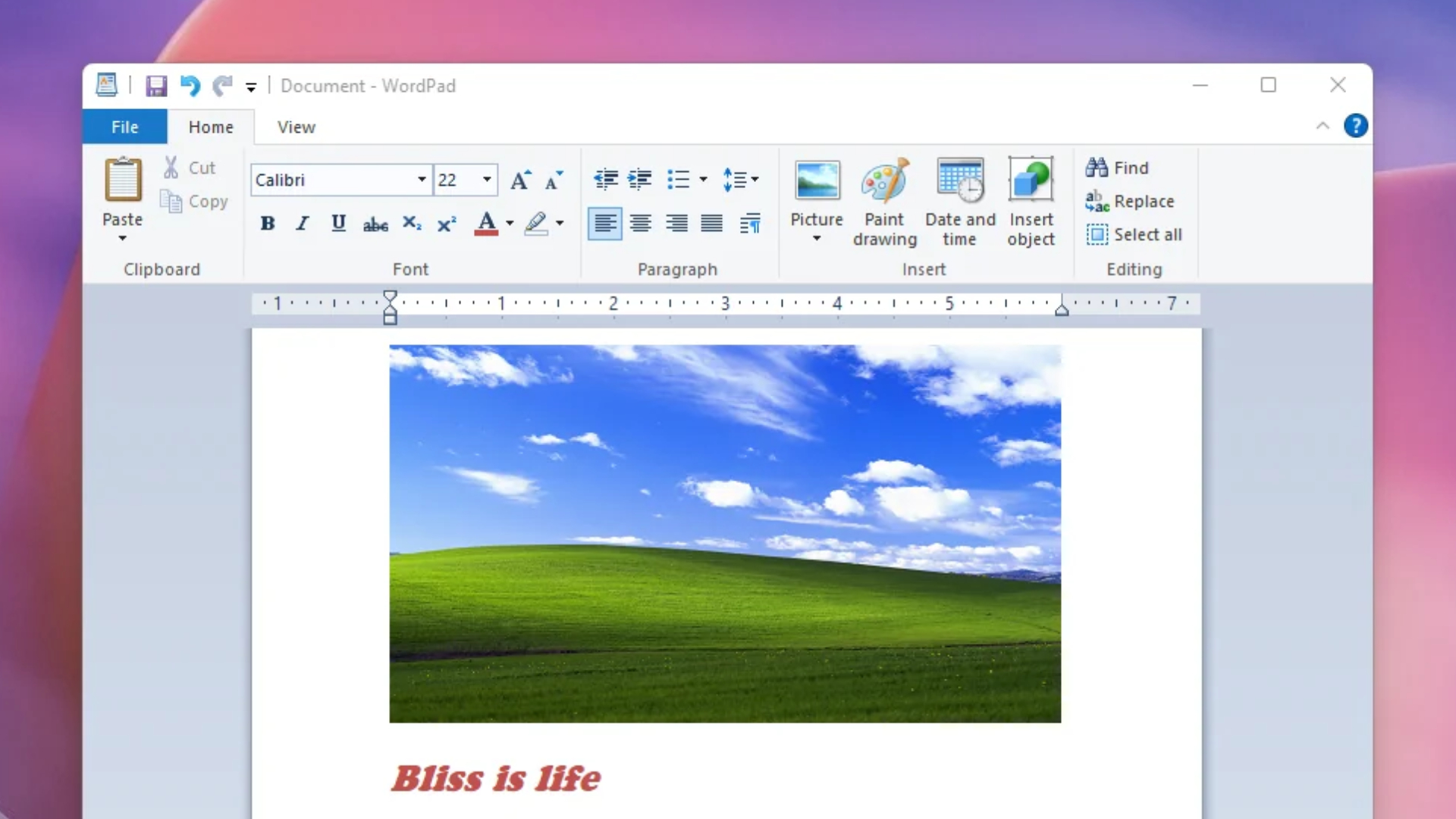
「插入」群組可讓使用者加入圖片、日期與時間,以及來自其他應用程式的物件。WordPad 甚至還提供尺規,以便調整段落邊界。雖然 WordPad 預設會將文件儲存為 RTF,但也能儲存成 .docx、.odt 和純文字檔案。
WordPad 處理表格的方式經常遭到誤解。這款應用程式並未提供插入或編輯表格的選項。MS 過去的知識庫文章 Q135079 將表格、框線、網底及欄位列為會在 WordPad 中消失的 Word 格式元素,並稱這是「WordPad 的設計限制」。
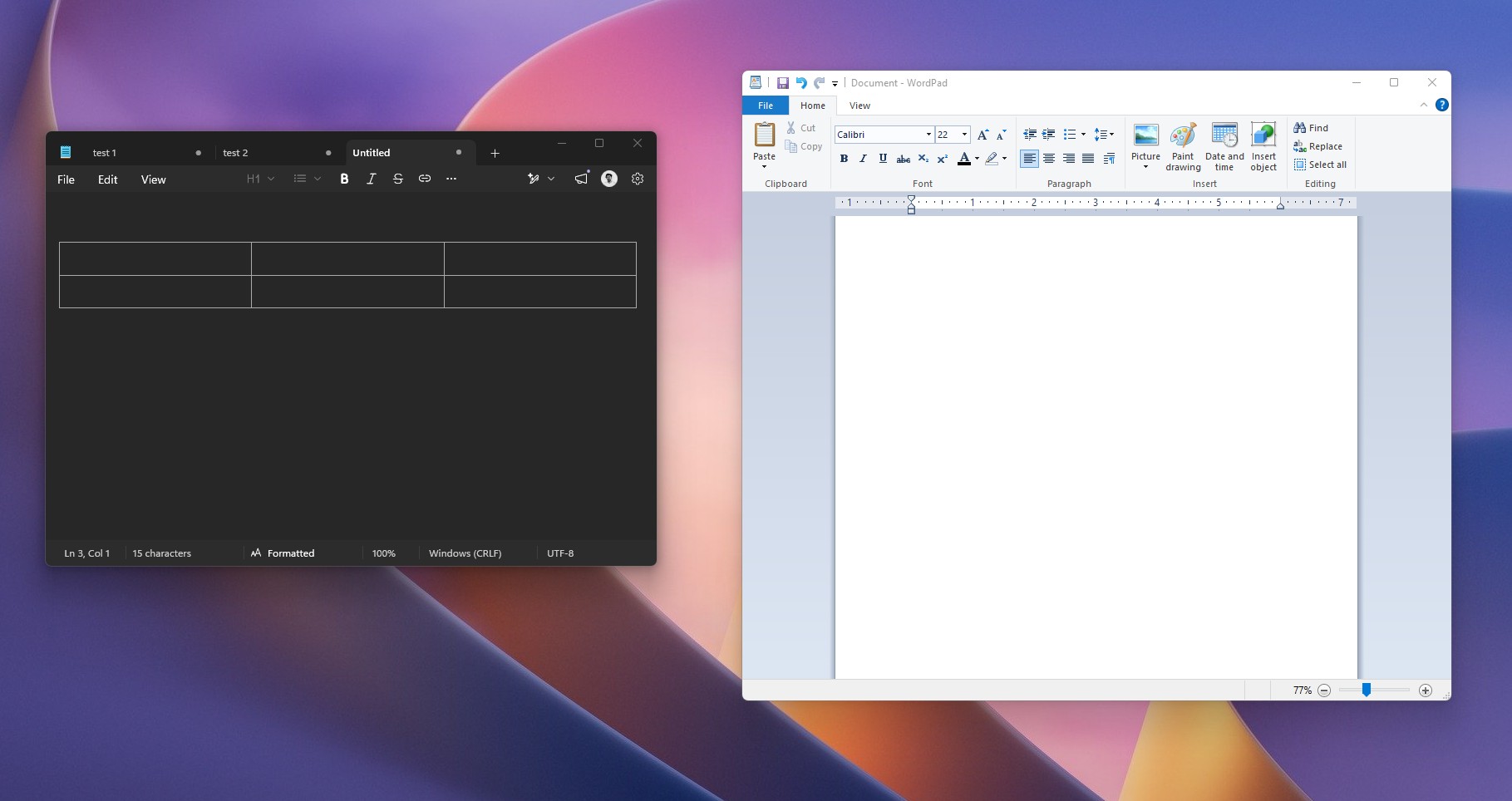
諷刺的是,原本定位為基本文字編輯器的記事本,已於 2026 年 1 月向所有使用者推出建立表格選項。不過,這些表格以及粗體、斜體、標題和清單,都是以 Markdown 格式儲存在純文字檔案中。因此,記事本非常適合快速筆記;但如果是一封需要使用指定字型、色彩和照片的信件,WordPad 仍然更加合適。
記事本的 AI 寫作工具可以選擇停用,但 WordPad 完全沒有這些功能
在強烈批評聲浪下,MS 移除了記事本中的 Copilot 品牌標示,但 AI 功能仍以新名稱保留下來:寫作工具。「撰寫」會根據提示產生文字,「重寫」可變更現有文字的語氣或長度,而「摘要」則能縮短內容。MS 的支援頁面指出,這些功能由 GPT 提供技術支援,這也代表使用者必須登入 MS 帳戶才能使用。
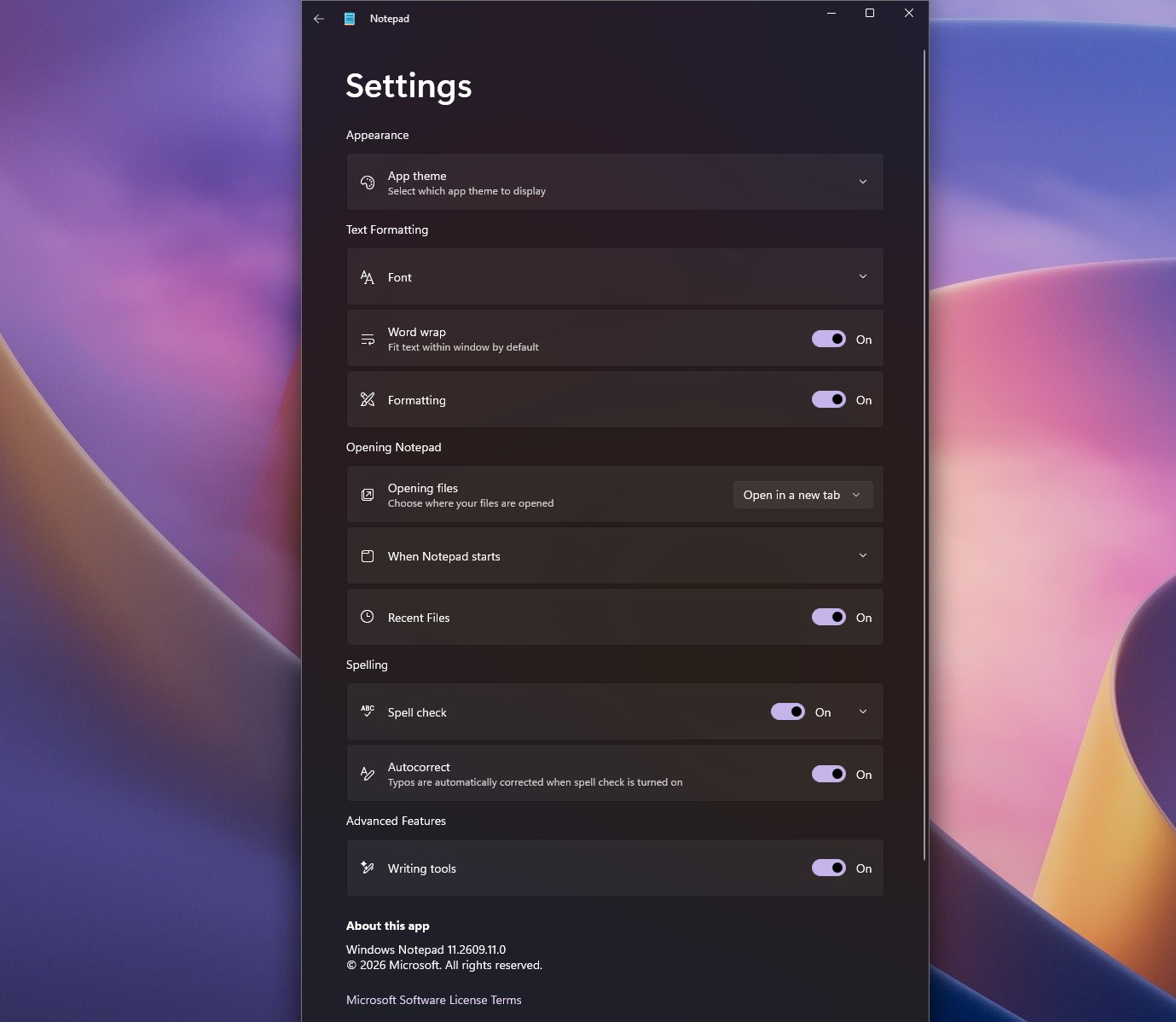
所幸,使用者可以前往記事本設定 > 進階功能停用寫作工具。停用格式設定也能恢復基本的記事本體驗。就我個人而言,我並不排斥這些較新的功能,偶爾也會使用。
然而,WordPad 沒有帳戶登入提示或 AI 按鈕,未來也不會再收到更新。諷刺的是,MS 曾在 2020 年 1 月的 Windows 10 測試人員組建版本中,測試在 WordPad 內顯示 Office 橫幅廣告。這些廣告隱藏在功能旗標後方,因此一般使用者從未看過。
WordPad 無法取代 MS Word
對我而言,缺少拼字檢查是 WordPad 最明顯的限制,尤其新版記事本已經提供這項功能。MS 過去的 WordPad 說明頁面也曾警告,如果使用 WordPad 開啟並儲存包含頁首、頁尾或註解的 Word 文件,這些內容將會遭到移除。
如果是履歷或包含追蹤修訂的文件,MS Word 或免費的 Word 網頁版依然是合適的工具。至於信件、筆記和簡單備忘錄,WordPad 已經足夠。
如何使用 Windows 10 檔案在 Windows 11 26H2 中還原 WordPad
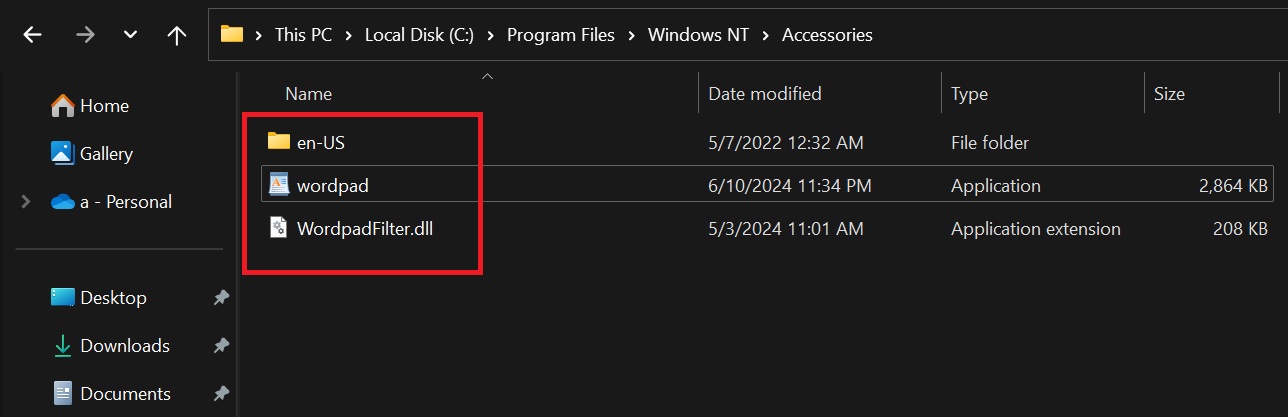
我最近全新安裝了一套 Windows 10,不出所料,在 C:\Program Files\Windows NT\Accessories 中找到了 WordPad。
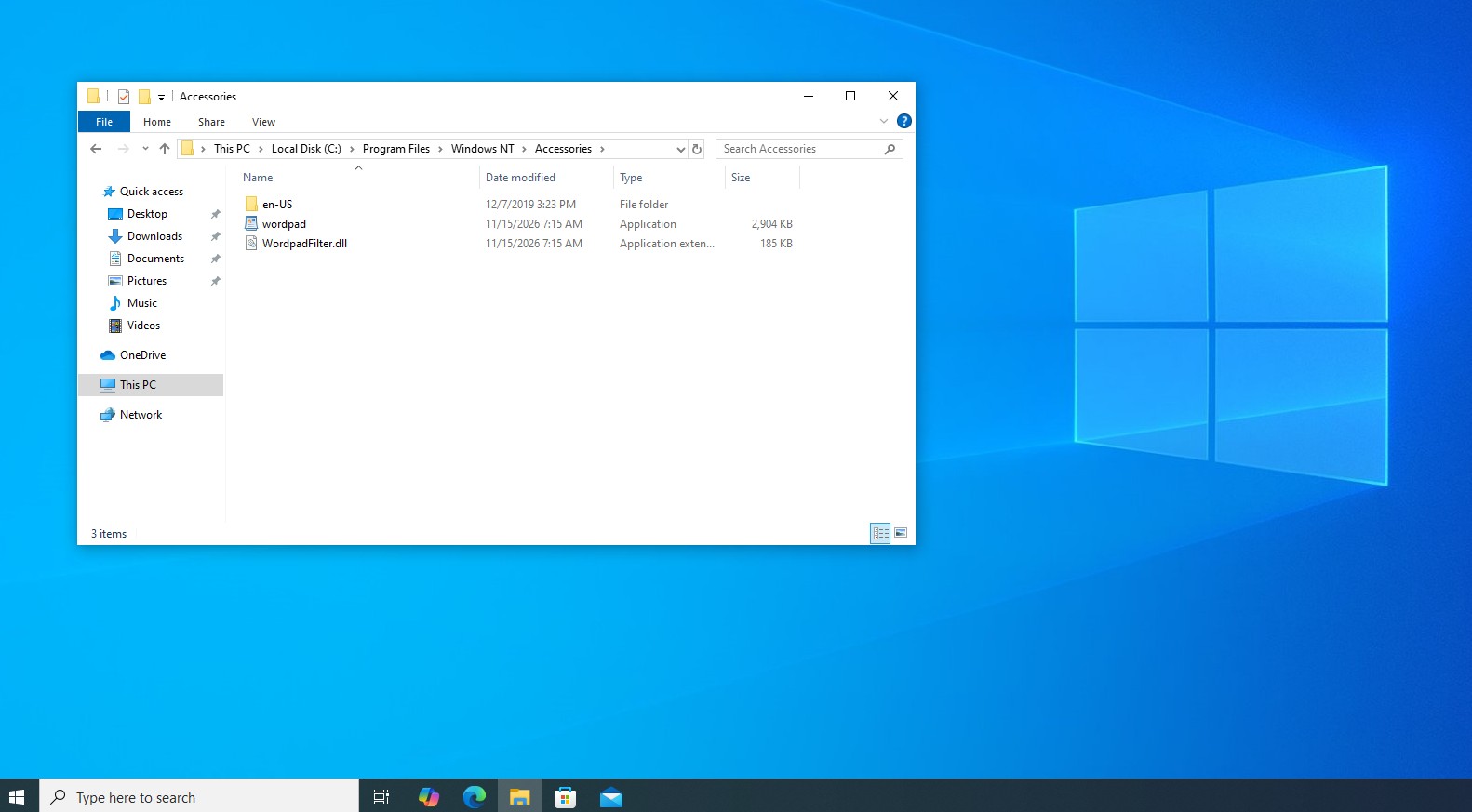
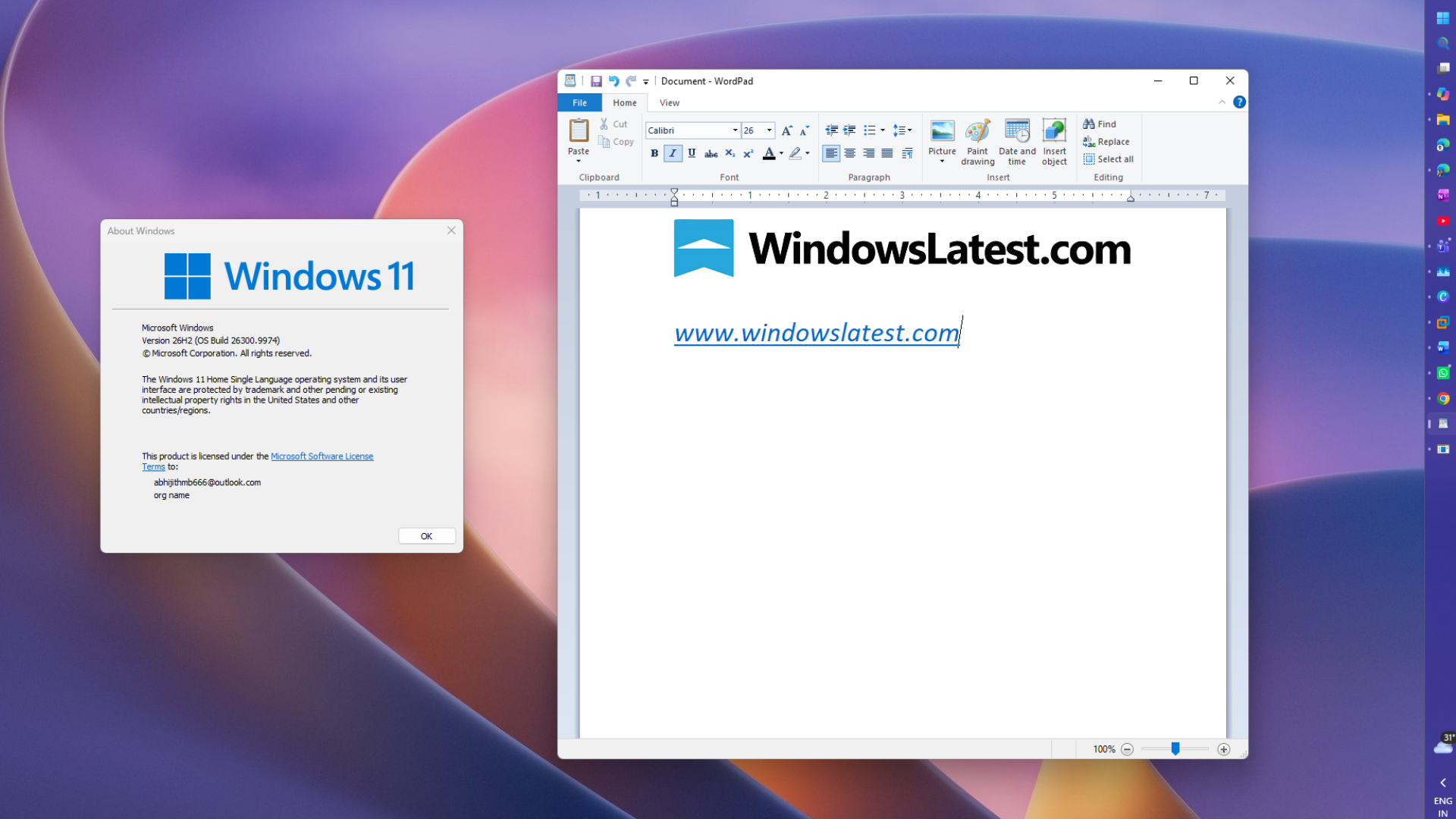
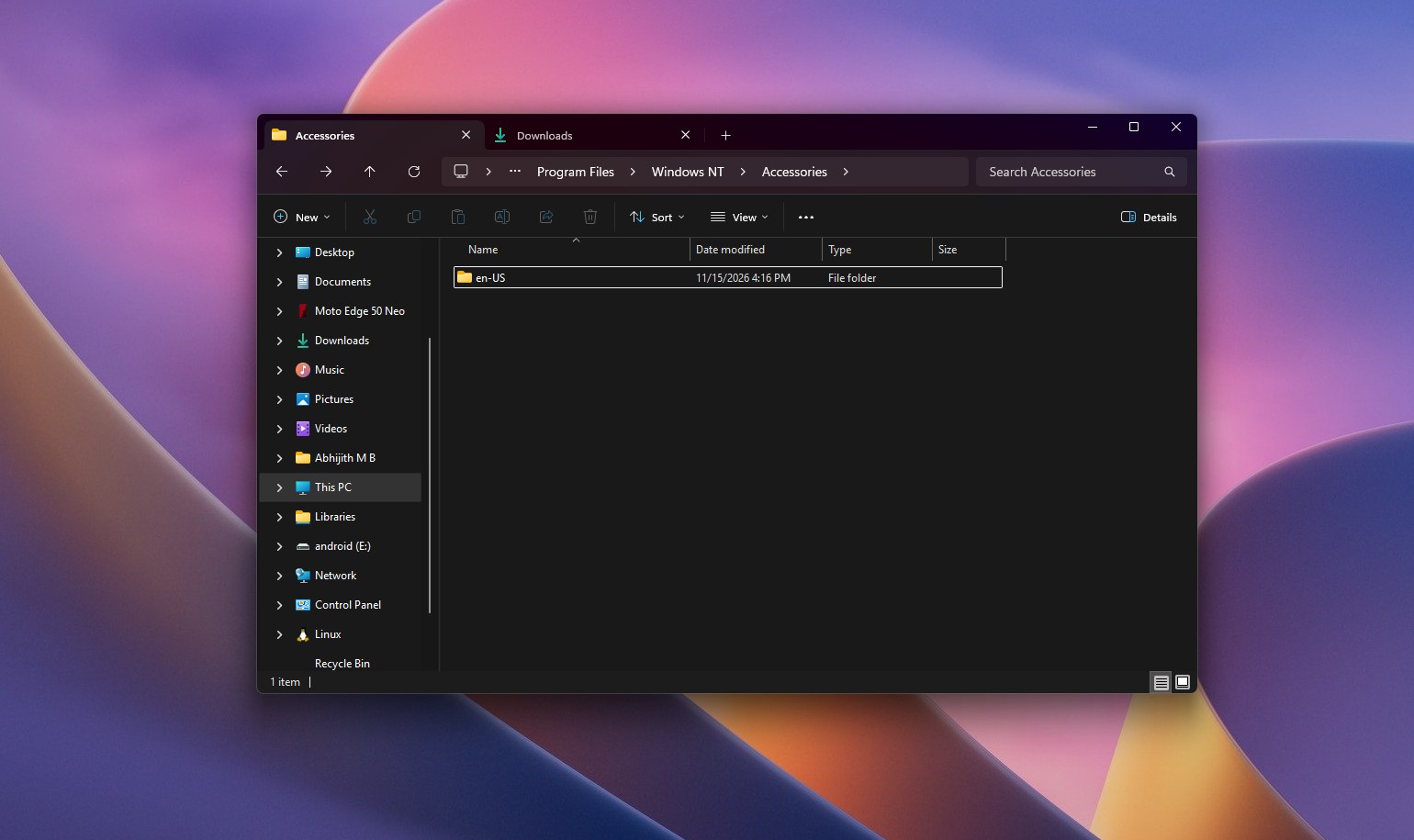
在我的 Windows 11 26H2 電腦上,這個資料夾依然存在,但只剩下 en-US 資料夾。我未做任何修改,直接複製了 WordPad 的檔案,並將壓縮檔上傳至 Windows Latest,讓使用者不再需要一台舊電腦。
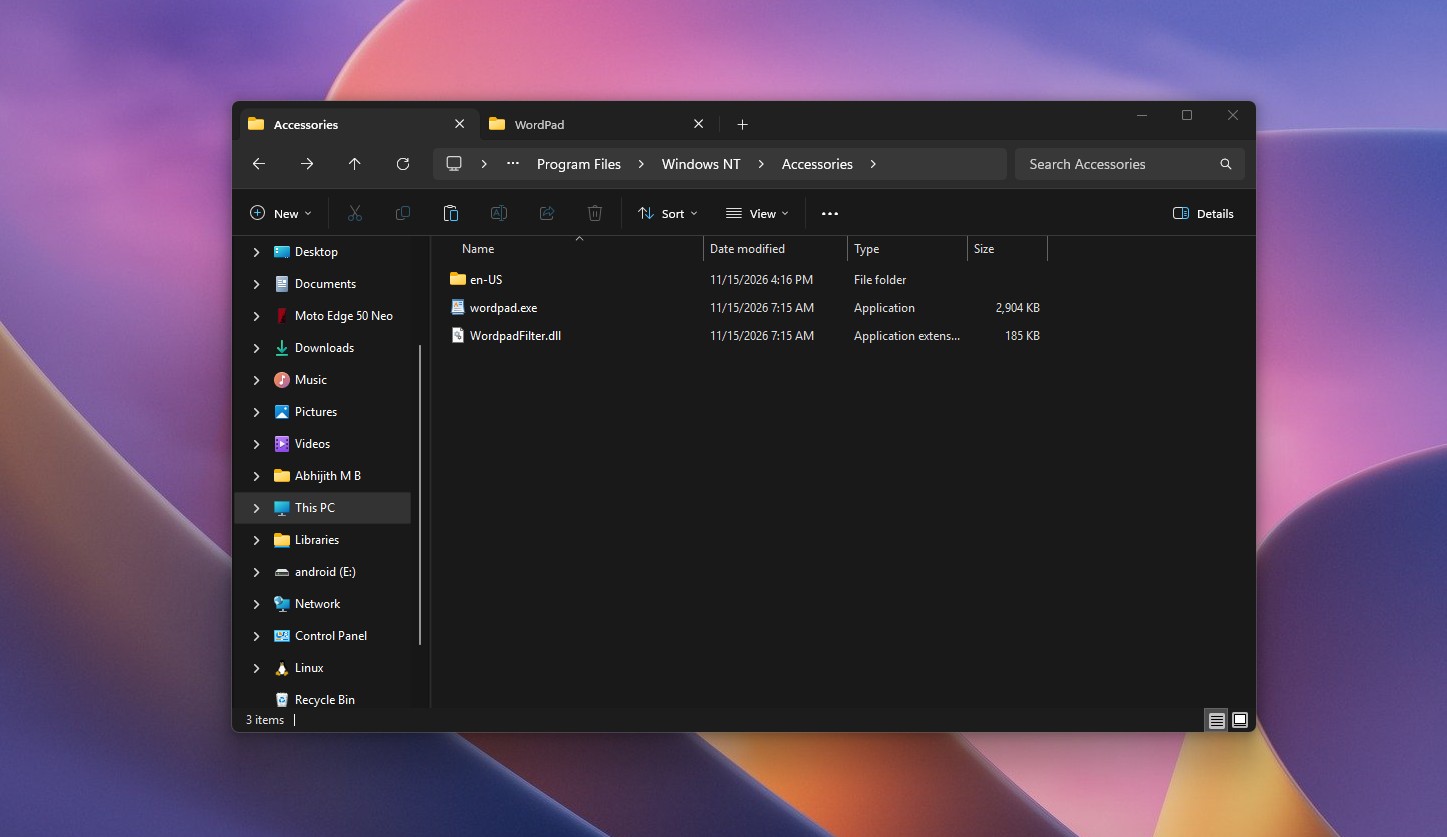
該壓縮檔包含 wordpad.exe、WordpadFilter.dll,以及一個含有 wordpad.exe.mui 的 en-US 資料夾;後者儲存 WordPad 的英文介面文字。
已還原 WordPad 檔案的 Windows 11 26H2。圖片來源:Windows Latest
如果你的 Windows 顯示語言不是英文(美國),便需要從使用相同語言的電腦取得對應的語言資料夾。以此方式還原 WordPad 並不會讓它出現在「開始」功能表的搜尋結果中,因此請將它釘選至工作列,並透過開啟方式 > 選擇其他應用程式,將它設為 .rtf 檔案的預設應用程式。
請記住,WordPad 已不再接收安全性更新。請避免開啟來自不信任的人員或來源的 RTF 或 DOCX 檔案。
WordPad 讓人想起 Windows 應用程式能專心做好一件事的年代
WordPad 於 1995 年 8 月隨 Windows 95 首次亮相,取代了 MS Write。《Windows 95 Reviewer’s Guide》當時也承認,「它並不是一套功能完整的文書處理器」。但它本來就不需要如此。每套 Windows 都免費內建 WordPad,而這類小型工具正是許多人至今仍對 Windows XP 和 Windows 7 懷有美好回憶的重要原因。
值得肯定的是,Windows 11 至今仍能毫無問題地執行源自 Windows 95 時代、從 Windows 10 複製而來的應用程式。相較之下,macOS 在 Catalina 於 2019 年終止支援 32 位元應用程式後,就無法做到這一點。
我的父親不需要 Copilot,也不需要訂閱 MS 365 才能寫一封信。他需要的是 WordPad,而還原它只需要兩分鐘。
Windows Latest 仰賴像你一樣的讀者支持。請在 Google 探索和 Google 搜尋中將我們設為偏好來源,協助我們的獨立報導觸及更多人。