Windows 11 現在會警告:切換至本機帳戶可能導致 BitLocker 檔案遭鎖定
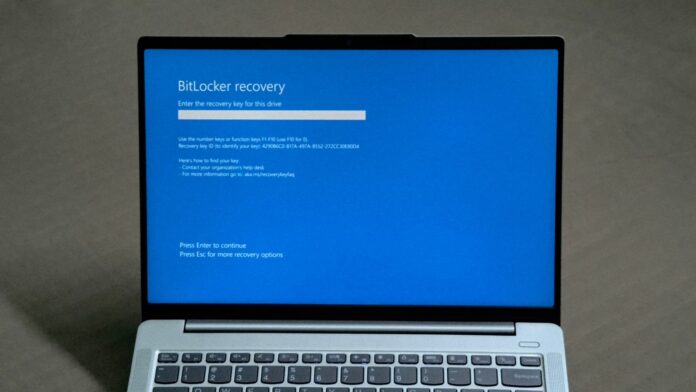
MS 正在測試一項新的 Windows 11 pro 提示,當使用者從 MS 帳戶切換至本機帳戶時,系統會要求備份其 BitLocker 復原金鑰。切換帳戶不會讓您無法存取自己的電腦。然而,如果 Windows 日後要求輸入 48 位數的復原金鑰,而您找不到該金鑰,加密檔案可能會永久無法存取。
大多數人都不知道自己的磁碟機已經加密。使用 MS 帳戶設定的 Windows 11 電腦通常會在不打擾使用者的情況下啟用加密,以提升安全性,並將復原金鑰儲存在該 MS 帳戶中。當您不再使用該帳戶登入後,就很容易忘記金鑰的存在。
除非您知道如何在初次設定 Windows 11 時略過 MS 帳戶要求,否則就必須使用 MS 帳戶登入。登入後,您可以前往 設定 > 帳戶 > 您的資訊 > 改為使用本機帳戶登入,切換至本機帳戶。
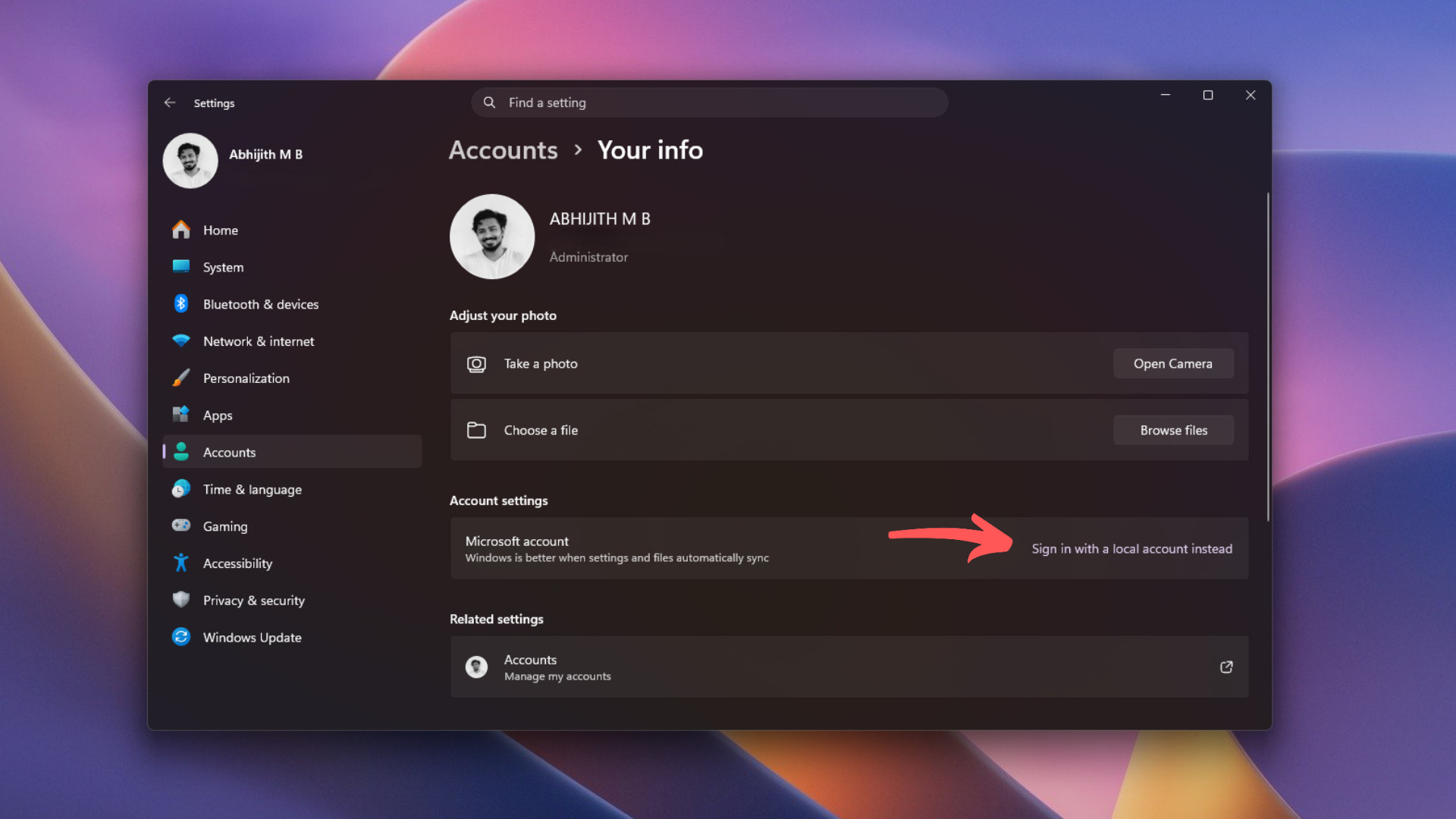
Windows 11 將在切換帳戶前提醒您備份 BitLocker 復原金鑰
我們在 Windows 11 Insider Preview Build 26340.10013 中發現了這項變更,MS 已於 11 月 16 日將此版本發布至實驗性頻道。在「從 MSA 安全切換至本機帳戶」項目下,版本資訊指出,透過「設定」切換帳戶的使用者將「一律收到備份 BitLocker 復原金鑰的提示」,並提供經過更新的操作說明,以避免資料遺失。
有趣的是,此版本高度著重於安全性。它也為 IT 管理員導入了 遠端鎖定,並為受管理電腦上的標準使用者加入 TPM+PIN 支援。
此提示不會阻止使用者切換至本機帳戶,也不會停用加密。MS 尚未提供該對話方塊的螢幕擷取畫面,因此目前仍不清楚是否可以略過提示,或該提示是否也會出現在未加密的電腦上。「安全切換」功能仍處於實驗階段,未來可能變更,也可能永遠不會正式推出。
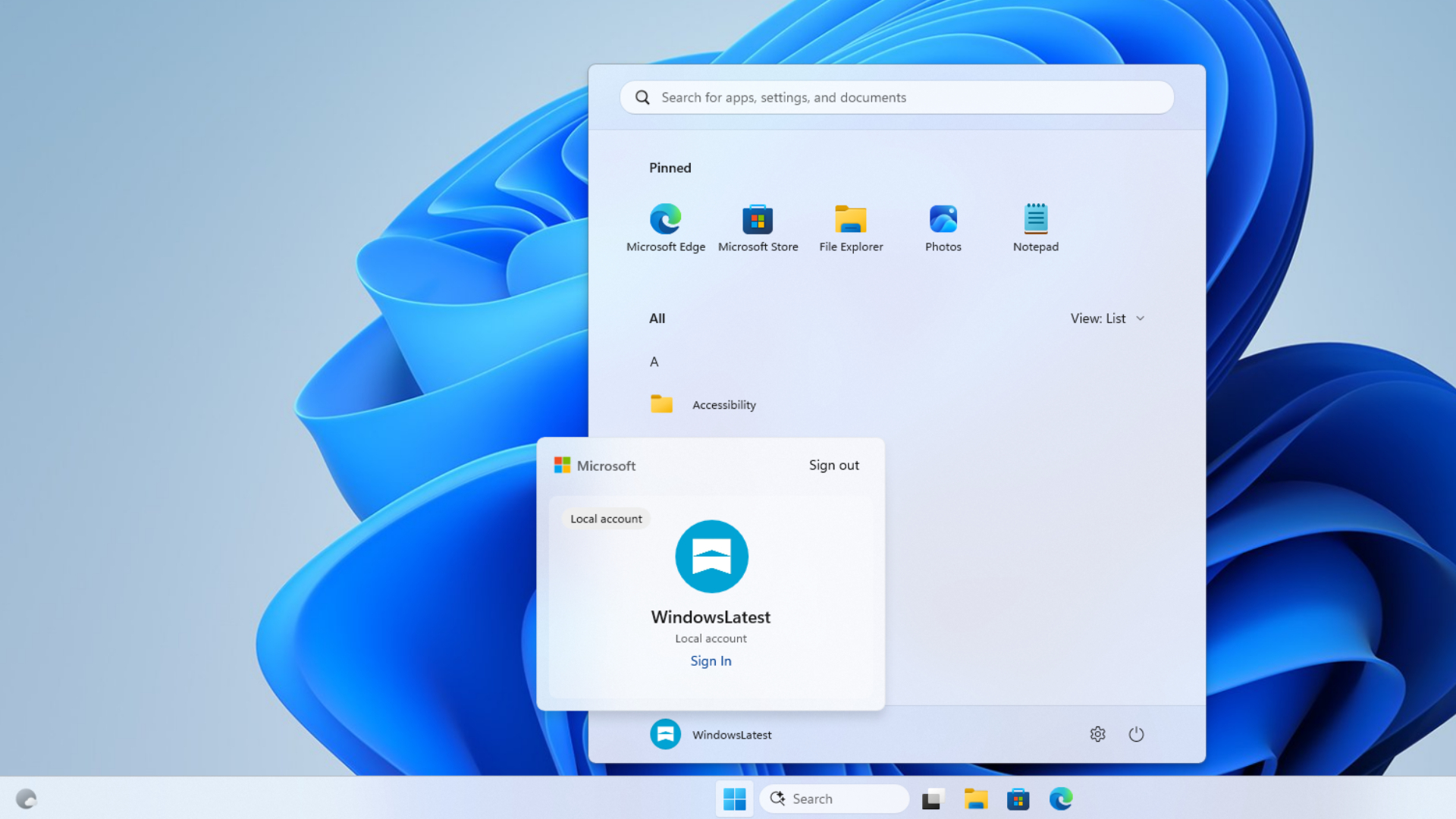
MS 關於切換至本機帳戶的支援頁面指出,該公司「建議使用 MS 帳戶,而非本機帳戶」。這項新提示也讓使用者多了一個重新考慮是否離開 MS 帳戶的理由。
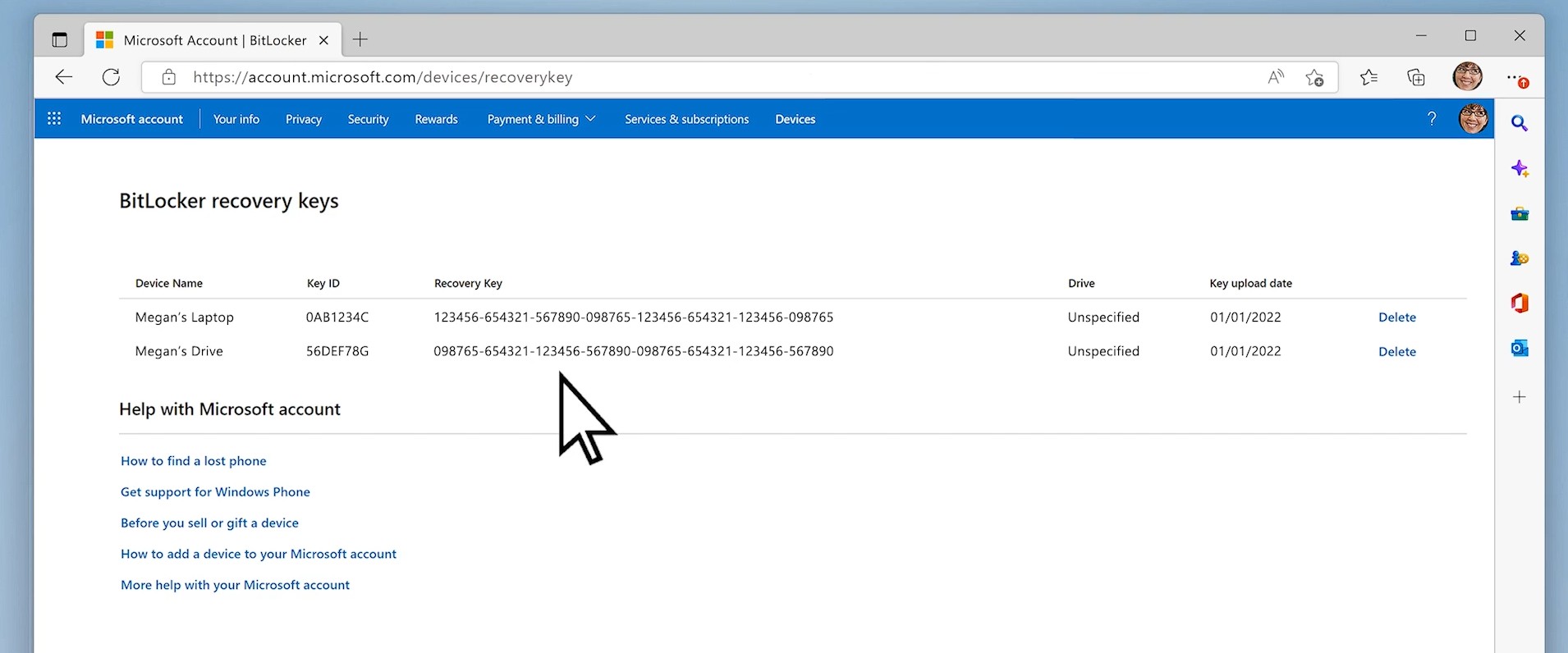
為何遺失 BitLocker 復原金鑰可能讓您無法進入 Windows
BitLocker 會加密您的磁碟機,讓其他人在您的筆記型電腦遺失或遭竊時無法存取檔案。功能較簡易、同樣適用於 Windows 11 Home 的 裝置加密,會在您首次使用 MS 帳戶設定電腦時啟用。根據 MS 的說法,「復原金鑰會連結至該帳戶」。
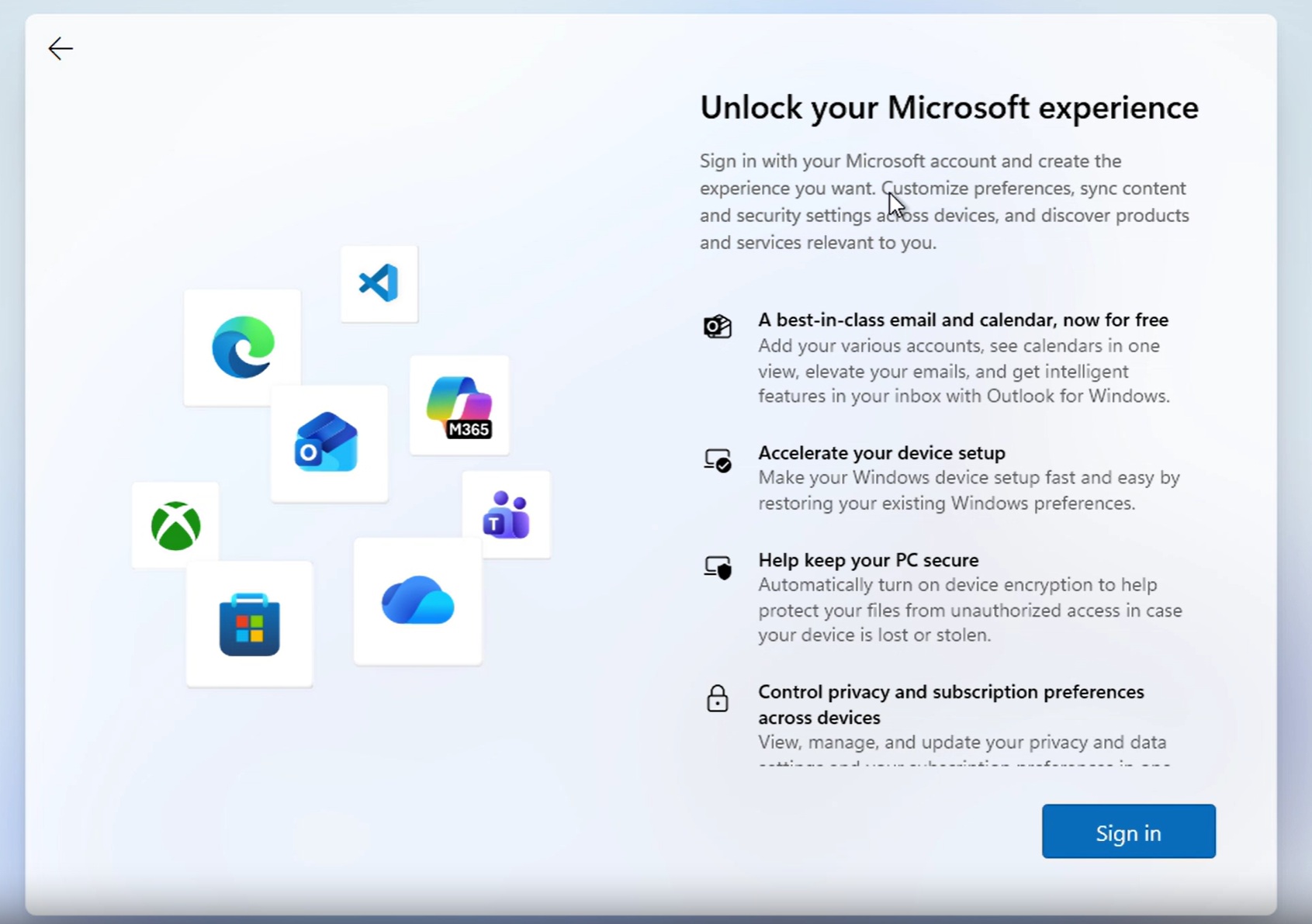
自 Windows 11 24H2 起,MS 已移除自動加密的部分硬體檢查,讓更多電腦能在全新安裝後自動進行加密。Windows 11 也不再允許使用者在沒有因應方法的情況下,於設定期間略過 MS 帳戶要求,而 MS 仍持續封鎖這些因應方法。「深入了解」方法是最新失效的因應方式。
通常,TPM 晶片會在啟動期間於背景中解鎖磁碟機。然而,如果它偵測到變更,例如 BIOS 更新、TPM 遭清除或更換主機板,Windows 就會顯示 BitLocker 復原畫面並要求輸入復原金鑰。今年稍早,安全開機憑證更新曾導致部分電腦陷入 BitLocker 復原循環。
假設某位使用者購買了一台筆記型電腦,以 MS 帳戶登入,之後因不信任 MS 而切換至本機帳戶。兩年後,韌體更新觸發了復原畫面,但使用者已無法存取舊的 MS 帳戶,也未將復原金鑰儲存在其他地方。
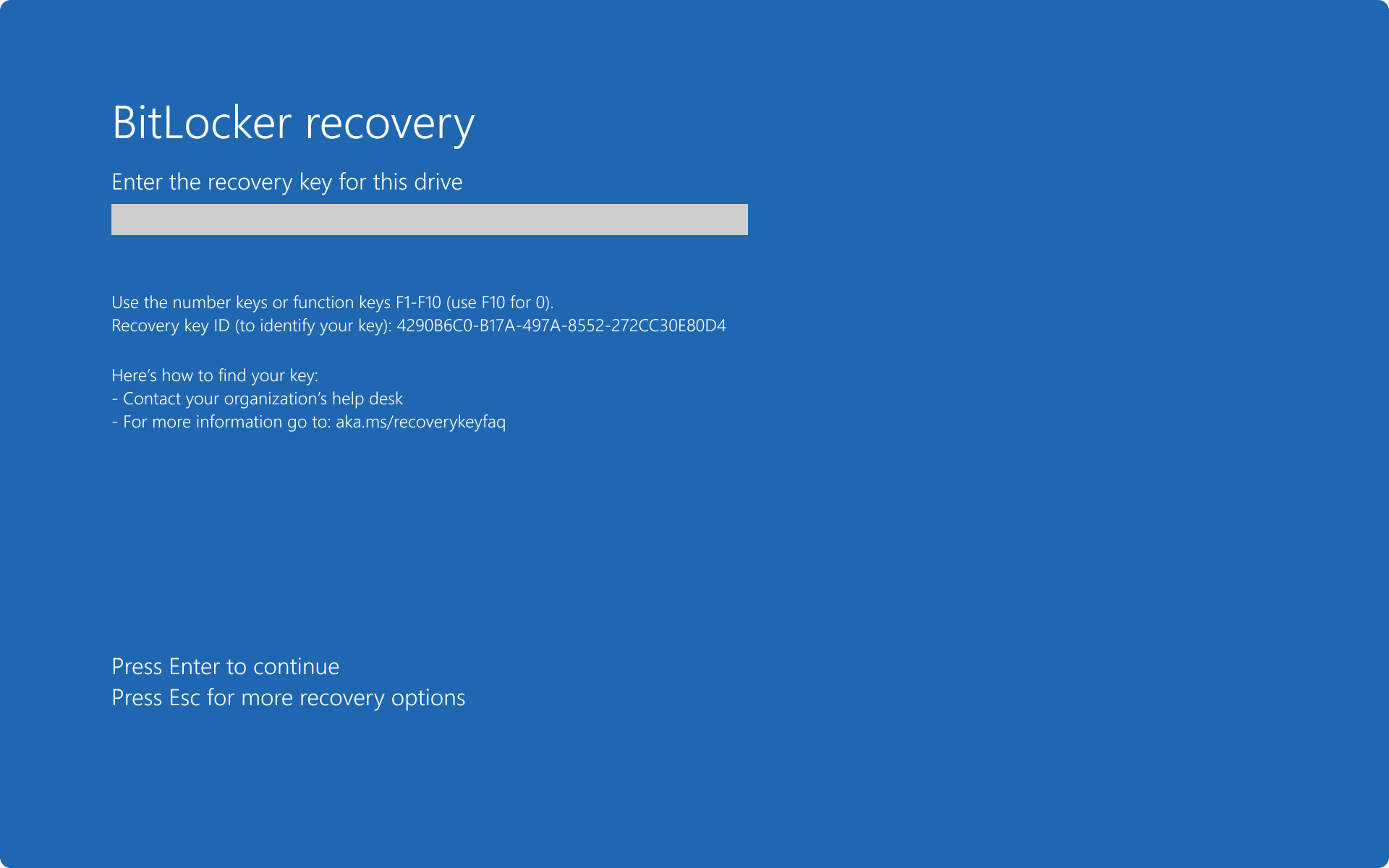
MS 表示:「MS 支援服務無法擷取、提供或重新建立遺失的 BitLocker 復原金鑰。」重設電腦將會移除所有檔案。
切換至本機帳戶不會刪除您的 MS 帳戶,也不會刪除儲存在其中的復原金鑰。只要您仍可登入,就能從其他裝置擷取金鑰。自 Windows 11 24H2 起,復原畫面也會顯示提示,指出金鑰儲存在哪個帳戶中。
切換至本機帳戶前如何備份 BitLocker 復原金鑰
前往 設定 > 隱私權與安全性 > 裝置加密,檢查您的磁碟機是否已加密。
登入 aka.ms/myrecoverykey,確認清單中是否有您電腦的復原金鑰。正如 MS 所述:「請務必確認此備份確實存在且可供存取。」
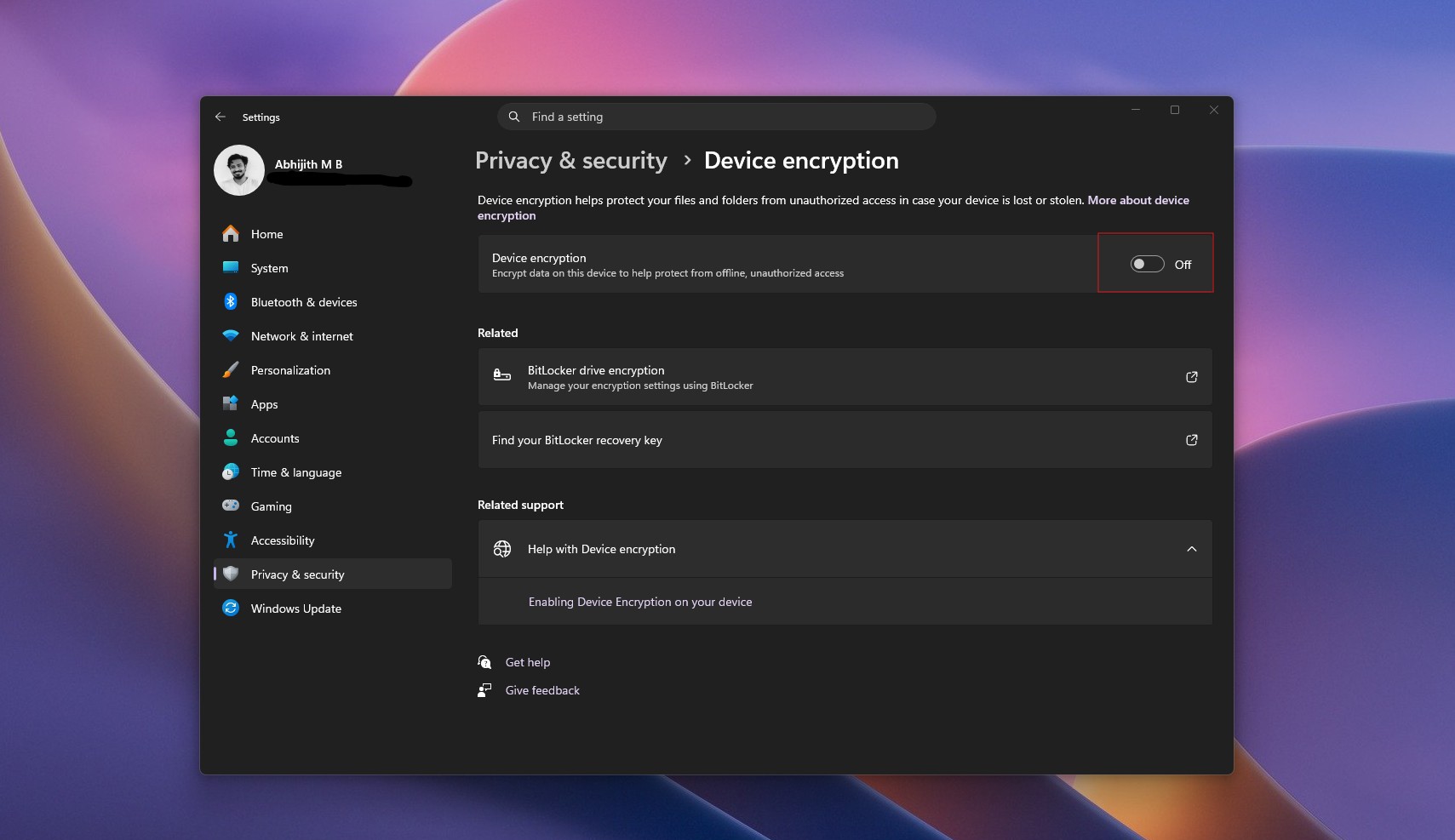
在 Windows 11 Pro、Enterprise 和 Education 中,搜尋 管理 BitLocker,然後選取 備份您的復原金鑰。您可以將金鑰儲存至 USB 磁碟機或檔案,或列印一份紙本。在 Windows 11 Home 中,請從復原金鑰頁面複製金鑰,將其儲存為其他磁碟機中的檔案,或將其列印出來。無論使用哪種方式,都不要將備份與電腦放在一起。
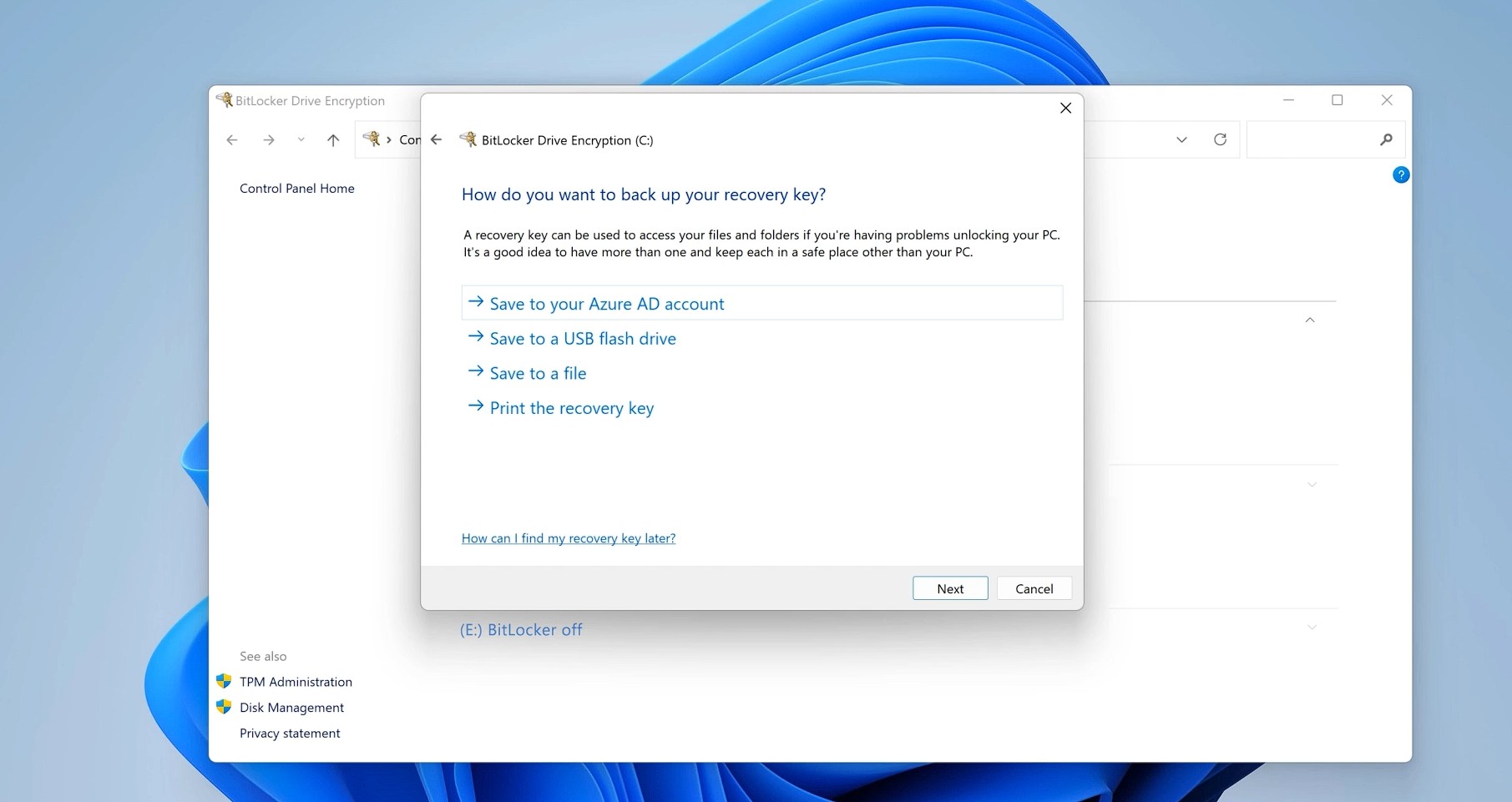
如果您是基於隱私考量切換帳戶,請記住,在您刪除金鑰之前,它仍會保留在 MS 的伺服器上。移除前,請先另外儲存一份副本。
MS 並未封鎖本機帳戶。該公司是在確保使用者不會失去唯一一份復原金鑰的存取權,因為使用者甚至可能根本不知道該金鑰的存在。嚴格來說,這項提示早在 Windows 開始預設加密磁碟機時就應該提供。
Windows Latest 仰賴像您一樣的讀者支持。請在 Google 探索和 Google 搜尋中將我們設為偏好的來源,協助我們的獨立報導觸及更多讀者。