Windows 11 現代化「執行」對話方塊將於 12 月全面推出,舊版「瀏覽」按鈕幾乎無人點擊
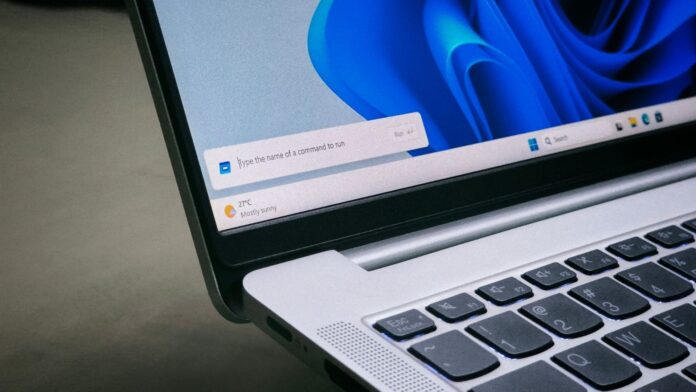
經過數月測試後,MS 已將重新設計、以 WinUI 為基礎的「執行」對話方塊移至發行預覽通道,並隨 Windows 11 組建版本 26200.10066(25H2)與 26300.10066(26H2)推出。這項更新預計會在本月稍晚以選用下載項目的形式推送至一般電腦,之後則會納入 12 月 8 日的強制性週二修補程式更新。
MS 表示,全新的「執行」對話方塊開啟時間中位數為 94 毫秒,比 Windows 95 時代舊版介面的 103 毫秒更快。它也新增了深色模式與主資料夾捷徑。我們自 5 月起便一直在測試新的「執行」對話方塊,而我也一直期待它能登上我的日常使用電腦。現在終於有明確時程了。如果你因任何原因不喜歡這個速度更快、更現代化的「執行」對話方塊,MS 仍允許你切換回舊版。
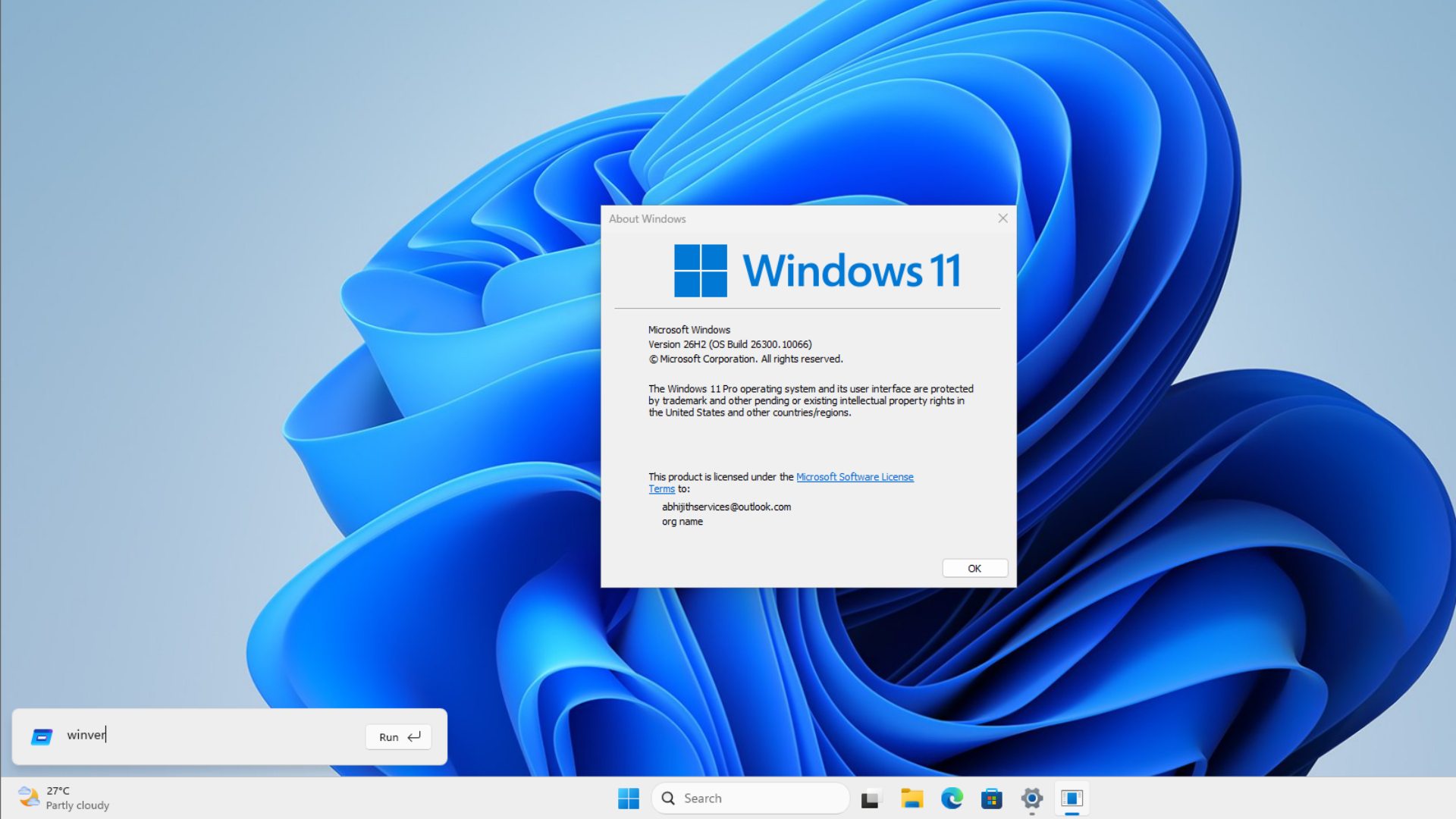
Windows 11 全新「執行」對話方塊進入發行預覽通道,準備於 12 月推出
MS 在 11 月 13 日組建版本的版本資訊中表示:「『執行』對話方塊已更新為更現代化的設計,並改善了易用性。」遺憾的是,這項功能被列為分階段推出,因此你的電腦在安裝更新後不一定會立即收到。
作為背景說明,現代化的「執行」對話方塊最初是以隱藏選項的形式出現在 Windows 11 預覽組建版本中。之後,MS 於 5 月透過組建版本 26300.8346,將其作為可選擇啟用的功能提供給實驗通道的測試人員。
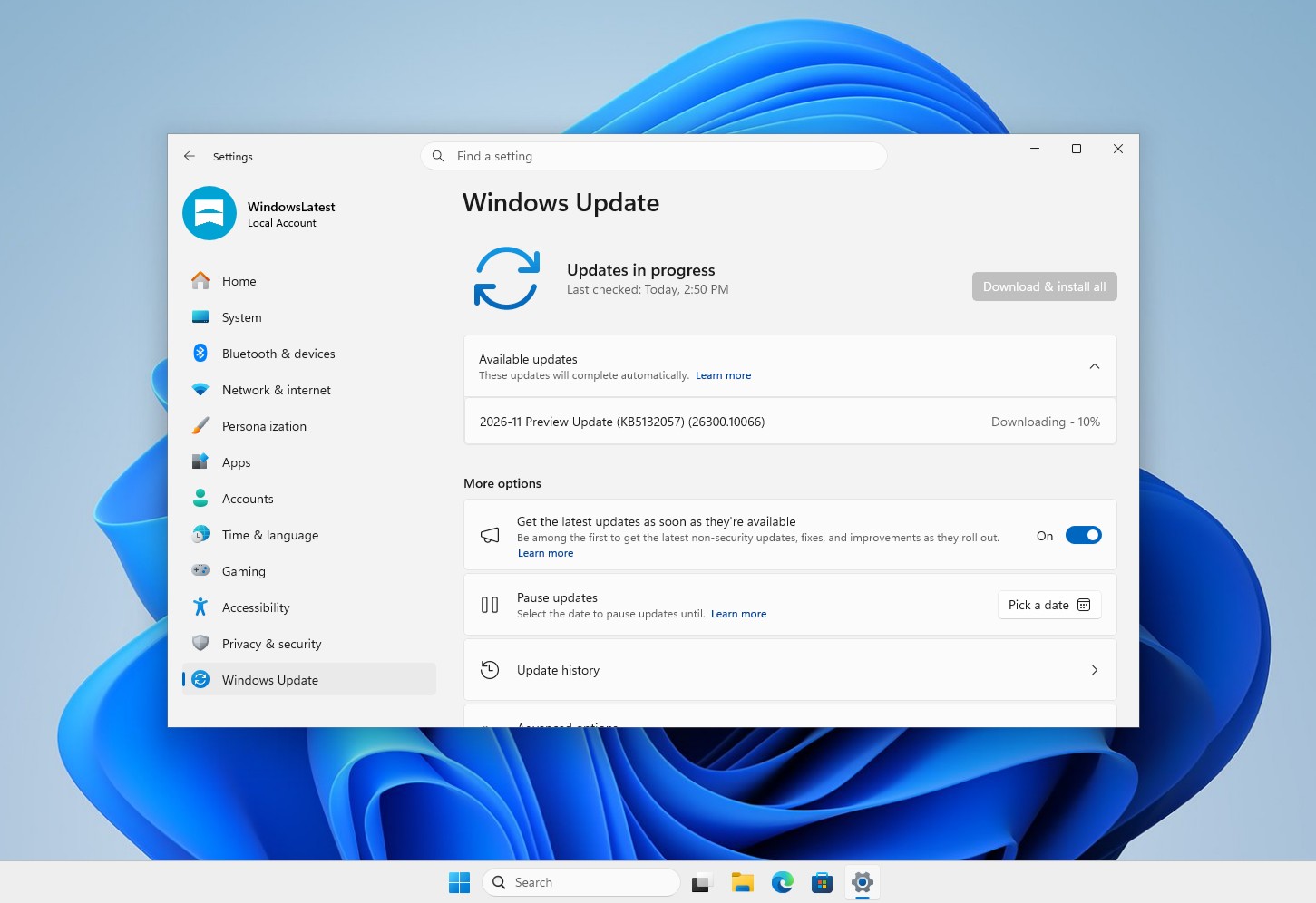
發行預覽是功能推送至一般電腦前的最後階段。通常,發行預覽組建版本會在每月第四週成為選用的非安全性更新,而其中的功能則會隨後續的週二修補程式更新推送至所有電腦。除非 MS 在最後一刻撤回這項功能——在這個階段很少發生——否則 Windows 11 25H2 與 26H2 電腦應會在 12 月收到全新的「執行」對話方塊。
MS 發現,舊版「執行」對話方塊中只有 0.0038% 的使用者點選「瀏覽」
在重寫「執行」功能之前,MS 的命令列團隊曾短暫統計使用者如何操作舊版對話方塊。MS 首席產品經理 Clint Rutkas 在一篇介紹全新「執行」對話方塊的部落格文章中指出:「在 3,500 萬名使用者的樣本中,只有 0.0038% 的使用者點選過該按鈕。」
這代表約有 1,330 人點選過「瀏覽」——遠比我原先預期的少。
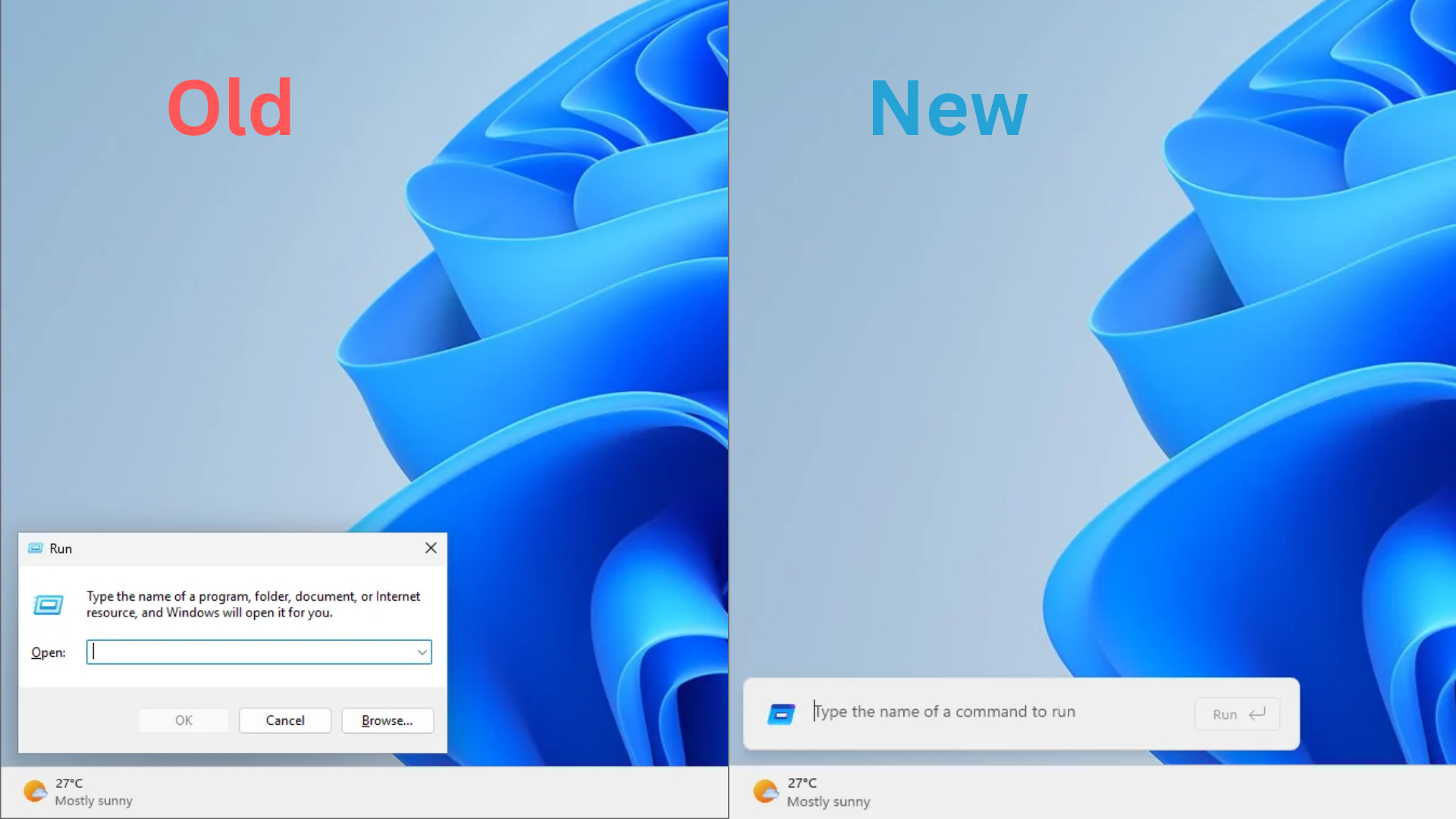
如果你不屬於這些使用者,「瀏覽」會開啟檔案選擇器,讓你尋找應用程式或檔案,而不必手動輸入路徑。不過,「執行」主要是為已經知道要輸入什麼內容的使用者而設,因此「瀏覽」在過去 30 年間鮮少被使用並不令人意外,MS 決定將它移除也很合理。
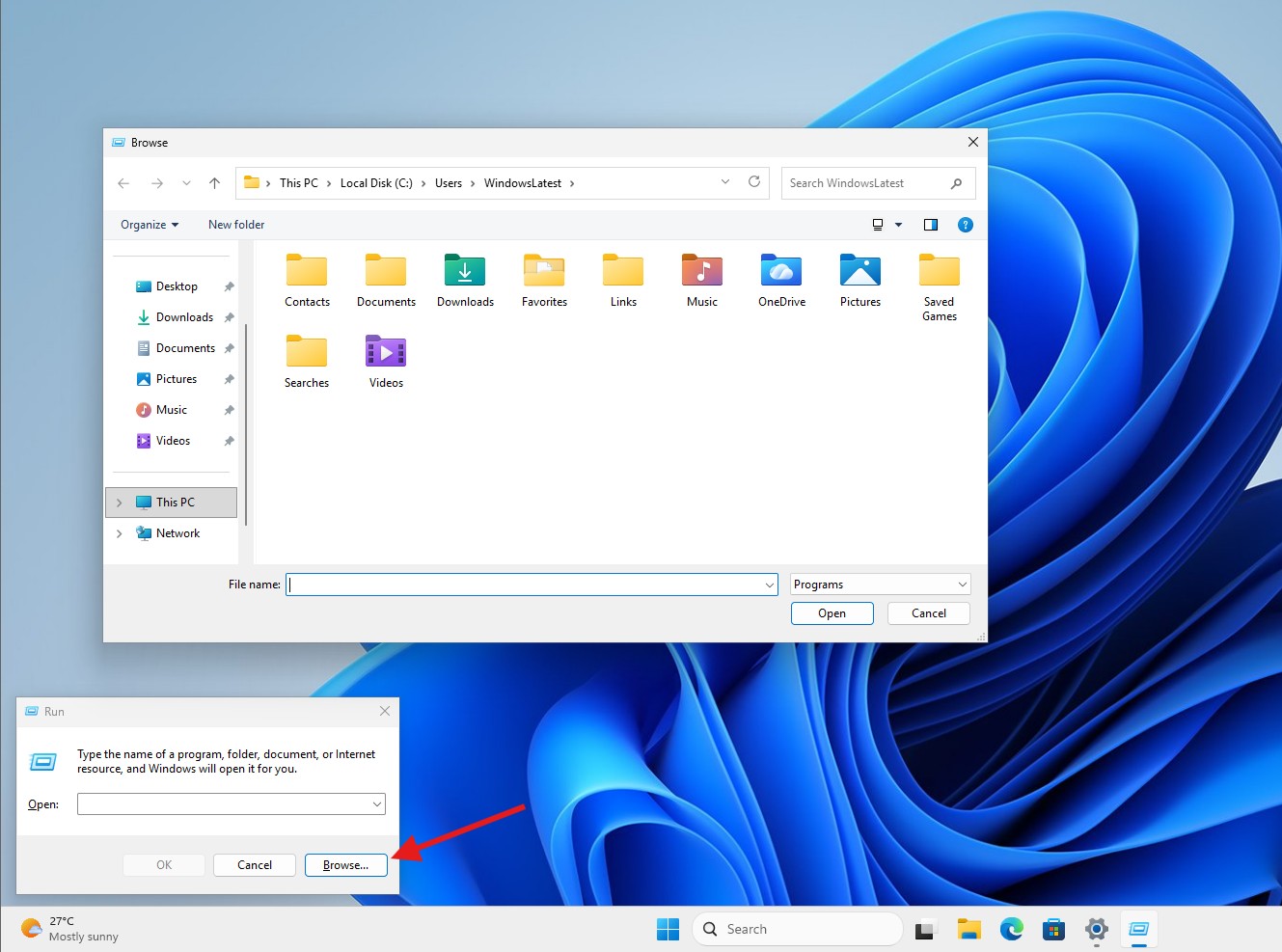
你仍然可以輸入本機與網路路徑。新的 ~\ 捷徑會直接帶你前往使用者資料夾,你可以繼續輸入內容以瀏覽至更深層的位置。
有趣的是,MS 還發現,有些人會將文字貼到「執行」中,然後在不執行任何內容的情況下再次複製,單純利用這個對話方塊移除格式。我之前並不知道有這種做法,因為我通常會使用 Ctrl+Shift+V。
Windows 11 全新「執行」對話方塊採用現代化設計,速度卻比舊版更快
請注意,顯示所需時間只會測量從按下 Win+R 到看到對話方塊之間的時間。按下 Enter 後開啟應用程式還需要額外時間。
提升 9 毫秒——約縮短 8.7% 的時間——並不會徹底改變使用體驗。不過,MS 將原生 Win32 對話方塊替換成 WinUI 版本後,還讓它變得更快。這與 Windows 11 檔案總管所發生的情況截然相反,值得肯定。
MS 首次公布 94 毫秒的數據時,一些社群媒體使用者將其與每隔幾毫秒就能算繪一個畫面的電競螢幕相比。正如我們在分析 94 毫秒測試結果所引發的反彈時解釋過,在遊戲中算繪下一個畫面,與從冷啟動狀態開啟對話方塊截然不同;後者需要建立處理程序、載入介面並繪製視窗。許多人為其辯護的舊版對話方塊,其實也是速度較慢的版本。
在底層技術方面,全新的「執行」對話方塊採用 C# 與 WinUI 3 編寫,並使用 .NET 預先編譯(AOT)。因此,它會以原生程式碼的形式提供,當你按下 Win+R 時,不需要再進行任何編譯。它也與 PowerToys 中的命令選擇區共用程式碼。
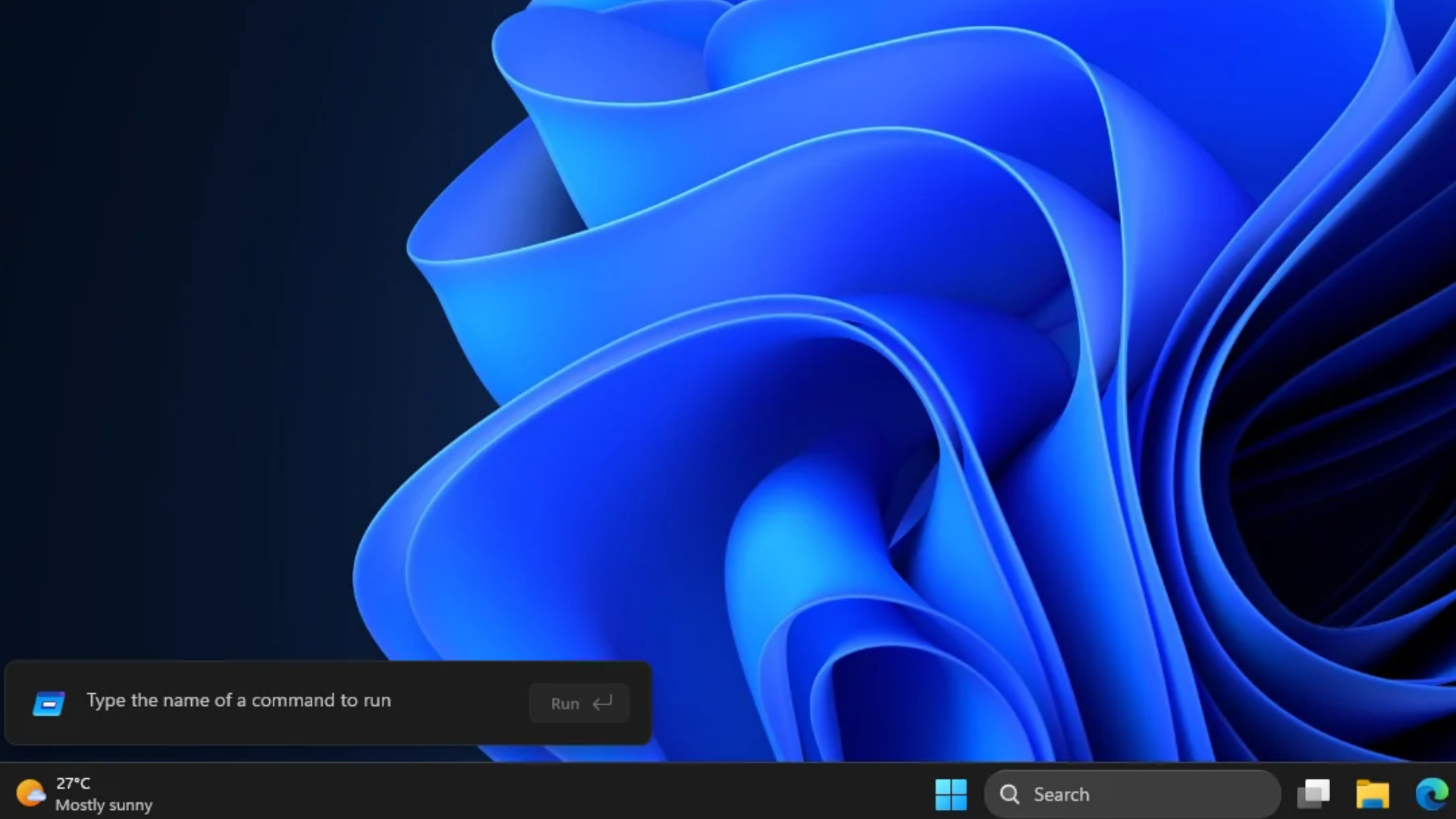
在我們並排錄製的影片中,傳統「執行」對話方塊在每秒 30 幀的情況下,會花費約五個畫面逐漸淡入。相比之下,現代化的「執行」面板會在一個畫面內出現,文字欄位與「執行」按鈕則會在接下來幾個畫面中完成顯示。
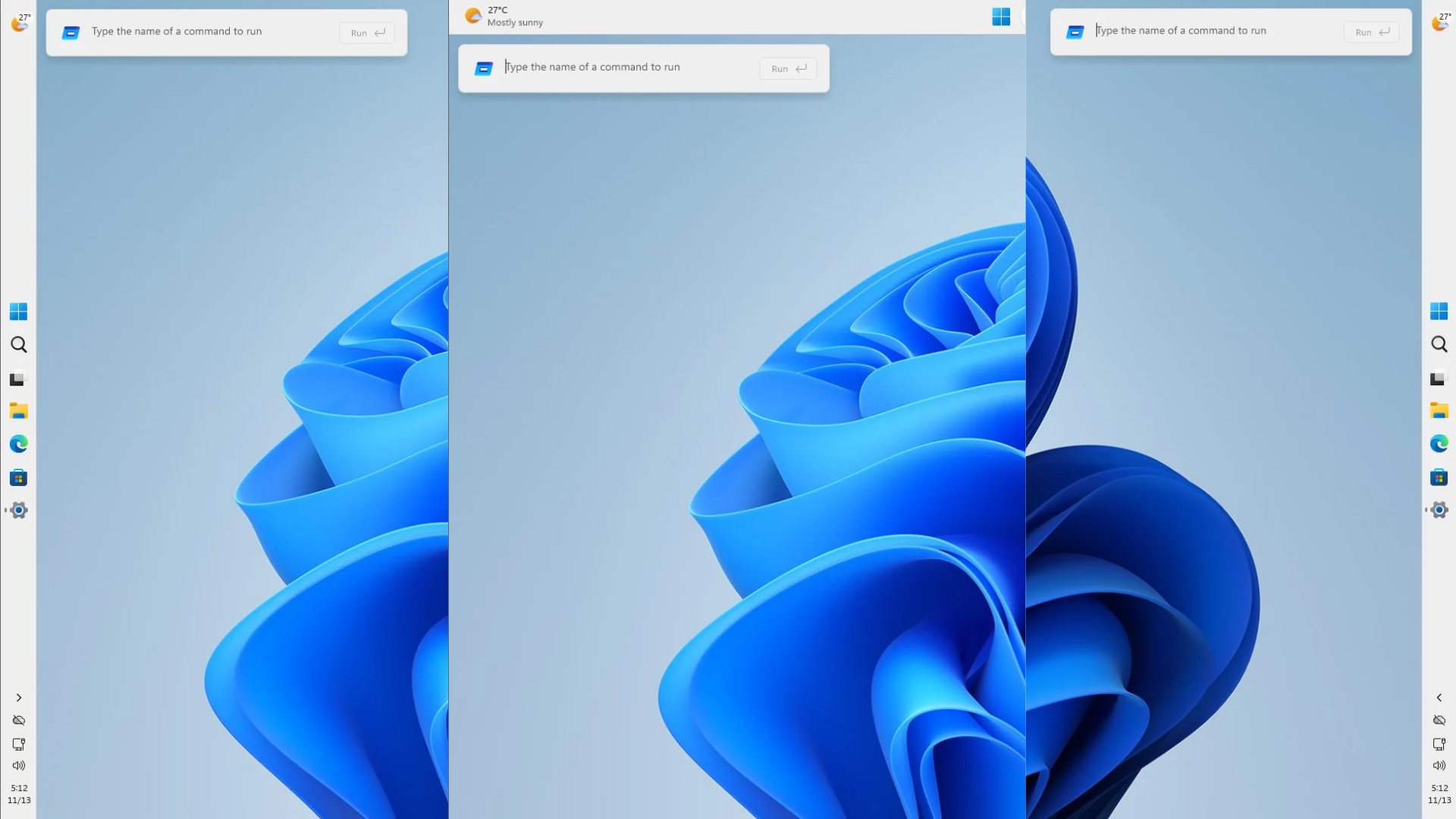
全新的「執行」對話方塊也能像舊版一樣,在工作列位於任何位置時正常運作,而且我沒有遇到任何異常問題。
如何在 Windows 11 中啟用全新的「執行」對話方塊,以及切換回舊版
現代化的「執行」對話方塊是選用功能,MS 並未移除傳統版本。當你的電腦透過發行預覽、本月的選用更新或 12 月的週二修補程式更新收到這項功能後,即可透過對應的 Windows 11 設定將其啟用。
如何在 Windows 11 中啟用全新的「執行」對話方塊。圖片來源:Windows Latest。
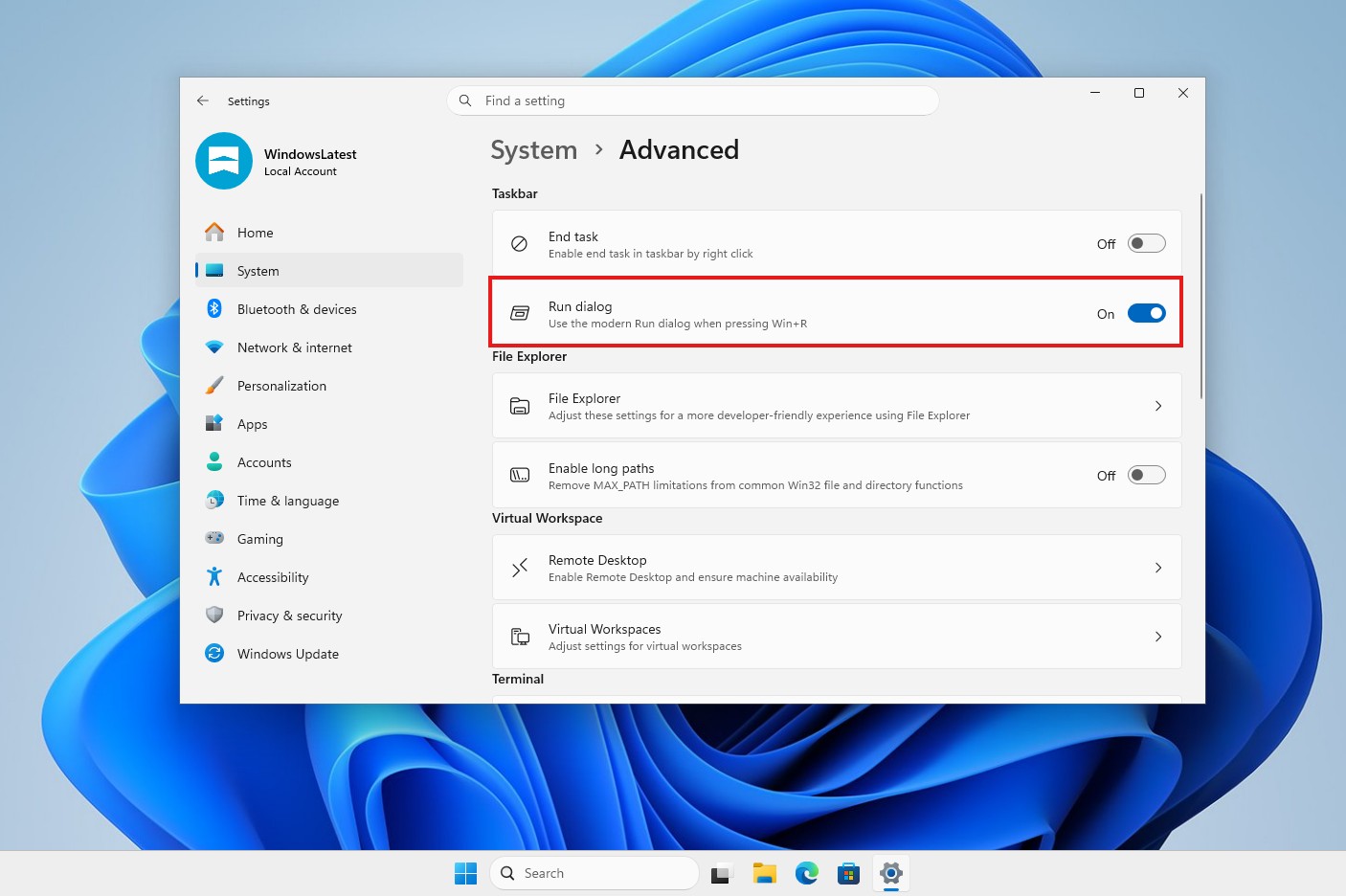
MS 的版本資訊將此切換選項稱為全新「執行」對話方塊。所幸,當這項設定出現在我們的電腦上時,並未顯示「全新」標籤。
全新的「執行」對話方塊會以精簡面板的形式,在左下角靠近工作列正上方的位置開啟。最近使用過的命令會顯示在文字欄位上方,你可以使用向上鍵與向下鍵循環瀏覽較舊的項目。遺憾的是,清除此記錄的方式有些繁瑣:你必須關閉「執行」、重新開啟,然後按下 Backspace 鍵。
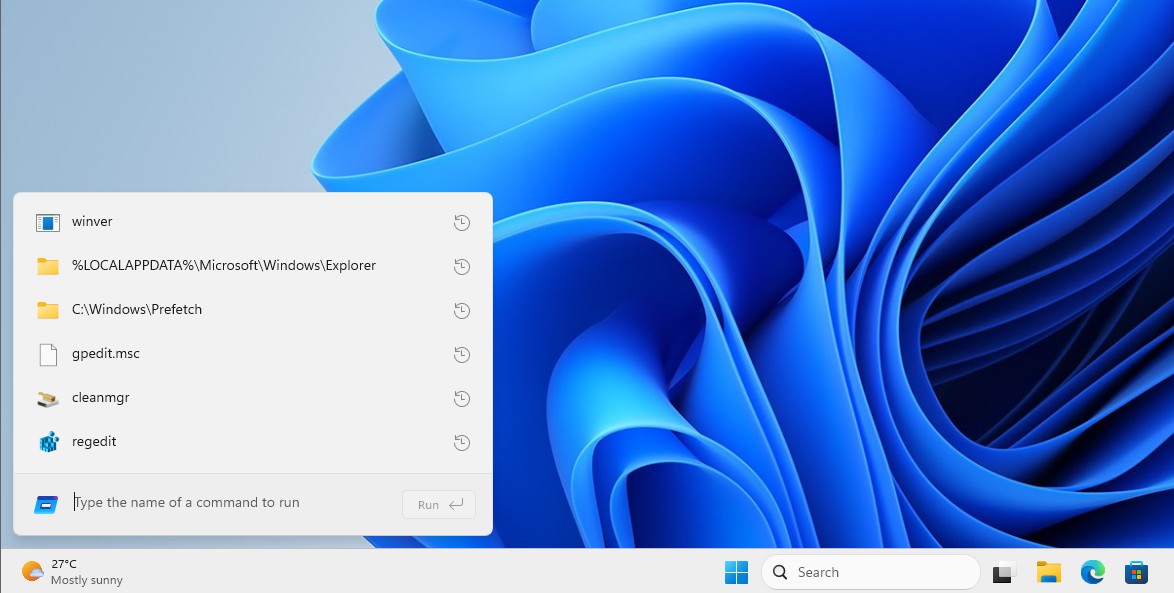
如果你沒有看到這個切換選項,可能是你的電腦尚未收到這項功能,或你的組織已透過原則停用「進階設定」。
MS 正以 WinUI 3 替換更多 Windows 11 舊版對話方塊
「執行」是 MS 計畫替換的舊版對話方塊之一。其他項目包括檔案總管的「內容」對話方塊、自動播放與列印管理,這些功能都正在獲得 WinUI 3 版本。MS 設計合作夥伴總監 March Rogers 表示,團隊「正在逐一處理所有舊版對話方塊的清單,並使用 WinUI 3 重新編寫它們。」
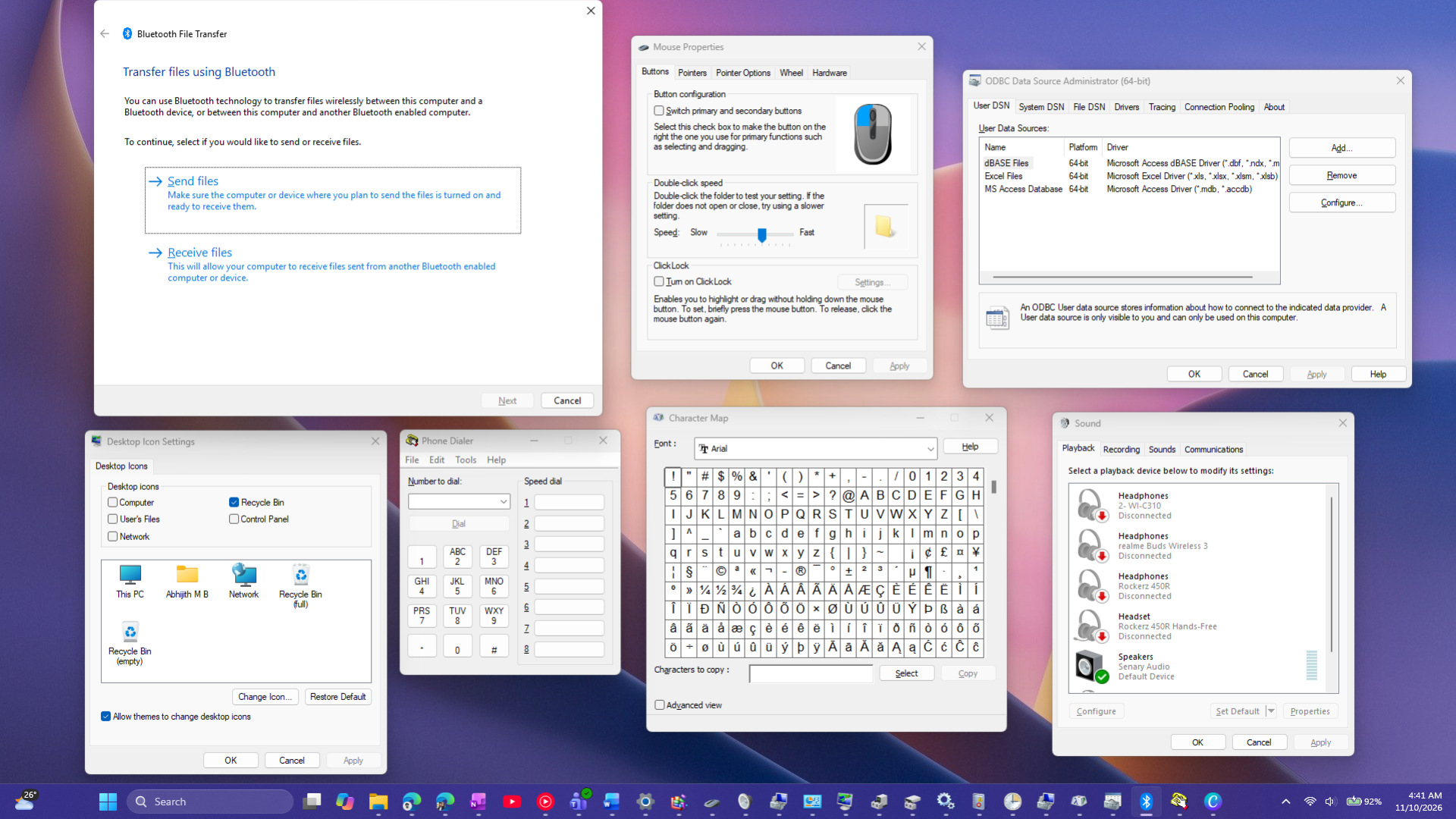
MS 的 Reactor 存放庫甚至包含原生 WinUI 登錄編輯程式範例,不過 MS 尚未宣布推出該版本的計畫。任何此類版本可能都需要一段時間才能推出,尤其是因為這個範例曾在網路上受到大量批評;部分使用者誤以為它是登錄編輯程式真正的 WinUI 版本,儘管我們已多次澄清事實並非如此。
整體而言,我支持全新的 WinUI「執行」對話方塊。由於傳統版本仍提供給任何已養成 30 年操作習慣的使用者,因此幾乎沒有什麼缺點。隨著重新設計的 Windows 搜尋功能也將透過 KB5132057 推出,Windows 11 在 12 月應會變得更加一致。
Windows Latest 仰賴像你一樣的讀者支持。請在 Google 探索與 Google 搜尋中將我們設為偏好來源,協助我們的獨立報導觸及更多人。