Windows 11 KB5132057 正式推出:原生搜尋不再依賴 Edge、現代化「執行」、相黏鍵停用選項,以及 .msu 離線安裝程式直接下載連結
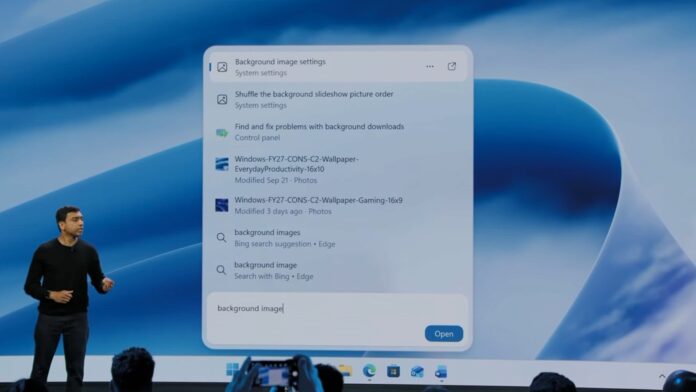
Windows 11 KB5132057 是一項大型選用更新,帶來從零開始重新設計的搜尋體驗、檔案總管中更快速的本機搜尋、現代化的「執行」對話方塊,以及其他變更。MS 也提供了 KB5132057 離線安裝程式(.msu)的直接下載選項,不過對大多數使用者而言,Windows Update 仍是更好的選擇。
由於 KB5132057 是選用更新,除非您已選擇加入,否則未經許可不會自動安裝。不過,MS 警告,啟用“在最新更新推出後立即取得”將會自動安裝選用更新。即使如此,Windows 仍會遵循您設定的使用時間。
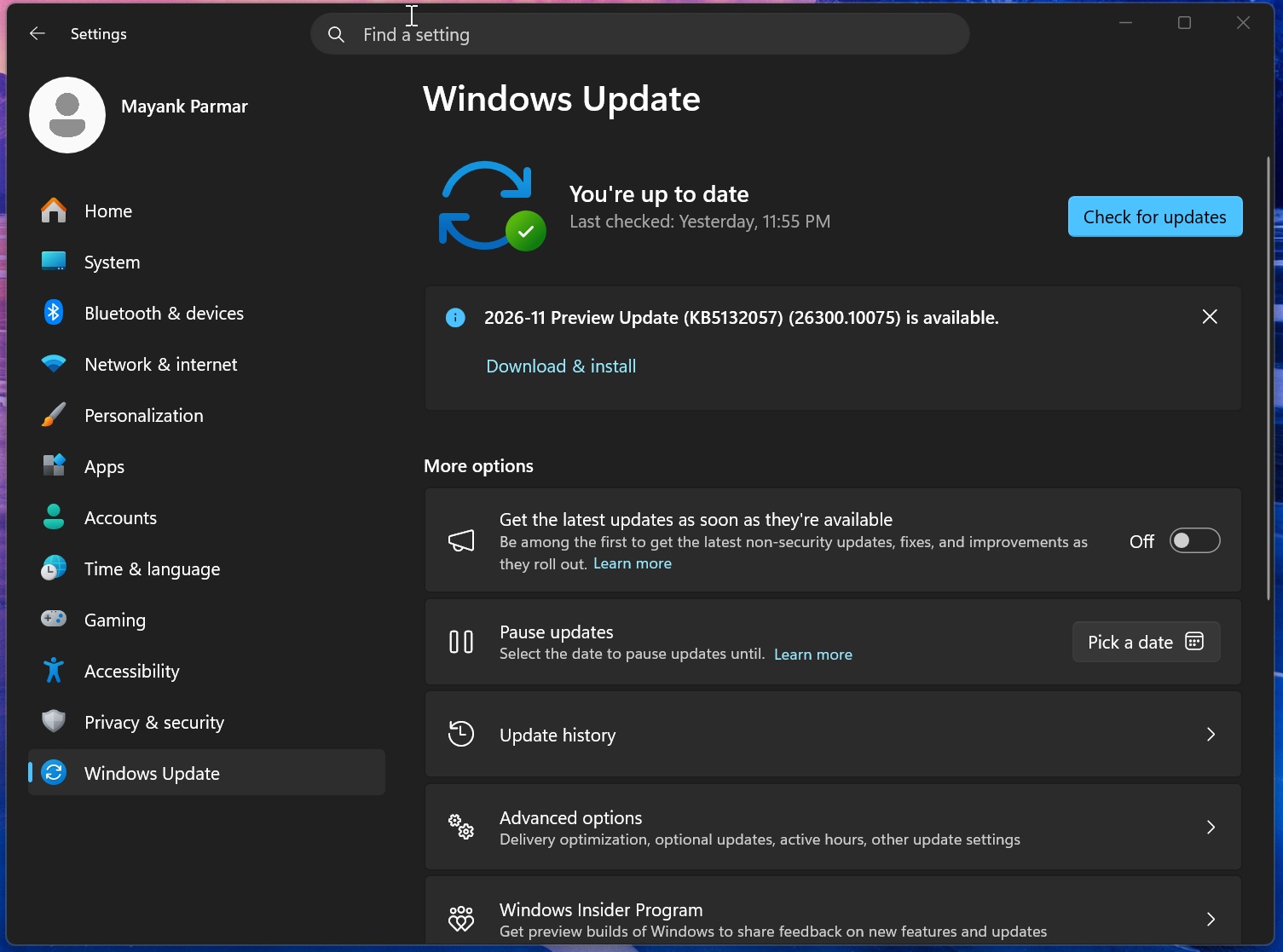
在 Windows 11 26H2 電腦上,此更新會顯示為“2026-11 預覽更新 (KB5132057) (26300.10075)”。執行 25H2 版本的使用者將收到組建 26200.10075,兩者沒有可見差異。對於 Windows 11 24H2 家用版或專業版使用者,MS 建議升級至 25H2 或 26H2 版本,以繼續接收更新。
根據 Windows Latest 的測試,2026 年 11 月選用更新約需 10 分鐘即可完成下載與安裝。電腦應只會重新啟動一次。不過,若系統仍有待處理的 Windows 安全開機憑證更新或相關韌體更新,則可能重新啟動兩次甚至三次。
注意:如果您略過這項選用更新,其中的變更也會納入 12 月 8 日的週二修補程式更新。您不會錯過任何內容,因為未來的累積更新會包含先前版本的變更,包括 11 月的選用更新。部分功能會逐步推出,因此可能不會立即出現在每一台電腦上。
Windows 11 KB5132057 下載連結
Windows 11 KB5132057 直接下載選項:64 位元與 ARM64。下載內容會以 .msu 檔案提供選用更新,讓使用者不必透過「設定」中的 Windows Update 即可安裝。對大多數使用者而言,只有在透過「設定」使用 Windows Update 失敗時,才應使用 MS Update Catalog。
此更新接近 5GB,自 MS 開始將 Windows 更新與支援電腦所需的離線 AI 模型綁定後,這樣的容量已相當常見。即使電腦不支援本機 AI 功能,Windows Update 套件仍可能包含這些模型,因而增加整體容量。
所有 Windows 更新都是累積式更新,因此 KB5132057 也包含先前版本的變更,包括 2026 年 10 月更新所加入的可自訂右鍵選單。
Windows 11 組建 26300.10075(26H2)與組建 26200.10075(25H2)有哪些新功能?
Windows 11 組建 26300.10075 是今年規模最大的更新之一,其中重新設計的 Windows 搜尋是主打功能。MS 也允許使用者透過設定 > 系統 > 進階啟用現代化的「執行」對話方塊。
此更新也改善了 Windows Hello 的辨識能力。類似於手機在進行臉部驗證時提高螢幕亮度,Windows Hello 現在也能在嘗試辨識使用者時調亮螢幕。
所有這些變更都會逐步推出,因此部分使用者很可能在安裝更新後,不會立即看到任何新功能。
重新設計的 Windows 搜尋
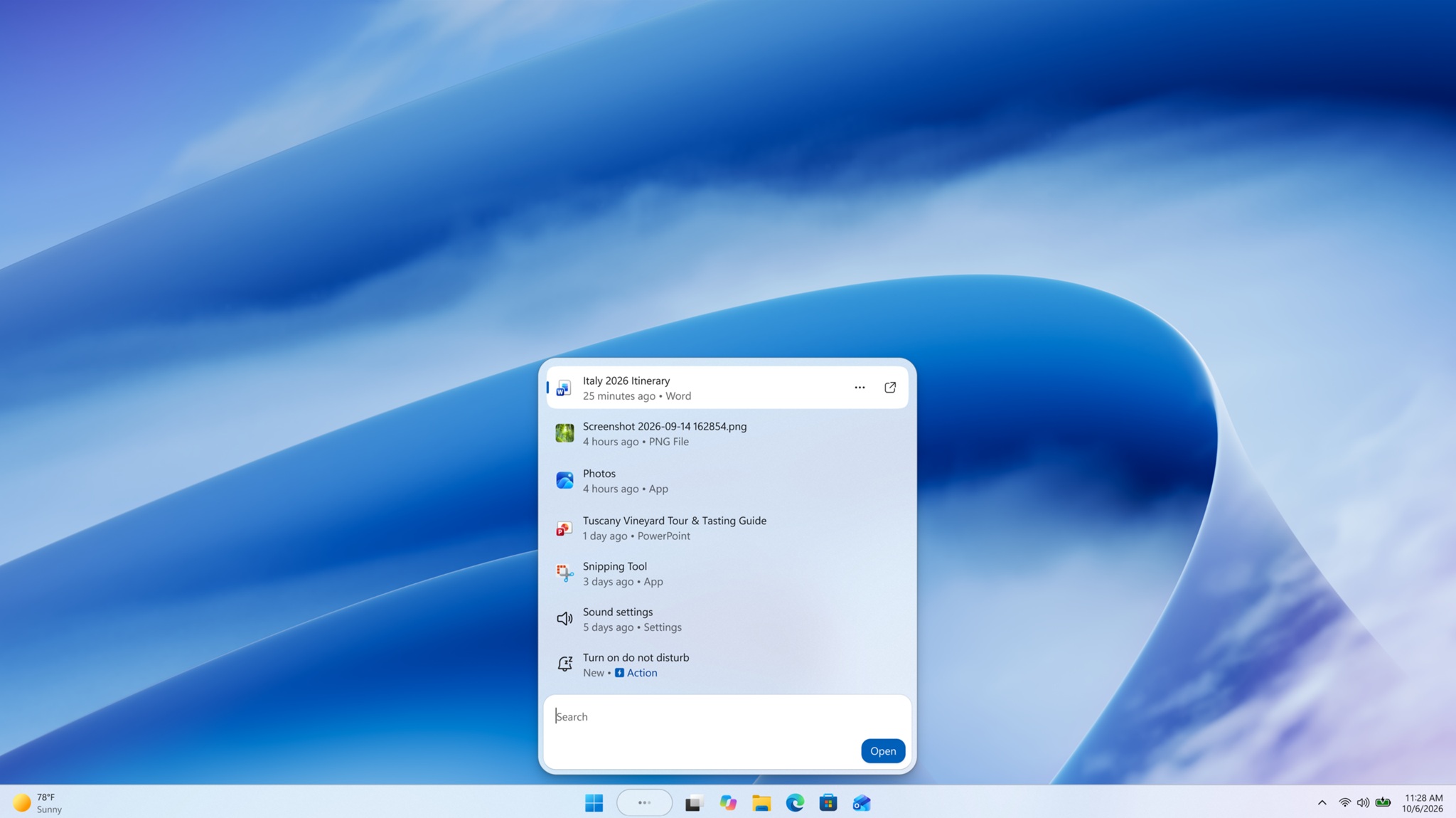
幾個月前,MS 新增了在 Windows 搜尋中停用 Bing 及封鎖 MS Store 搜尋結果的選項。搜尋功能也開始能透過兩個字元的查詢找到檔案,並可辨識輸入錯誤,而不是將使用者重新導向 Bing.com。這些變更大幅改善了先前長期受到忽視的 Windows 11 搜尋體驗,但 KB5132057 帶來了更根本性的重新設計。
截至目前為止,Windows 搜尋一直依賴 WebView2,這表示從工作列開啟搜尋時,也會啟動一個 MS Edge 執行個體。這會增加 RAM 使用量,並可能讓搜尋感覺較為緩慢。MS 現已使用 WinUI 重新打造搜尋功能。
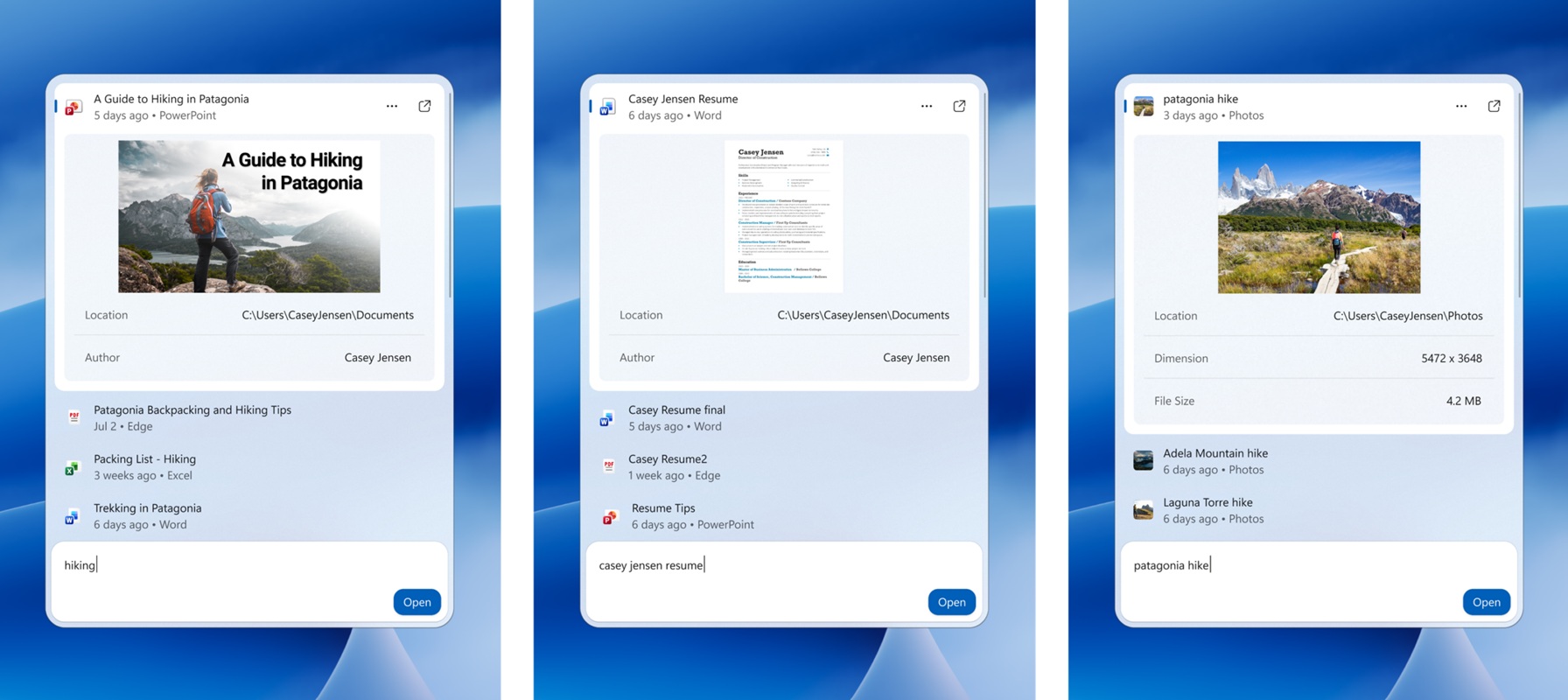
全新的 Windows 11 搜尋體驗完全採用原生架構,旨在提升效能,且仍有其他變更正在開發中。視使用情境而定,搜尋現在約可減少 15–20% 的 RAM使用量。操作感受應會更快速,資源占用也明顯更低。
介面也有大幅改變。現有的搜尋體驗類似儀表板,而重新設計的版本則採用單一清單版面配置,讓使用者更容易專注於相關結果。
MS 縮小了搜尋介面的尺寸,並改用單一清單設計,因為研究發現,大多數使用者會從左側選取結果,很少使用右側的預覽窗格。
搜尋中的行內動作
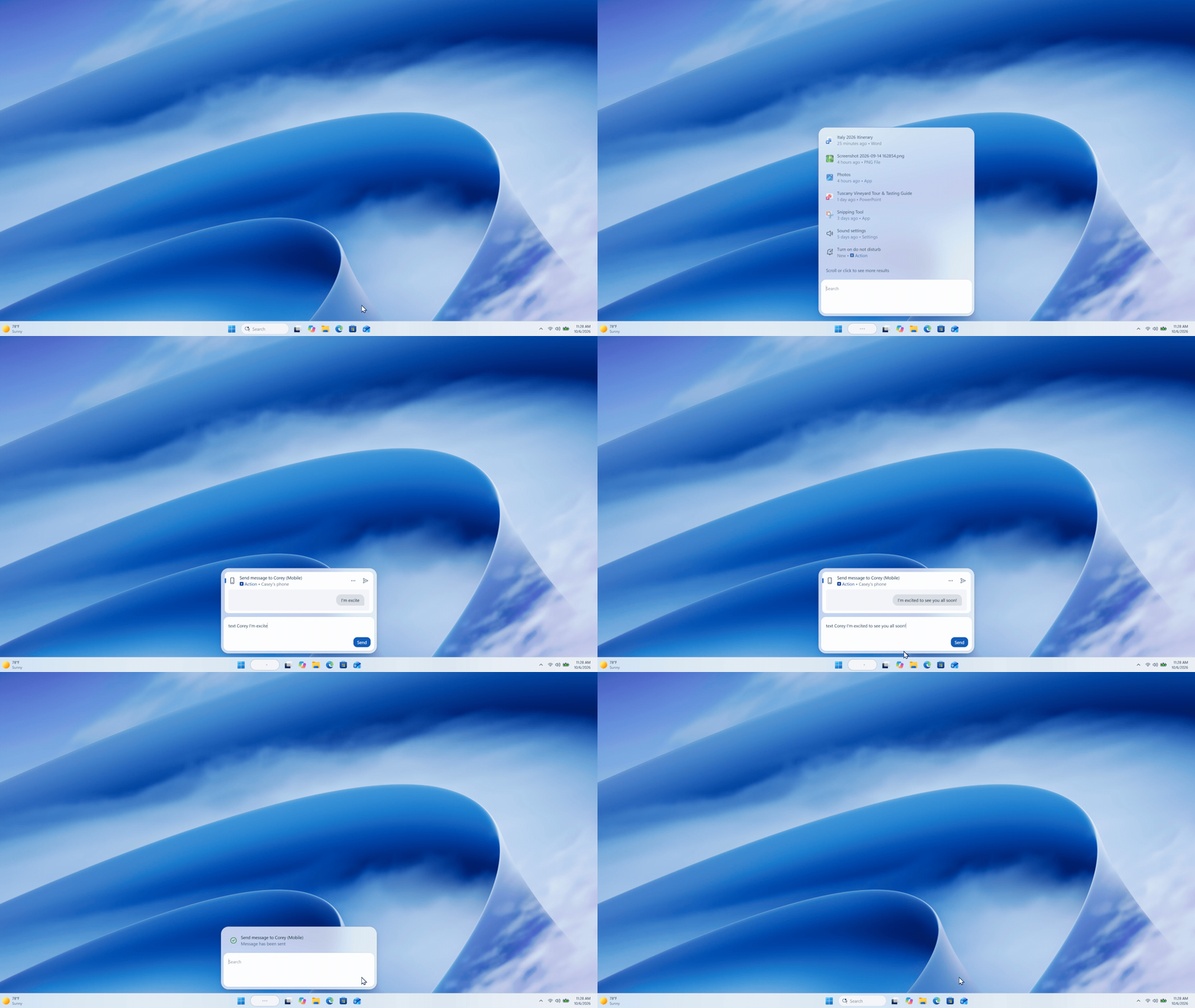
重新設計的搜尋功能也加入了行內動作,讓使用者能直接從搜尋面板變更設定,而不必前往相關的「設定」頁面。例如,搜尋“關閉藍牙”時,搜尋介面內就會顯示對應的切換開關。
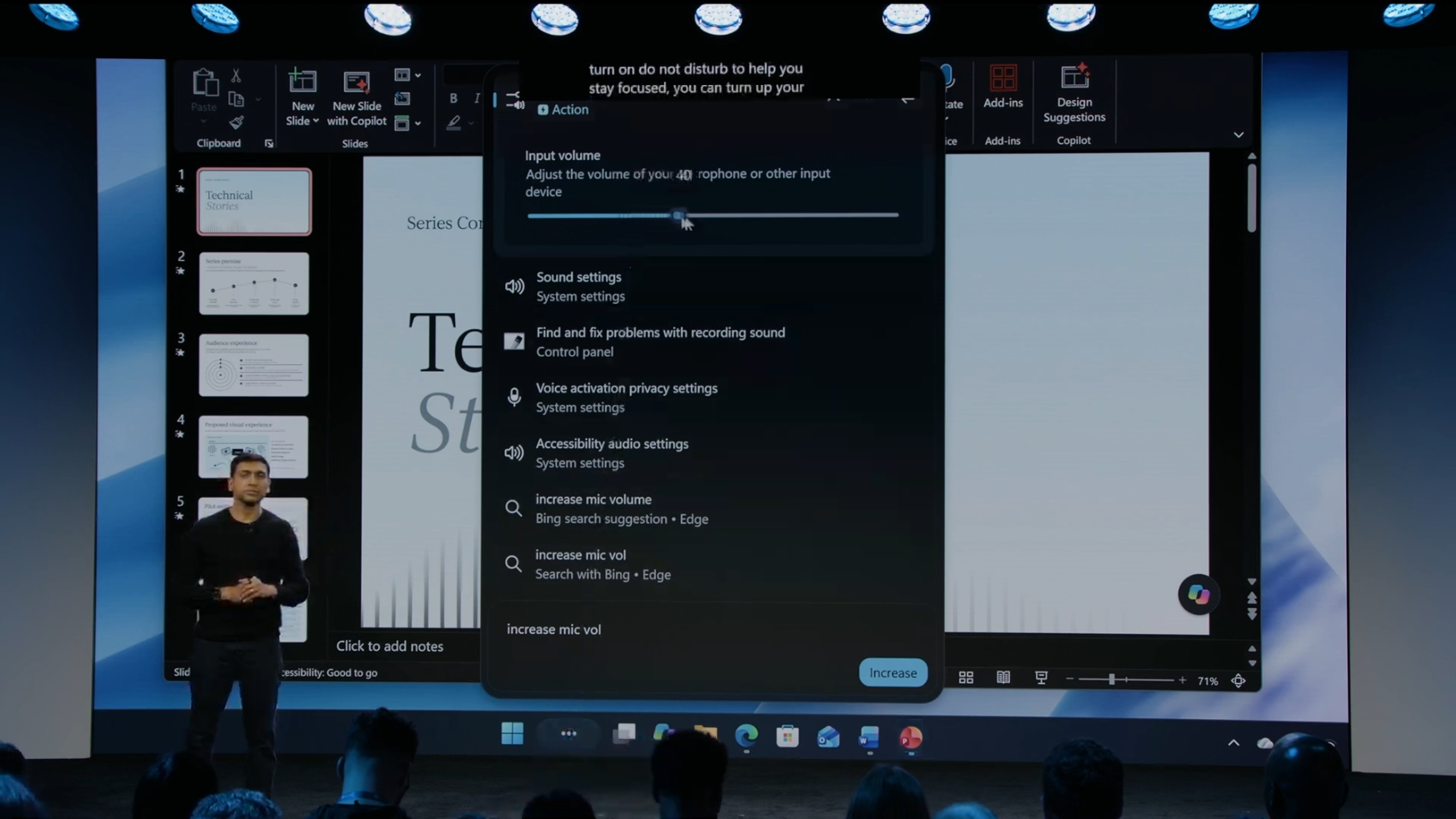
這項功能相當實用,若未來能支援第三方應用程式,還可進一步擴充其功能。
現代化 WinUI「執行」對話方塊
Windows 11 KB5132057 包含使用 WinUI 打造的現代化「執行」對話方塊。MS 將其作為選用功能提供,而不是自動取代舊版介面。安裝更新並獲得此功能後,使用者可以透過設定 > 系統 > 進階將其啟用。
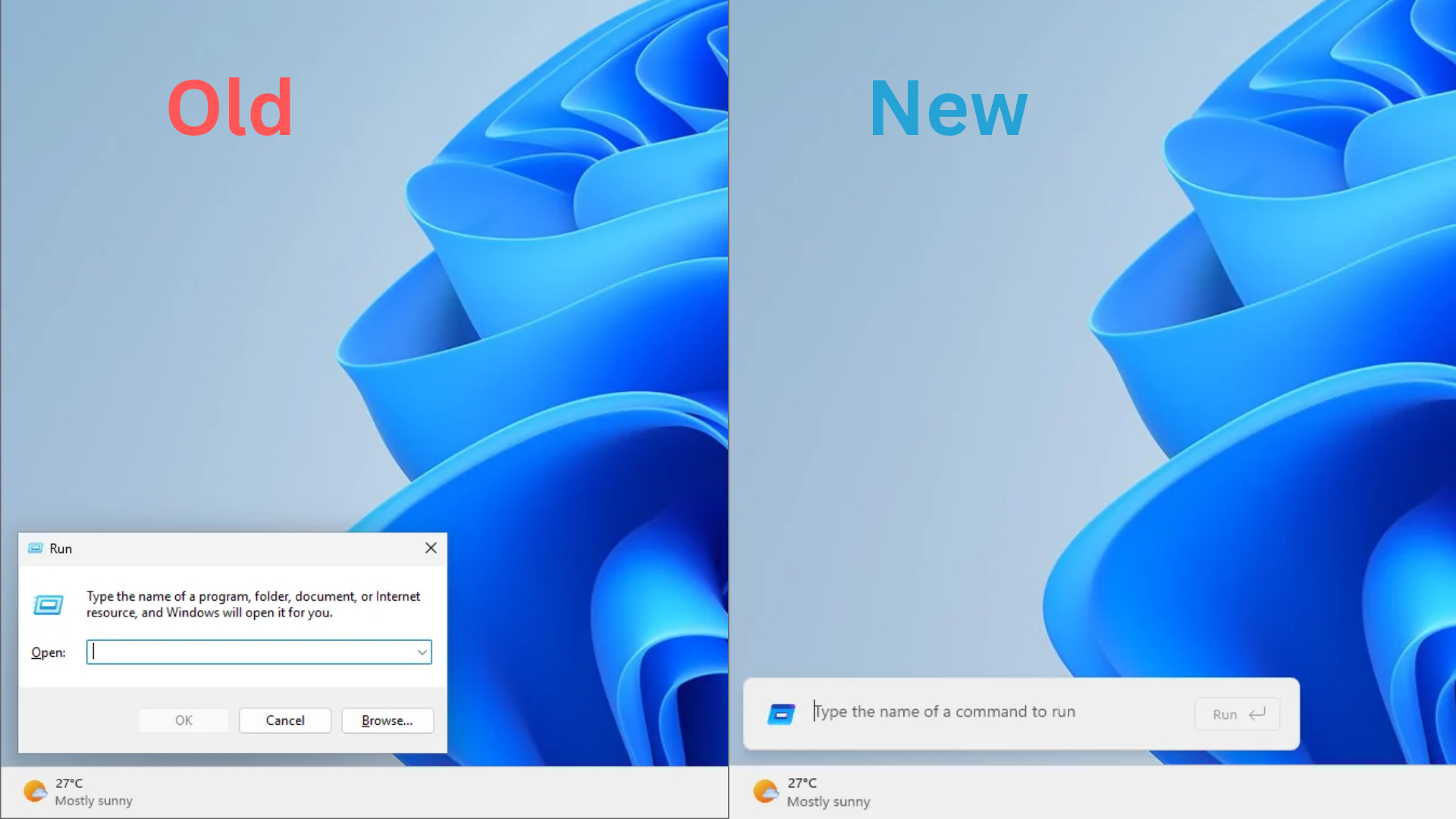
經過三個月測試後,現代化「執行」對話方塊的表現與舊版相當,未出現可見的效能倒退或錯誤。MS 表示,現代化版本可在 94ms 內開啟,相較之下,舊版對話方塊需要 103ms。
根據 MS 的說法,新版對話方塊的速度已比舊版更快,且預期效能還會進一步提升。
現代化「執行」對話方塊是在 PowerToys 團隊的協助下開發。它也支援使用 ~\ 前往使用者目錄,類似於透過 Windows 命令列切換目錄。不過,MS 已移除瀏覽按鈕。
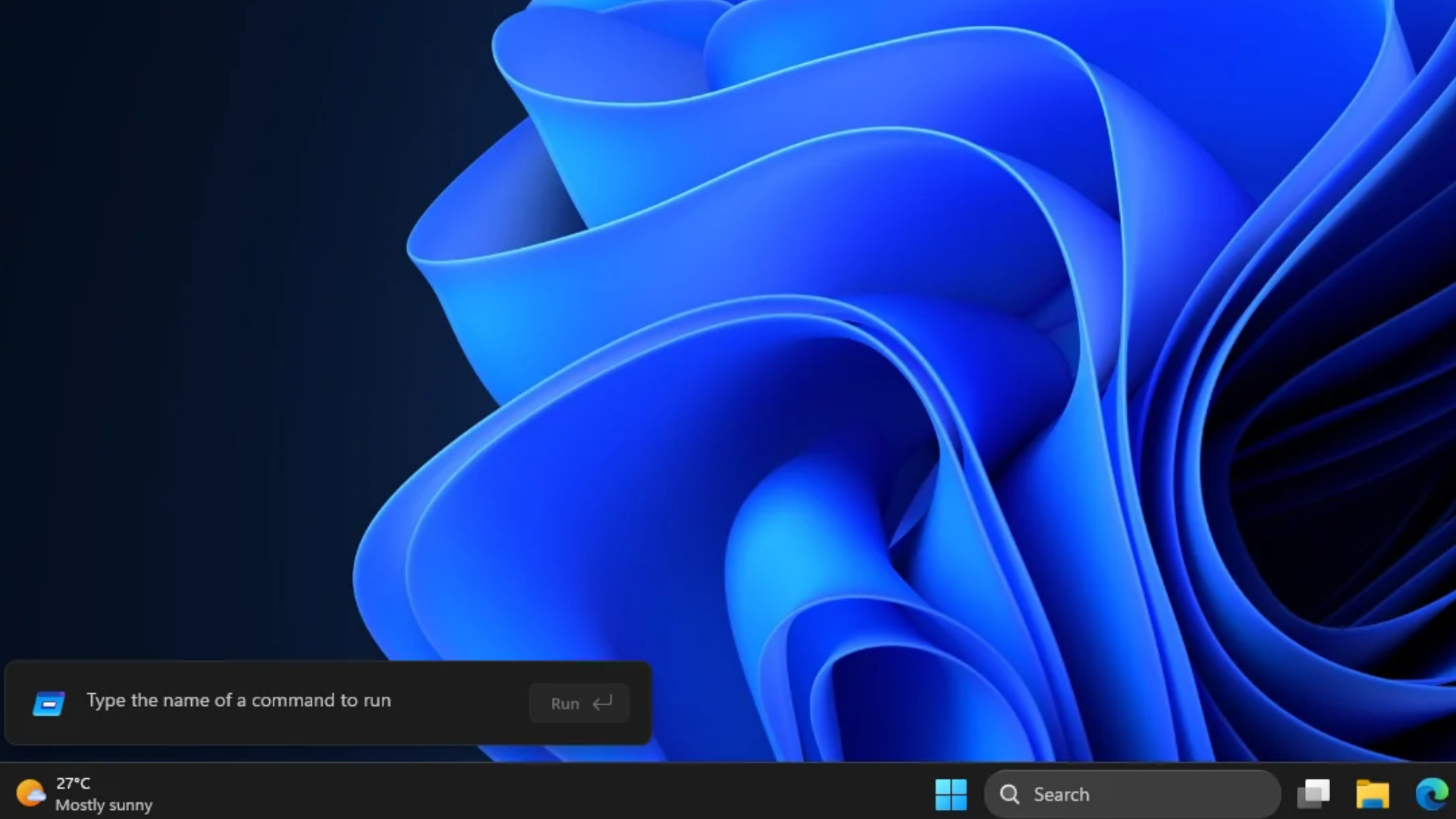
MS 先前已證實,在 3,500 萬名使用者的樣本中,只有 0.0038% 的人曾在「執行」中按下「瀏覽」按鈕。部分使用者也會利用「執行」移除文字格式,另一些人則用它直接啟動程式。例如,透過「執行」開啟 winver 比使用搜尋更快。
KB5132057 不會自動取代舊版「執行」對話方塊。使用者必須透過「進階」設定啟用現代化版本。
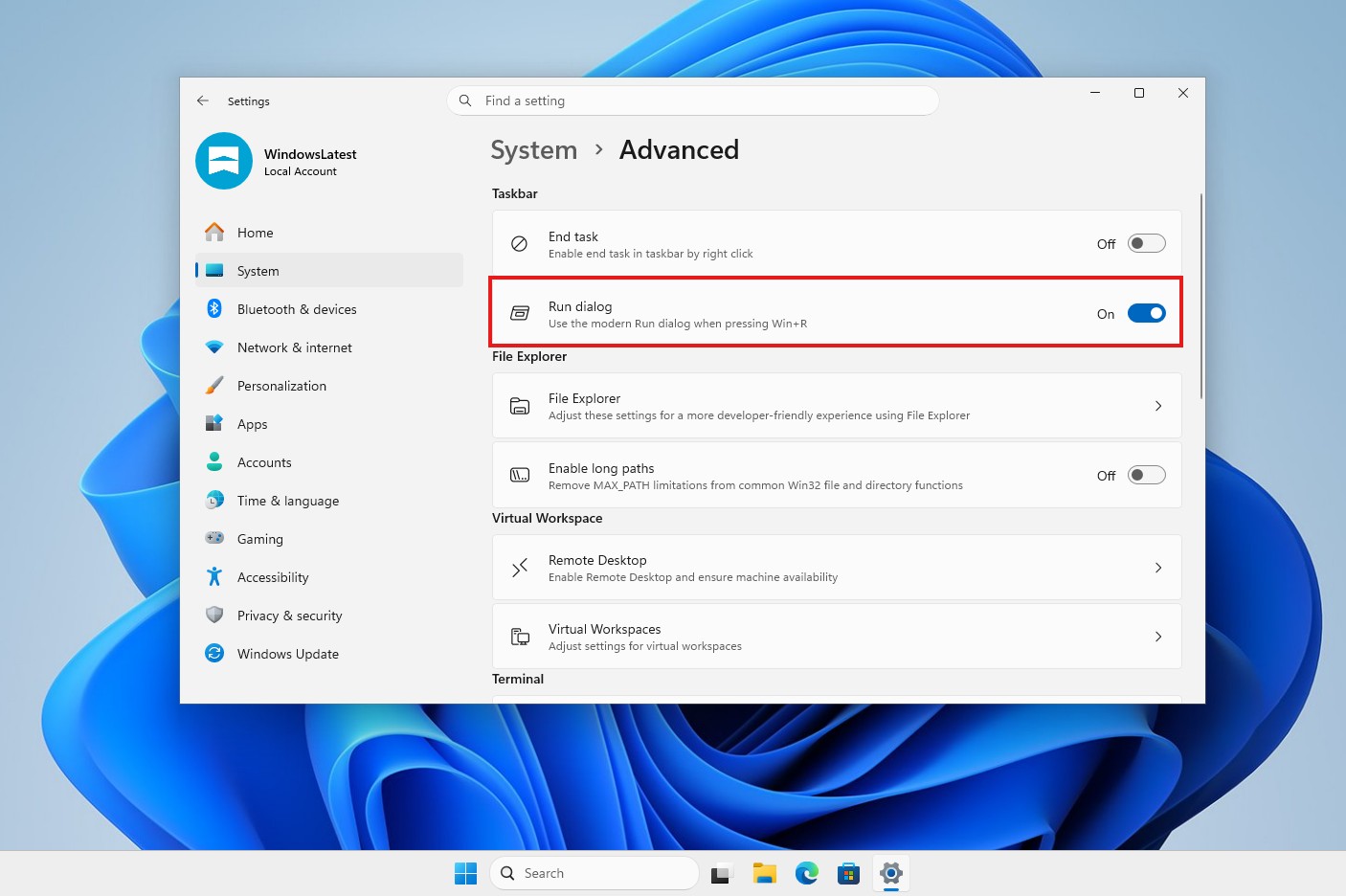
可以停用現代化「執行」對話方塊以恢復舊版體驗,但無法同時使用兩個版本。
相黏鍵快速鍵控制
連按 Shift 鍵五次會開啟提示,詢問是否要啟用相黏鍵。過去,Windows 並未提供直接從該提示中停用此快速鍵的方法。
這項行為可能會在遊戲過程中造成干擾。如果遊戲無法封鎖此快速鍵,而玩家又連按 Shift 鍵五次,Windows 可能會自動將使用者切回桌面。
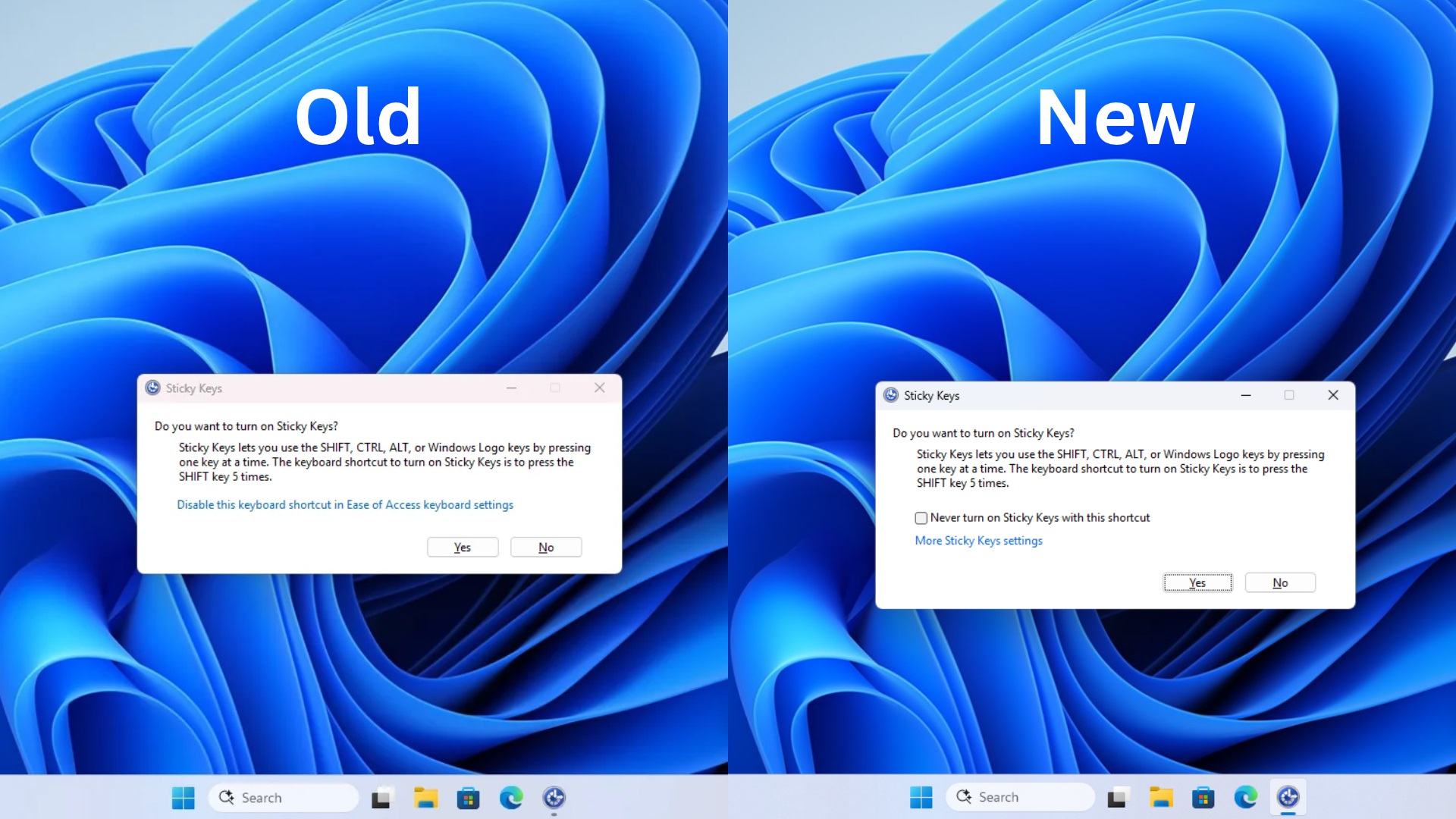
透過 Windows 11 KB5132057,MS 允許使用者直接從快顯視窗停用相黏鍵快速鍵。通知與音效也可透過設定 > 協助工具 > 鍵盤 > 通知喜好設定進行管理。
Windows Hello 亮度增強功能
Windows Hello 現在可以自動提高螢幕亮度,以改善昏暗環境中的臉部辨識效果。由於此功能會消耗額外電力,因此必須透過設定 > 帳戶 > 登入選項 > 臉部辨識 (Windows Hello)手動啟用。
更快速的檔案總管搜尋
Windows 11 KB5132057 改變了搜尋功能在檔案總管中的運作方式,對經常在尋找檔案時看到“正在處理...”訊息的使用者而言尤其有幫助。
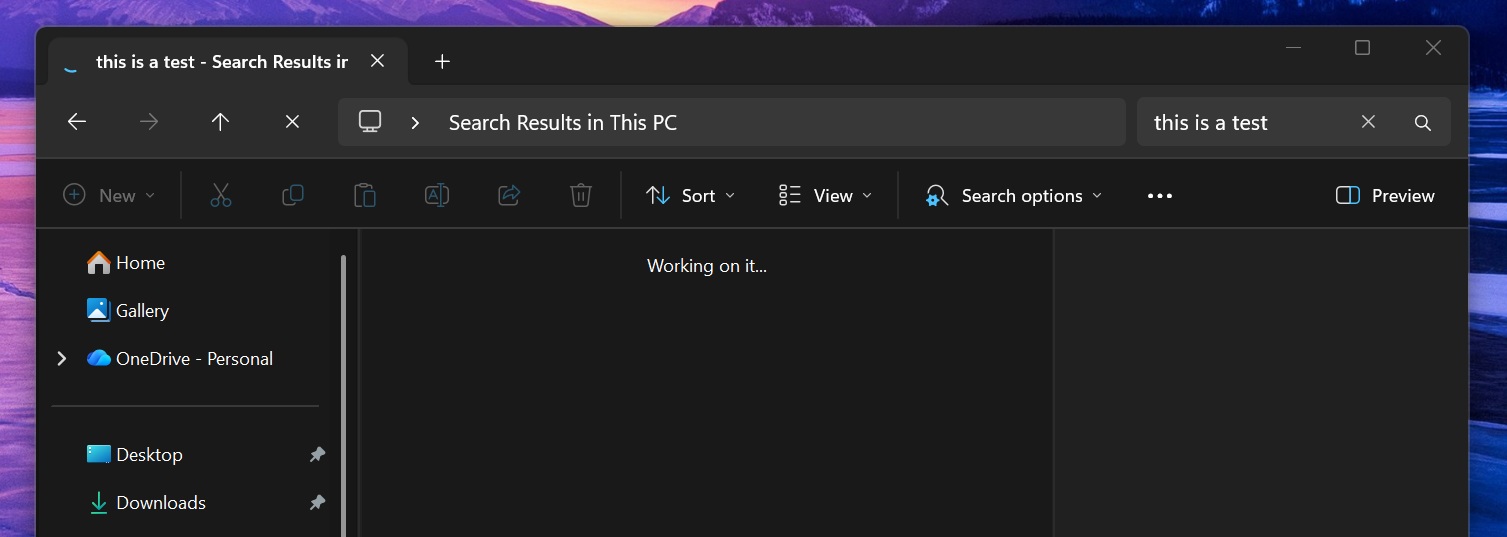
目前,當系統中包含數千個檔案時,搜尋「本機」的速度可能極為緩慢。MS 正在更新本機搜尋頁面,使其使用 Windows 搜尋索引,讓檔案總管能更快速地找到已為工作列搜尋建立索引的檔案。
以上是此更新最重要的變更。KB5132057 也包含大量改進與修正,不過其中大多數都會逐步推出,因此可能不會立即顯示。
Windows 11 KB5132057 的已知問題
MS 已確認一項錯誤,可能導致查詢完成後 SQL 連線仍保持開啟。此問題尤其會影響由 SQL Server 連結伺服器查詢所建立的連線;除非手動關閉這些連線,否則可能降低伺服器效能。
此問題不太可能影響大多數使用者,而且並非由 KB5132057 引起。自 10 月 13 日更新以來,它就一直存在於 Windows 11 中,且在此版本中仍未解決。修正程式可能要到 2027 年 1 月或 2 月才會推出。
Windows Latest 仰賴讀者支持。請在 Google Discover 和 Google 搜尋中將其設為偏好來源,協助其獨立報導觸及更多讀者。